
Opis
Ukończ wstępne wdrożenie partnera i sprzedawaj dalej za pośrednictwem Microsoft Marketplace, aby tworzyć i zarządzać ofertami prywatnymi specyficznymi dla klienta.
• Ukończone konto handlowe w Partner Center
• Dostęp do ofert Microsoft Marketplace
• Odpowiednia rola (deweloper, menedżer lub właściciel konta) powiązana z Twoim identyfikatorem sprzedawcy Marketplace
• Zweryfikowany tenant Microsoft
• Ukończona autoryzacja odsprzedawcy od Exclaimer
• Ważny profil płatności i podatkowy
Wstępne wdrożenie partnera
Jeśli jesteś dostawcą usług zarządzanych (MSP) zainteresowanym zostaniem partnerem Exclaimer, zarejestruj swoje zainteresowanie tutaj: https://exclaimer.com/partners/msp-reseller/
Poczekaj na potwierdzenie od Exclaimer przed kontynuowaniem.
Exclaimer pomoże Ci założyć konto PRM i przeprowadzi Cię przez szkolenie.
Utwórz dedykowany adres e-mail w następującym formacie: exclaimer@msp-domain.com. Ten adres e-mail będzie używany do wszelkiej komunikacji zaplecza, rozliczeń, zarządzania subskrypcjami oraz innych procesów operacyjnych.
Podaj następujące dane firmie Exclaimer:
- Identyfikator dzierżawy Microsoft Entra lub Identyfikator dzierżawy w Partner Center (format GUID)
- Identyfikator sprzedawcy Microsoft Marketplace (8-cyfrowy ID)
Te identyfikatory łączą Twoją organizację z ofertą odsprzedaży Exclaimer w Microsoft Marketplace.
Aby znaleźć swój Identyfikator dzierżawy (Microsoft Entra Admin Center):
- Zaloguj się do Microsoft Entra Admin Center (portal Azure).
- Z menu bocznego wybierz Microsoft Entra ID.
- Wybierz kartę Przegląd.
- LUB:
Znajdź Identyfikator dzierżawy w sekcji Podstawowe informacje.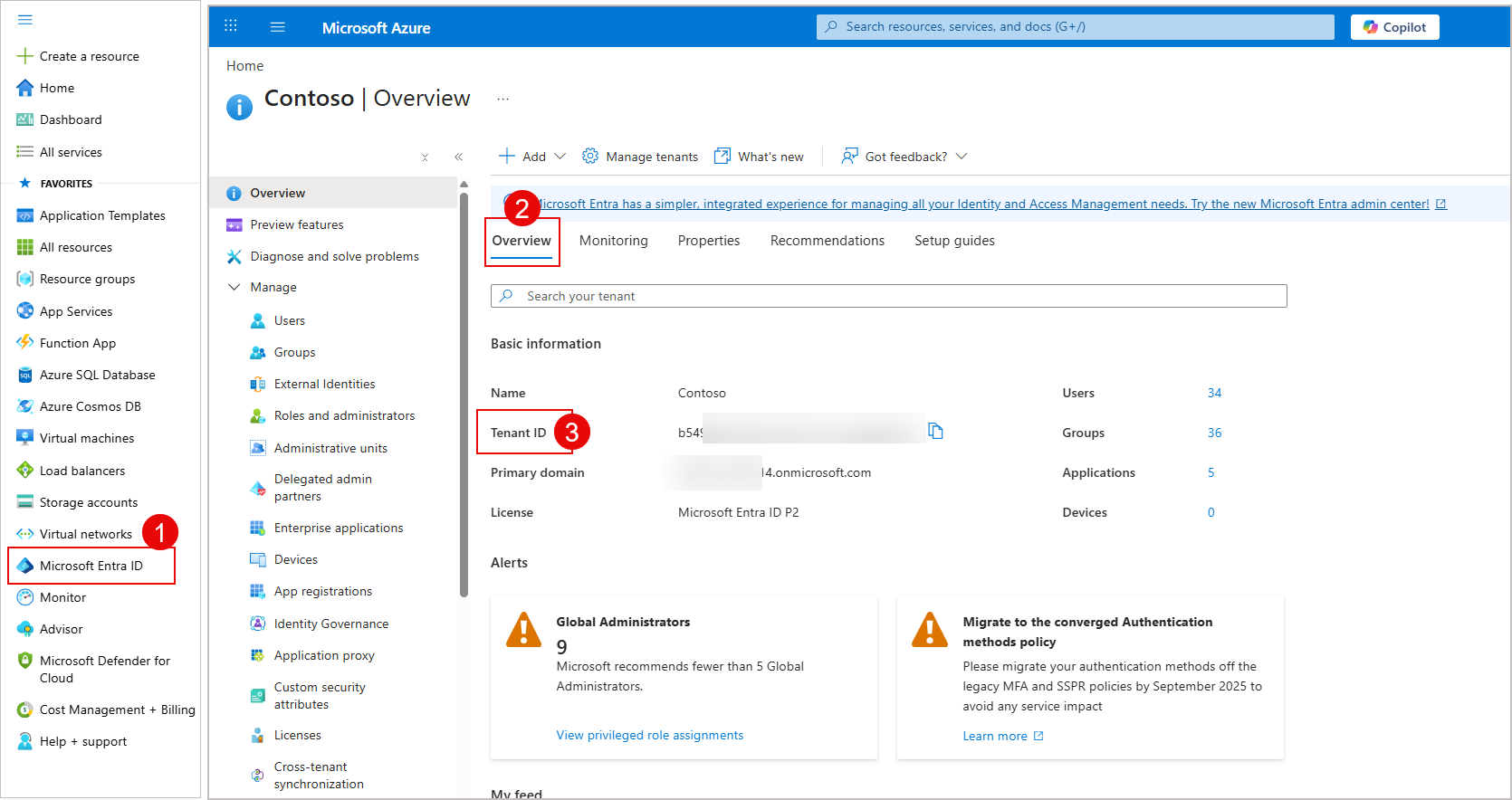
Przykładowy ekran pokazujący, jak znaleźć Identyfikator dzierżawy w Microsoft Entra.
LUB
Wybierz kartę Właściwości i znajdź Identyfikator dzierżawy.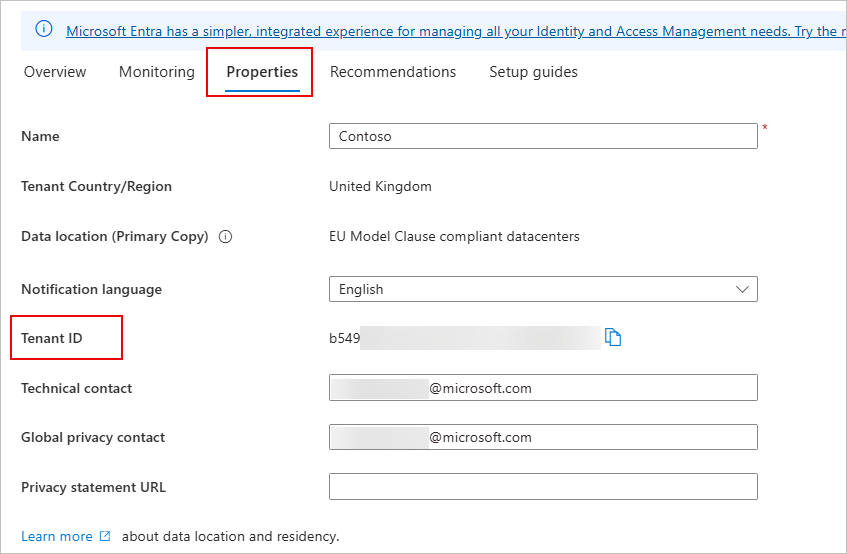
Przykładowy ekran pokazujący alternatywny sposób znalezienia Identyfikatora dzierżawy w Microsoft Entra.
Aby znaleźć swój Identyfikator dzierżawy (Microsoft Partner Center):
- Zaloguj się do pulpitu Microsoft Partner Center.
- Z paska nagłówka wybierz ikonę koła zębatego, a następnie wybierz Ustawienia konta.
- Z menu bocznego wybierz Dzierżawy.
- Wybierz kartę Partner. Identyfikator dzierżawy Microsoft Entra znajduje się w sekcji Aktualne powiązania dzierżaw.
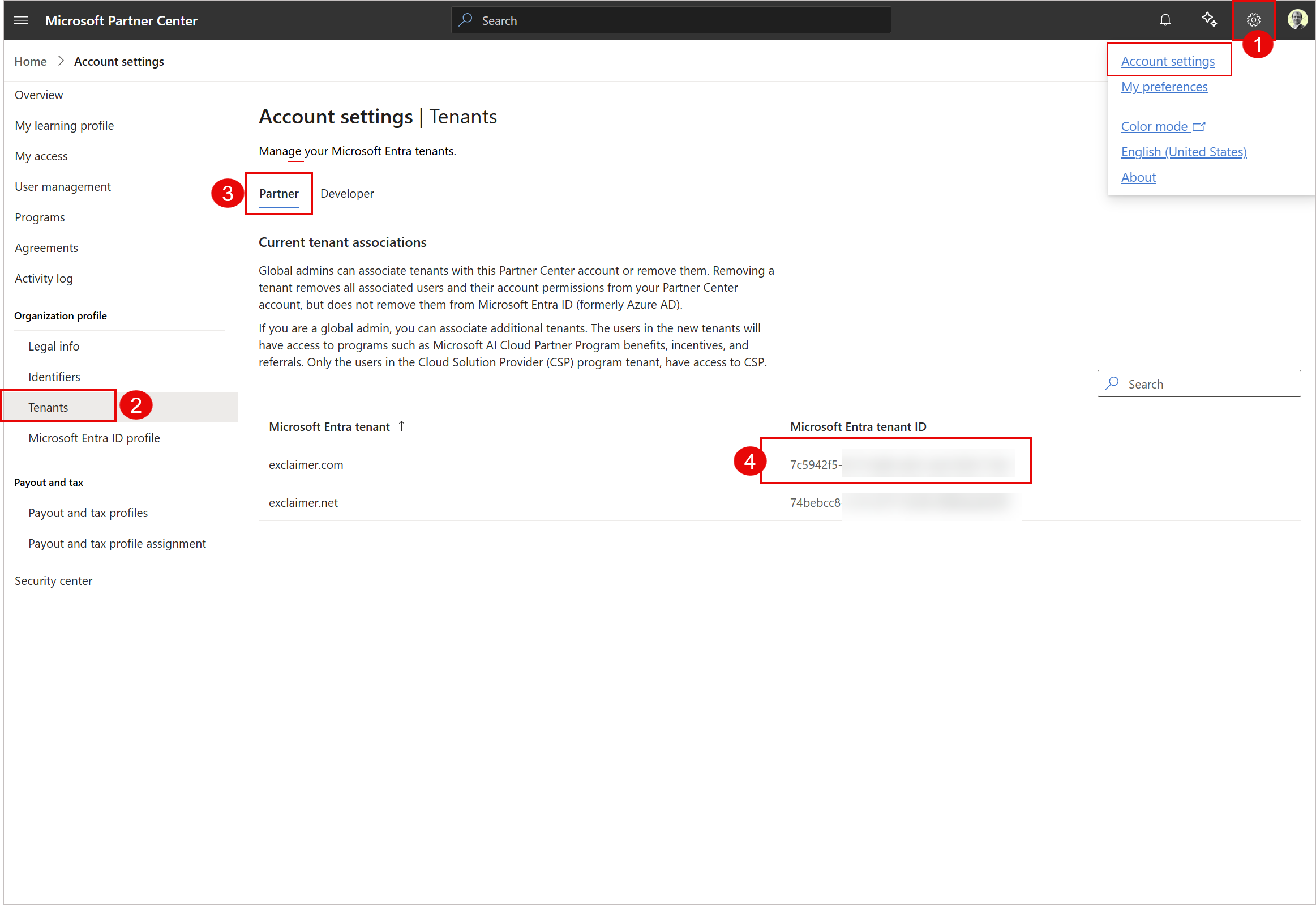 Przykładowy ekran pokazujący, jak znaleźć Identyfikator dzierżawy w Microsoft Partner Center.
Aby znaleźć swój Identyfikator sprzedawcy Microsoft Marketplace:
- Zaloguj się do pulpitu Microsoft Partner Center.
- Z paska nagłówka wybierz ikonę koła zębatego, a następnie wybierz Ustawienia konta.
- Z menu bocznego wybierz Identyfikatory.
- Wybierz kartę Wydawca. W tabeli Wydawca znajdziesz swój Identyfikator sprzedawcy.
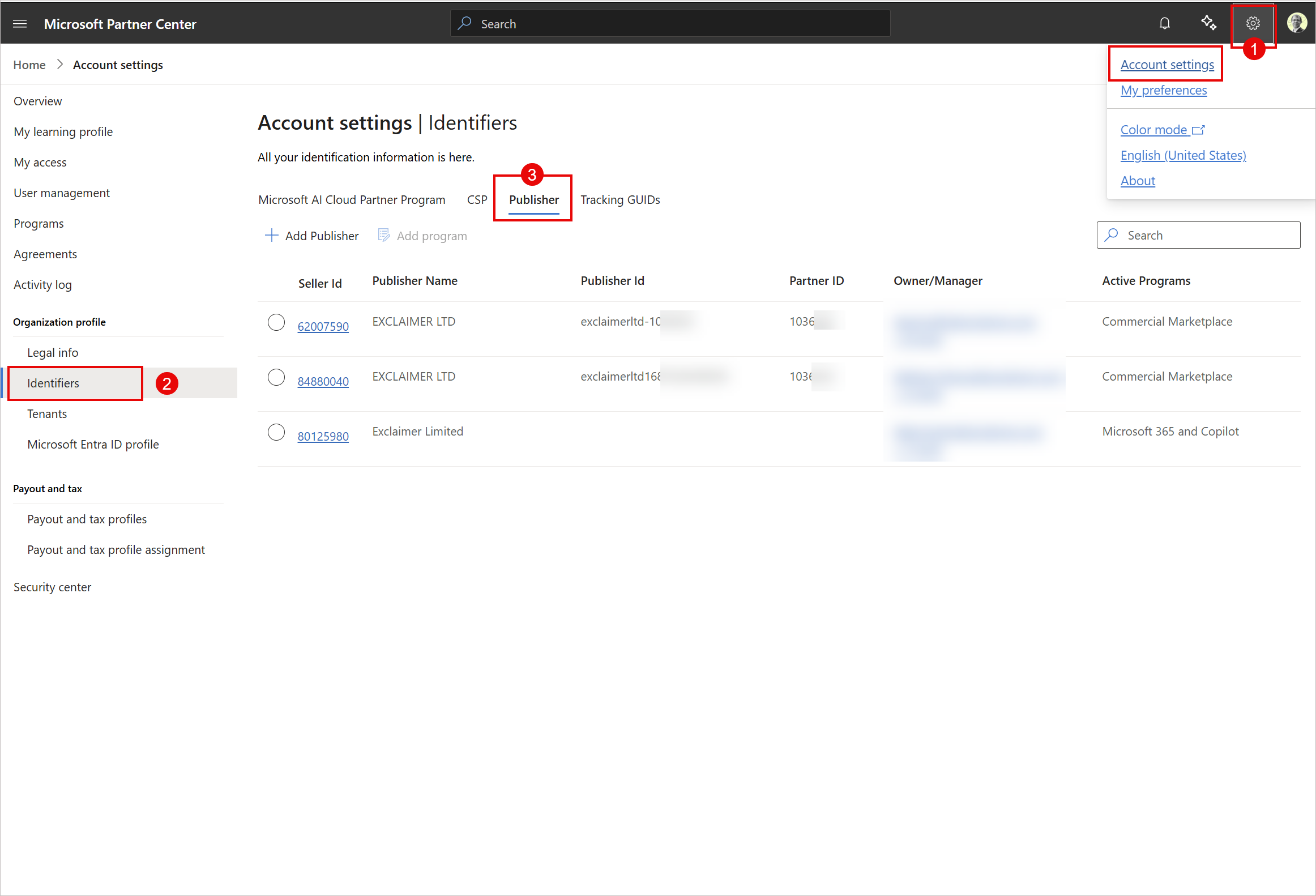 Przykładowy ekran pokazujący, jak znaleźć Identyfikator sprzedawcy Marketplace w Microsoft Partner Center.
Przejrzyj i podpisz umowę MSP Exclaimer, aby kontynuować proces wdrożenia.
Umowa określa:
- Zatwierdzone terytoria sprzedaży
- Struktura cen i waluta
- Cennik Exclaimer Pro za użytkownika miesięcznie
Exclaimer zatwierdzi Twój status sprzedawcy i wyśle potwierdzenie e-mailem. Pozwala to na sprzedaż oferty w zatwierdzonych regionach.
Sprzedaż na Marketplace
Przed sprzedażą upewnij się, że Twój dostęp sprzedawcy jest aktywny.
Po zatwierdzeniu Twojego statusu sprzedawcy przez Exclaimer otrzymasz potwierdzenie e-mailem. Pozwala to na sprzedaż oferty w zatwierdzonych regionach.
Aby zobaczyć autoryzację sprzedawcy:
- Zaloguj się do Microsoft Partner Center.
-
Z menu bocznego wybierz Marketplace Offers, a następnie wybierz Resale enabled offers.
UWAGI:
Jako sprzedawca nie możesz edytować autoryzacji. Może to zrobić tylko Exclaimer.
Jako sprzedawca możesz przeglądać szczegóły tylko do odczytu, w tym pełną listę rynków klientów, na których dozwolona jest sprzedaż.
Więcej informacji znajdziesz w Oferty z włączoną odsprzedażą dla partnerów odsprzedaży.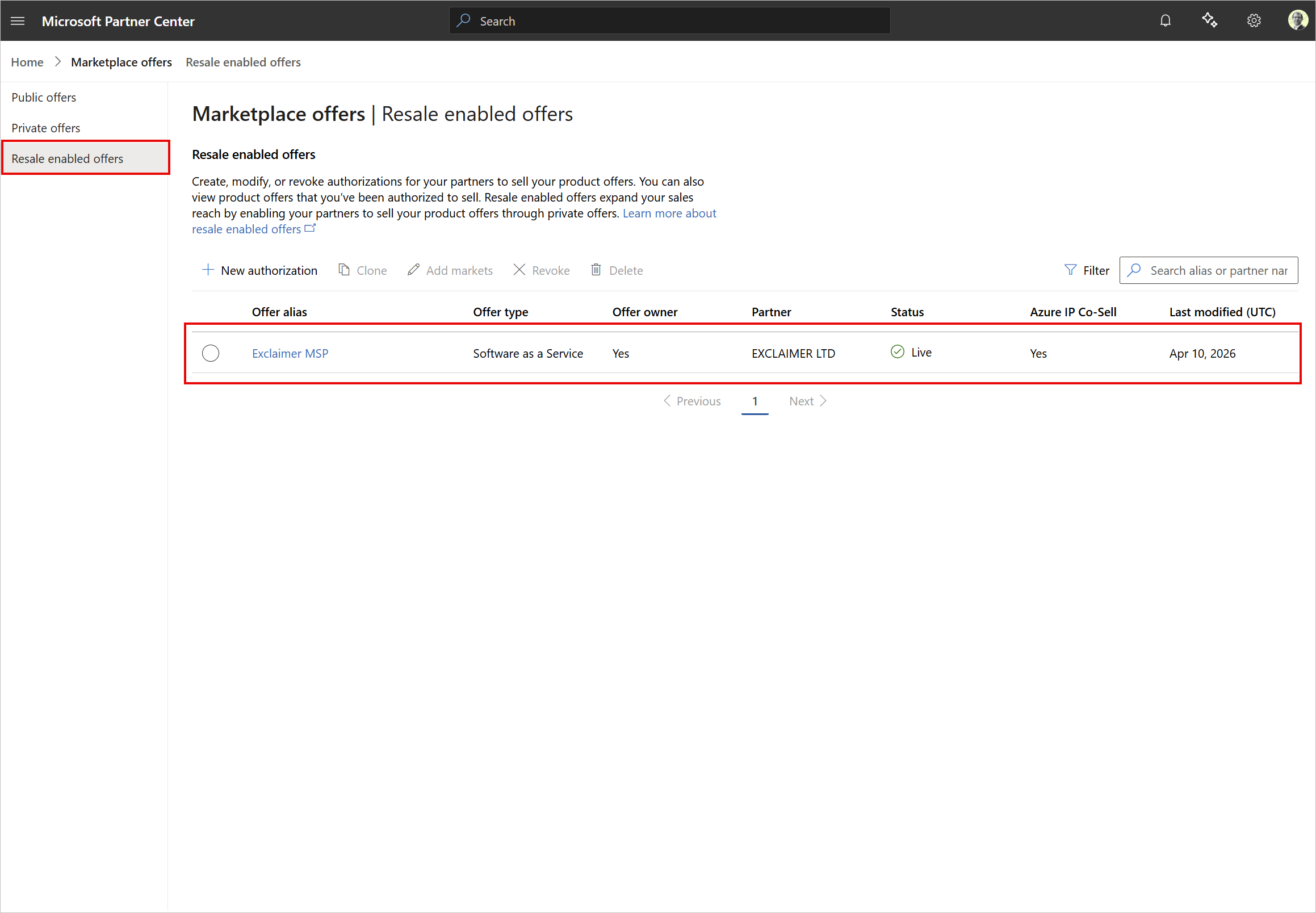 Przykładowy ekran pokazujący, jak zweryfikować aktywny status sprzedawcy.
Utwórz prywatną ofertę dla konkretnego klienta.
Aby uzyskać więcej informacji, zobacz Przegląd ofert prywatnych.
Aby utworzyć prywatną ofertę:
- Zaloguj się do Microsoft Partner Center.
- Z menu bocznego wybierz Marketplace Offers, a następnie wybierz Private offers.
-
Na karcie Customers wybierz New private offer.
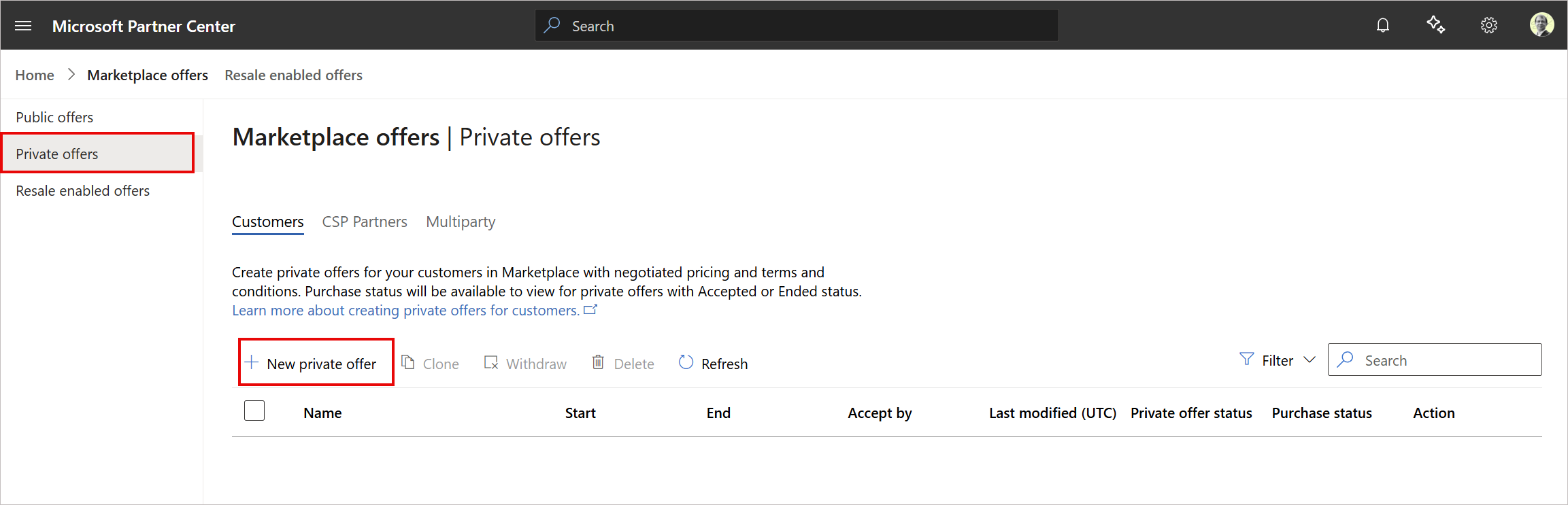 Przykładowy ekran pokazujący, jak utworzyć prywatną ofertę.
Pojawi się panel boczny Nowa prywatna oferta.
- W polu Nazwa prywatnej oferty wpisz nazwę prywatnej oferty. Jest to identyfikator widoczny dla klienta.
- Wybierz Utwórz prywatną ofertę z ceną absolutną jako nowy plan Software as a Service lub Professional service (lub Utwórz prywatną ofertę z ceną absolutną jako nowy plan SaaS).
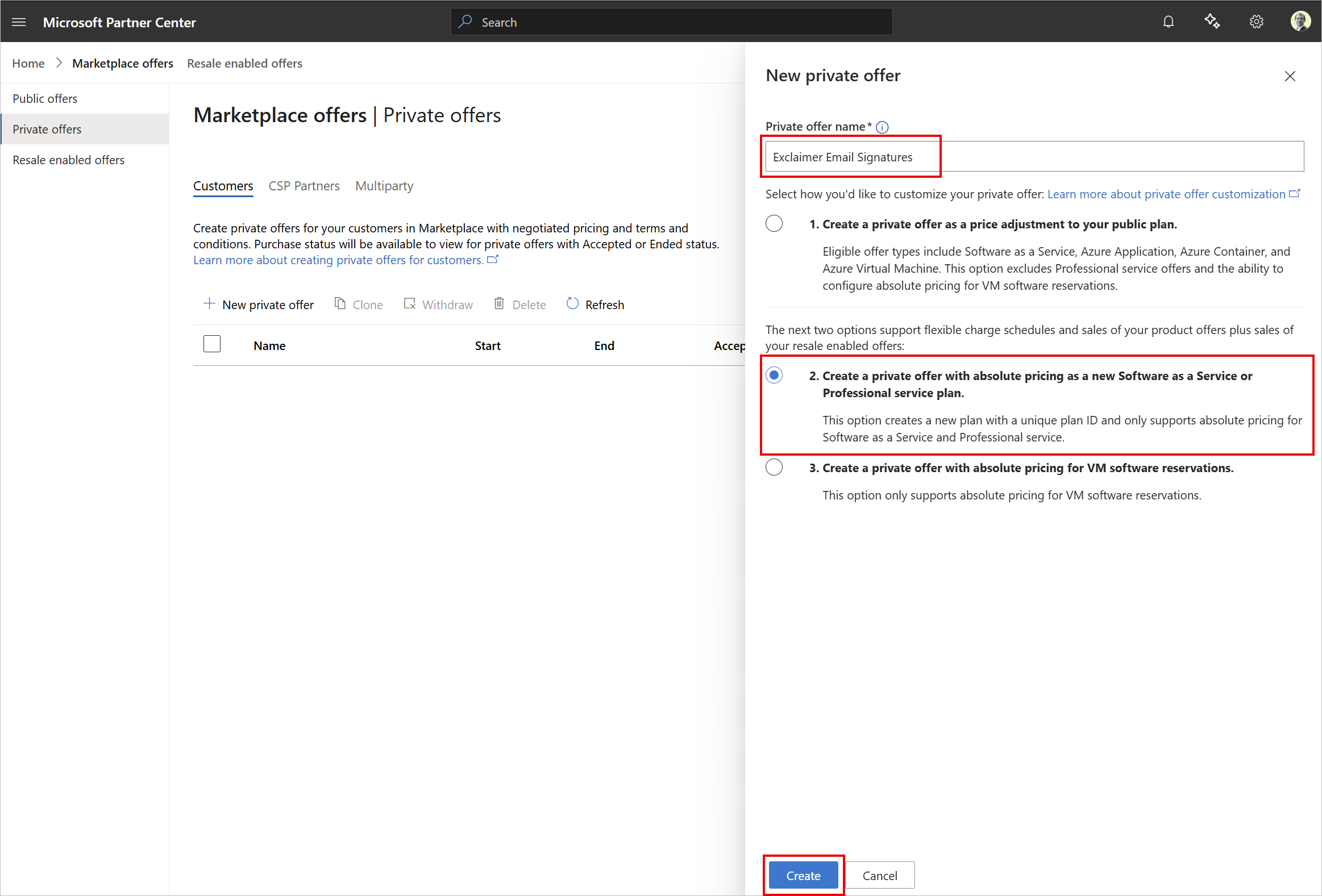
Przykładowy ekran pokazujący nazwę prywatnej oferty i inne opcje.
- Wybierz Utwórz.
- W sekcji Informacje o kliencie wpisz identyfikator konta rozliczeniowego klienta. Więcej informacji znajdziesz w Znajdź identyfikator konta rozliczeniowego.
- Wypełnij pozostałe wymagane pola.
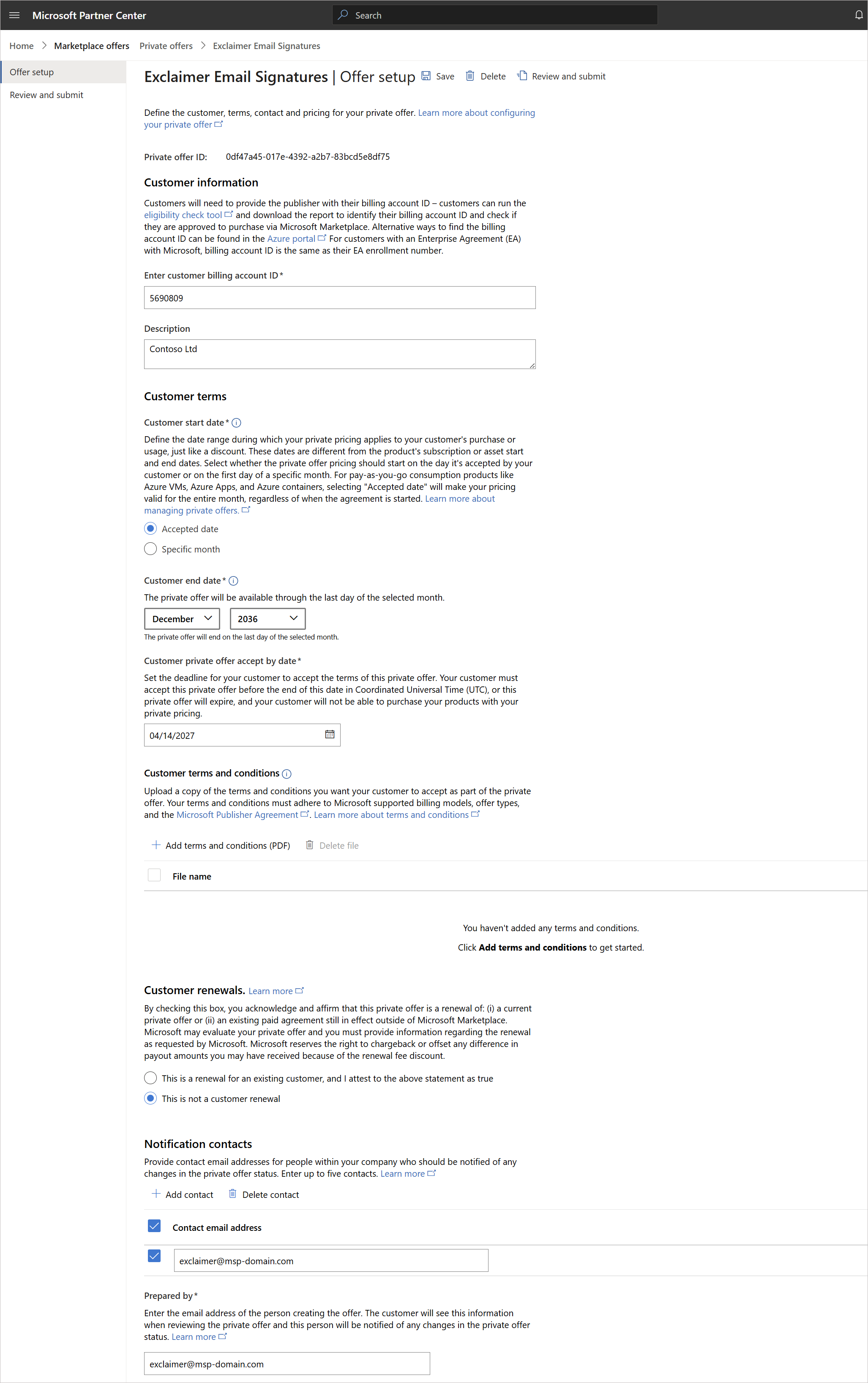
Przykładowy ekran pokazujący opcje do wypełnienia podczas tworzenia prywatnej oferty.
-
W sekcji Oferty produktów wybierz Utwórz nowy plan.
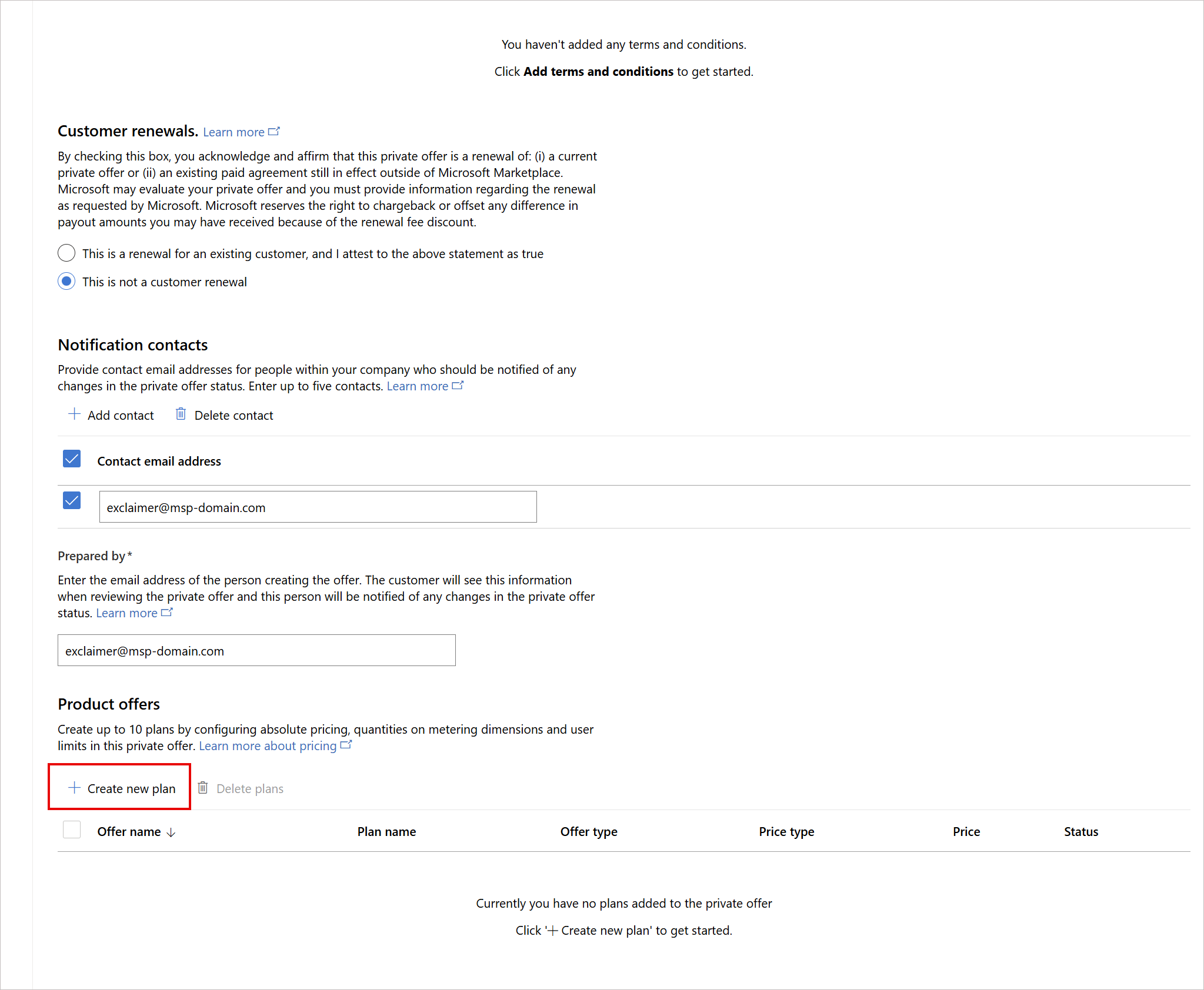
Przykładowy ekran pokazujący opcje do wypełnienia podczas tworzenia prywatnej oferty. Wybierz Utwórz nowy plan.
Pojawi się panel boczny Utwórz nowy plan.
- W polu Nazwa planu wpisz nazwę swojego planu.
- W sekcji Oferta/plan wybierz Exclaimer.
-
Wybierz Dodaj, aby dodać nowy plan.
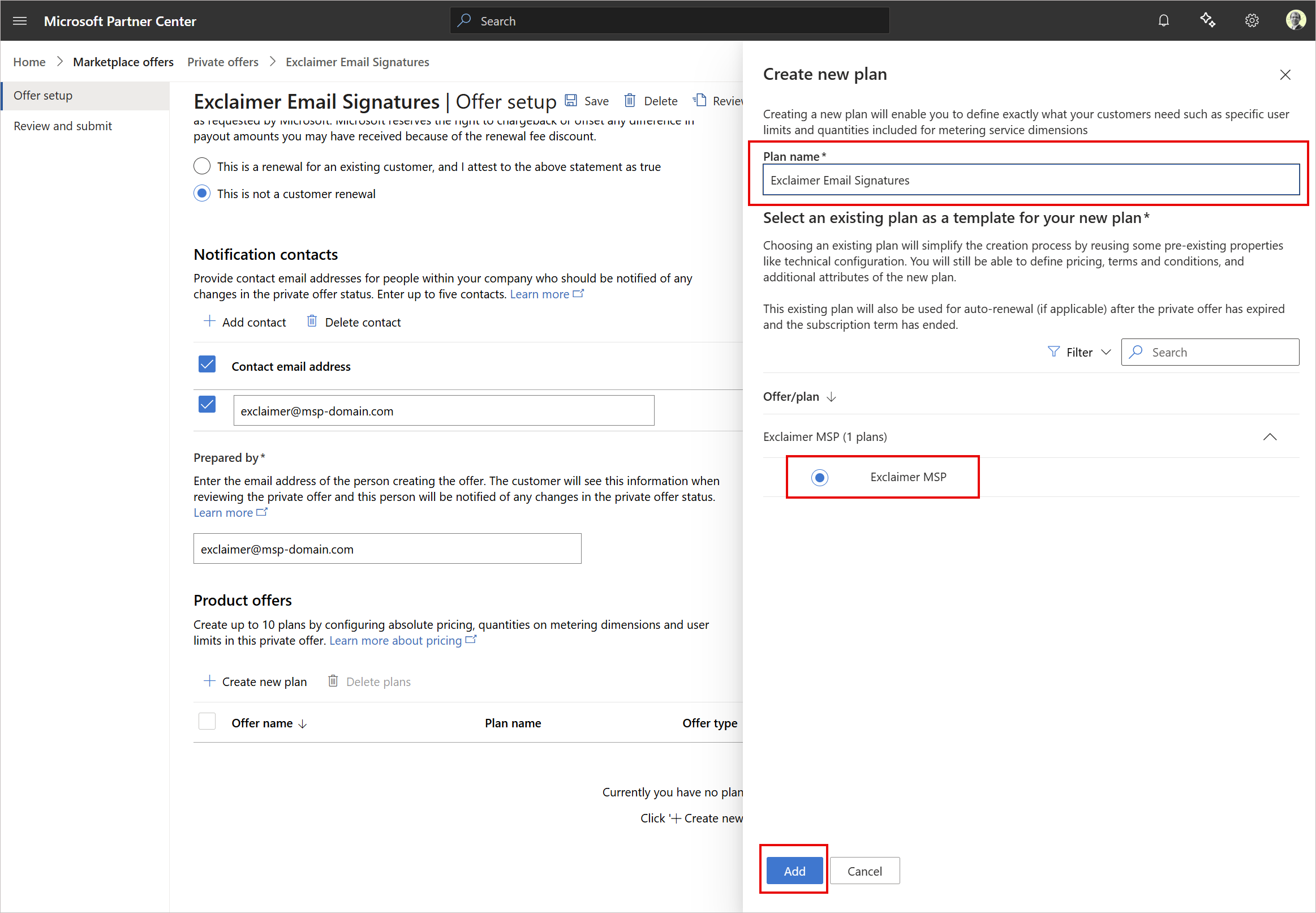
Przykładowy ekran pokazujący opcje podczas tworzenia nowego planu.
Plan zostanie dodany do sekcji Oferty produktów.
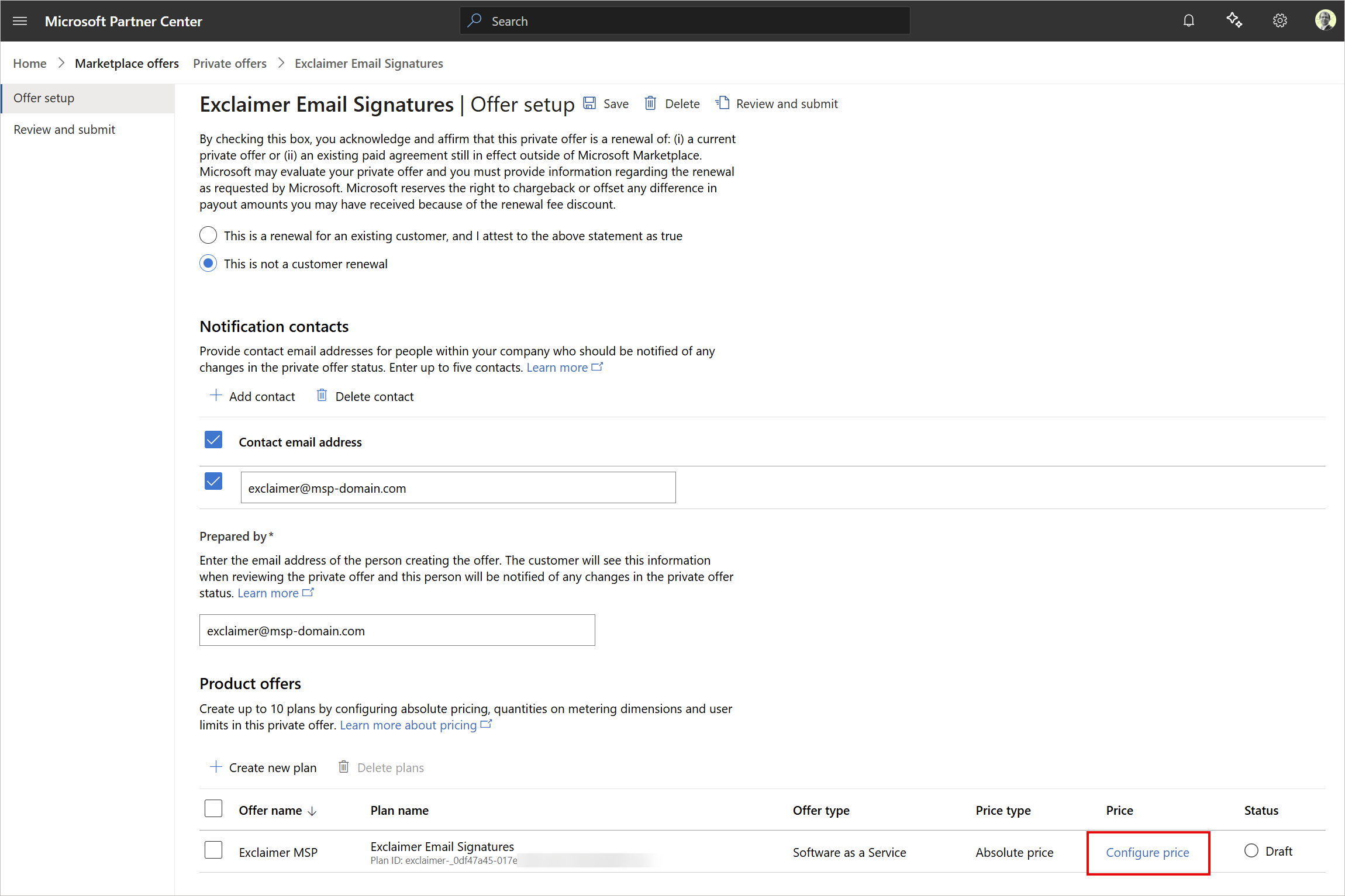
Przykładowy ekran pokazujący opcje podczas tworzenia nowego planu. Wybierz Konfiguruj cenę, aby skonfigurować cenę dla klienta.
- Wybierz Konfiguruj cenę , aby ustawić cenę dla klienta. Exclaimer nie kontroluje cen dla końcowego klienta na Marketplace.
Aby uzyskać więcej informacji, zobacz Zarządzanie prywatnymi ofertami dla klientów.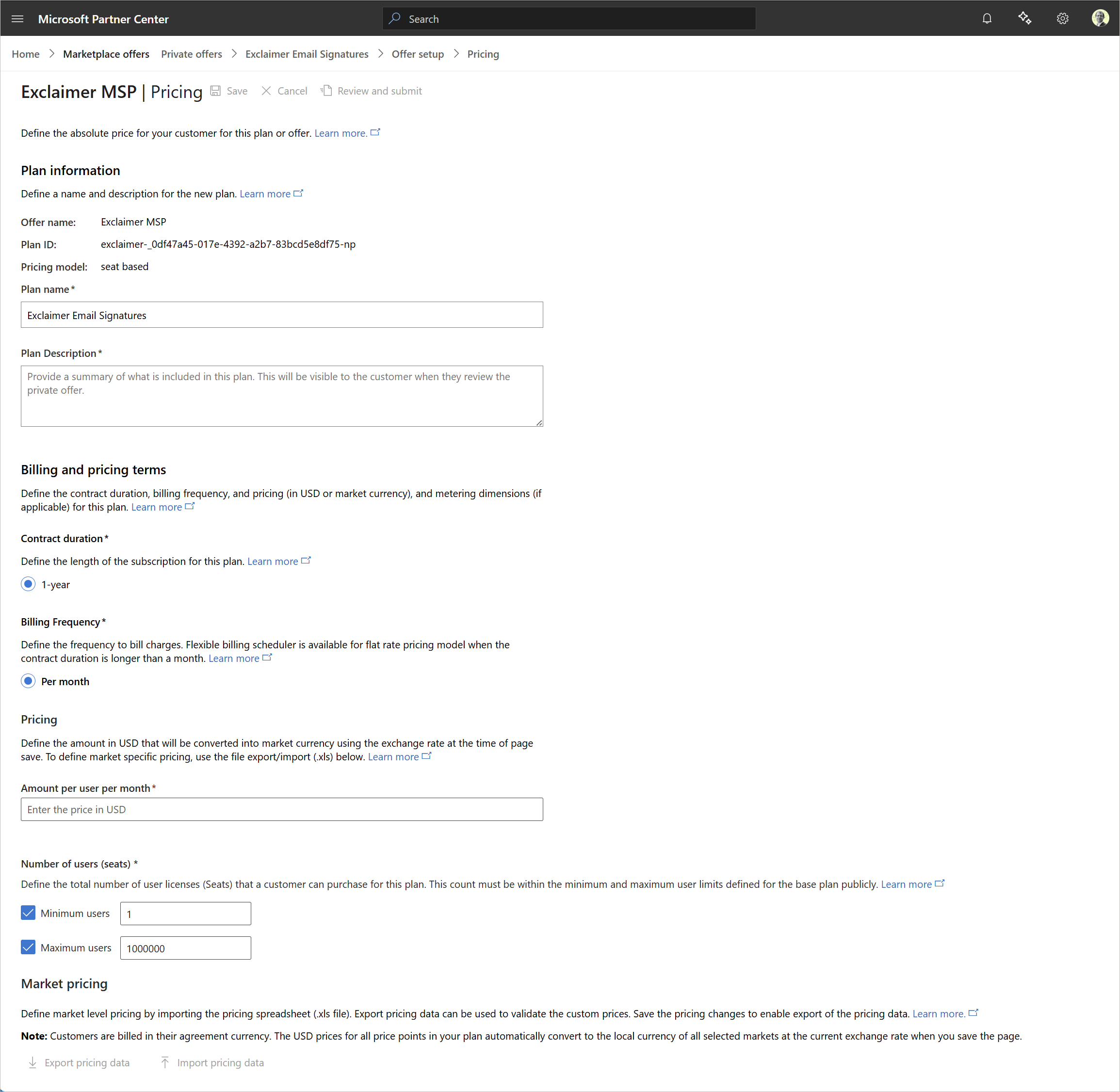
Przykładowy ekran pokazujący opcje podczas konfigurowania cen dla klienta.
- Wybierz Zapisz , aby zapisać utworzoną prywatną ofertę i edytować ją później.
- Wybierz Przejrzyj i wyślij , aby przejrzeć ostateczną ofertę, a następnie wysłać ją do klienta.
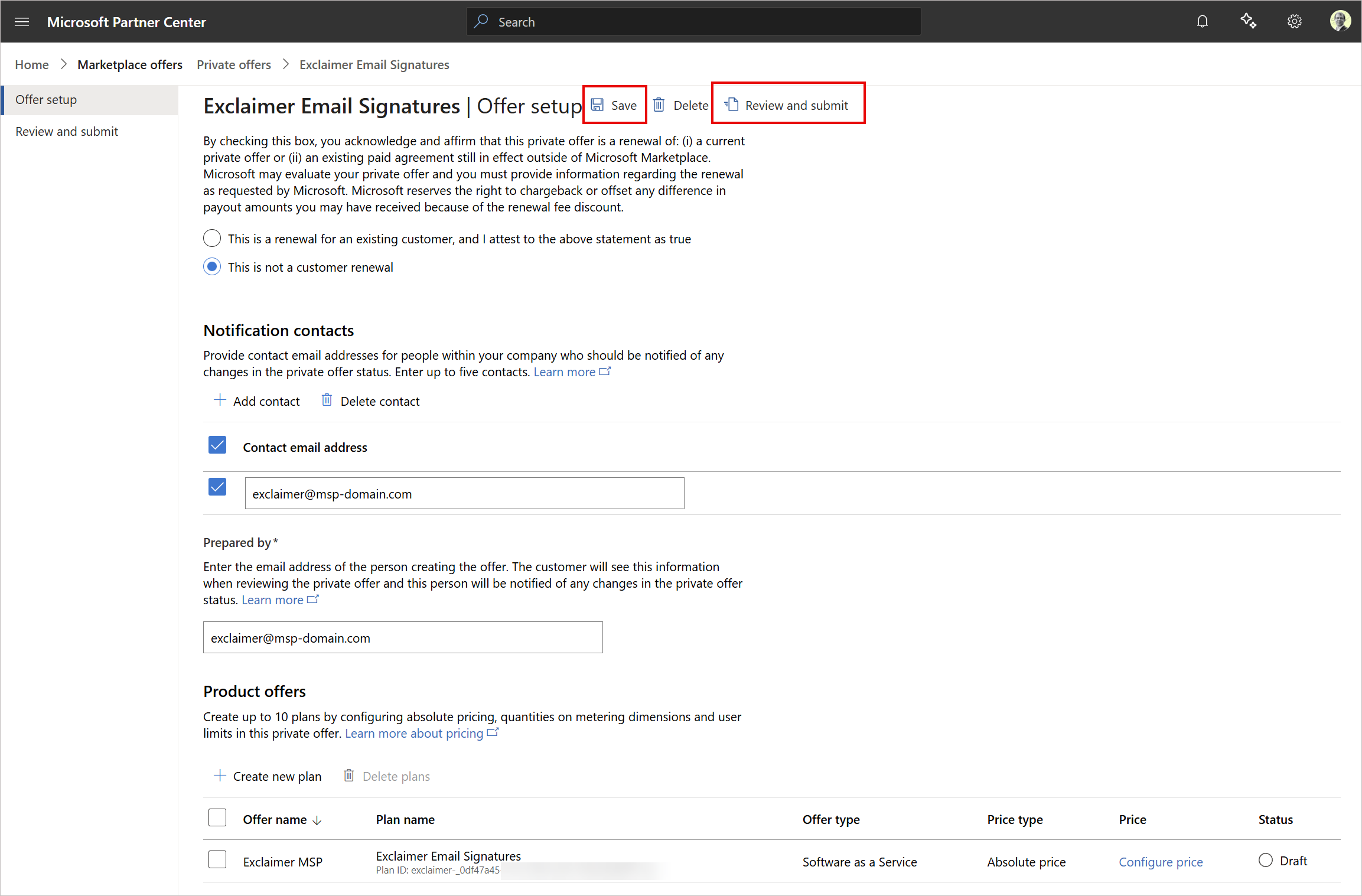
Przykładowy ekran pokazujący opcje Zapisz oraz Przejrzyj i wyślij.
Wyślij prywatną ofertę do swojego klienta za pośrednictwem Microsoft Marketplace.
Twój klient:
- Przejrzy szczegóły oferty
- Zaakceptuje ceny i warunki
- Dokona zakupu za pośrednictwem Marketplace
- Przejdzie do procesu wdrożenia
Więcej informacji znajdziesz w Seamless Marketplace private offers: creation to customer use.
Microsoft wystawia fakturę klientowi bezpośrednio i wypłaca Ci środki zgodnie z warunkami płatności.
Ty płacisz Exclaimer osobno na podstawie swojej umowy. Więcej informacji znajdziesz w Resale enabled offers for resale partners.
Śledź swoje wyniki sprzedaży za pomocą analiz Partner Center.
Aby wyświetlić dane dotyczące wyników:
- Zaloguj się do Microsoft Partner Center.
- Z menu bocznego wybierz Marketplace Offers, a następnie Resale enabled offers.
- Użyj filtra partnera odsprzedaży na pulpicie nawigacyjnym dla przychodów, zamówień i wykorzystania.
Więcej informacji znajdziesz w Resale enabled offers for resale partners.