
Opis
Jeśli używasz UKG Ready jako głównego źródła danych pracowników zamiast Active Directory lub Google Directory, skorzystaj z integracji Exclaimer HRIS, aby synchronizować te dane bezpośrednio.
W ramach Zarządzania Nadawcą ta integracja synchronizuje dane pracowników z UKG Ready, poprawiając dokładność, zmniejszając liczbę ręcznych aktualizacji i zapewniając spójność w podpisach.
Ta integracja jest dostępna dla subskrypcji Exclaimer korzystających z Microsoft 365 i Google Workspace.
Konfiguracja UKG Ready do integracji z Exclaimer (UKG Ready)
Wykonaj poniższe kroki, aby skonfigurować UKG Ready przed połączeniem go z Exclaimer:
• Musisz mieć dostęp administratora UKG Ready, aby wykonać te kroki. Zaloguj się, używając unikalnego adresu URL UKG Ready swojej organizacji.
• Zaplanuj konfigurację integracji HRIS.
Utwórz lub użyj klucza API, aby uwierzytelnić integrację i umożliwić Exclaimer połączenie z UKG Ready podczas procesu łączenia.
Aby utworzyć klucz API:
-
W UKG Ready, z menu bocznego wybierz zakładkę Ustawienia, wybierz Global Setup, a następnie wybierz Company Setup.
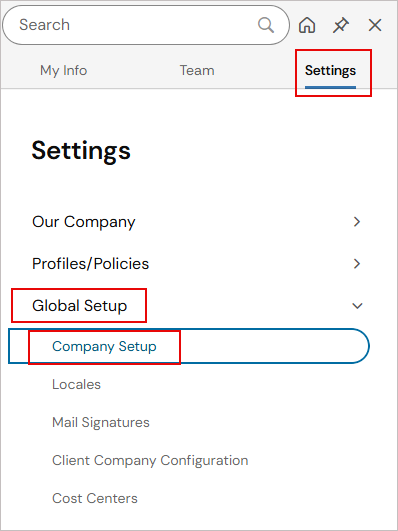
Wybierz zakładkę Ustawienia, wybierz Global Setup, a następnie wybierz Company Setup.
Wyświetli się ekran Company Setup.
- Wybierz zakładkę Login Config.
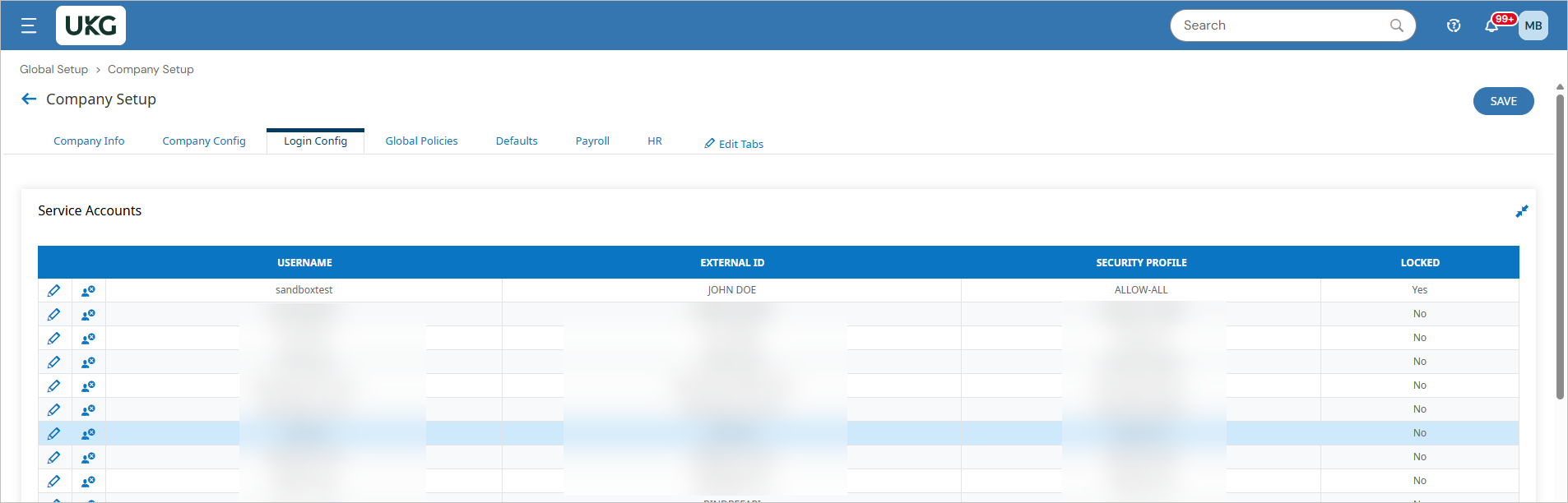
Wybierz zakładkę Login Config.
- Przewiń w dół do sekcji API Keys.
-
Jeśli nie ma klucza, wybierz GENERATE, aby go utworzyć. Wybierz Yes, aby wygenerować nowy klucz API. Wklej wartość jako klucz API UKG Ready.
WAŻNE! Jeśli istnieją integracje korzystające z tego klucza, nie wybieraj GENERATE. Skopiuj istniejący klucz API i wklej wartość jako klucz API UKG Ready.
Przykładowy obraz sekcji API.
Utwórz profil zabezpieczeń z odpowiednimi uprawnieniami, aby umożliwić Exclaimer dostęp do wymaganych danych pracowników za pośrednictwem API UKG Ready.
Aby skonfigurować uprawnienia zabezpieczeń:
- W UKG Ready, z menu bocznego wybierz kartę Ustawienia, wybierz Profile/Polityki, a następnie wybierz Zabezpieczenia.
Zostanie wyświetlony ekran Profile zabezpieczeń firmy.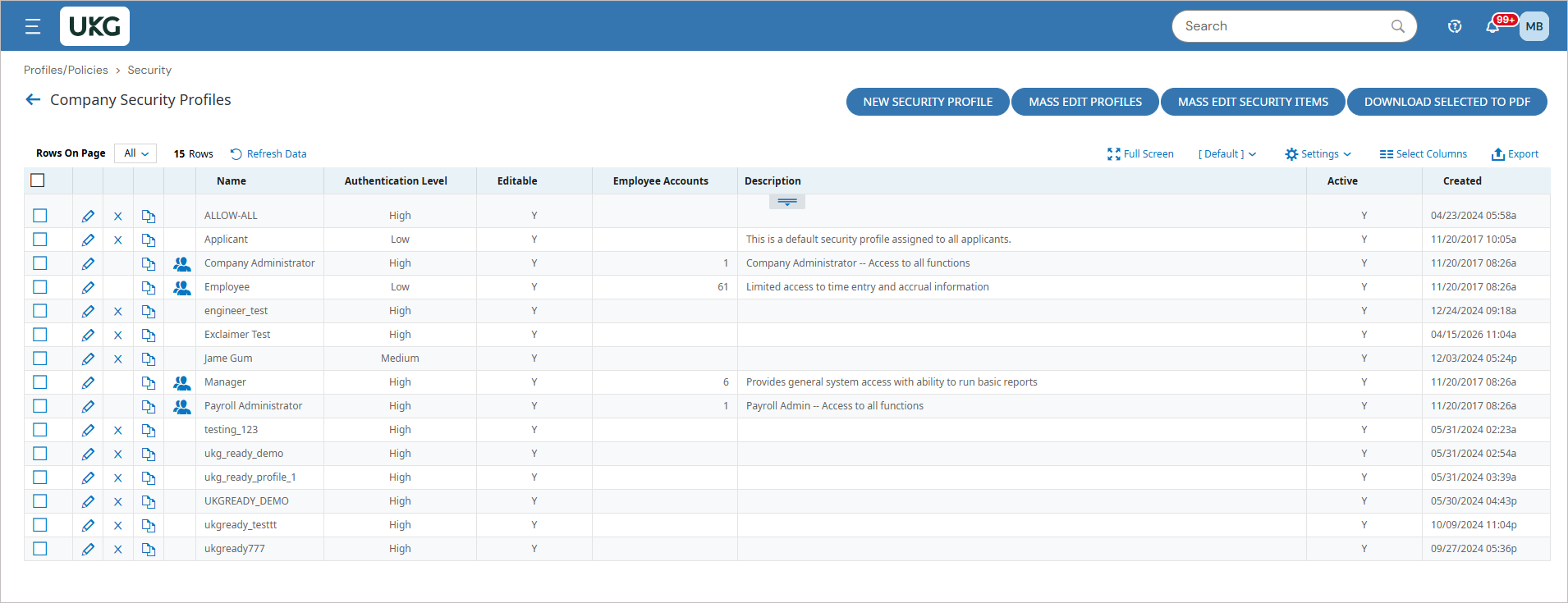
Przykładowy obraz pokazujący Profile zabezpieczeń firmy.
- Wybierz Nowy profil zabezpieczeń.
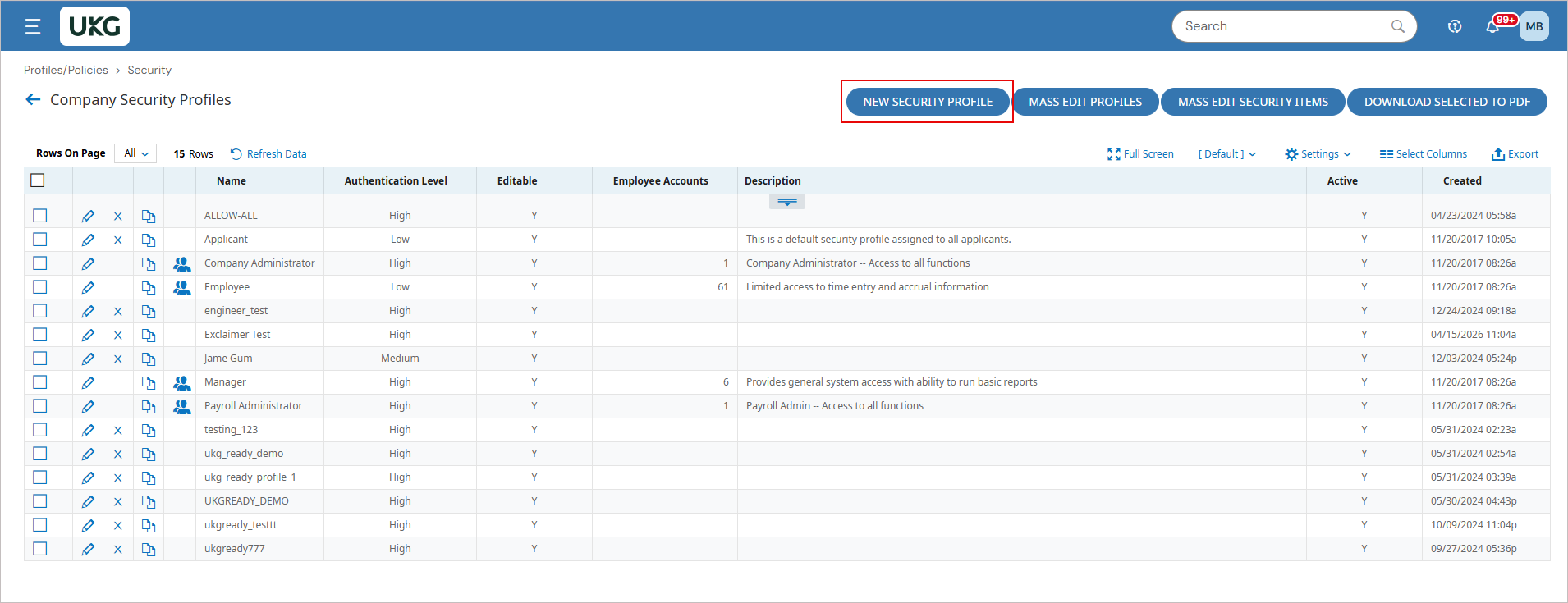
Wybierz NOWY PROFIL ZABEZPIECZEŃ.
- W sekcji Profil zabezpieczeń wpisz nazwę nowego profilu zabezpieczeń.
- W sekcji Elementy zabezpieczeń wybierz kartę HR.
- Przewiń w dół do sekcji Zarządzanie pracownikami i wybierz następujące uprawnienia wymagane dla Exclaimer:
| Opcje | Uprawnienia |
| Informacje o pracowniku (Mój zespół i grupa rejestracji czasu) | Podgląd |
| Dane demograficzne | Podgląd |
| Kontakty pracowników | Podgląd |
| Dodatkowe pola | Podgląd |
| Grupy | Podgląd |
| Niestandardowe wartości HR | Podgląd |
| Stanowiska | Podgląd |
| Kierownicy | Podgląd |
| Szczegóły zakończenia zatrudnienia | Podgląd |
- Pozostaw wszystkie pozostałe pola Zarządzania Pracownikami puste.
-
Wybierz kartę Moduły.
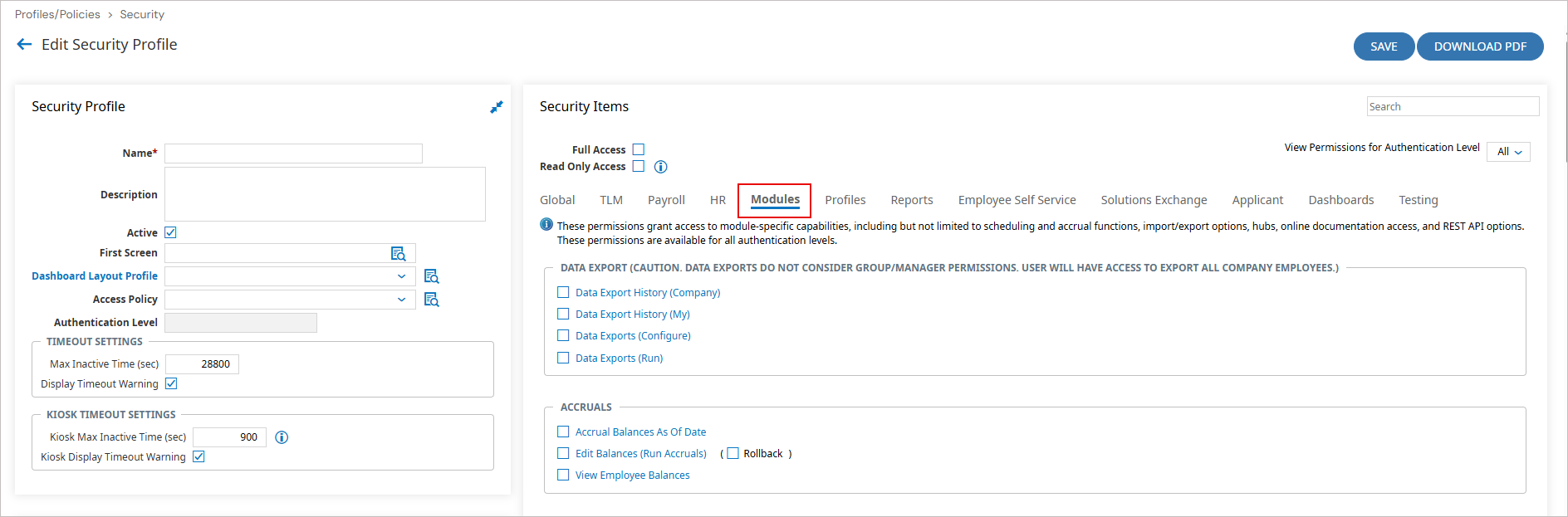
Wybierz kartę Moduły. -
Przewiń w dół do sekcji ZASOBY REST API i wybierz następujące uprawnienia wymagane dla Exclaimer:
Zasoby Uprawnienia Demografia pracowników Podgląd Niestandardowe pole HR pracownika Podgląd Profile pracowników Podgląd Pracownicy Podgląd
Utwórz konto serwisowe, aby uwierzytelnić i zakończyć integrację z UKG Ready za pomocą jego danych uwierzytelniających podczas procesu łączenia.
Aby utworzyć konto serwisowe:
- W UKG Ready, z menu bocznego wybierz kartę Ustawienia, wybierz Global Setup, a następnie wybierz Company Setup.
- Wybierz Edytuj karty.
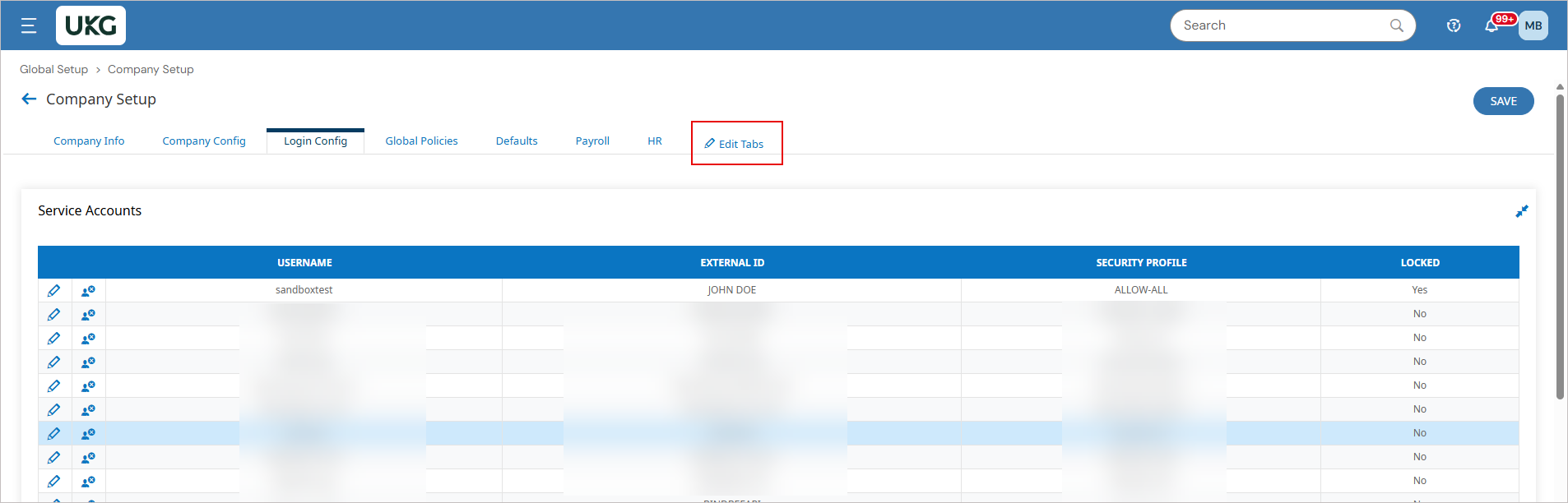
Wybierz Edytuj karty.
- Z Dostępnych okien przeciągnij Konta serwisowe do sekcji Górna.
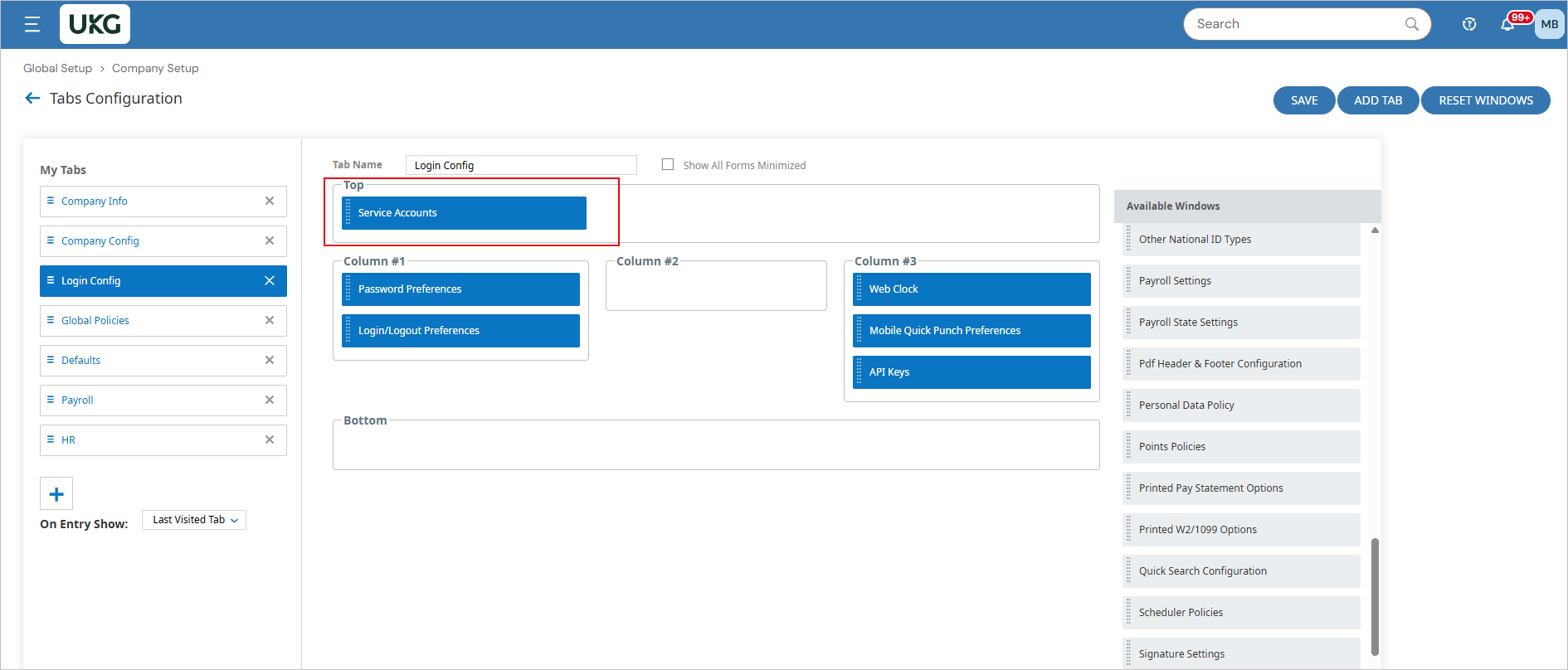
Przykładowy obraz pokazujący Konta serwisowe w sekcji Górna.
- Wybierz ZAPISZ.
- Wybierz strzałkę obok Konfiguracja kart, a następnie wybierz kartę Konfiguracja logowania.
Wybierz lewą strzałkę.
- Wybierz DODAJ KONTO SERWISOWE.
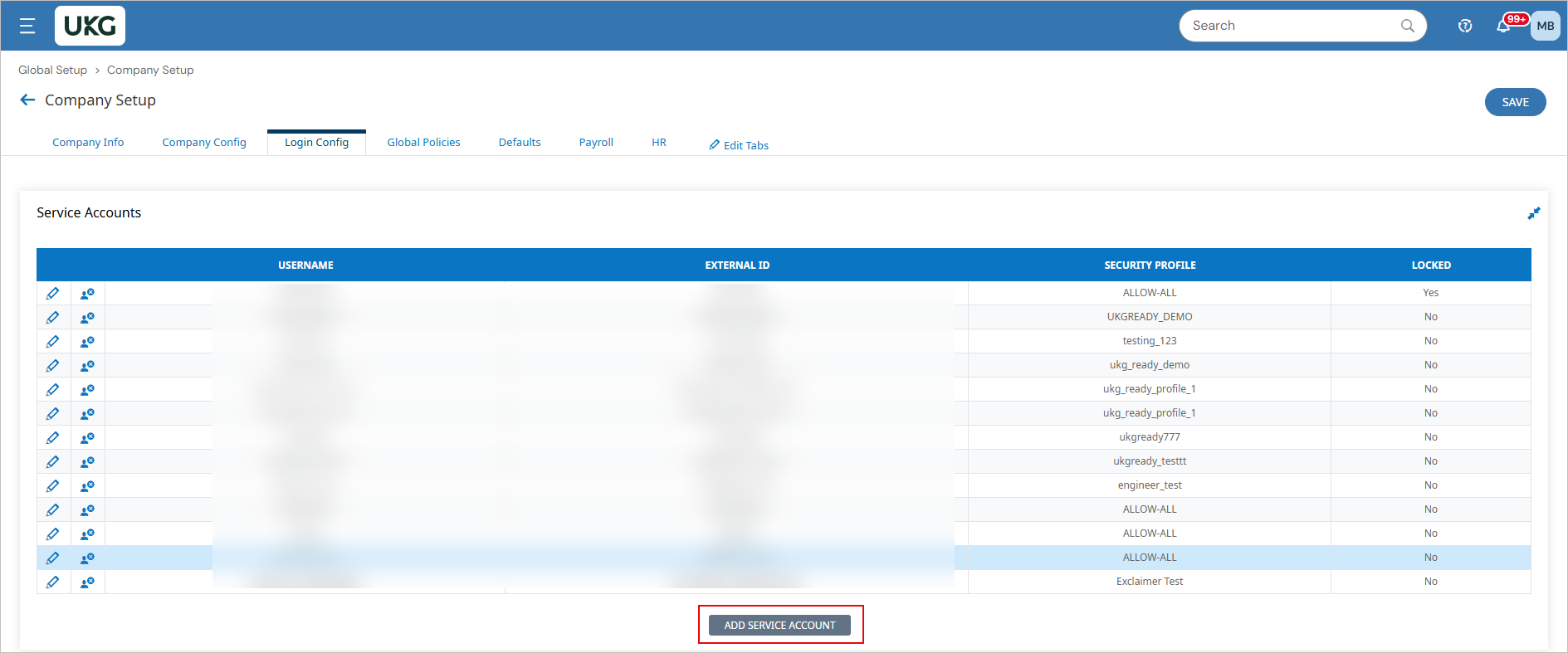
Wybierz DODAJ KONTO SERWISOWE.
- Postępuj zgodnie z instrukcjami wyświetlanymi na ekranie i wprowadź odpowiednie dane uwierzytelniające.
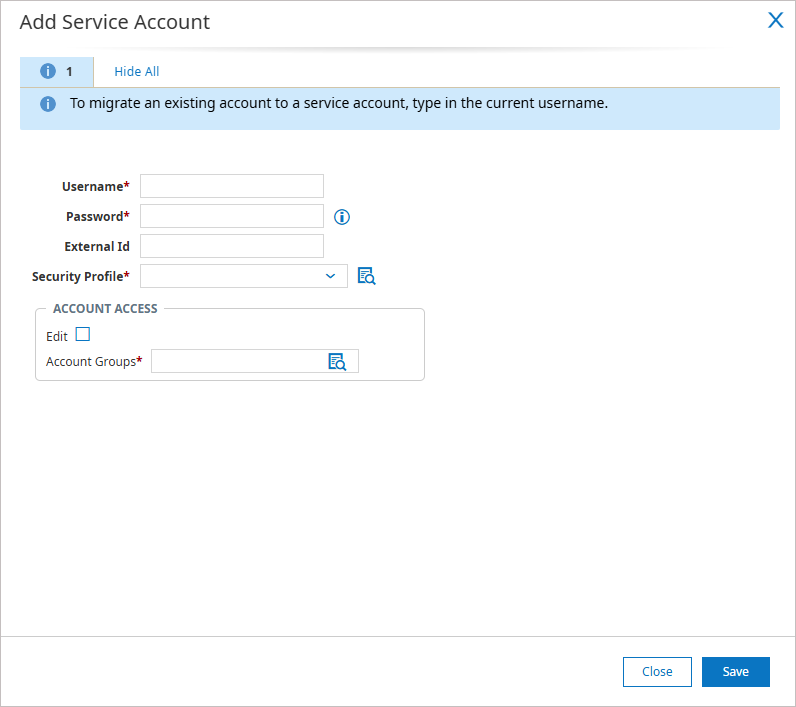
Wprowadź odpowiednie dane.
-
W Profil bezpieczeństwa wybierz profil bezpieczeństwa, który utworzyłeś wcześniej.
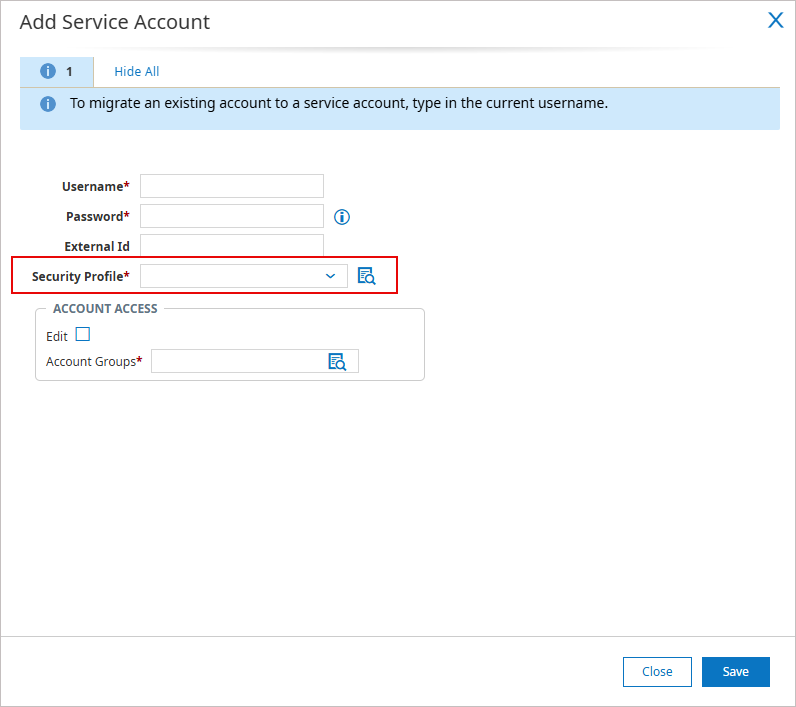
W profilu bezpieczeństwa wybierz profil bezpieczeństwa, który utworzyłeś wcześniej. - W DOSTĘP DO KONTA wybierz ikonę lupy, aby wyszukać grupy kont. Wybierz nazwę grupy, Wszyscy pracownicy firmy.
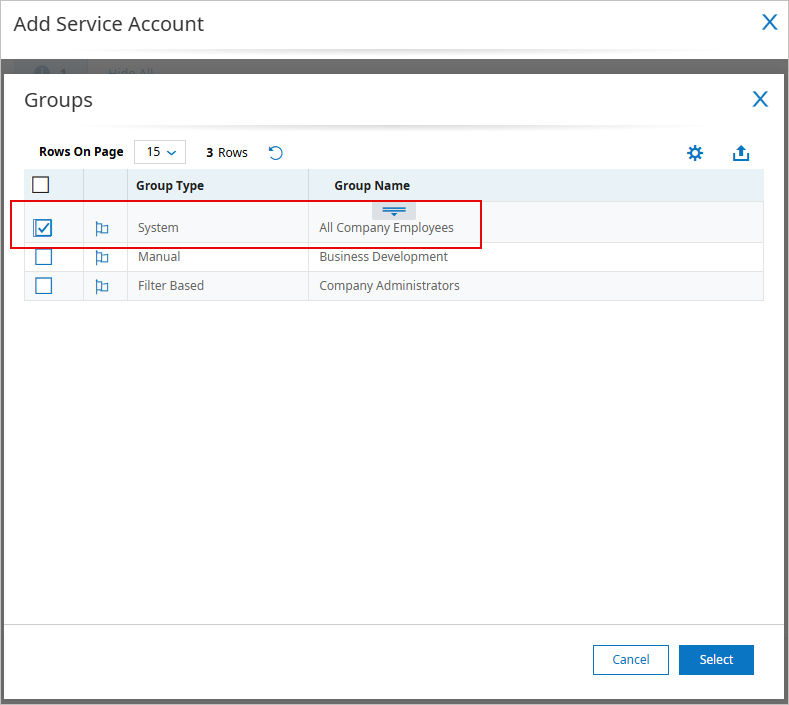
Wybierz nazwę grupy, Wszyscy pracownicy firmy.
- Wybierz Zapisz.
Uzyskaj dostęp do integracji UKG Ready w Exclaimer
Aby uzyskać dostęp do integracji UKG Ready:
- Z paska nagłówka wybierz ikonę koła zębatego, a następnie wybierz Zarządzanie nadawcami.

Ten przykładowy obraz pochodzi z subskrypcji Microsoft 365 i pokazuje menu Ustawienia.
- Przejdź do sekcji Włącz dostęp HRIS.
- Z rozwijanego menu wybierz UKG Ready.
Połącz Exclaimer z UKG Ready (Exclaimer)
Wykonaj poniższe kroki, aby połączyć Exclaimer z UKG Ready:
• Korzystasz z subskrypcji Exclaimer Pro
• Zezwalasz na wymagane domeny Bindbee w swojej sieci. Domeny te muszą się ładować w przeglądarce, aby okno połączenia działało:
• cdn.bindbee.dev
• *.bindbee.dev, aby objąć dodatkowe subdomeny używane podczas procesu połączenia (na przykład wywołania zwrotne API i przekierowania uwierzytelniania)
• Masz przygotowane następujące dane UKG Ready:
• Nazwa domeny UKG Ready
• Krótka nazwa firmy UKG Ready
• Klucz API UKG Ready
Aby połączyć się z systemem HRIS i umożliwić Exclaimer synchronizację danych kontaktowych użytkowników:
- Z listy rozwijanej wybierz UKG Ready.
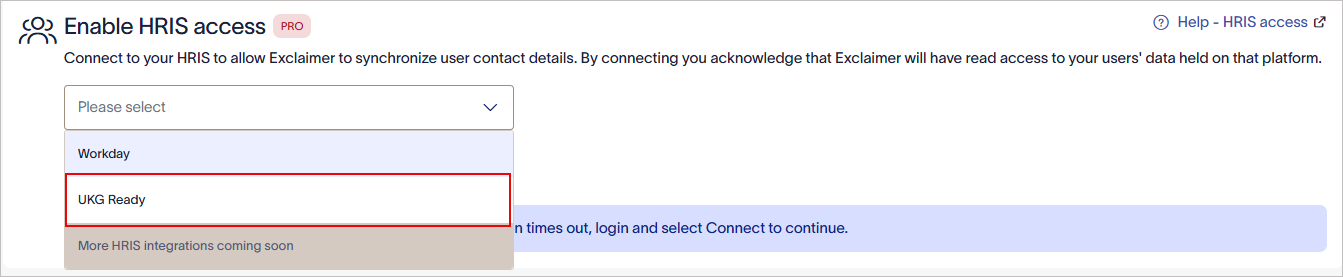
Z listy rozwijanej wybierz UKG Ready.
-
Wybierz Połącz.
Pojawi się okno UKG Ready. Przyznaj dostęp tylko do odczytu i wybierz, które modele danych mają być udostępnione.OSTRZEŻENIE! Jeśli okno Uprawnienia UKG Ready nie pojawi się, dodaj do listy dozwolonych cdn.bindbee.dev (a najlepiej .bindbee.dev), aby zapewnić prawidłowe załadowanie SDK Bindbee w przeglądarce.UWAGA: Jeśli potrzebujesz dodatkowych niestandardowych pól, nasz zespół może je skonfigurować ręcznie. Ta opcja nie jest obecnie dostępna jako funkcja samoobsługowa. Skontaktuj się z naszym zespołem wsparcia, aby uzyskać pomoc w konfiguracji wymaganych niestandardowych pól.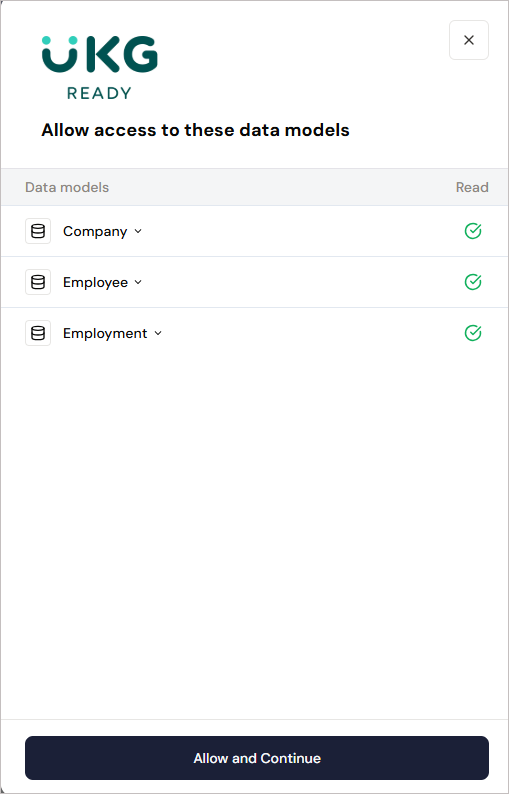
Okno Uprawnień UKG Ready.
- Wybierz Zezwól i kontynuuj.
-
Wprowadź swoją nazwę domeny UKG Ready.
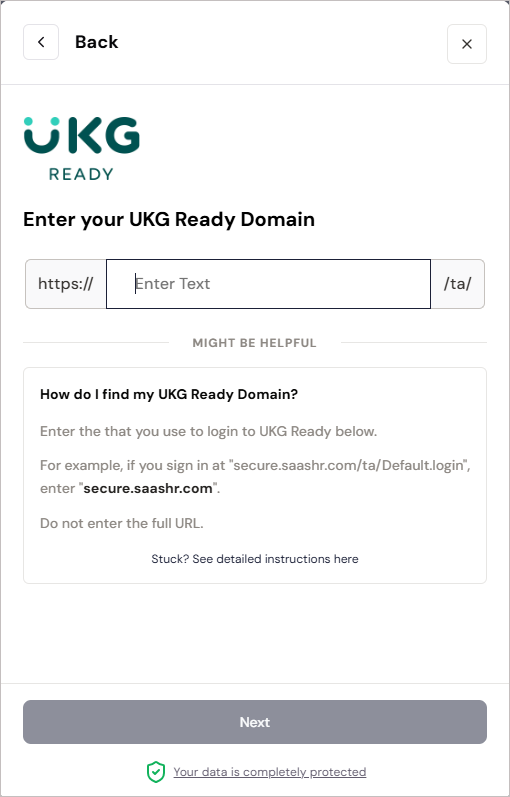
Wprowadź nazwę domeny UKG Ready.Aby uzyskać nazwę domeny:
- W UKG Ready sprawdź adres URL w przeglądarce. Skopiuj wartość między http:// i /ta/.

Przykładowy obraz pokazujący, gdzie znaleźć nazwę domeny.
To jest nazwa domeny UKG Ready.
-
Wklej tę wartość jako nazwę domeny UKG Ready.
- W UKG Ready sprawdź adres URL w przeglądarce. Skopiuj wartość między http:// i /ta/.
- Wybierz Dalej.
-
Wprowadź UKG Ready Company Short Name.
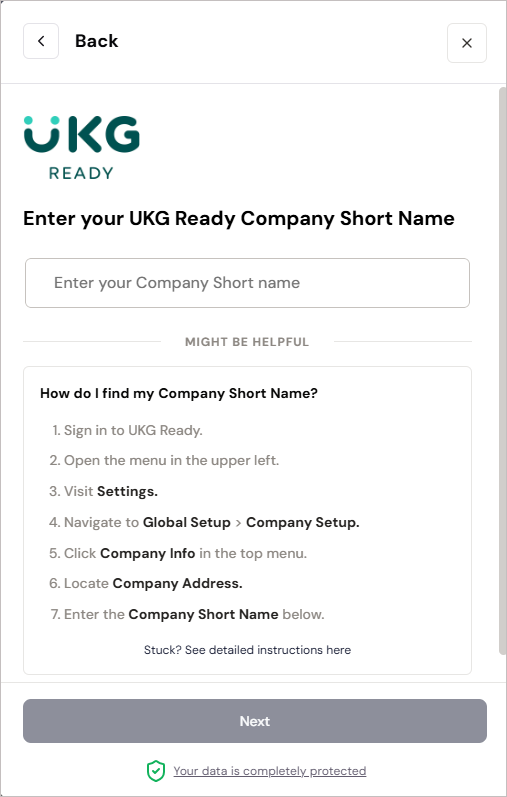
Postępuj zgodnie z instrukcjami na ekranie i wprowadź UKG Ready Company Short Name.
Aby uzyskać UKG Ready Company Short Name:
- W UKG Ready, z menu bocznego wybierz zakładkę Settings, następnie wybierz Global Setup, a potem Company Setup.
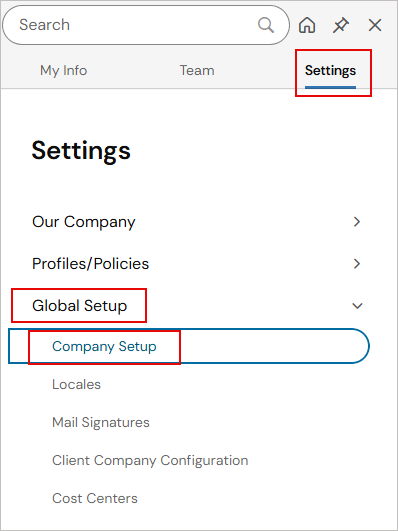
Wybierz Global Setup, a następnie Company Setup.
Wyświetli się ekran Company Setup.
- Wybierz zakładkę Company Info.
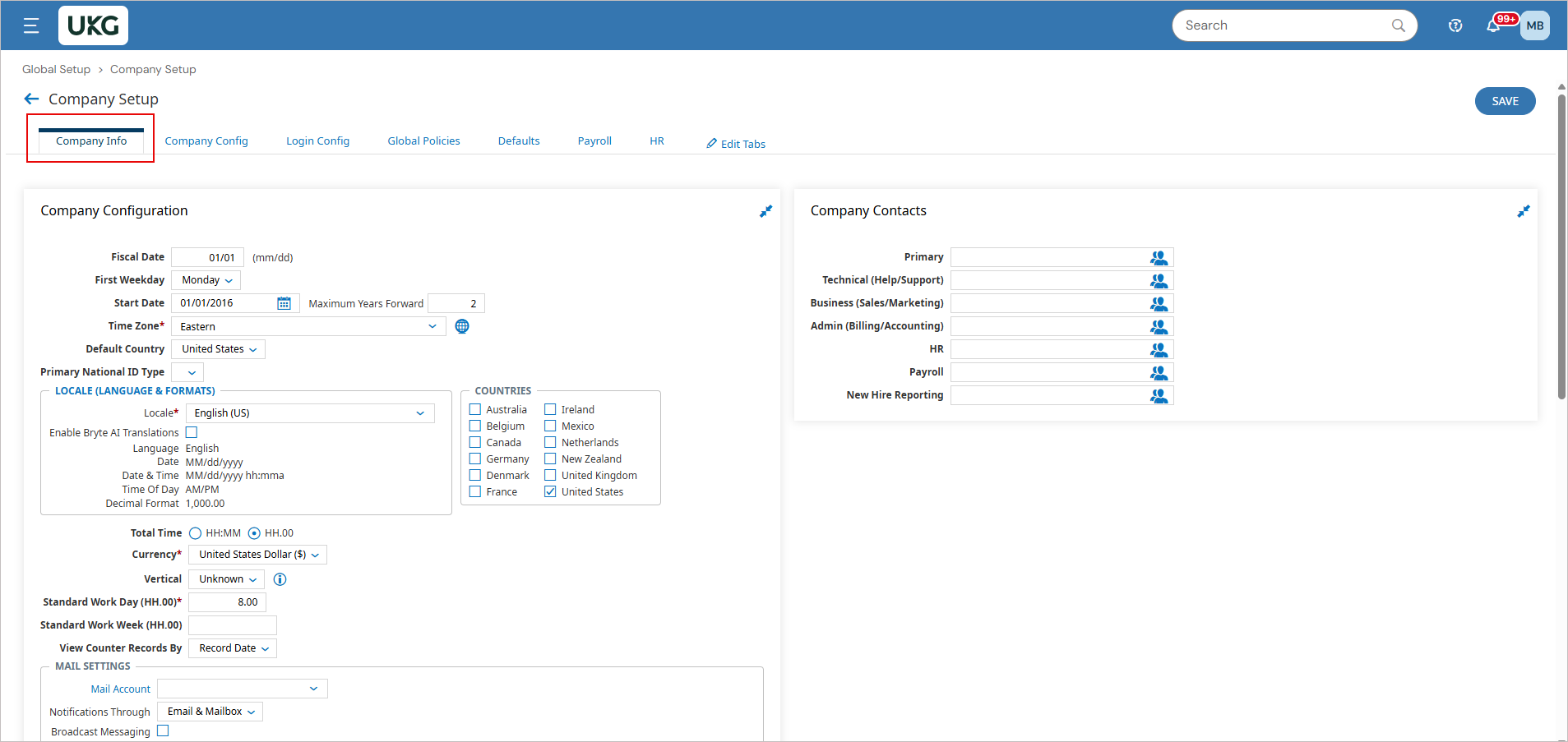
Wybierz zakładkę Company Info.
- Przewiń w dół do sekcji Company Address.
- Skopiuj dane z pola Company Short Name.
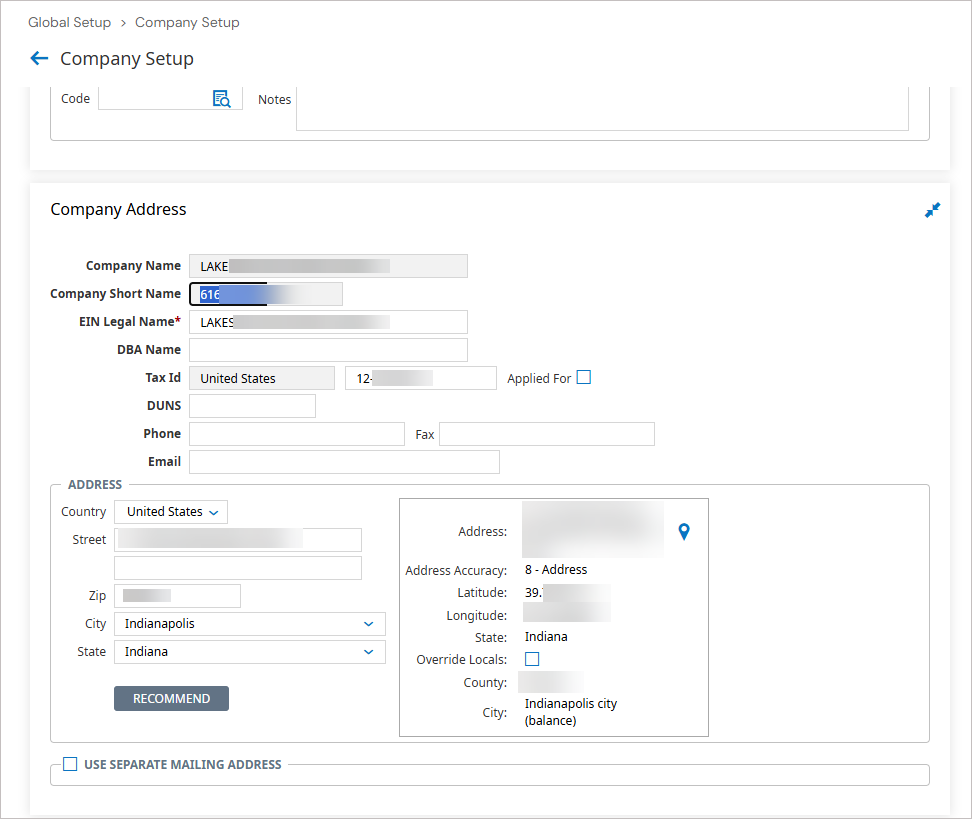
Przykładowy obraz pokazujący, gdzie znaleźć Company Short Name.
- Wklej tę wartość jako UKG Ready Company Short Name.
- W UKG Ready, z menu bocznego wybierz zakładkę Settings, następnie wybierz Global Setup, a potem Company Setup.
- Wybierz Next.
- Wprowadź swój klucz API UKG Ready.
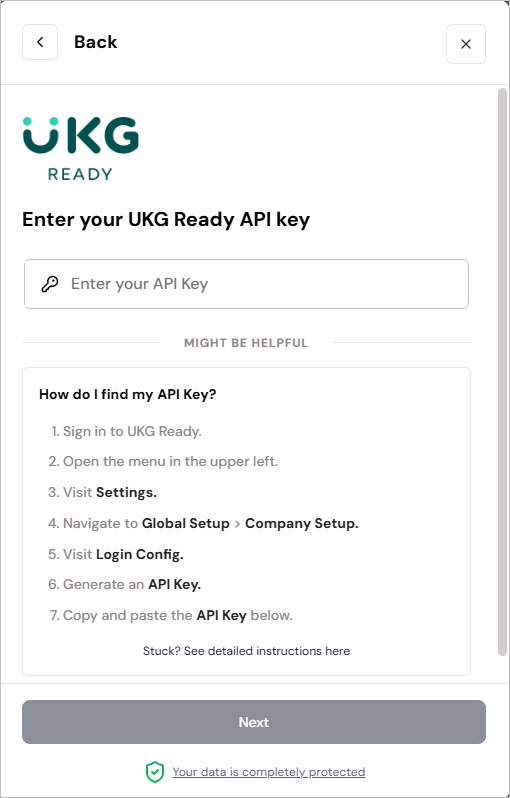
Postępuj zgodnie z instrukcjami na ekranie i wprowadź klucz API UKG Ready.
-
Wybierz Połącz.
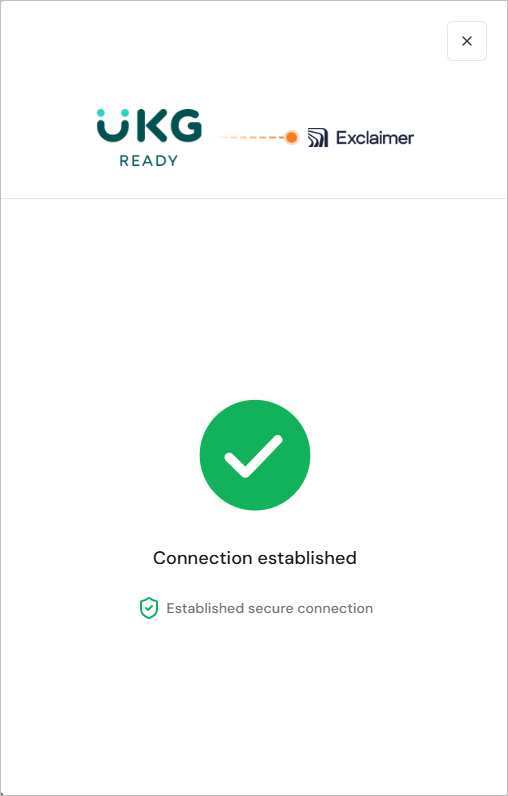
Przykładowy ekran pokazujący, że połączenie zostało nawiązane.OSTRZEŻENIE! Nie zamykaj okna, dopóki połączenie nie zostanie zakończone. Jeśli zamkniesz je zbyt wcześnie, połączenie może nie zostać poprawnie skonfigurowane i może nie pojawić się jako połączone w Exclaimer.
Jeśli spróbujesz połączyć się z UKG Ready, możesz zobaczyć komunikat, że łącznik już istnieje. Jeśli tak się stanie, zgłoś problem do wsparcia , aby zespół mógł Ci pomóc.Po nawiązaniu połączenia z systemem UKG Ready, w Exclaimer pojawi się tekst Połączono.
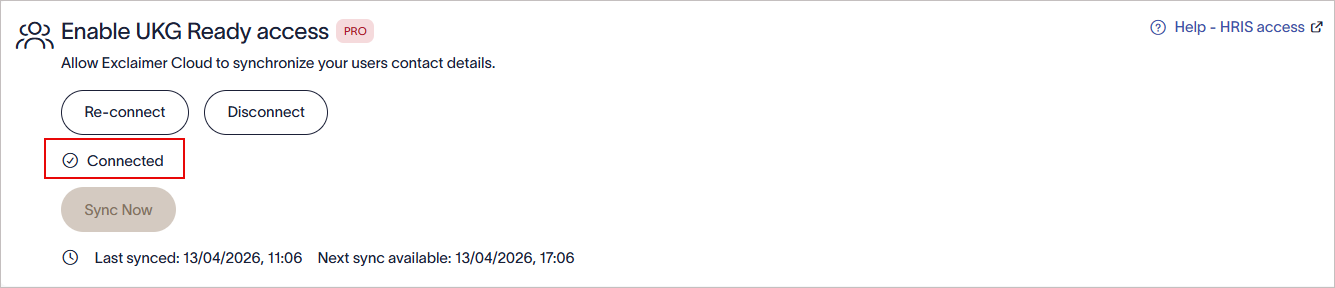
Po nawiązaniu połączenia z systemem UKG Ready, w Exclaimer pojawia się tekst Połączono.
Zarządzaj połączeniem UKG Ready (Exclaimer)
Postępuj zgodnie z opcjami, aby zarządzać połączeniem UKG Ready:
Aby ponownie połączyć się z systemem UKG Ready:
- Wybierz Ponownie połącz.
Pojawi się komunikat, że ponowne połączenie całkowicie usunie Twoje połączenie z UKG Ready, a wszelkie dane nie będą już dostępne, a nowy proces połączenia rozpocznie się automatycznie.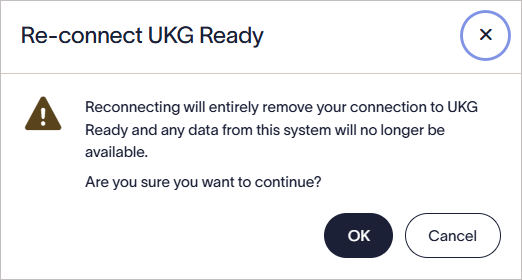
Wybierz OK, aby ponownie połączyć się z systemem UKG Ready.
- Wybierz OK aby kontynuować.
Aby rozłączyć się z systemem UKG Ready:
- Wybierz Rozłącz.
Pojawi się komunikat, że rozłączenie całkowicie usunie Twoje połączenie z UKG Ready, a wszelkie dane z systemu nie będą już dostępne.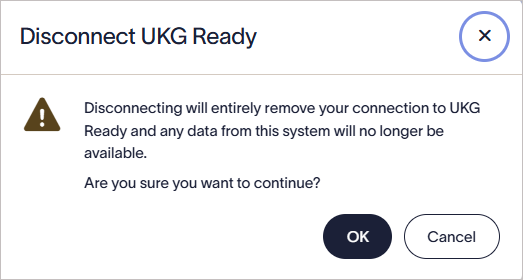
Wybierz OK, aby rozłączyć się z systemem UKG Ready.
- Wybierz OK aby kontynuować.