
Scenariusz
W klasycznym Outlooku na komputerze niektórzy użytkownicy napotykają błąd Operacja nie powiodła się podczas otwierania lub interakcji z dodatkiem Exclaimer Outlook. Problem ten może dotyczyć tylko wybranych użytkowników, podczas gdy inni w tym samym środowisku nie mają tego problemu, mimo identycznych ustawień Centrum zaufania Outlooka.
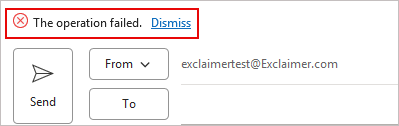
Obraz pokazujący błąd „Operacja nie powiodła się”.
Przyczyna
Może się to zdarzyć z następujących powodów:
- Outlook używa silnika renderującego Microsoft Word do wyświetlania paneli dodatków i innych treści opartych na sieci Web. Jeśli ustawienia Blokady plików w Wordzie są skonfigurowane tak, aby blokować strony internetowe, Outlook nie może załadować interfejsu dodatku, co skutkuje błędem Operacja nie powiodła się.
- To zachowanie może wystąpić, gdy lokalny klucz rejestru lub klucz stosowany przez politykę wymusza blokadę.[HKEY_CURRENT_USER\Software\Policies\Microsoft\office\16.0\word\security\fileblock] "htmlfiles"=dword:00000003
Wartość 3 nakazuje Wordowi całkowite zablokowanie zawartości HTML i stron internetowych, co uniemożliwia Outlookowi renderowanie dodatku Exclaimer.- Lokalna Polityka Grupy może również wymusić tę konfigurację w:User Configuration\Administrative Templates\Microsoft Word 2016\Word Options\Security\Trust Center\File Block Settings\Web Pages
Jeśli ta zasada jest włączona i ustawiona na Blokuj, zarówno Microsoft Word, jak i Outlook uniemożliwią otwieranie zawartości opartej na HTML.Rozwiązanie
Wybierz jedną z poniższych opcji:
Opcja 1: Odblokuj strony internetowe w Centrum zaufania WordaAby odblokować strony internetowe w Centrum zaufania Worda:
- W Microsoft Word otwórz menu Plik, wybierz Opcje, następnie Centrum zaufania, wybierz Ustawienia Centrum zaufania, a potem Ustawienia blokowania plików.
- W liście Typ pliku znajdź Strony internetowe.
- Upewnij się, że opcje Otwórz i Zapisz nie są zaznaczone dla Stron internetowych. Jeśli te opcje są zaznaczone, zawartość strony internetowej jest blokowana.
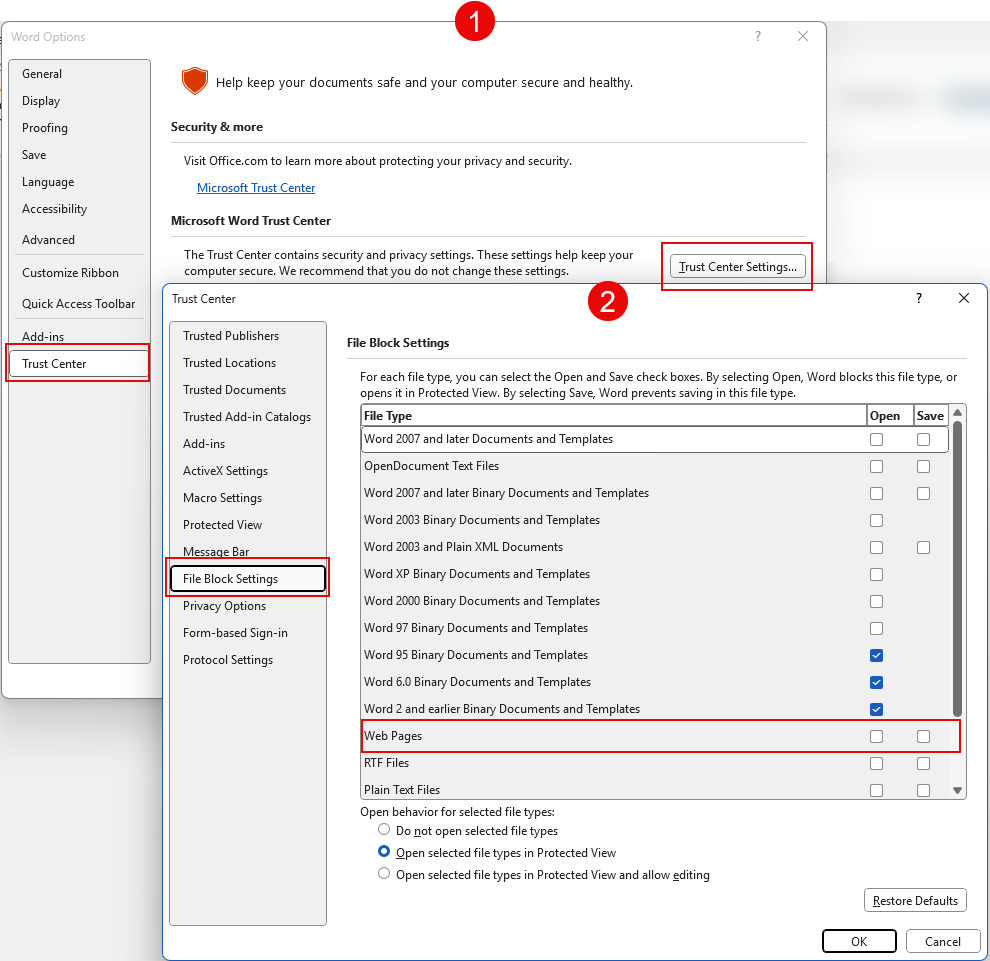
Wybierz Centrum zaufania, następnie Ustawienia Centrum zaufania, a potem Ustawienia blokowania plików. Upewnij się, że opcje Otwórz i Zapisz nie są zaznaczone dla Stron internetowych.
- Wybierz OK, aby zastosować zmiany. Zamknij Word, a następnie uruchom ponownie Outlook.
Opcja 2: Zaktualizuj wartość rejestruAby zaktualizować wartość rejestru:
- Jeśli wartość rejestru istnieje, zaktualizuj ją w następujący sposób, aby usunąć blokadę:[HKEY_CURRENT_USER\Software\Policies\Microsoft\office\16.0\word\security\fileblock] "htmlfiles"=dword:00000000
- Ponownie otwórz Outlook.
Dodatek Exclaimer powinien teraz ładować się bez błędów.Opcja 3: Odblokuj lokalną politykę grupowąAby odblokować lokalną politykę grupową:
- Otwórz Edytor lokalnych zasad grupy.
- Z menu bocznego rozwiń Szablony administracyjne, rozwiń Microsoft Word 2016, rozwiń Opcje Worda, rozwiń Bezpieczeństwo, rozwiń Centrum zaufania, a następnie wybierz Ustawienia blokowania plików.
- Z listy Ustawienia wybierz Strony internetowe.
- Sprawdź, czy zasada jest włączona. Jeśli ta zasada jest włączona i ustawiona na Blokuj, zarówno Microsoft Word, jak i Outlook uniemożliwią otwieranie zawartości opartej na HTML. Wybierz Wyłączone, aby odblokować.
- Wybierz OK, aby zastosować zmiany. Uruchom ponownie Outlook.
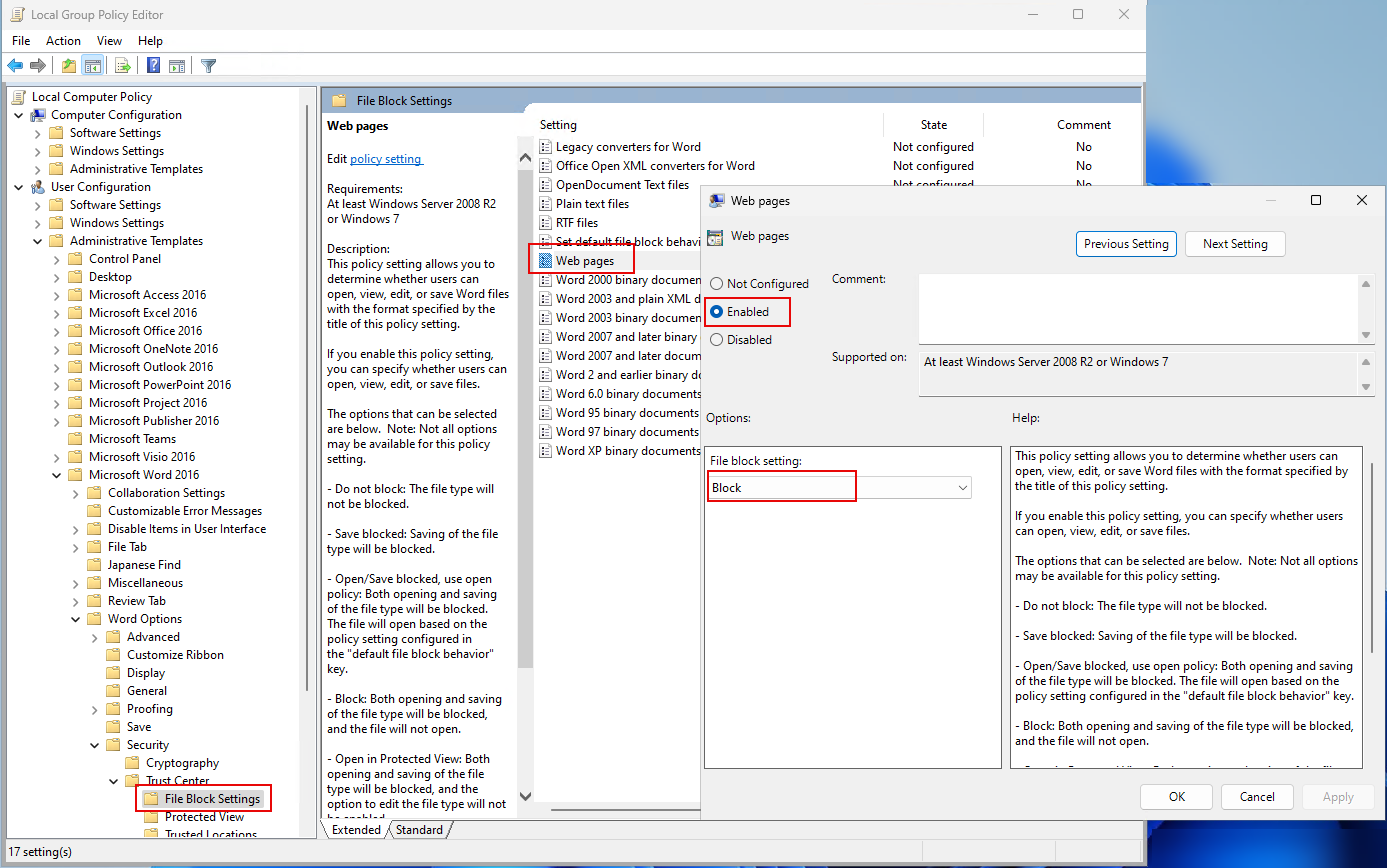
Wybierz Ustawienia blokowania plików, a następnie Strony internetowe. Sprawdź, czy zasada jest włączona i blokuje ustawienia. Wybierz Wyłączone, aby odblokować ustawienia.
- Ponownie otwórz Outlook.
- W Microsoft Word otwórz menu Plik, wybierz Opcje, następnie Centrum zaufania, wybierz Ustawienia Centrum zaufania, a potem Ustawienia blokowania plików.
- Lokalna Polityka Grupy może również wymusić tę konfigurację w: