
Opis
Wielu klientów korzysta z Workday jako głównego źródła danych pracowników zamiast Active Directory lub Google Directory. W ramach Zarządzania Nadawcą, integracja HRIS Exclaimer synchronizuje dane pracowników bezpośrednio z Workday, poprawiając dokładność, zmniejszając liczbę ręcznych aktualizacji i zapewniając spójność w podpisach.
Ta integracja jest dostępna dla subskrypcji Exclaimer korzystających z Microsoft 365 i Google Workspace.
Konfiguracja Workday do integracji z Exclaimer (Workday)
Wykonaj poniższe kroki, aby skonfigurować Workday przed połączeniem go z Exclaimer:
• Musisz mieć dostęp administratora Workday, aby wykonać te kroki. Użyj unikalnego adresu URL Workday swojej organizacji, aby się zalogować.
• Zaplanuj konfigurację integracji w swoim systemie HRIS z wyprzedzeniem.
Aby utworzyć użytkownika systemowego integracji w Workday:
-
Przejdź do Workday.
UWAGA: Musisz mieć dostęp administratora do Workday. Adresy URL Workday różnią się w zależności od organizacji, więc użyj konkretnego linku logowania swojej firmy. Jeśli nie masz dostępu lub nie wiesz, jak postępować, skontaktuj się z administratorem Workday. -
W pasku wyszukiwania wpisz Utwórz użytkownika systemowego integracji.
Wyświetli się okno Utwórz użytkownika systemowego integracji.
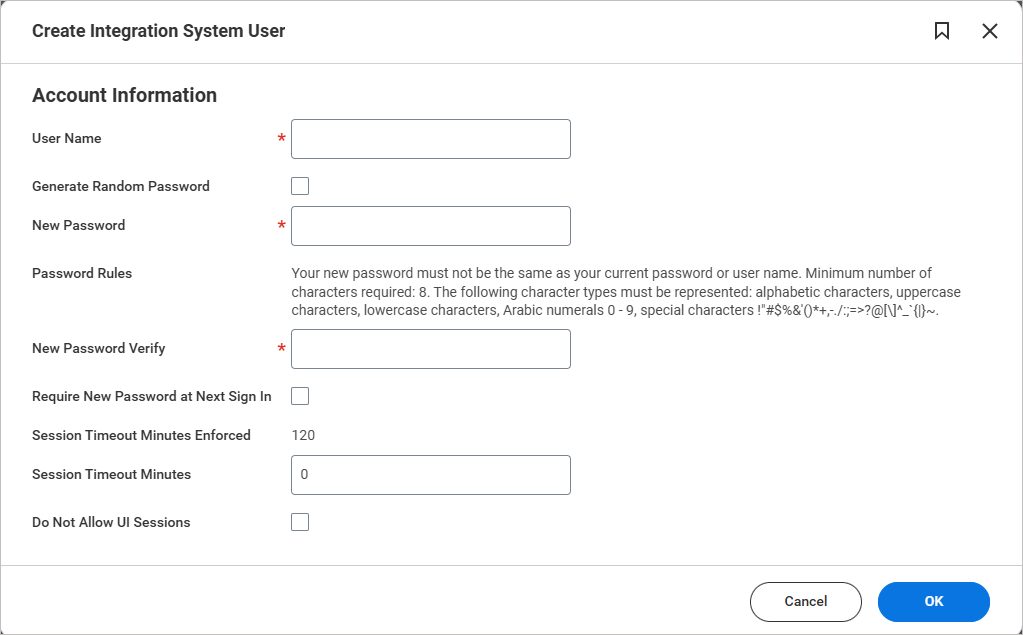
Okno Utwórz użytkownika systemowego integracji.
- W polu Nazwa użytkownika wpisz unikalną nazwę użytkownika.
-
W polu Hasło wpisz hasło.
UWAGA:
Twoje nowe hasło nie może być takie samo jak obecne hasło ani nazwa użytkownika.
• Musi zawierać co najmniej 8 znaków.
• Hasło musi zawierać mieszankę następujących typów znaków:
• Znaki alfabetyczne (litery)
• Wielkie litery (A–Z)
• Małe litery (a–z)
• Cyfry (0–9)
• Znaki specjalne, takie jak: !"#$%&'()*+,-./:;=>?@[\]^_{|}~` -
Pozostaw pozostałe pola puste.
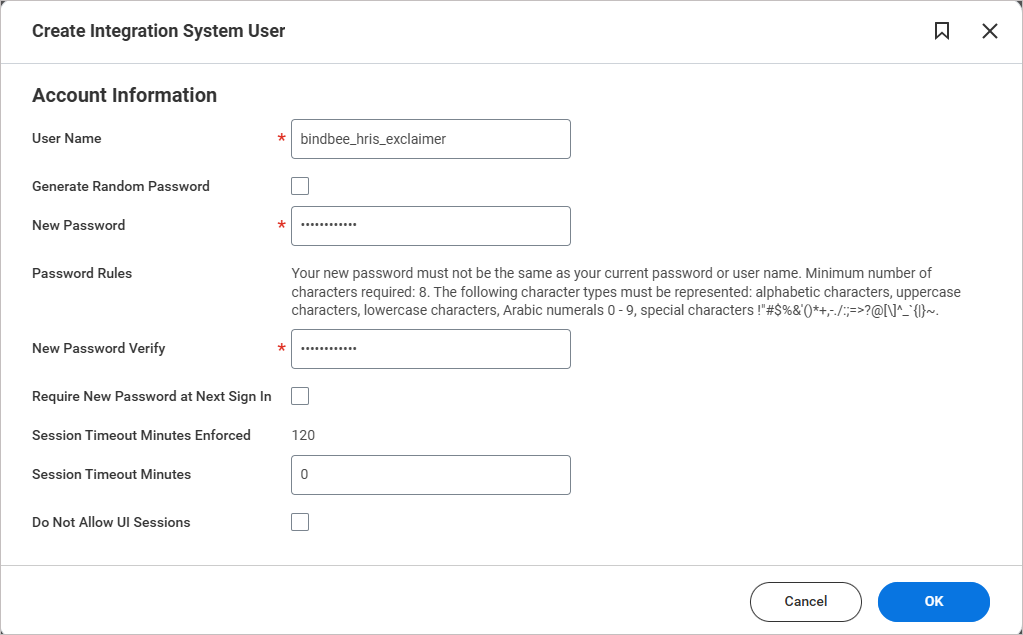
Przykładowy obraz okna Utwórz użytkownika systemowego integracji. Wprowadź nazwę użytkownika i hasło. Pozostaw pozostałe pola puste.
- Wybierz OK.
-
Sprawdź nowego użytkownika systemowego. Wybierz Zakończ.
WSKAZÓWKA! Zapisz te dane uwierzytelniające w bezpiecznym miejscu. Będą potrzebne do integracji.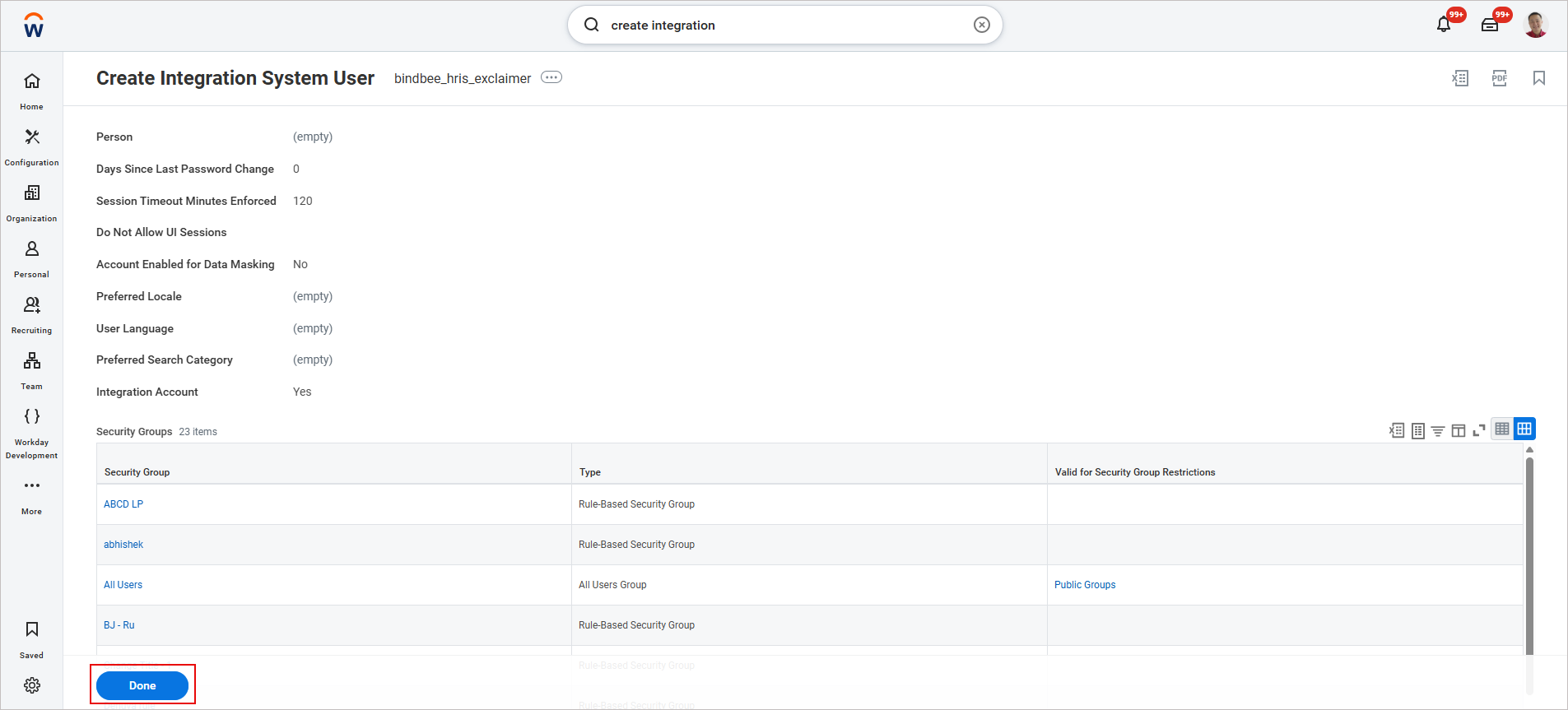
Przykładowy obraz okna Utwórz użytkownika systemowego integracji. Sprawdź nowo utworzonego użytkownika systemowego, a następnie wybierz Zakończ.
Konta używane przez użytkowników systemowych i integracje są zazwyczaj konfigurowane z hasłami bez daty wygaśnięcia i powinny być ograniczone do administratorów bezpieczeństwa.
Aby zapobiec wygaśnięciu hasła:
- W pasku wyszukiwania wpisz Maintain Password Rules.
Zostanie wyświetlone okno Maintain Password Rules.
-
W sekcji System Users exempt from password expiration dodaj utworzonego użytkownika systemowego integracji.
Aby dodać wcześniej utworzonego użytkownika systemowego integracji:
- Wybierz ikonę menu notatek.
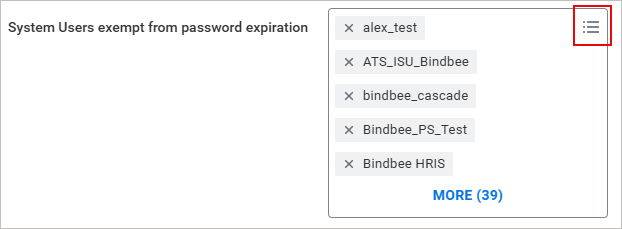
Aby dodać użytkownika systemowego integracji, wybierz trzy poziome linie.
-
Pojawi się pole tekstowe wyszukiwania. Wpisz nazwę nowego użytkownika systemowego i naciśnij [Enter].
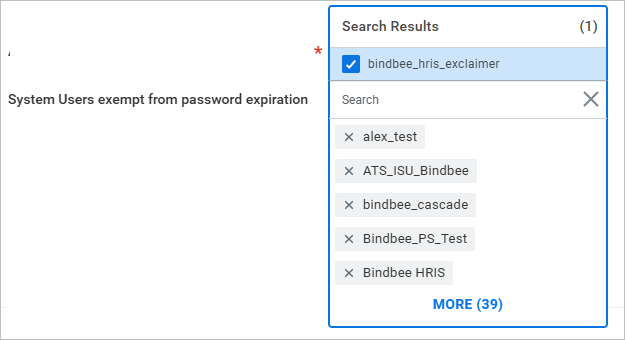
W polu wyszukiwania wpisz nazwę nowego użytkownika systemowego.
Dodany użytkownik pojawi się teraz na liście.
- Wybierz ikonę menu notatek.
- Wybierz OK, a następnie Done.
Aby utworzyć nową grupę zabezpieczeń:
- W pasku wyszukiwania wpisz Create Security Group.
Zostanie wyświetlone okno Create Security Group.
- Z rozwijanego menu Type of Tenanted Security Group wybierz Integration System Security Group (Unconstrained).
-
W polu Name wpisz nazwę nowej grupy zabezpieczeń.
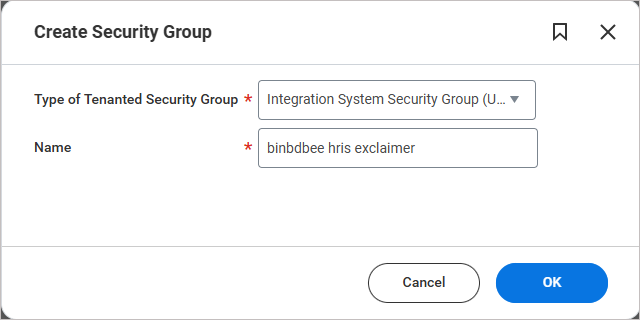
Przykładowy obraz okna Create Security Group.
Wskazówka! Możesz użyć dowolnej nazwy, ale dla spójności zaleca się, aby odpowiadała nazwie użytkownika systemowego integracji. - Wybierz OK.
Zostanie wyświetlone okno Edit Integration System Security Group (Unconstrained).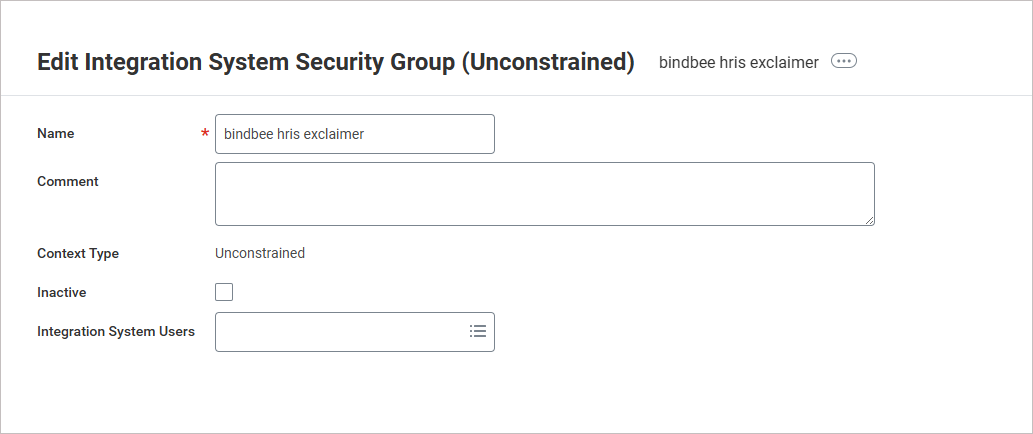
Przykładowy obraz okna Edit Integration System Security Group (Unconstrained).
- W sekcji Integration System Users dodaj nowego użytkownika systemowego integracji, którego utworzyłeś wcześniej.
- Wybierz OK, a następnie Done.
Aby skonfigurować zasady uwierzytelniania:
- W pasku wyszukiwania wpisz Zarządzaj zasadami uwierzytelniania.
Zostanie wyświetlone okno Zarządzaj zasadami uwierzytelniania.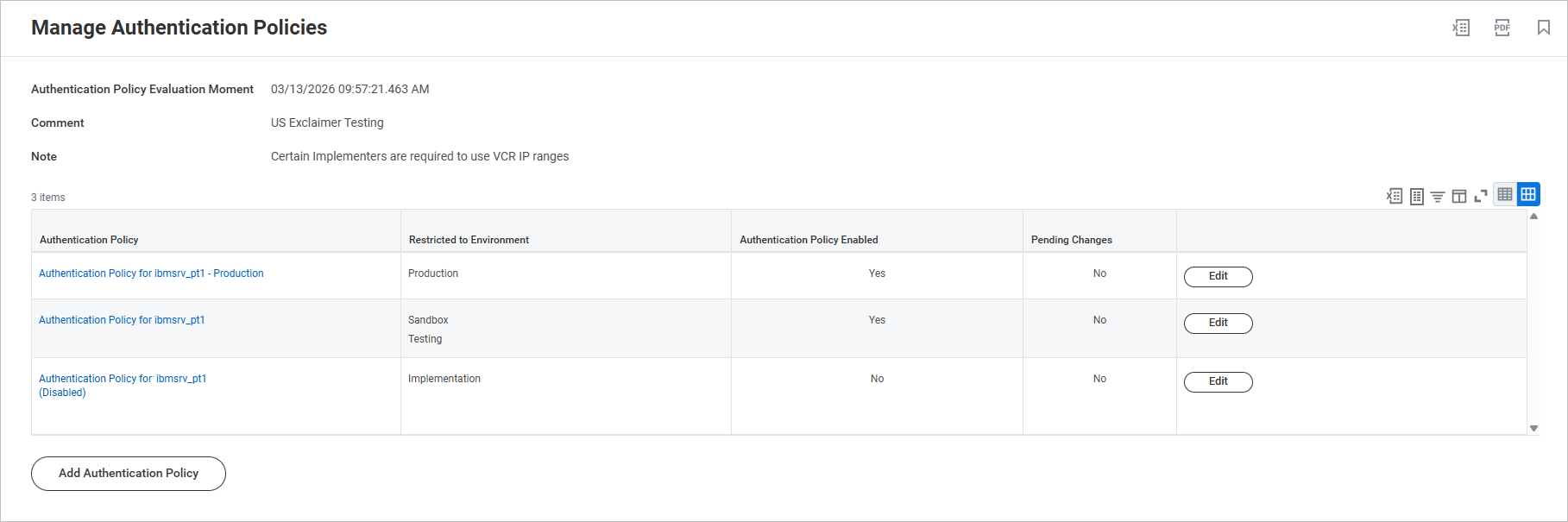
Przykładowy obraz okna Zarządzaj zasadami uwierzytelniania.
- Wybierz Edytuj obok zasady, którą chcesz edytować.
- Wybierz ikonę +, aby dodać nową regułę.
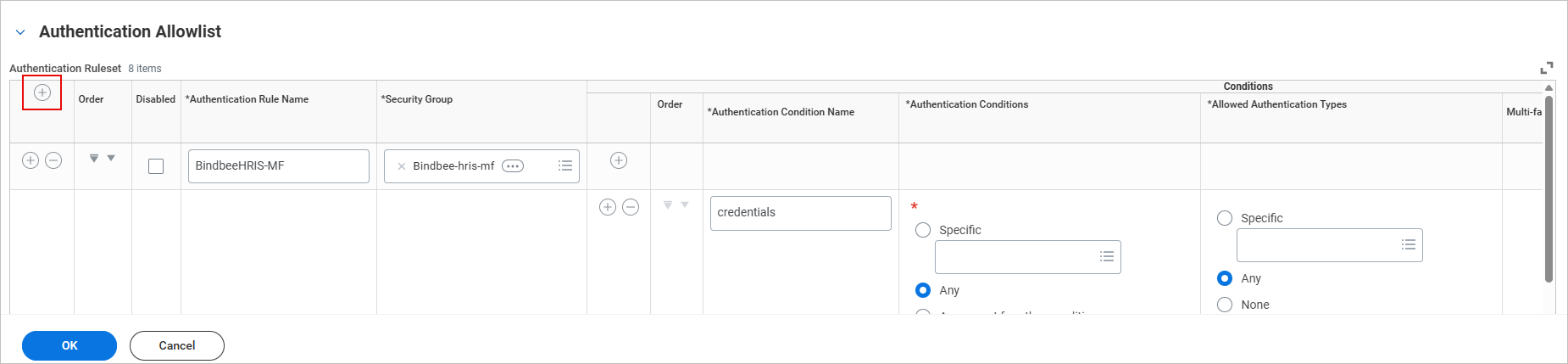
Przykładowy obraz pokazujący ikonę + do dodania nowej reguły.
W tabeli zostanie wstawiony pusty wiersz zestawu reguł.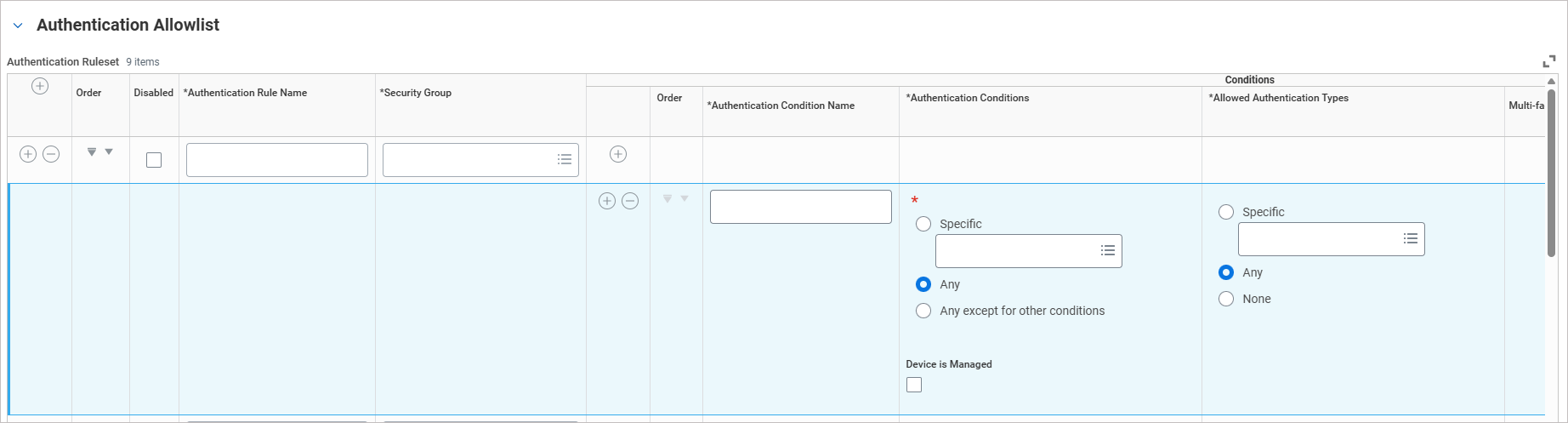
Przykładowy obraz pokazujący, że wstawiono pusty nowy wiersz reguły.
- W polu Nazwa reguły uwierzytelniania wpisz Bindbee HRIS.
- Z rozwijanego menu Grupa zabezpieczeń wybierz utworzoną grupę zabezpieczeń.
-
W polu Nazwa warunku uwierzytelniania wpisz credentials.
UWAGA: Możesz użyć dowolnej wielkości liter przy wpisywaniu 'credentials', nie ma żadnych ograniczeń.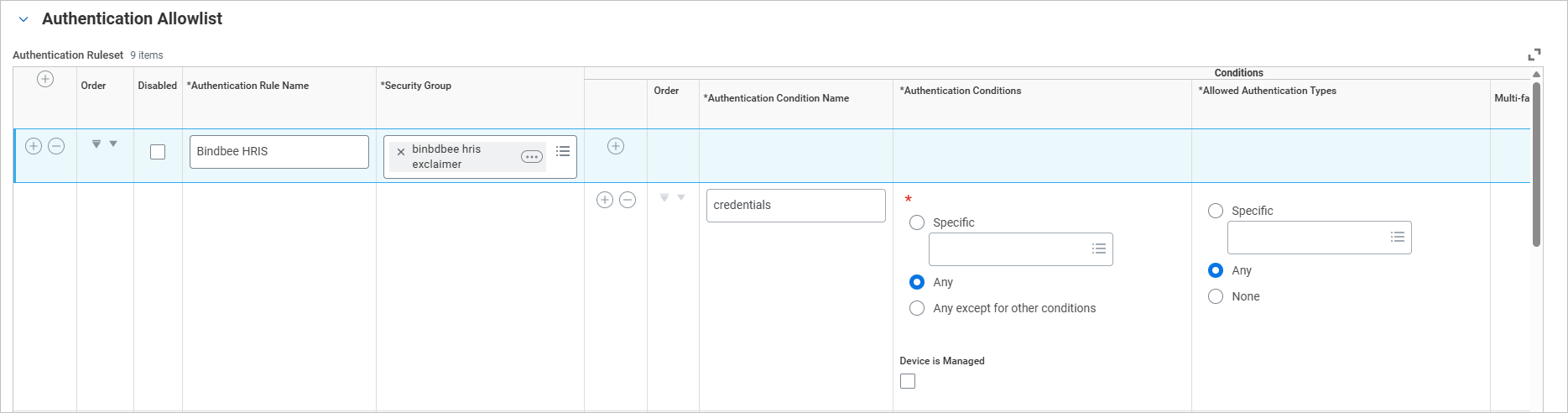
Przykładowy obraz pokazujący dodane szczegóły zasady. - Pozostaw pozostałe pola bez zmian.
- Wybierz OK, a następnie Zakończ.
- Wybierz Aktywuj wszystkie zasady uwierzytelniania.
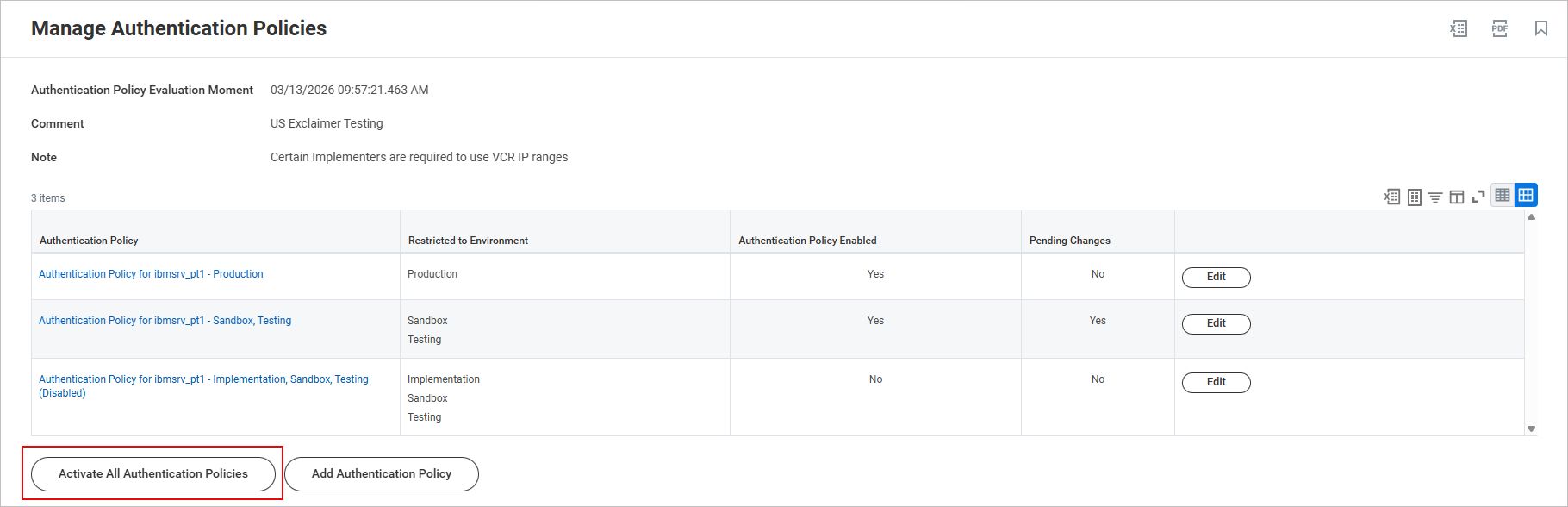
Przykładowy obraz pokazujący opcję Aktywuj wszystkie zasady uwierzytelniania.
- W polu Komentarz wpisz komentarz opisujący zmianę.
Na przykład: "Integracja Exclaimer: aktywowano zasadę uwierzytelniania dla Bindbee HRIS."
- Wybierz OK.
- Zaznacz pole wyboru Potwierdź, aby kontynuować zmiany uwierzytelniania.
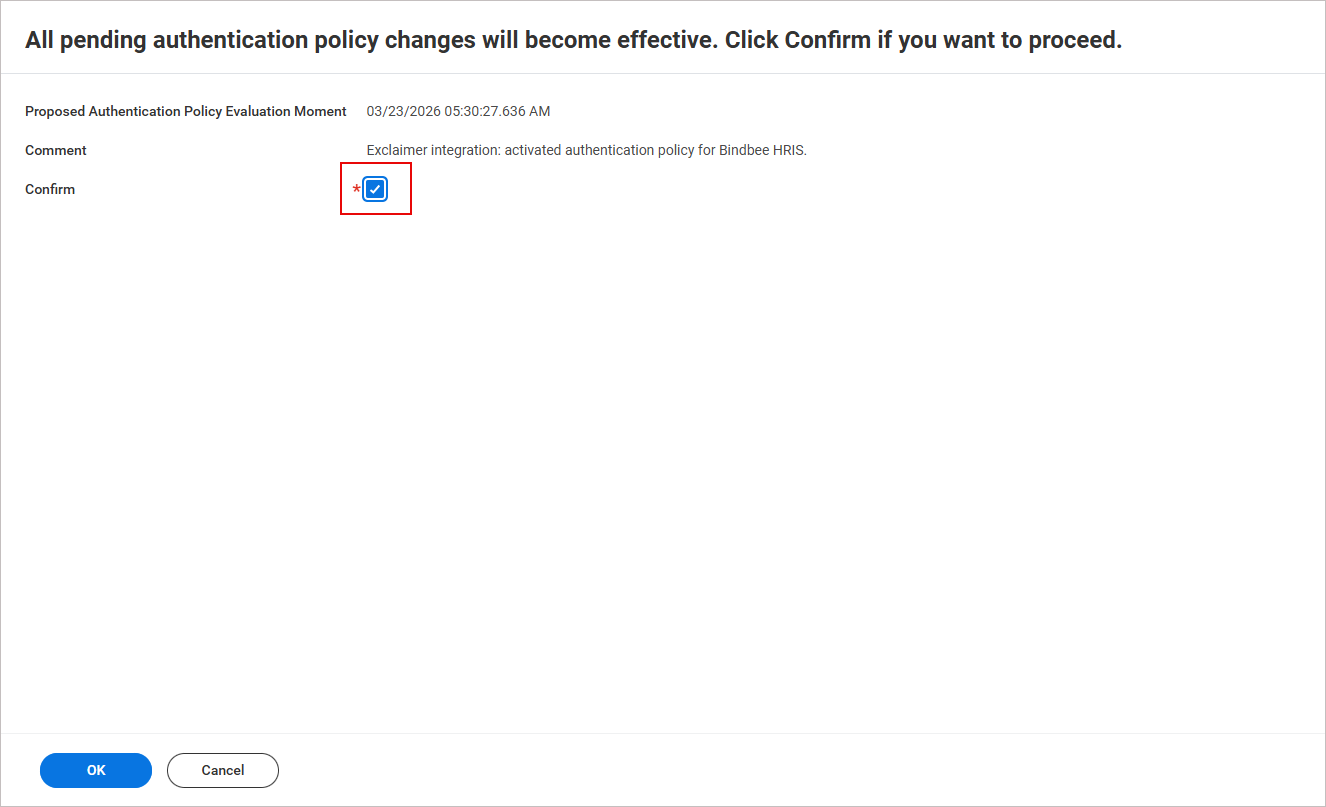
Przykładowy obraz pokazujący opcję pola wyboru Potwierdź.
- Wybierz OK, a następnie Zakończ.
Aby skonfigurować uprawnienia grupy zabezpieczeń:
- W pasku wyszukiwania wpisz Maintain Permissions for Security Group.
Zostanie wyświetlone okno Maintain Permissions for Security Group.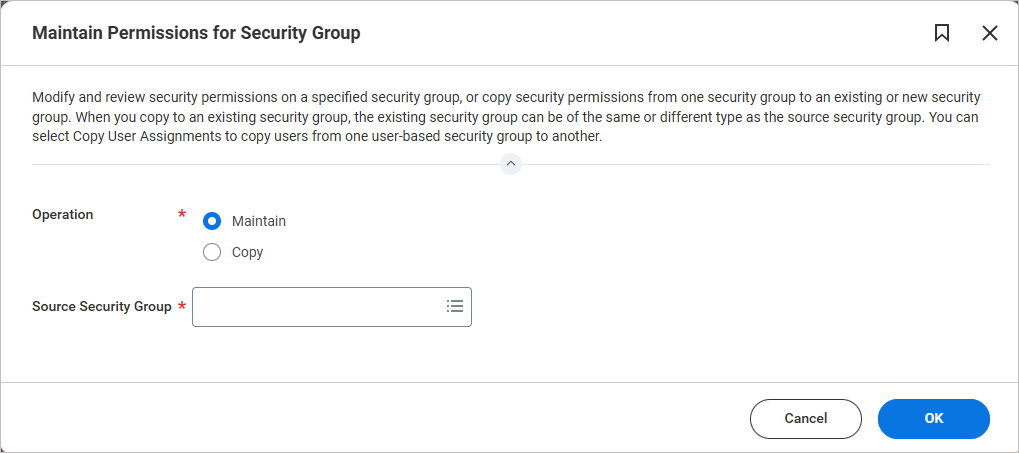
Przykładowy obraz pokazujący okno Maintain Permissions for Security Group.
- W polu Source Security Group wpisz nazwę utworzonej grupy zabezpieczeń.
- Wybierz OK.
- Wybierz ikonę +, aby dodać pusty wiersz uprawnień.
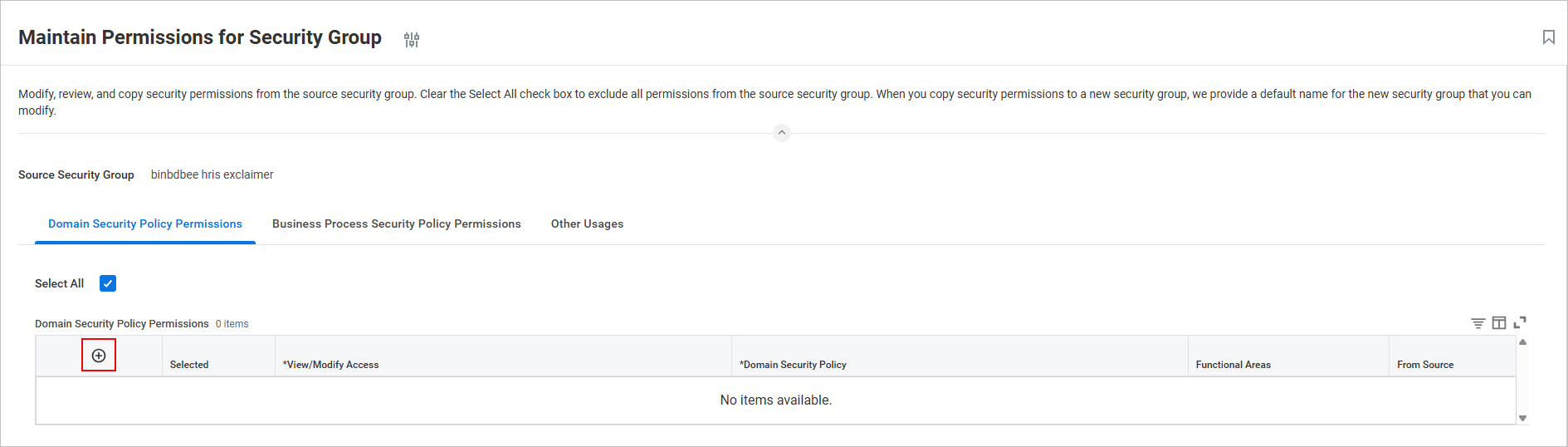
Przykładowy obraz pokazujący ikonę + do dodania pustego wiersza uprawnień.
W tabeli zostanie wstawiony pusty wiersz uprawnień polityki zabezpieczeń.
-
Skonfiguruj uprawnienia wymagane, aby Exclaimer mógł pobierać dane pracowników z Twojego środowiska Workday. Exclaimer pobiera tylko dane pracowników niezbędne do wypełnienia i przypisania podpisów e-mail i nie uzyskuje dostępu do innych wrażliwych informacji.
Dodaj nowy wiersz dla każdego uprawnienia.
Poniższa tabela przedstawia zalecany minimalny zestaw uprawnień Get Only (tylko do odczytu):WSKAZÓWKA! Skopiuj i wklej nazwy uprawnień bezpośrednio, aby wyszukać i dodać je w Workday. Po wklejeniu wpisu naciśnij [Enter].Dostęp do przeglądania/modyfikacji
Polityka bezpieczeństwa domeny
Obszary funkcjonalne
Get Only Dane pracownika: Publiczne raporty pracowników Zatrudnienie Get Only Dane pracownika: Aktualne informacje o zatrudnieniu Zatrudnienie Get Only Dane osoby: Informacje kontaktowe Informacje kontaktowe Get Only Dane pracownika: Informacje o organizacji Zatrudnienie Get Only Dane osoby: Imię i nazwisko Informacje kontaktowe Get Only Dane pracownika: Pracownicy Zatrudnienie Get Only Zarządzaj: Integracja organizacji Organizacje i role UWAGA:
• Musisz wypełnić tylko kolumny Dostęp do przeglądania/modyfikacji i Polityka bezpieczeństwa domeny. Po wprowadzeniu wszystkich uprawnień wybierz OK, a kolumna Obszary funkcjonalne zostanie wypełniona automatycznie.
Przykładowy obraz pokazujący jeden wiersz kolumn Dostęp do przeglądania/modyfikacji i Polityka bezpieczeństwa domeny. Wypełnij pozostałe uprawnienia i wybierz OK.
• Jeśli potrzebujesz niestandardowych atrybutów, będziesz potrzebować dodatkowych uprawnień. Skontaktuj się z zespołem wsparcia w celu uzyskania więcej informacji. - Wybierz OK, a następnie wybierz Zakończ.
Aby aktywować zmiany w polityce bezpieczeństwa:
- W pasku wyszukiwania wpisz Activate Pending Security Policy Changes.
Zostanie wyświetlone okno Activate Pending Security Policy Changes.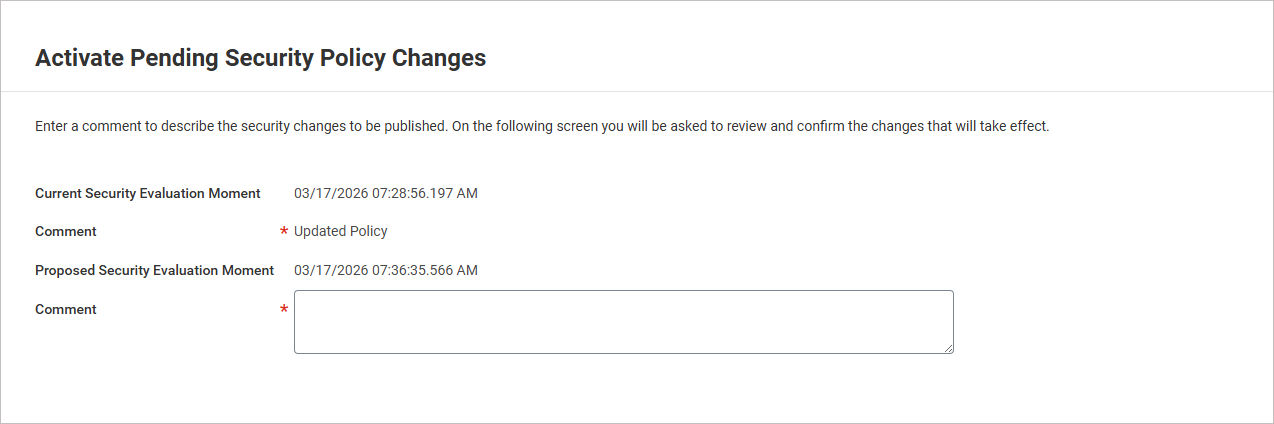
Przykładowy obraz okna Activate Pending Security Policy Changes.
- W polu Comment wpisz komentarz opisujący zmiany.
Na przykład: "Integracja Exclaimer: zaktualizowano politykę bezpieczeństwa"
- Wybierz OK.
- Zaznacz pole wyboru Confirm, aby potwierdzić wszystkie zmiany w polityce bezpieczeństwa.
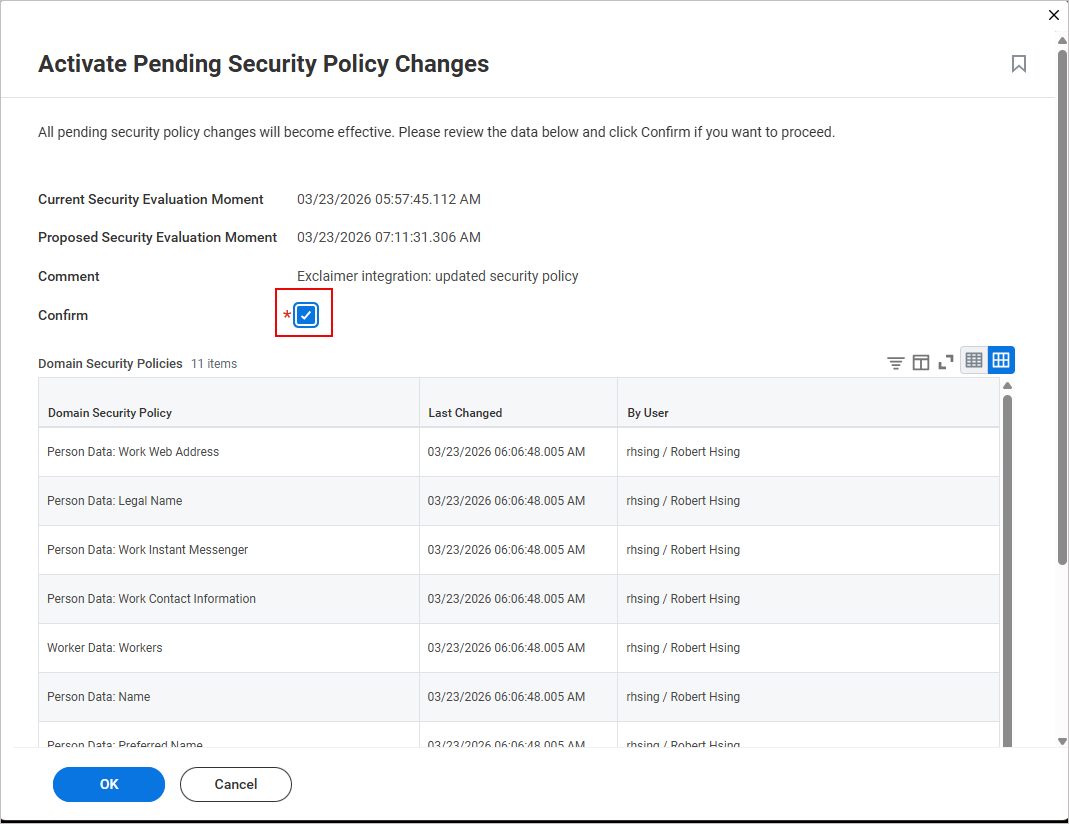
Przykładowy obraz pokazujący opcję pola wyboru Confirm.
- Wybierz OK.
Uzyskaj dostęp do integracji Workday w Exclaimer
Aby uzyskać dostęp do integracji Workday:
- Z paska nagłówka wybierz ikonę koła zębatego, a następnie wybierz Sender Management.

Przykładowy obraz dla subskrypcji Microsoft 365 pokazujący menu Ustawienia.
- Przejdź do sekcji Enable HRIS access.
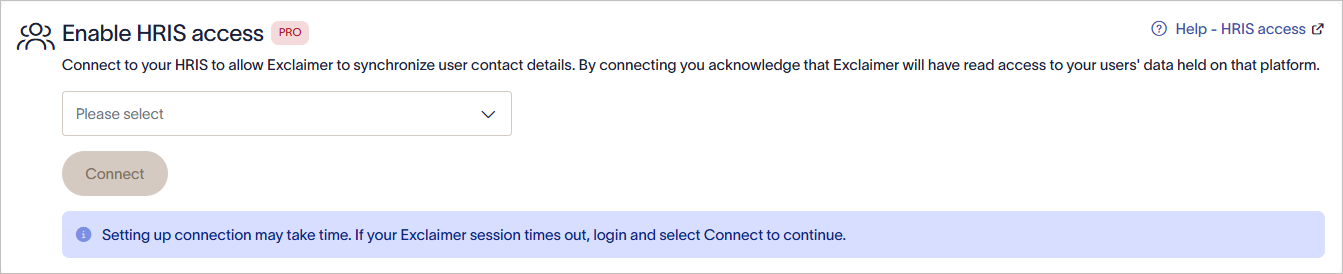
Sekcja Enable HRIS access.
Połącz Exclaimer z Workday (Exclaimer)
Wykonaj poniższe kroki, aby połączyć Exclaimer z Workday:
• Korzystasz z subskrypcji Exclaimer Pro
• Zezwalasz na wymagane domeny Bindbee w swojej sieci. Domeny te muszą się ładować w przeglądarce, aby okno połączenia działało:
• cdn.bindbee.dev
• *.bindbee.dev, aby objąć dodatkowe subdomeny używane podczas procesu połączenia (na przykład wywołania zwrotne API i przekierowania uwierzytelniania)
• Masz przygotowane następujące dane Workday:
• Dane uwierzytelniające Integration System User
• URL punktu końcowego Web Services
• Nazwę najemcy Workday
Postępuj zgodnie z krokami w oknie połączenia:
- Z listy rozwijanej wybierz Workday.
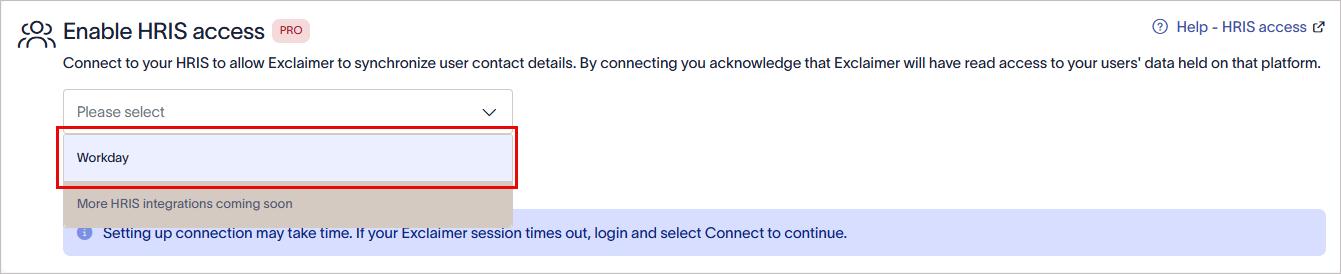
Z listy rozwijanej wybierz Workday.
-
Wybierz Połącz.
Pojawi się okno Uprawnienia Workday. Przyznaj dostęp tylko do odczytu i wybierz, które modele danych mają być udostępnione.OSTRZEŻENIE! Jeśli okno Uprawnienia Workday się nie pojawi, dodaj do listy dozwolonych cdn.bindbee.dev (a najlepiej .bindbee.dev), aby zapewnić prawidłowe załadowanie SDK Bindbee w przeglądarce.UWAGA: Jeśli potrzebujesz dodatkowych niestandardowych pól, nasz zespół może je skonfigurować ręcznie. Ta opcja nie jest obecnie dostępna jako funkcja samoobsługowa. Skontaktuj się z naszym zespołem wsparcia, aby uzyskać pomoc w konfiguracji wymaganych niestandardowych pól.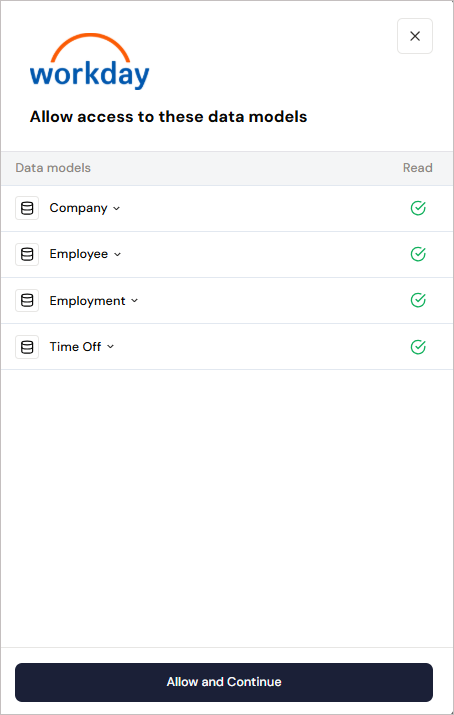
Okno Uprawnienia Workday.
- Wybierz Zezwól i kontynuuj.
- Wprowadź dane uwierzytelniające użytkownika systemu integracji.
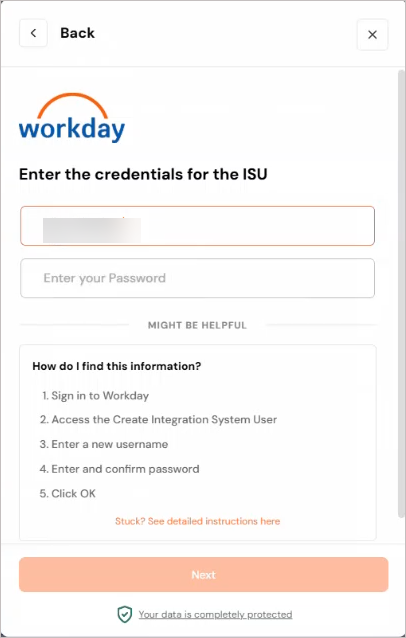
Wprowadź nazwę użytkownika i hasło.
- Wybierz Dalej.
-
Wprowadź adres URL punktu końcowego usług sieci Web Workday.
Aby uzyskać adres URL:
- W Workday wyszukaj Publiczne usługi sieci Web.
Zostanie wyświetlone okno Publiczne usługi sieci Web.
- Znajdź Zarządzanie świadczeniami (Publiczne). Wybierz Usługa sieci Web, a następnie wybierz Wyświetl WSDL.
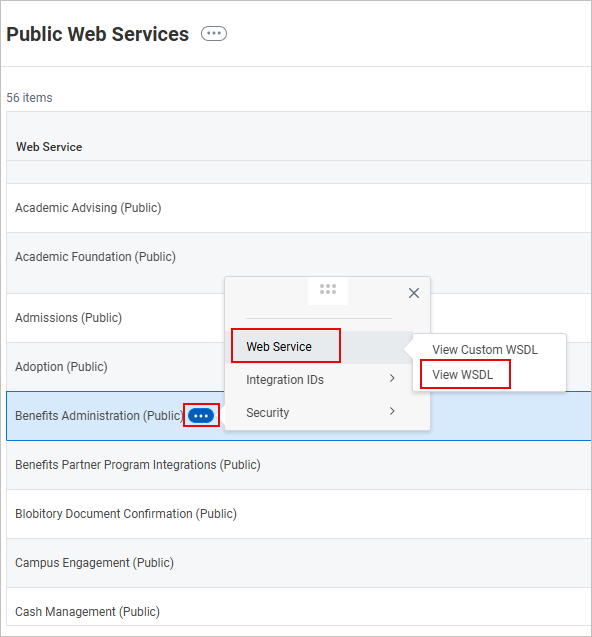
Przykładowy obraz pokazujący, jak uzyskać dostęp do adresu URL punktu końcowego w Workday. W oknie Publiczne usługi sieci Web znajdź Zarządzanie świadczeniami (Publiczne). Wybierz Usługa sieci Web, a następnie wybierz Wyświetl WSDL.
Zostanie wyświetlony plik XML. -
Przewiń na dół strony. Skopiuj adres URL do (ale nie włączając) /service/. To jest adres URL punktu końcowego usług sieci Web.
OSTRZEŻENIE! Nie dołączaj ukośnika na końcu po /ccx.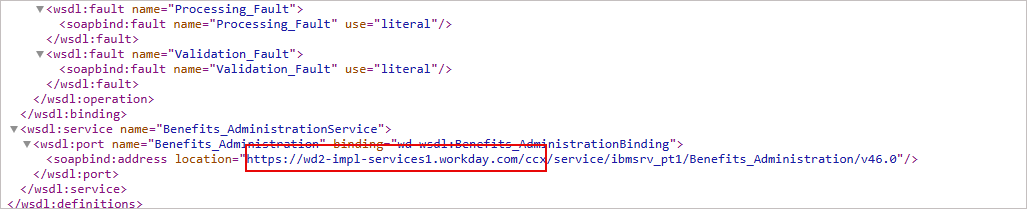
Przykładowy obraz pliku XML w Workday. Skopiuj adres URL do (ale nie włączając) /service/.
- Wklej adres URL w podane miejsce.
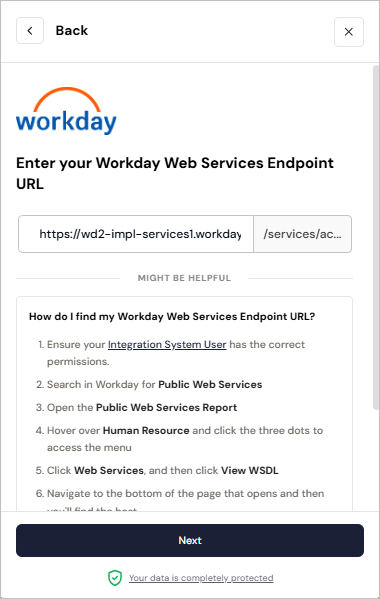
Przykładowy obraz w Exclaimer podczas próby połączenia z systemem HRIS Workday.
- W Workday wyszukaj Publiczne usługi sieci Web.
- Wybierz Dalej.
-
Wprowadź nazwę swojego najemcy Workday.
Aby znaleźć nazwę swojego najemcy Workday:
- Na pulpicie nawigacyjnym Workday sprawdź adres URL w przeglądarce. Skopiuj wartość, która pojawia się po workday.com/
To jest nazwa najemcy.
-
Wklej tę wartość jako nazwę najemcy.
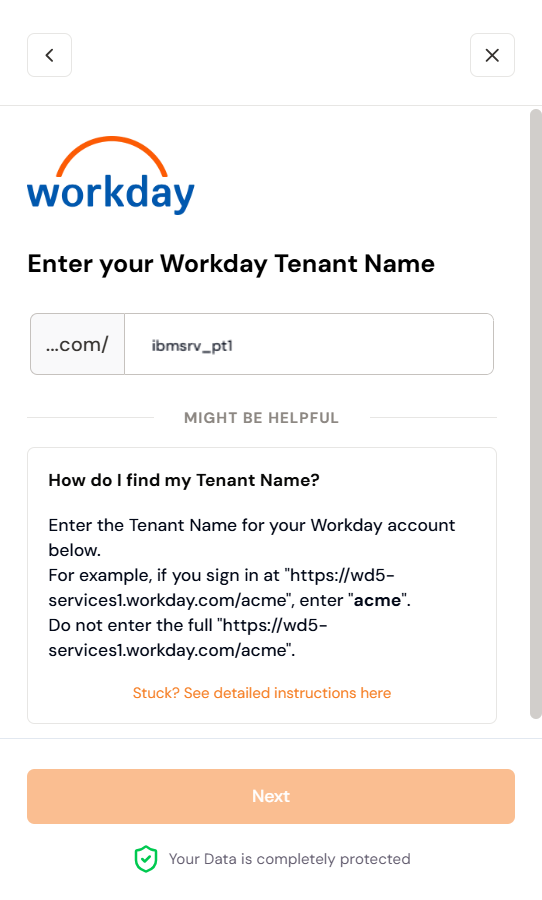
Wprowadź nazwę najemcy Workday.
- Na pulpicie nawigacyjnym Workday sprawdź adres URL w przeglądarce. Skopiuj wartość, która pojawia się po workday.com/
-
Ignoruj wpisywanie ID systemu integracji i wybierz Połącz, aby zakończyć integrację między Exclaimer a Workday za pomocą Bindbee.
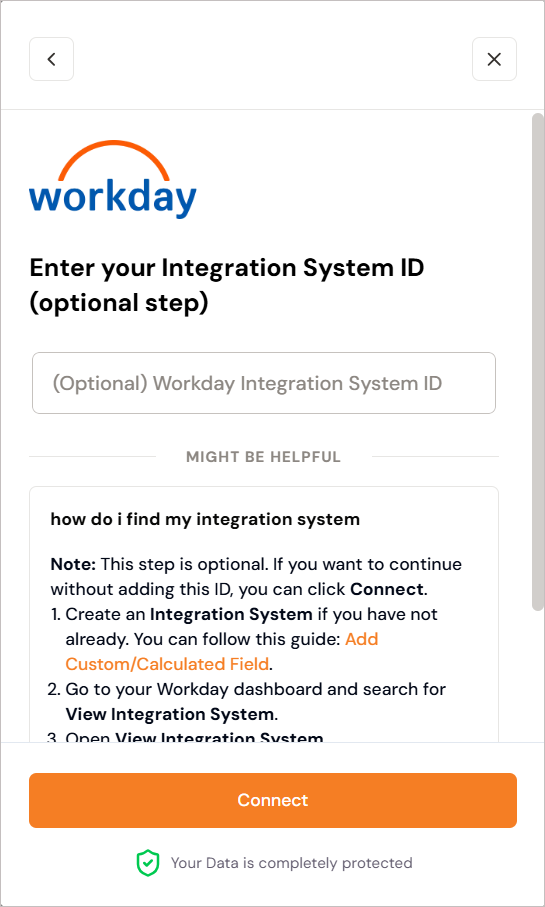
Przykładowy obraz w Exclaimer. Ignoruj wpisywanie ID systemu integracji i wybierz Połącz.
OSTRZEŻENIE! Nie zamykaj okna, dopóki połączenie nie zostanie zakończone. Jeśli zamkniesz je zbyt wcześnie, połączenie może nie zostać poprawnie skonfigurowane i może nie pojawić się jako połączone w Exclaimer.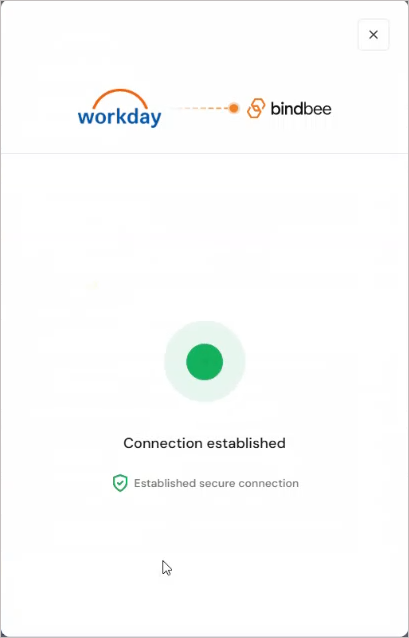
Przykładowy ekran pokazujący, że połączenie zostało nawiązane.
Jeśli spróbujesz ponownie połączyć się z Workday, może pojawić się komunikat, że łącznik już istnieje. Jeśli tak się stanie, zgłoś ticket do wsparcia, aby zespół mógł Ci pomóc.Po nawiązaniu połączenia z systemem HRIS Workday, status w Exclaimer wyświetla się jako Połączono.

Po nawiązaniu połączenia z systemem HRIS Workday, w Exclaimer wyświetlany jest tekst Połączono.
Zarządzaj połączeniem z Workday (Exclaimer)
Postępuj zgodnie z opcjami, aby zarządzać połączeniem z Workday:
Aby ponownie połączyć się z systemem HRIS Workday:
- Wybierz Ponownie połącz.
Pojawi się komunikat, że ponowne połączenie całkowicie usunie Twoje połączenie z Workday, a wszelkie dane nie będą już dostępne, a nowy proces połączenia rozpocznie się automatycznie.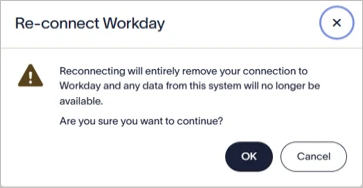
Wybierz OK, aby ponownie połączyć się z systemem HRIS Workday.
- Wybierz OK aby kontynuować.
Aby rozłączyć się z systemem HRIS Workday:
- Wybierz Rozłącz.
Pojawi się komunikat, że rozłączenie całkowicie usunie Twoje połączenie z Workday, a wszelkie dane z systemu nie będą już dostępne.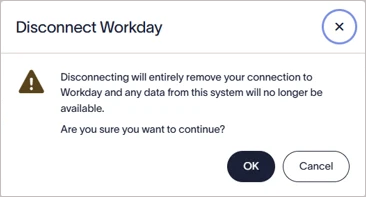
Wybierz OK, aby rozłączyć się z systemem HRIS Workday.
- Wybierz OK aby kontynuować.
Łączniki Workday automatycznie synchronizują dane zgodnie z ustalonym harmonogramem. Możesz również zainicjować ręczną synchronizację.
Aby wykonać ręczną synchronizację:
-
Wybierz Synchronizuj teraz.
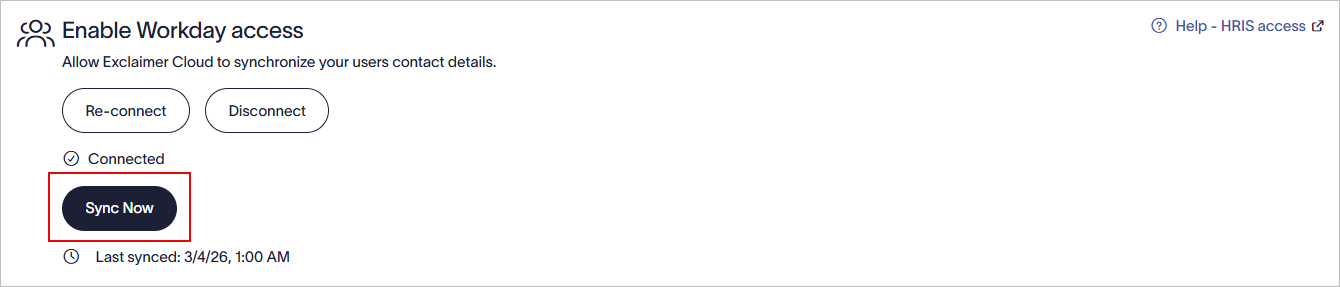
Wybierz Synchronizuj teraz, aby rozpocząć ręczną synchronizację.
UWAGA: Przycisk Synchronizuj teraz jest aktywny tylko po upływie 6 godzin od ostatniej udanej synchronizacji. Jeśli przycisk nie jest aktywny, wyświetlana jest data i godzina następnej synchronizacji.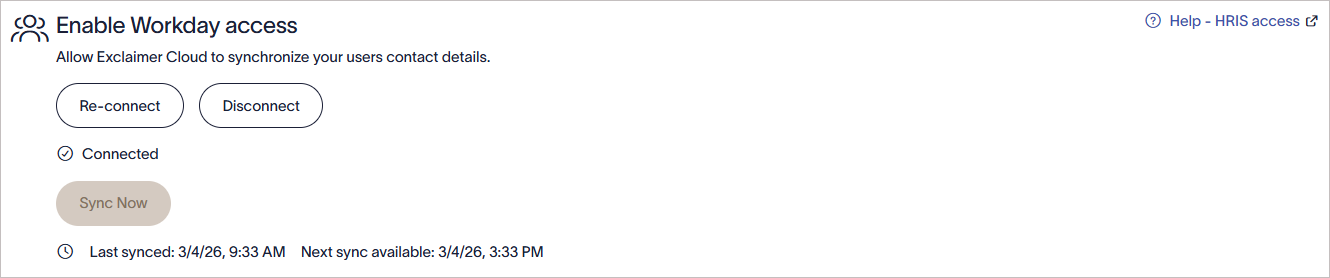
Przykładowy obraz pokazujący, że przycisk Synchronizuj teraz nie jest aktywny, a wyświetlana jest data i godzina następnej synchronizacji.