
Opis
Gdy Ty lub Twój administrator ustawicie zasoby motywu Branding Spotkań w naszej funkcji Zestawów Marki, musisz zainstalować Zoom, aby pojawił się w Twoich spotkaniach. Branding Spotkań jest następnie automatycznie stosowany do spotkań Zoom Twoich użytkowników, ale zalecamy zmianę niektórych ustawień w Zoom, aby poprawić doświadczenie związane z Brandingiem Spotkań.
Instalacja Brandingu Spotkań
Exclaimer integruje aplikację Exclaimer Zoom z klientem Zoom Desktop.
Musisz mieć klienta Zoom na komputer oraz dane logowania właściciela lub administratora Zoom.
Aby używać Brandingu Spotkań w swoim wideo Zoom, musisz zainstalować aplikację Branding Spotkań by Exclaimer. Zalecamy, aby Twoi użytkownicy włączyli ustawienie Automatyczne otwieranie w spotkaniach, aby automatycznie uruchamiać Branding Spotkań, gdy rozpoczyna się połączenie Zoom.
Możesz również użyć Ikony i/lub Tła Spotkania w swoim nakładce Brandingu Spotkań. Te zasoby są pobierane z funkcji Zestawów Marki.
Aby zainstalować aplikację Branding Spotkań Zoom:
- Na ekranie Branding Spotkań wybierz zakładkę Jak stosować motywy.
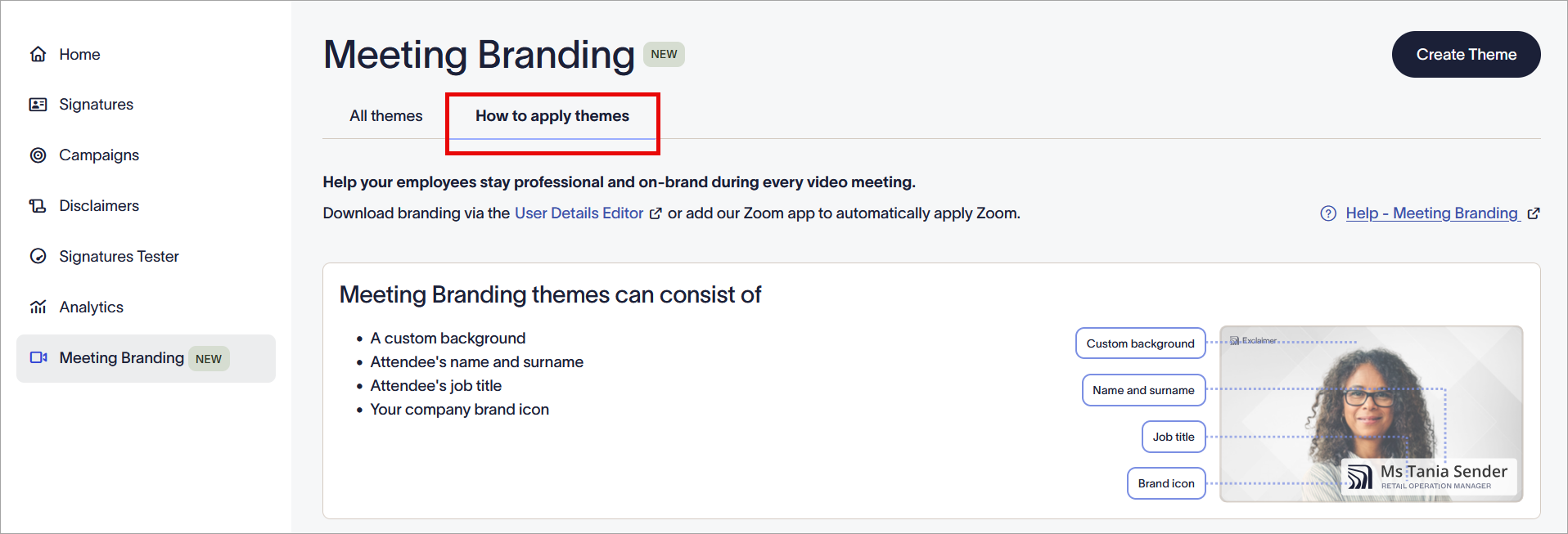
Otwórz zakładkę Jak stosować motywy.
- W sekcji Zastosuj Branding Spotkań, pod Automatycznie stosuj w Zoom, wybierz Przejdź do Zoom Marketplace.
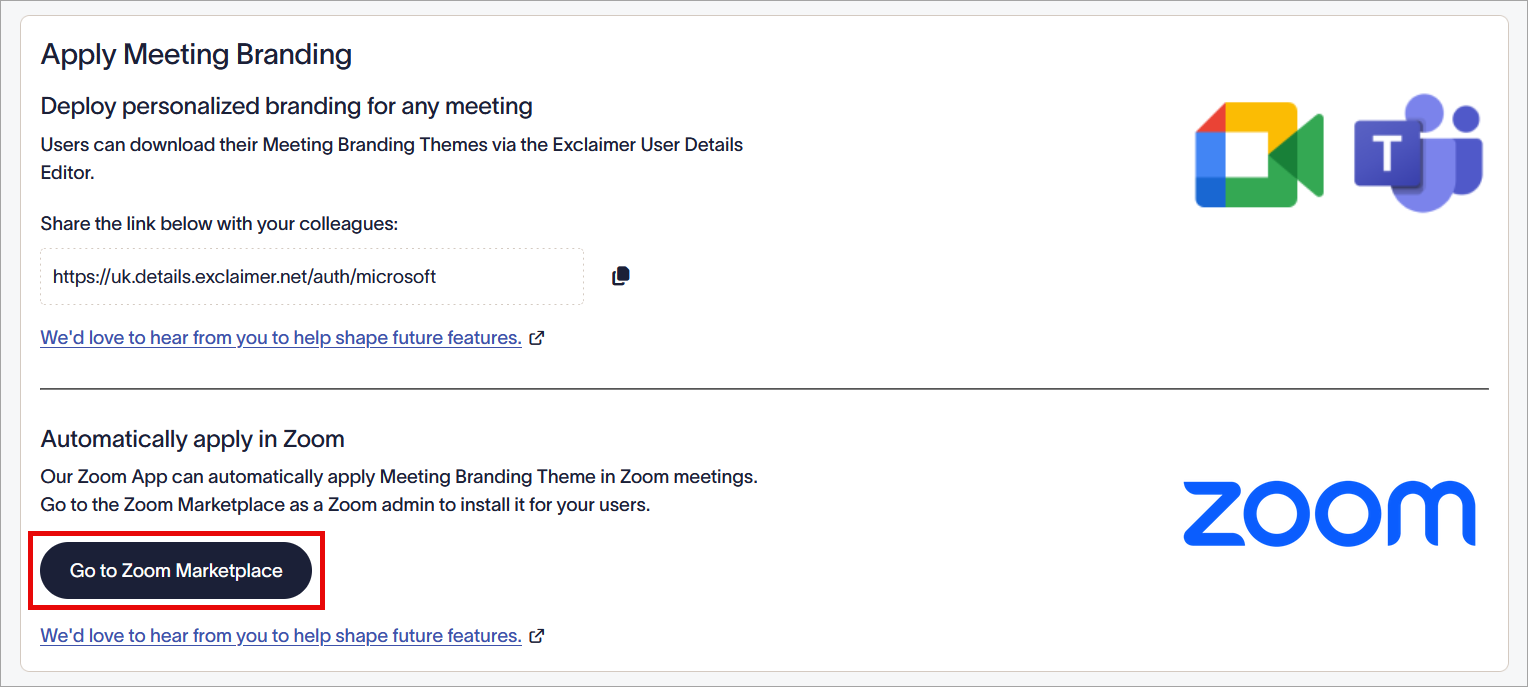
Wybierz Przejdź do Zoom Marketplace.
- Jako administrator lub właściciel Zoom, zaloguj się do Zoom App Marketplace.
- Zlokalizuj aplikację Branding Spotkań by Exclaimer i wybierz Dodaj.
- Na ekranie autoryzacji aplikacji wybierz:
Wszyscy użytkownicy, aby dodać aplikację dla wszystkich użytkowników w koncie Zoom.
LUB
Użytkownicy i grupy, aby dodać aplikację dla wybranych użytkowników lub grup w koncie Zoom. Następnie w polu Dodaj użytkowników i grupy wpisz imię(i) użytkownika(ów) lub nazwę(y) grupy.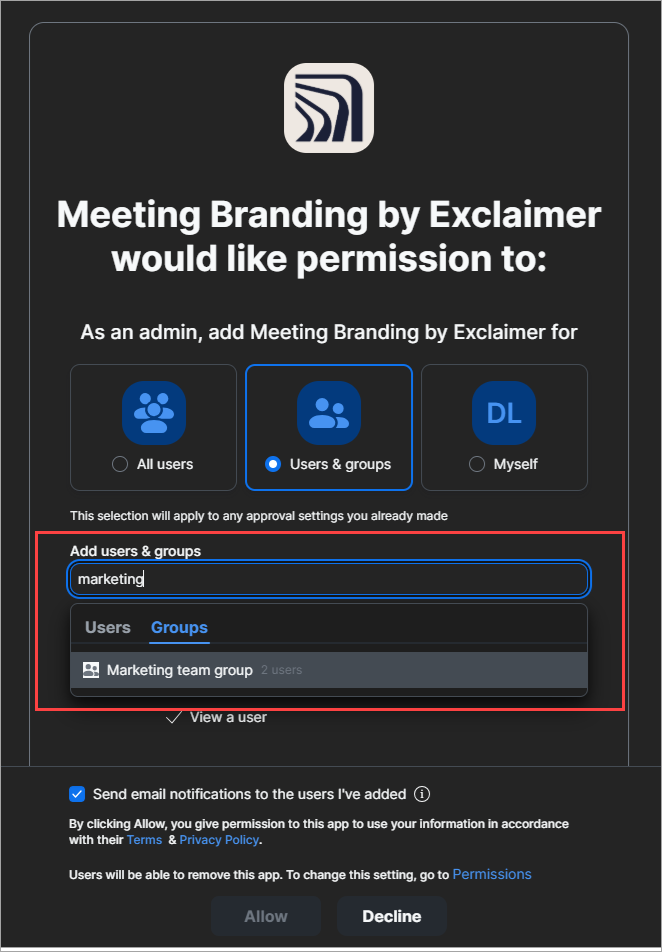
Jeśli wybierasz Użytkownicy i grupy, wpisz imiona lub nazwy grup z konta Zoom.
- [Opcjonalnie] Zaznacz pole Wyślij powiadomienia e-mail do użytkowników, których dodałem, aby wysłać powiadomienie e-mail do każdego użytkownika informujące go, że ta aplikacja została dodana do jego konta Zoom.
- Wybierz Zezwól.
Aby usunąć Branding Spotkań Zoom, musisz odinstalować aplikację Exclaimer Branding Spotkań. To usuwa wszelki Branding Spotkań z kont użytkowników Zoom.
Aby odinstalować aplikację:
- Jako administrator lub właściciel Zoom, zaloguj się do Zoom App Marketplace.
- Zlokalizuj aplikację Branding Spotkań by Exclaimer w sekcji Dodane aplikacje.
- Wybierz aplikację, a następnie wybierz Usuń.
Dostosowywanie ustawień Zoom
Twój Branding jest już dostępny w aplikacji Zoom na komputer po instalacji. Zalecamy dostosowanie ustawień, aby automatycznie stosować Branding w spotkaniach, maksymalizować jakość i sprawdzić tryb lustrzany.
Przewodnik wideo
Aby zastosować Meeting Branding w Zoomie:
-
Uruchom klienta Zoom na komputerze. Otwórz zakładkę Aplikacje,
a następnie wybierz Moje aplikacje.
-
Zlokalizuj aplikację Meeting Branding w liście Moje aplikacje.
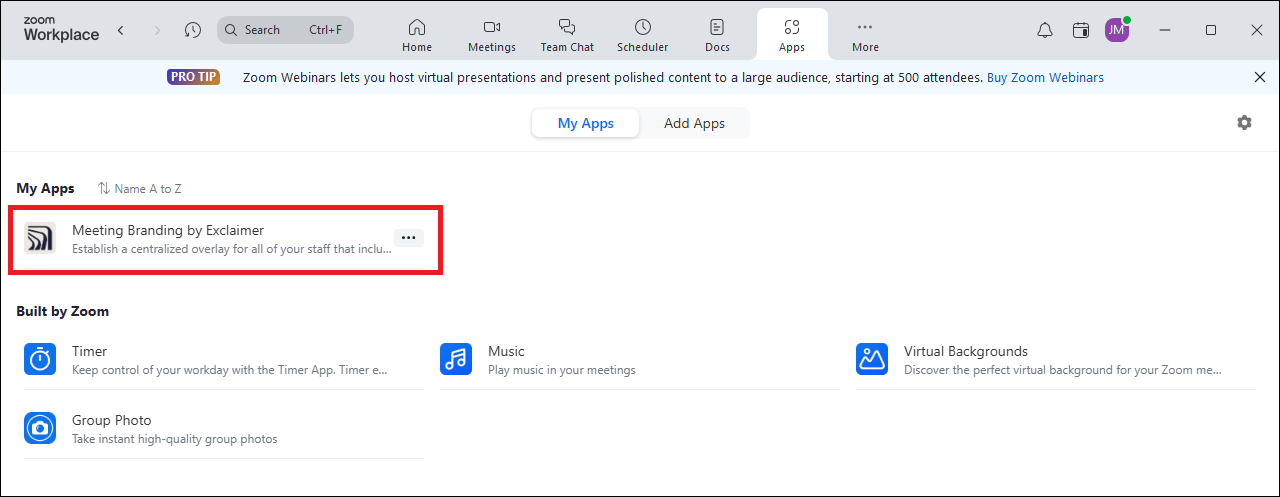
Zlokalizuj aplikację Meeting Branding by Exclaimer.
-
Otwórz menu elipsy, wybierając trzy kropki, a następnie wybierz Automatyczne otwieranie w spotkaniach.
To automatycznie uruchamia aplikację Meeting Branding by Exclaimer podczas korzystania z Zoom, dzięki czemu Twój motyw jest zawsze stosowany podczas spotkania z włączoną kamerą.UWAGA: Z powodu ograniczenia w Zoomie, nie jest możliwe, aby administrator skonfigurował aplikację Meeting Branding, aby automatycznie uruchamiała się w spotkaniach dla wszystkich użytkowników. Użytkownicy muszą indywidualnie włączyć Automatyczne otwieranie.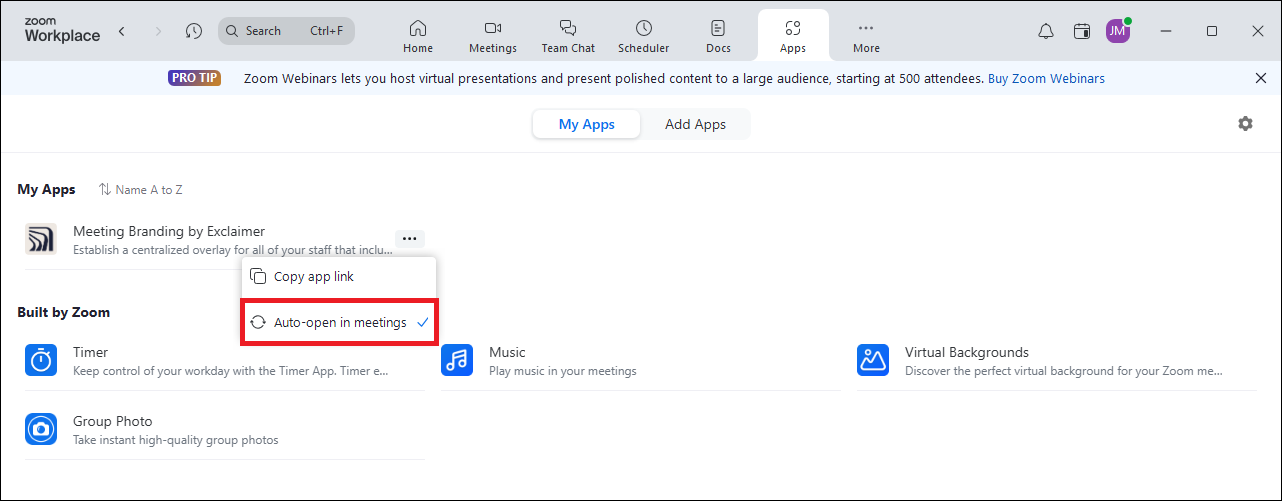
Wybierz Automatyczne otwieranie w spotkaniach.
-
Dołącz do spotkania, aby zastosować swój Meeting Branding na swoim ekranie. Jeśli w Meeting Branding stworzono wiele motywów, możesz wybrać, który motyw zastosować w swoim połączeniu.
Rekomendujemy: Meeting Branding działa najlepiej w połączeniach Zoom z 8 uczestnikami lub mniej, aby zachować przejrzystość i ostrość nakładki.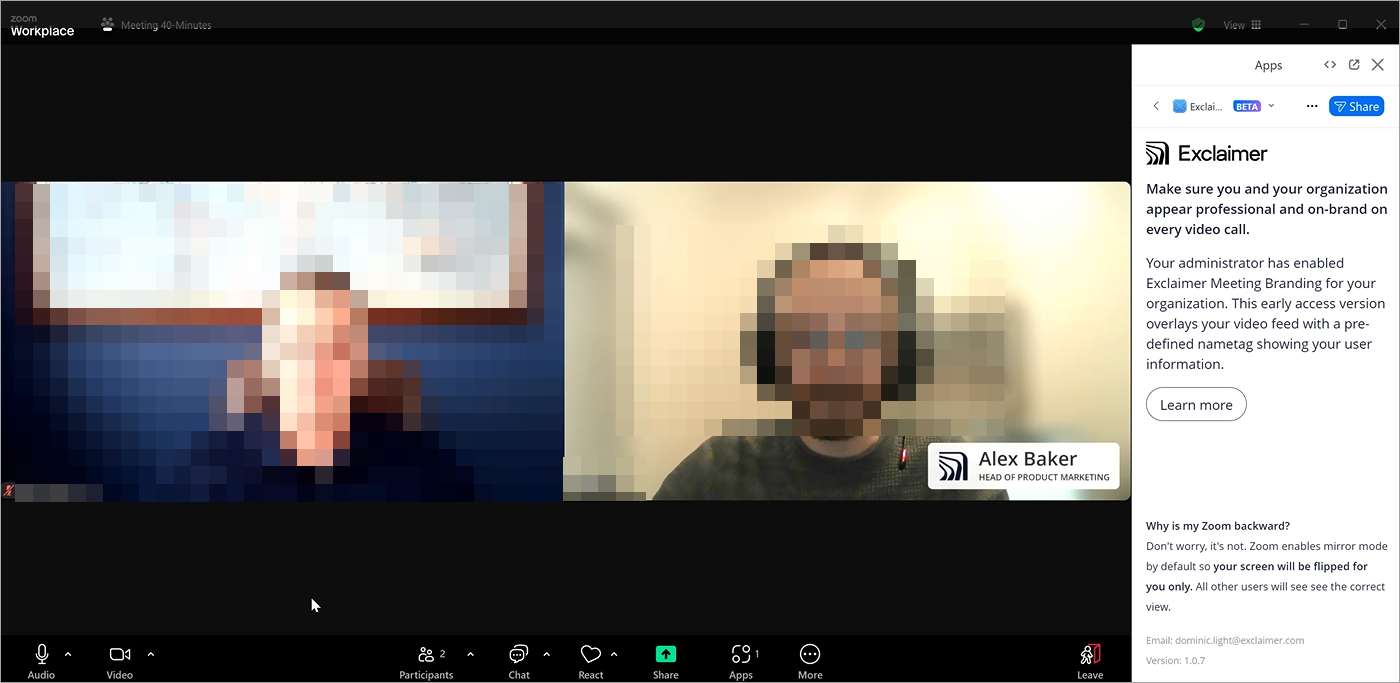
Przykład wideo Zoom wyświetlającego nazwisko użytkownika, tytuł zawodowy i logo firmy.
-
Otwórz Ustawienia Zoom.
-
Z menu bocznego wybierz Wideo i efekty.
-
W sekcji Kamera przełącz przełącznik wideo HD na włączony.
To
maksymalizuje jakość Twojej nakładki.
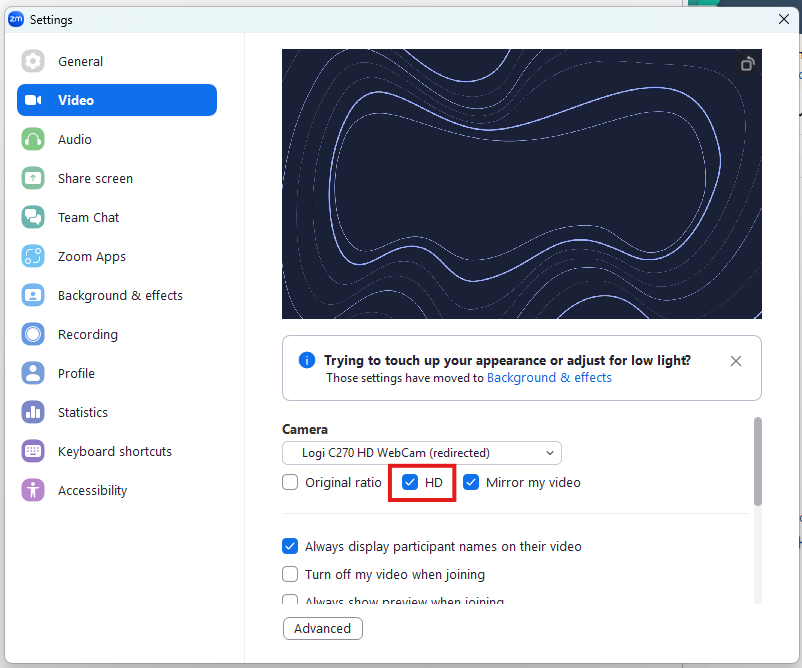
Wybierz przełącznik wideo HD.
-
[Opcjonalnie] Podczas korzystania z Meeting Branding w spotkaniu, odznacz
pole wyboru Odbicie mojego wideo, aby wyłączyć tę funkcję
lokalnie
i zobaczyć, jak Twój identyfikator pojawia się dla innych uczestników połączenia.
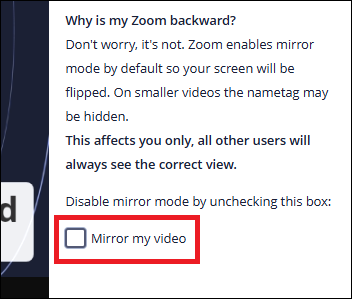
Odznacz opcję odbicia mojego wideo, aby wyłączyć funkcję lokalnie.