
Opis
Opcja w tej sekcji aktualizuje e-maile w folderze wysłanych elementów użytkownika, umożliwiając mu zobaczenie podpisu na wysłanych wiadomościach e-mail.
Jak uzyskać do niej dostęp
Aby uzyskać dostęp do opcji Wysłane elementy:
- Z paska nagłówka wybierz ikonę koła zębatego, a następnie wybierz Przepływ poczty.
- Przejdź do sekcji Wysłane elementy.
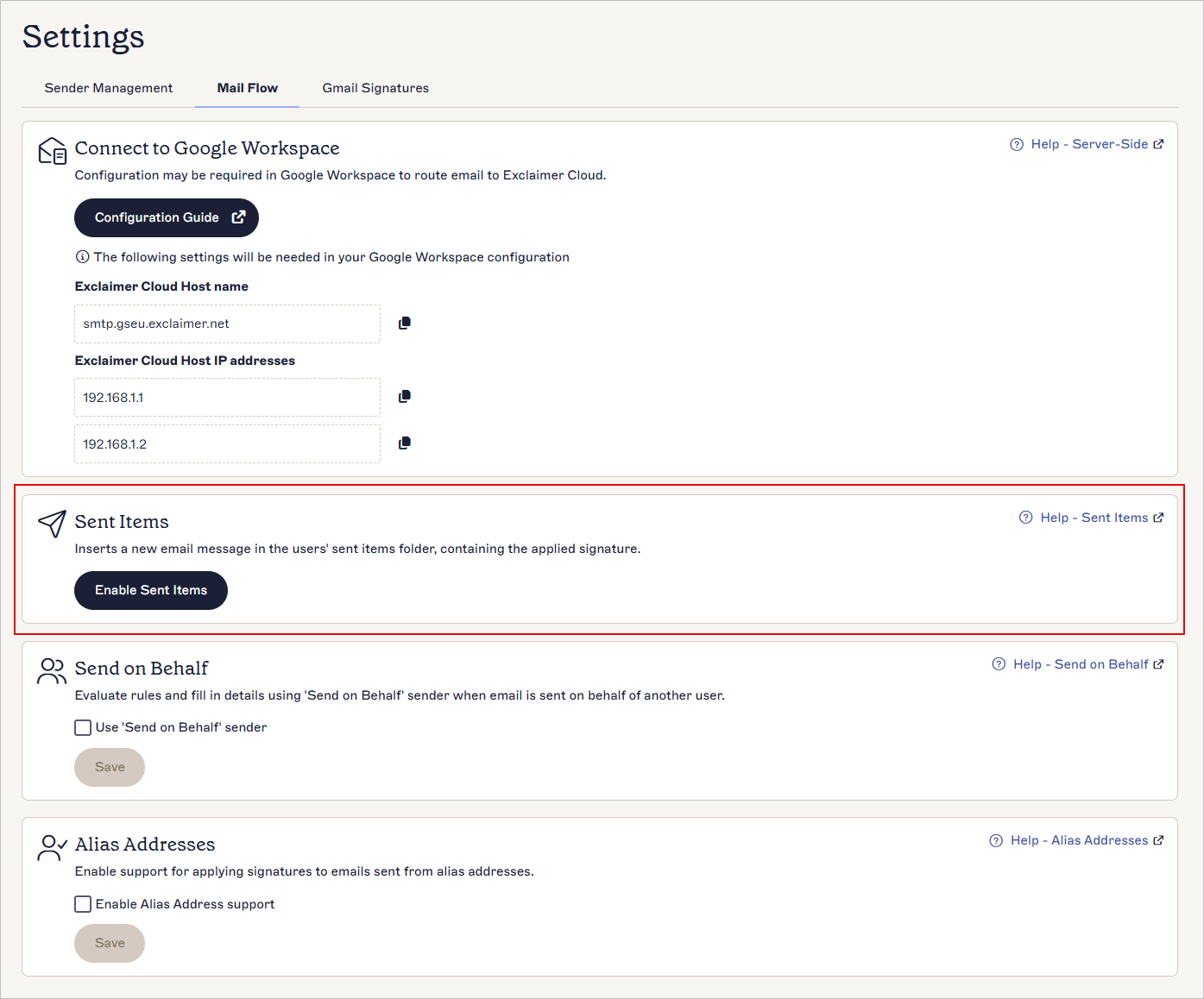 Sekcja Wysłane elementy
Włączanie Wysłanych elementów
Aby umożliwić Exclaimerowi zapewnienie, że podpis pojawi się w folderze Wysłane elementy odbiorcy:
Aby włączyć Wysłane elementy dla nowych użytkowników:
-
Wybierz Włącz Wysłane elementy, aby zażądać aktywacji funkcji Wysłane elementy.

Wybierz Włącz Wysłane elementy.
Jeśli żądanie zakończy się powodzeniem i funkcja zostanie włączona, wyświetli się komunikat Pomyślnie włączono.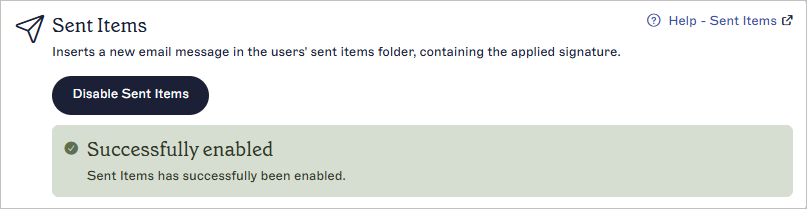
Komunikat Pomyślnie włączono.
Opcja Wyłącz Wysłane elementy jest teraz dostępna, co również potwierdza, że funkcja jest aktywna.
Wysłane e-maile będą pojawiać się w folderze Wysłane elementy z automatycznie zastosowanym podpisem Exclaimer.
UWAGA: Autoryzacja nie powiedzie się, jeśli nie zostaną zaakceptowane uprawnienia wymagane dla funkcji Wysłane elementy. Aby udzielić dostępu, zapoznaj się z sekcją Włączanie Wysłanych elementów dla istniejących użytkowników. Komunikat o nieudanej autoryzacji.
Aby włączyć funkcję Wysłane, musisz nadać uprawnienia do jej dostępu.
 Komunikat o nieudanej autoryzacji.
Aby nadać uprawnienia do dostępu do funkcji Wysłane:
-
Zaloguj się do konsoli administracyjnej Google.
UWAGA: Zaloguj się za pomocą konta Super Administratora – nie kończy się ono na @gmail.com.
Więcej informacji znajdziesz w konsoli administracyjnej Google. - Rozwiń Aplikacje, następnie rozwiń Aplikacje Google Workspace Marketplace i wybierz Lista aplikacji.
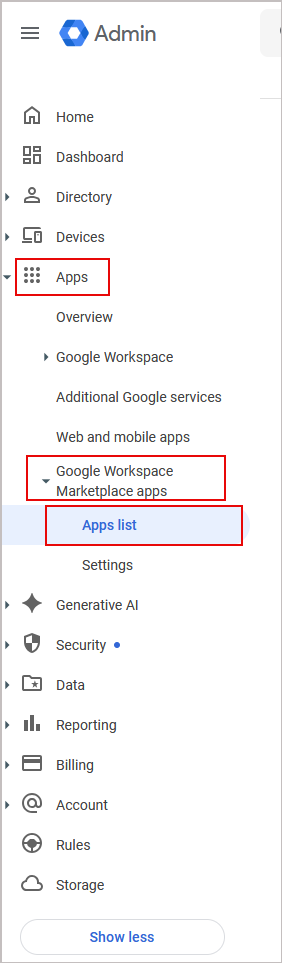
W konsoli administracyjnej Google rozwiń Aplikacje, rozwiń Aplikacje Google Workspace Marketplace, a następnie wybierz Listę aplikacji.
- Wybierz Exclaimer Email Signature Management.
- W widoku tabeli sprawdź, czy Status to Częściowo przyznane, a dwa nowe uprawnienia mają status Nieprzyznane.
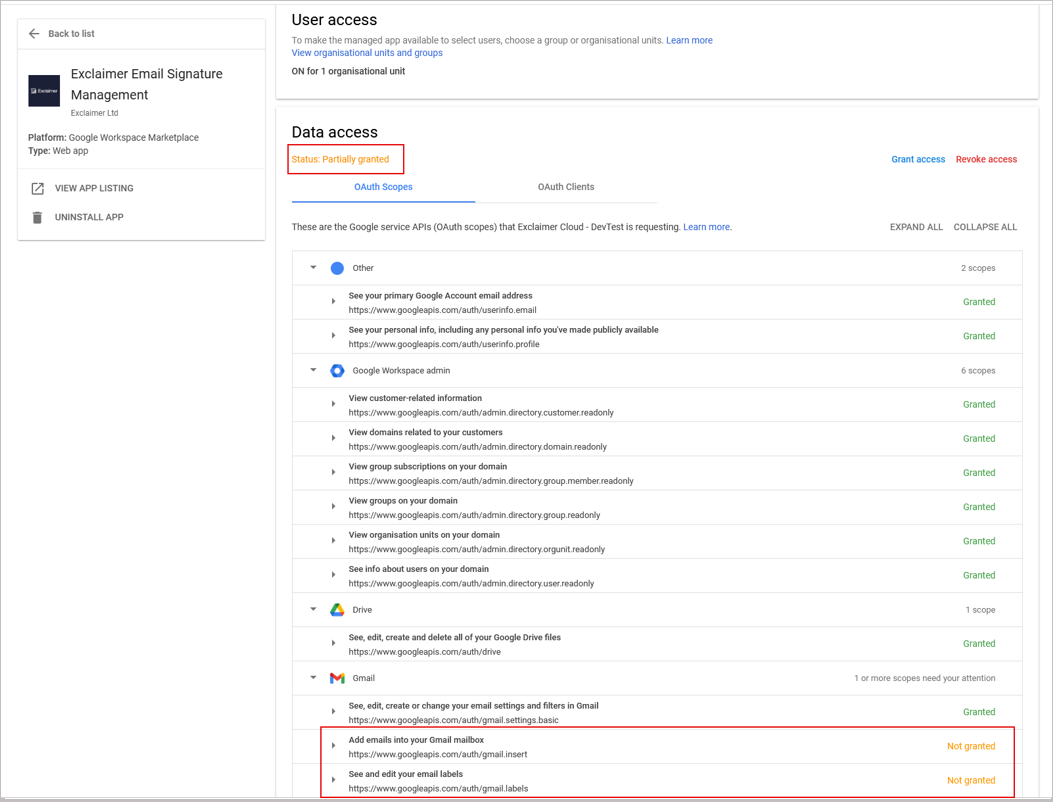
Sprawdź, czy Status to Częściowo przyznane, a dwa nowe uprawnienia mają status Nieprzyznane.
-
Wybierz Nadaj dostęp, aby zatwierdzić dodatkowe uprawnienia.
OSTRZEŻENIE! Wybranie opcji Odbierz dostęp usunie wszystkie uprawnienia i wyłączy integrację z G Suite.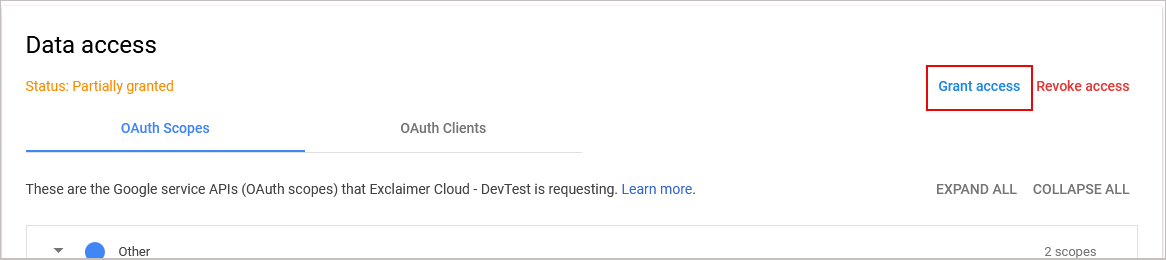 Wybierz Nadaj dostęp.
-
Wróć do aplikacji Exclaimer i wybierz Włącz Wysłane, aby zażądać aktywacji funkcji Wysłane.

Wybierz Włącz Wysłane.
Jeśli żądanie zakończy się powodzeniem, pojawi się komunikat Pomyślnie włączono.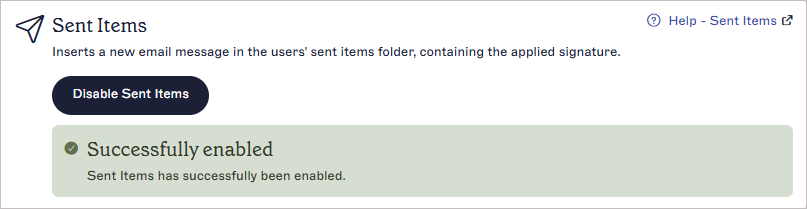
Komunikat Pomyślnie włączono.Opcja Wyłącz Wysłane jest teraz dostępna, co również potwierdza, że funkcja jest aktywna.
Wysłane e-maile będą automatycznie pojawiać się w folderze Wysłane z zastosowanym podpisem Exclaimer.