
Scenariusz
Podpis e-mail użytkownika wyświetla się poprawnie w Outlooku w sieci i Outlooku na komputerze. Jednak podczas korzystania z poczty przez Outlook Mobile (iOS lub Android) podpis się nie wyświetla.
Urządzenie mobilne jest zarządzane przez Microsoft Intune, a konfiguracja polityki może blokować działanie dodatku Outlook zgodnie z oczekiwaniami.
Rozwiązanie
- Zaloguj się do centrum administracyjnego Microsoft Intune (centrum administracyjne Microsoft Endpoint Manager).
- Z menu bocznego wybierz Aplikacje. Wybierz Zarządzaj aplikacjami, a następnie wybierz Konfiguracja.
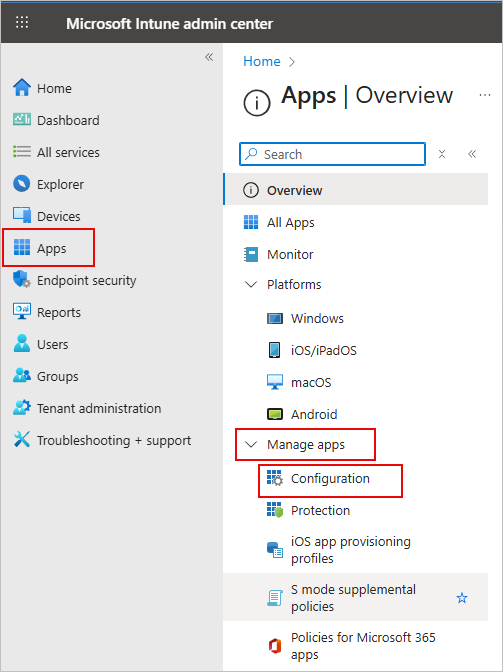
Z menu bocznego wybierz Aplikacje. Wybierz Zarządzaj aplikacjami, a następnie wybierz Konfiguracja.
- Z listy dostępnych polityk konfiguracyjnych zlokalizuj i kliknij nazwę polityki, którą chcesz przeglądać lub edytować.
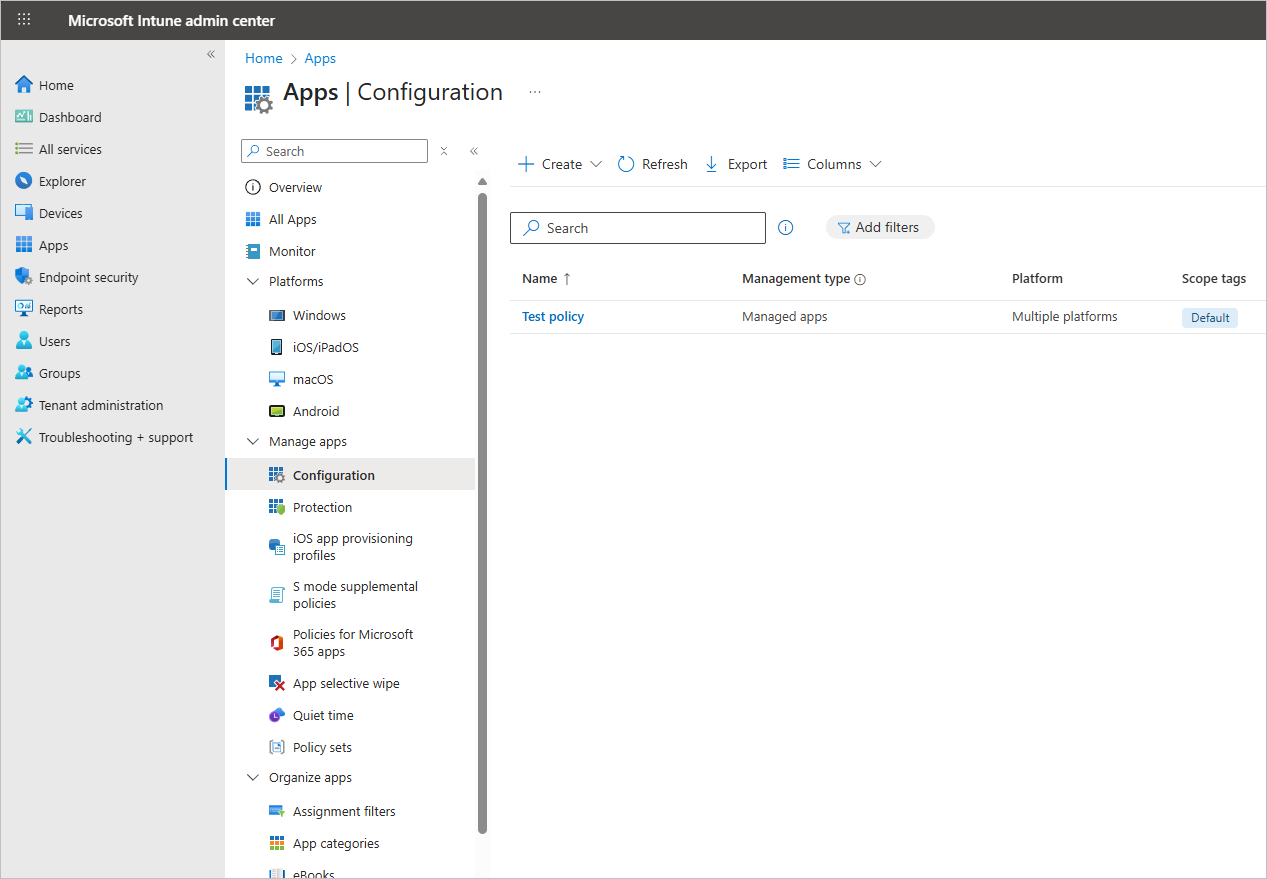
Zlokalizuj i kliknij nazwę polityki, którą chcesz przeglądać lub edytować.
Wyświetli się okno właściwości.
- Przejdź do sekcji Ustawienia. Zlokalizuj ustawienia konfiguracyjne Outlooka i znajdź opcję Domyślny podpis aplikacji.
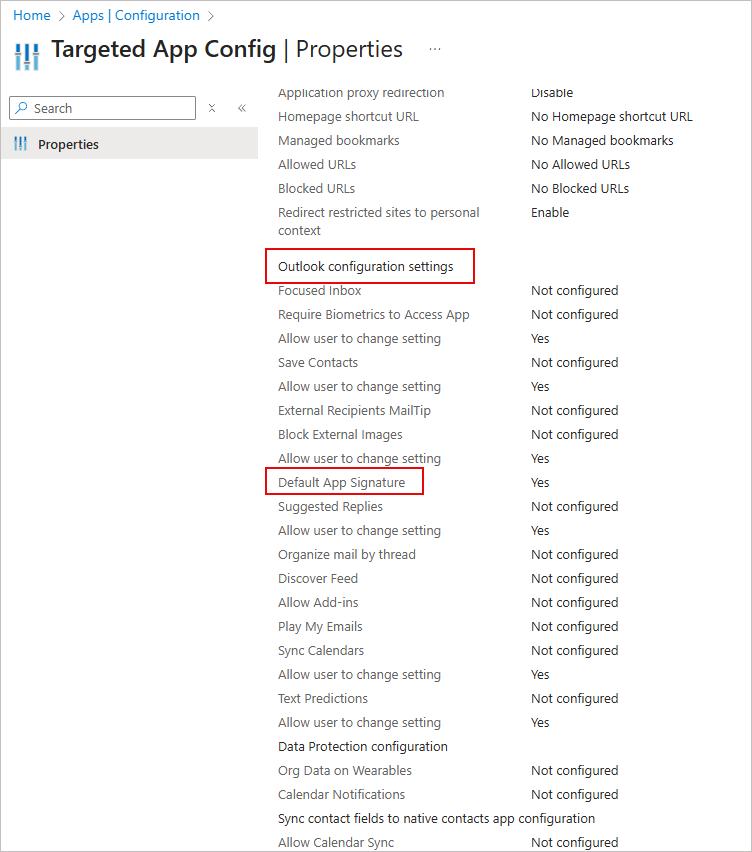 W sekcji Ustawienia zlokalizuj ustawienia konfiguracyjne Outlooka i znajdź opcję Domyślny podpis aplikacji.
- Sprawdź bieżącą wartość tego ustawienia. Jeśli jest ustawiona na Tak lub Nie, wróć do sekcji Ustawienia i wybierz Edytuj.
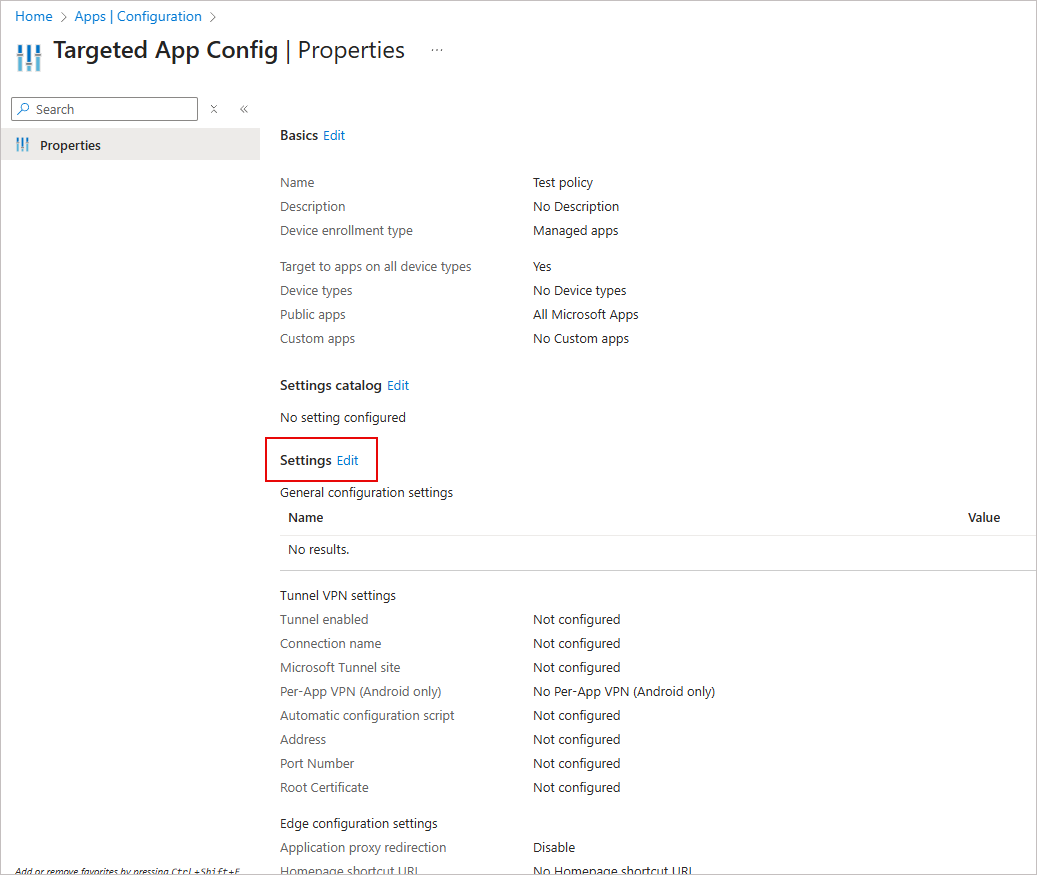
Wybierz Edytuj.
- Rozwiń sekcję Ustawienia konfiguracyjne Outlooka.
- Zlokalizuj opcję Domyślny podpis aplikacji.
- Z menu rozwijanego wybierz Nie skonfigurowano.
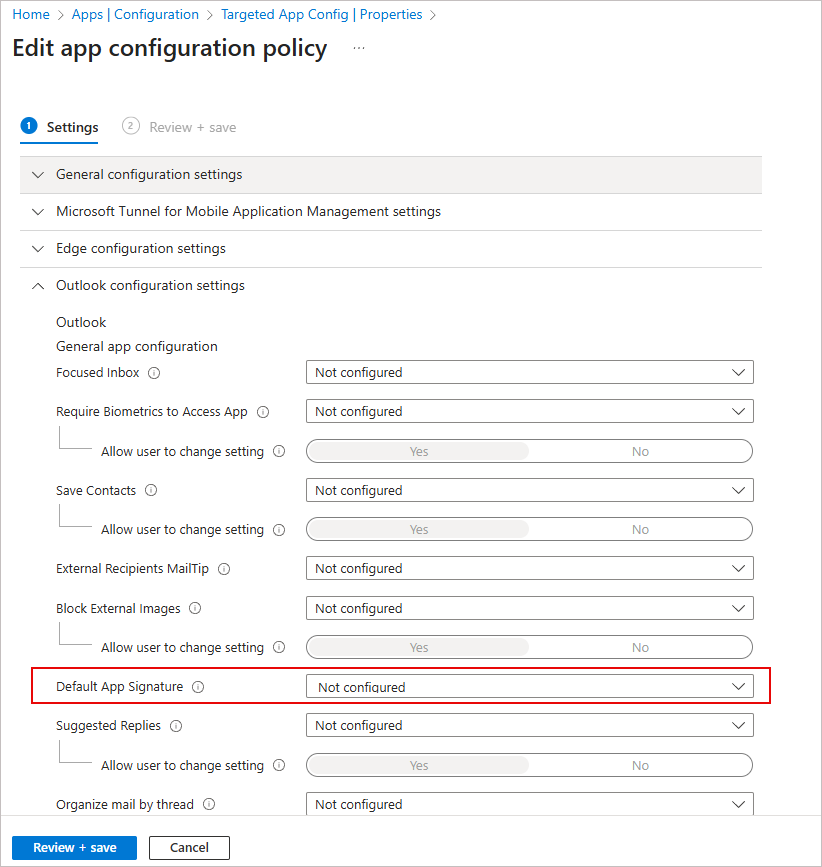
Z listy rozwijanej Domyślny podpis aplikacji wybierz Nie skonfigurowano.
- Wybierz Przegląd + zapisz. Dokładnie sprawdź zaktualizowane ustawienia polityki, aby upewnić się, że konfiguracja jest poprawna.
- Wybierz Zapisz, aby zastosować zmiany.