
Scenariusz
Emaile nie synchronizują się poprawnie między programem Microsoft Outlook a serwerem Exchange, co prowadzi do brakujących wiadomości, opóźnionych aktualizacji lub niezgodności między urządzeniami. W niektórych przypadkach całe foldery mogą nie zsynchronizować się, co skutkuje niezgodnościami w strukturze folderów i nieprawidłowymi liczbami nieprzeczytanych wiadomości.
Powód
Problemy z synchronizacją mogą wystąpić z powodu nieprawidłowych ustawień konfiguracyjnych, problemów z łącznością lub uszkodzonych plików danych.
Rozwiązanie
Aby naprawić problemy z synchronizacją między Outlookiem a Exchange, takie jak brakujące maile lub różnice między urządzeniami, postępuj zgodnie z poniższymi krokami:
Upewnij się, że wszystkie urządzenia są podłączone do Internetu
Upewnij się, że każde urządzenie, które używasz do sprawdzania poczty w Outlooku, jest podłączone do Internetu.
Możesz to sprawdzić, otwierając przeglądarkę internetową i odwiedzając dowolną stronę internetową. Jeśli się nie załaduje, sprawdź swoje połączenie Wi-Fi lub Ethernet, zrestartuj modem lub router albo skontaktuj się z dostawcą usług internetowych o pomoc.
Możesz to sprawdzić, otwierając przeglądarkę internetową i odwiedzając dowolną stronę internetową. Jeśli się nie załaduje, sprawdź swoje połączenie Wi-Fi lub Ethernet, zrestartuj modem lub router albo skontaktuj się z dostawcą usług internetowych o pomoc.
Sprawdź, czy ustawienia konta są zgodne na wszystkich urządzeniach
Aby sprawdzić, czy ustawienia konta są zgodne na wszystkich urządzeniach:
- Otwórz Outlook. Te kroki dotyczą klasycznej wersji Outlooka.
- Z paska menu wybierz Plik, a następnie wybierz Ustawienia konta.
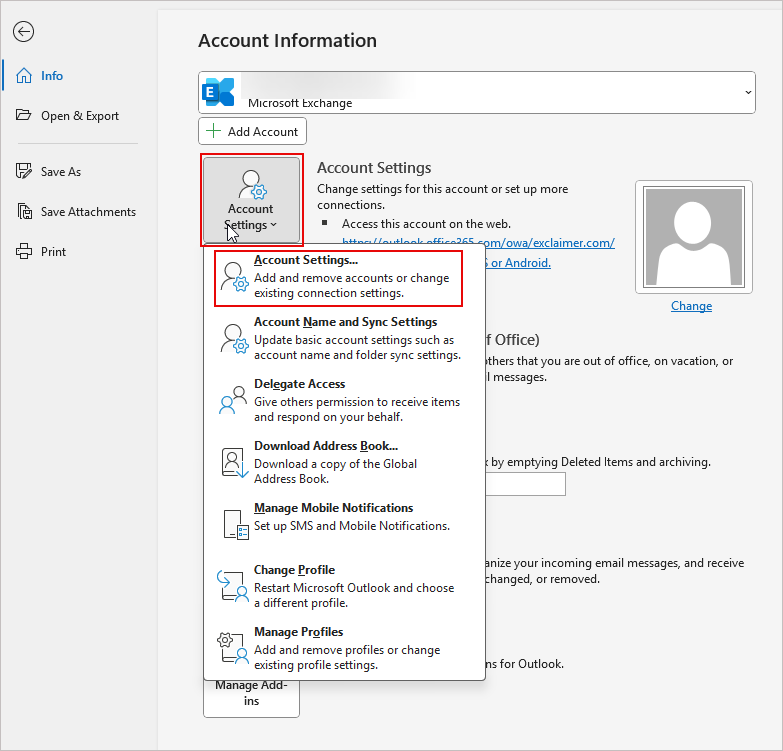
Z paska menu wybierz Plik, a następnie wybierz Ustawienia konta.
- Wybierz swoje konto Exchange, a następnie wybierz Zmień, aby wyświetlić ustawienia konta.
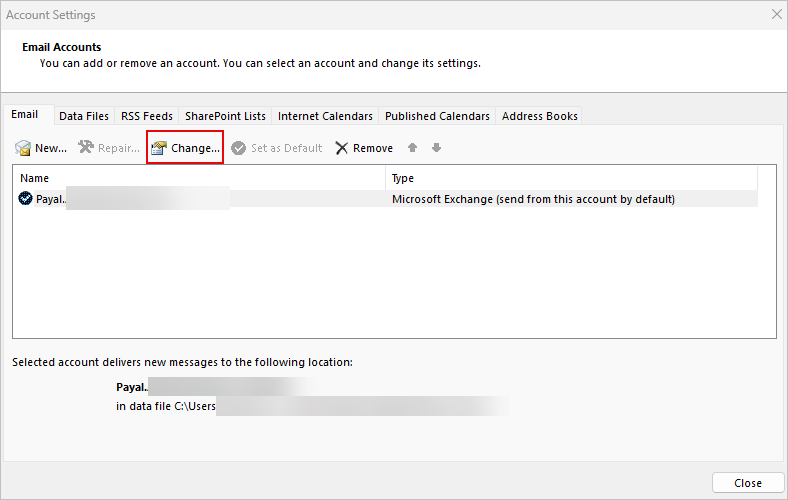
Wybierz swoje konto Exchange, a następnie wybierz Zmień.
Upewnij się, że ustawienia serwera poczty przychodzącej i wychodzącej są takie same na wszystkich urządzeniach.
Sprawdź, czy nazwa użytkownika i adres e-mail są poprawne.
Dla urządzeń mobilnych przejdź do ustawień poczty w aplikacji Ustawienia telefonu i potwierdź, że są zgodne z konfiguracją Outlooka na komputerze stacjonarnym.
Użyj opcji Napraw w Ustawieniach konta
Aby naprawić ustawienia konta:
- Otwórz Outlook. Te kroki dotyczą klasycznej wersji Outlooka.
- Z paska menu wybierz Plik, a następnie wybierz Ustawienia konta. Wybierz Ustawienia konta.
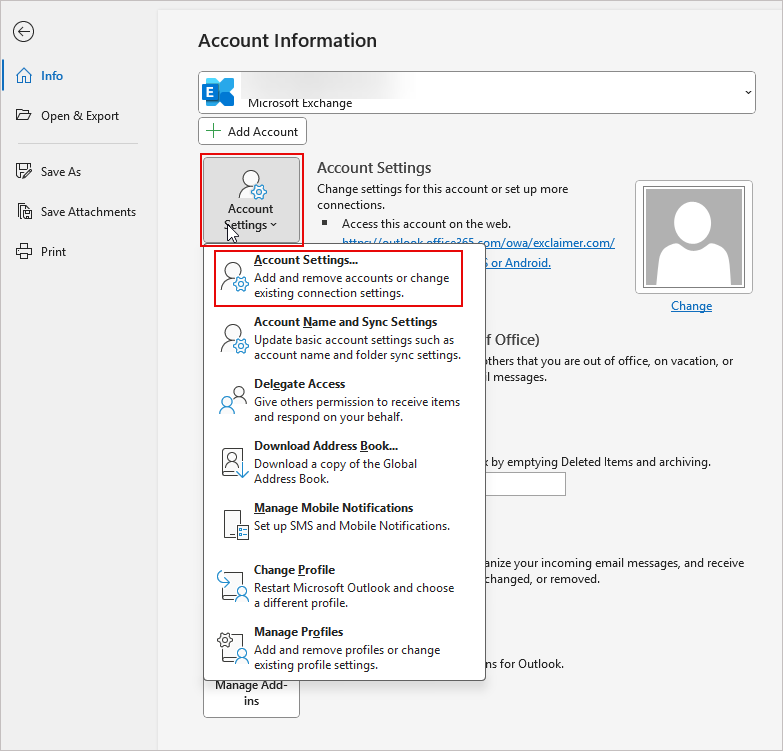
Wybierz Ustawienia konta.
- Wybierz swoje konto Exchange, a następnie wybierz Napraw.
- Postępuj zgodnie z instrukcjami w kreatorze naprawy. Spowoduje to automatyczne wykrycie i naprawę wszelkich problemów związanych z ustawieniami konta.
Wyczyść elementy offline i ponownie zsynchronizuj skrzynkę odbiorczą
Aby wyczyścić elementy offline i wymusić ponowną synchronizację skrzynki pocztowej:
- Otwórz program Outlook. Te kroki dotyczą klasycznej wersji programu Outlook.
- Przejdź do widoku Folderów.
- Kliknij prawym przyciskiem myszy na folder, który nie synchronizuje się poprawnie, i wybierz Właściwości.
- Wybierz zakładkę Ogólne. Wybierz przycisk Wyczyść elementy offline. Wybierz OK.
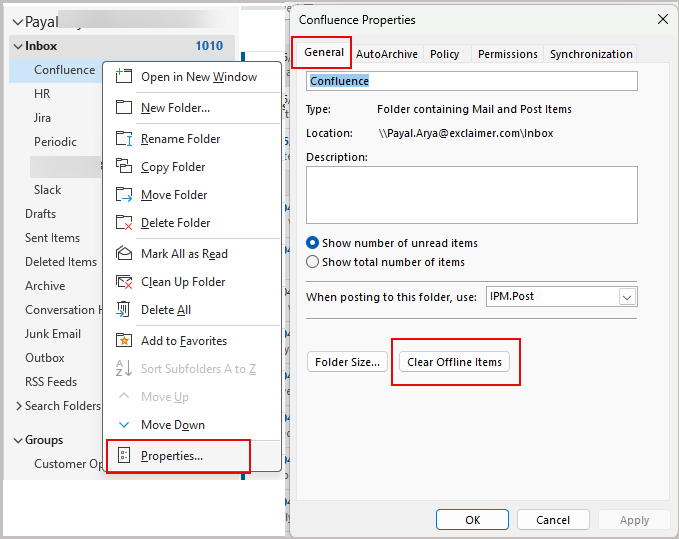
Na zakładce Ogólne wybierz przycisk Wyczyść elementy offline.
- Na pasku menu wybierz zakładkę Wyślij/Odbierz, a następnie wybierz Wyślij/Odbierz wszystkie foldery, aby ponownie zsynchronizować skrzynkę pocztową.

Na zakładce Wyślij/Odbierz wybierz Wyślij/Odbierz wszystkie foldery.
- Jeśli problem występuje w wielu folderach, na pasku menu wybierz zakładkę Wyślij/Odbierz, wybierz Grupy Wyślij/Odbierz, a następnie wybierz Pobierz książkę adresową.
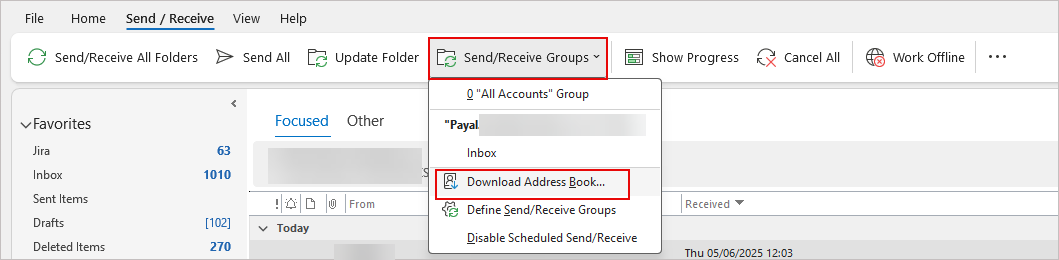
Na zakładce Wyślij/Odbierz wybierz Grupy Wyślij/Odbierz, a następnie Pobierz książkę adresową.
- Upewnij się, że zaznaczona jest opcja Pobierz zmiany od ostatniego Wyślij/Odbierz. Spowoduje to odświeżenie lokalnej kopii skrzynki pocztowej.
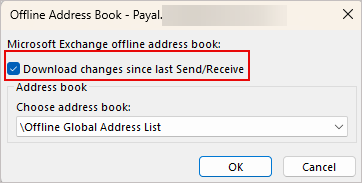
Wybierz opcję Pobierz zmiany od ostatniego Wyślij/Odbierz.