
Opis
Autoryzacja pozwala Exclaimerowi odczytywać dane użytkowników z katalogu Google Workspace i utrzymywać ich replikę w bazie danych Exclaimer. Te dane są wykorzystywane do wypełniania danych kontaktowych w twoim podpisie i mogą być używane do kontrolowania, który użytkownicy otrzymują jaki podpis.
Jak uzyskać do niego dostęp
Aby uzyskać dostęp do opcji Włącz:
- Z paska nagłówka wybierz ikonę koła zębatego, aby otworzyć menu Ustawienia, a następnie wybierz Zarządzanie Nadawcami.

Menu Ustawienia znajduje się pod ikoną koła zębatego.
- Pod Włącz dostęp do Google Workspace, znajdź przycisk Zainstaluj.
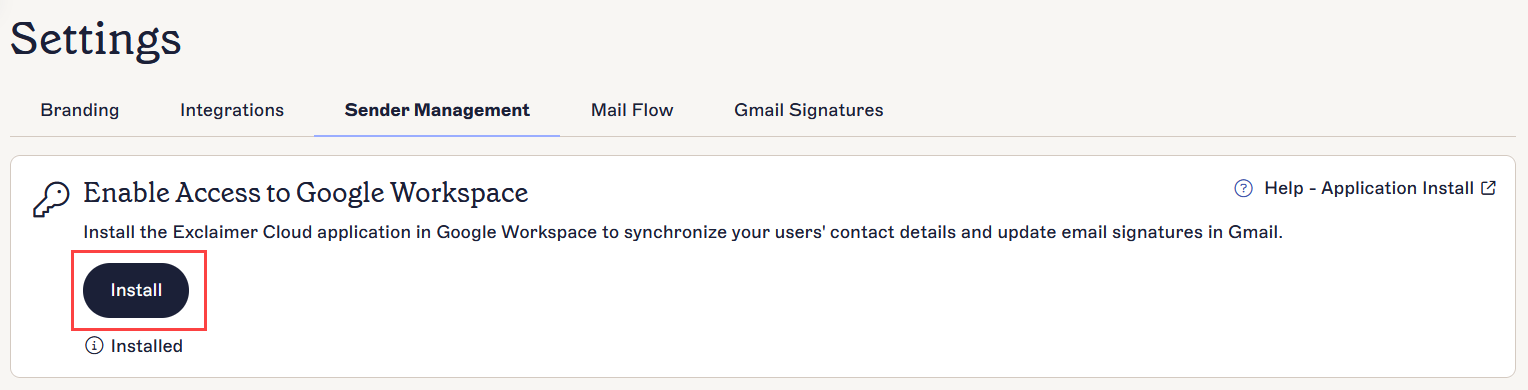
Ekran Zarządzania Nadawcami. Przycisk Zainstaluj znajduje się w sekcji Włącz dostęp do Google Workspace.
Włączanie dostępu do Google Workspace
WYMAGANE! Musisz użyć swoich poświadczeń Super Administratora Google Workspace do skonfigurowania subskrypcji Exclaimer - Podpisy dla Google Workspace.
Jeśli zainstalujesz aplikację Google z niezarejestrowanymi poświadczeniami Super Administratora, portal Exclaimer nie będzie w stanie zakończyć procesu weryfikacji.
Jeśli zainstalujesz aplikację Google z niezarejestrowanymi poświadczeniami Super Administratora, portal Exclaimer nie będzie w stanie zakończyć procesu weryfikacji.
Aby zainstalować Exclaimer w Google Workspace:
UWAGA: Musisz być Właścicielem lub Administratorem, aby włączyć dostęp. Aby uzyskać więcej informacji na temat uprawnień, zobacz Zarządzanie użytkownikami.
- Wybierz Zainstaluj.
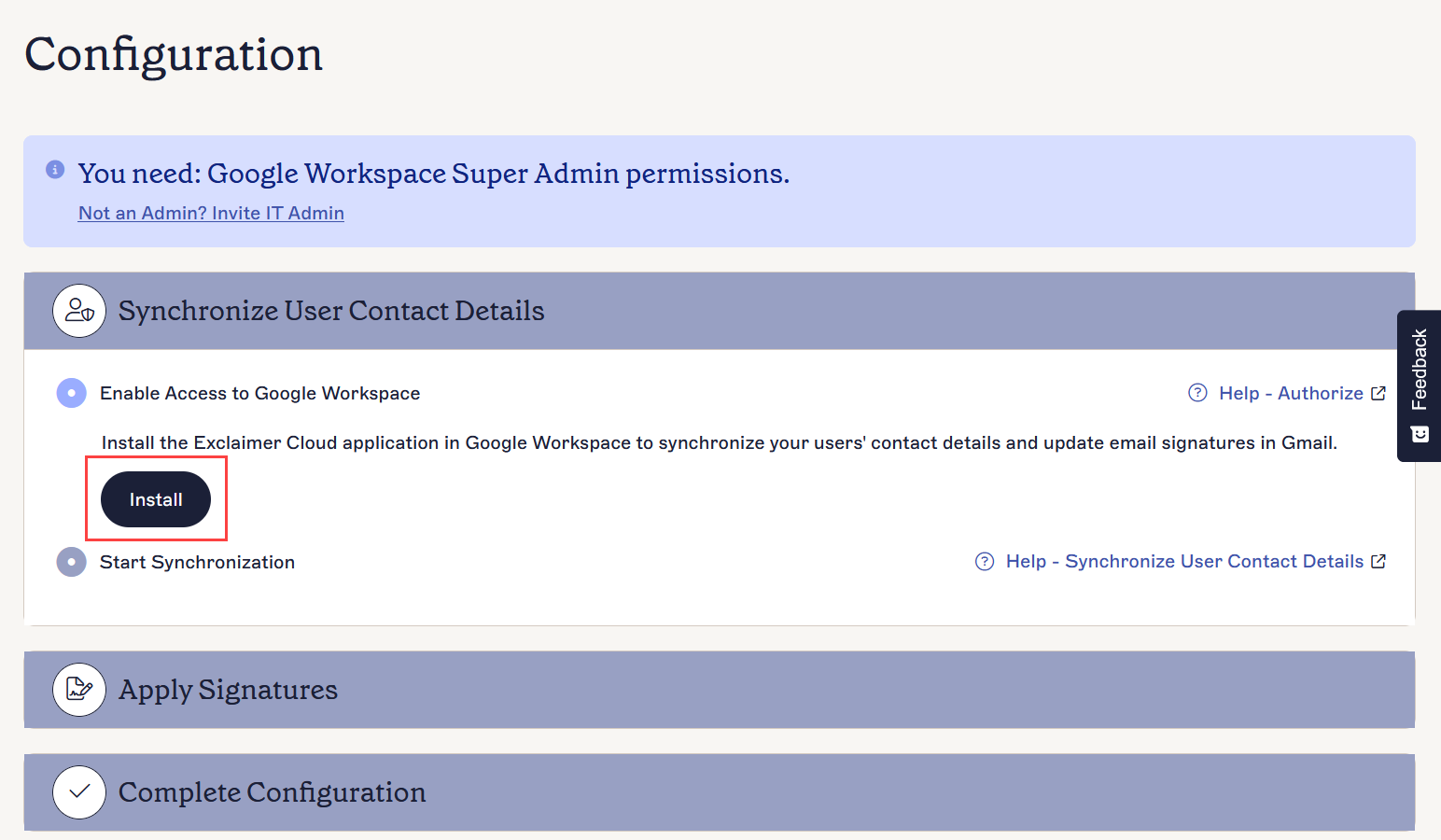
Wybierz przycisk Zainstaluj.
- W oknie Zaloguj się przez Google wybierz konto posiadające uprawnienia Super Administratora Google Workspace.
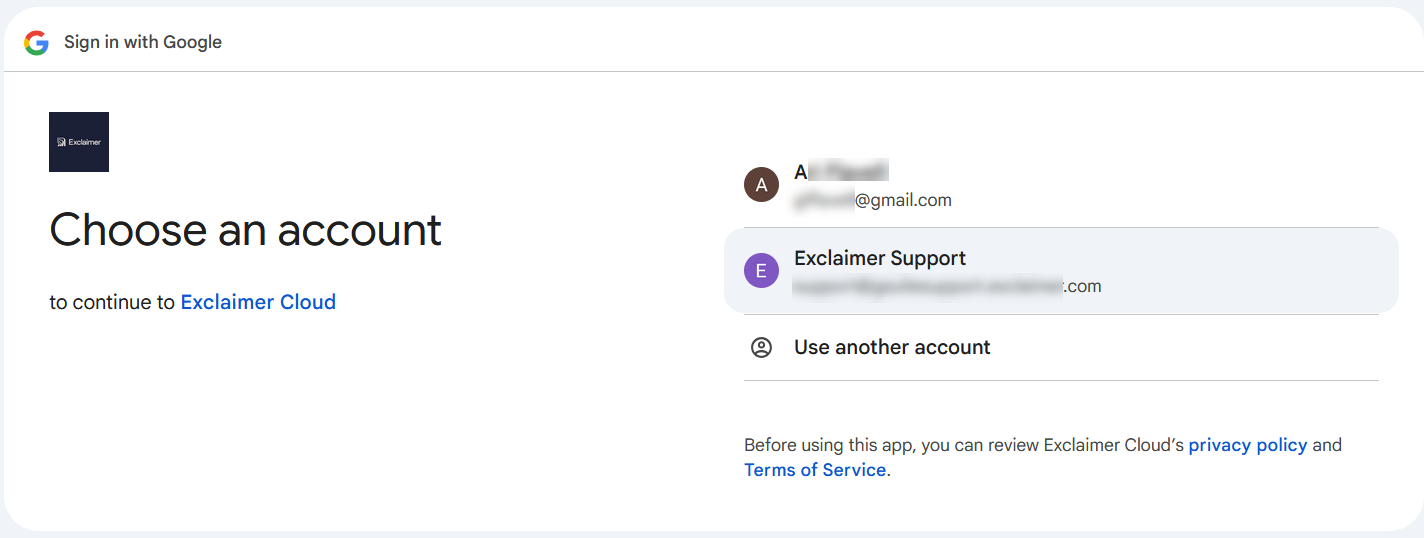
Wybierz swoje konto Super Administratora podczas logowania się do Google.
- Wybierz Kontynuuj, aby zezwolić Google na połączenie z Exclaimer.
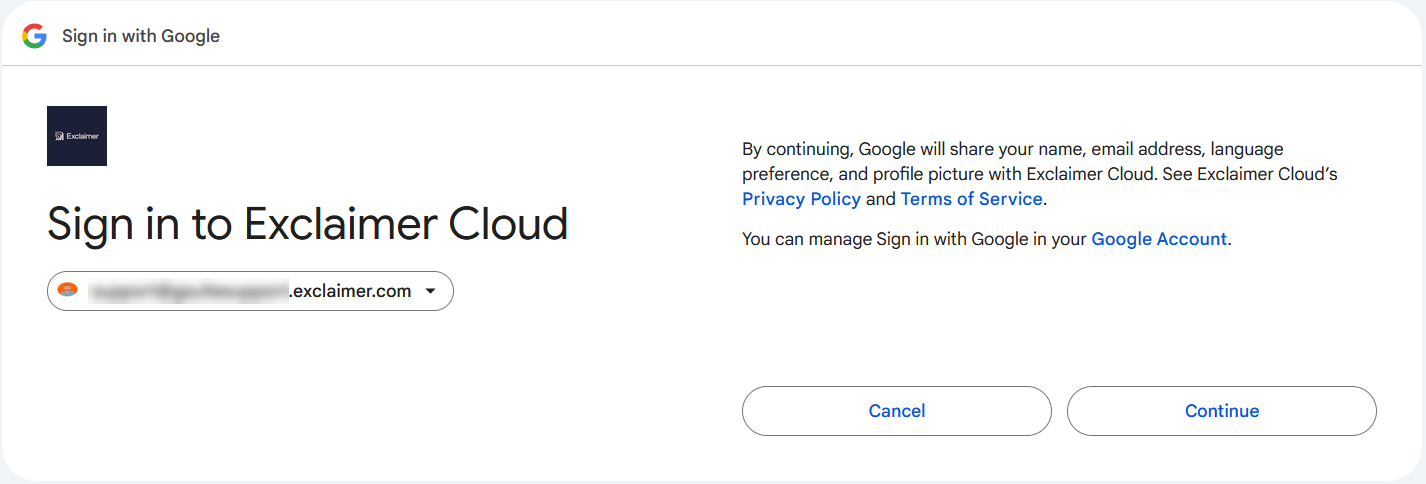
Wybierz Kontynuuj.
- W monicie uprawnień wybierz Zezwól, aby udzielić zgody i zweryfikować instalację.
Kreator sprawdzi, czy istnieje już zainstalowana aplikacja Exclaimer G Suite.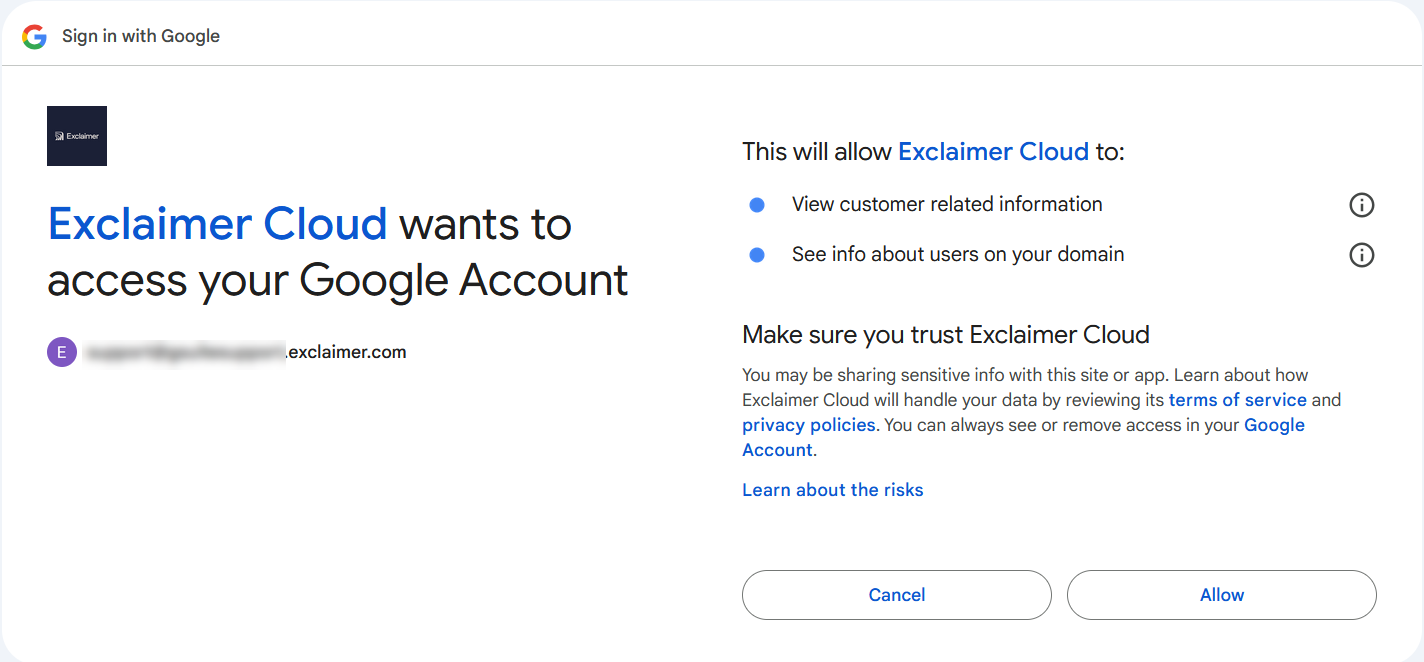
Wybierz Zezwól.
- Jeśli nie istnieje żadna istniejąca instalacja, zostanie wyświetlony ekran Google Workspace Marketplace dla Exclaimer G Suite. Wybierz Instalacja przez administratora.
UWAGA! Możliwa jest tylko instalacja Exclaimer za pomocą Instalacji przez administratora. Nie wybieraj Instalacji indywidualnej.
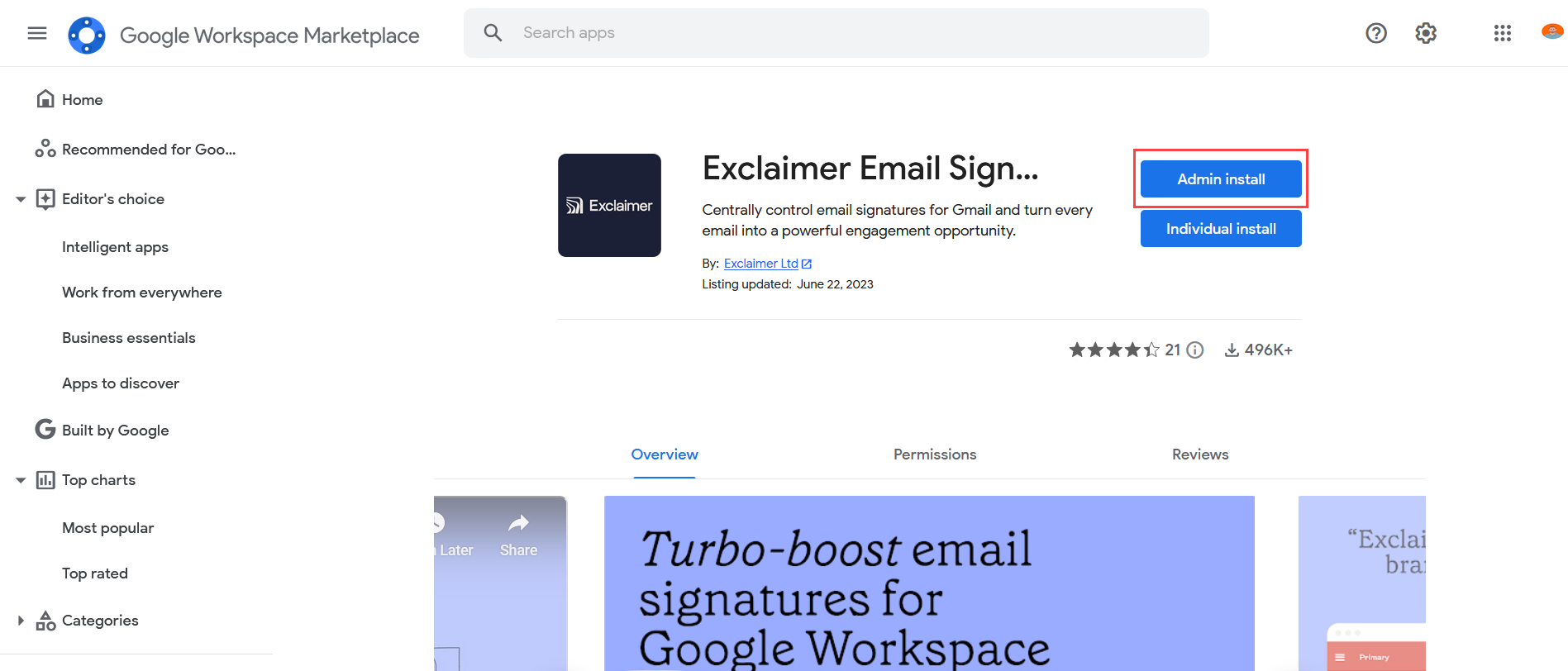
Wybierz Instalacja przez administratora. NIE wybieraj Instalacji indywidualnej.
- W oknie Instalacja przez administratora wybierz KONTYNUUJ, aby zaakceptować warunki świadczenia usług i kontynuować instalację.
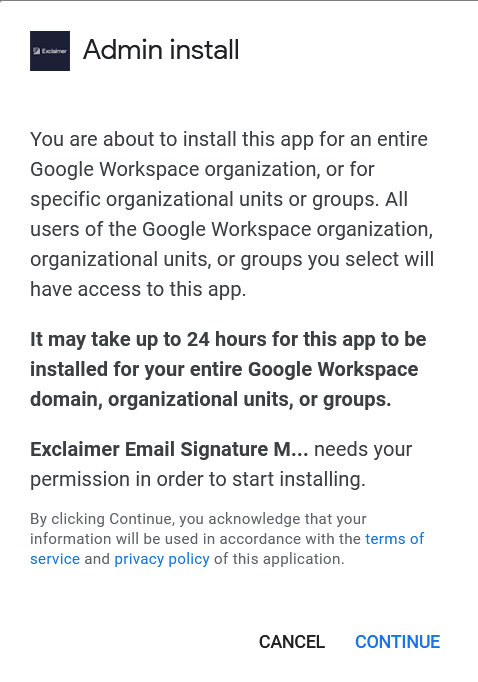
Okno Instalacji przez administratora. Wybierz KONTYNUUJ.
UWAGA: Instalacja tej aplikacji dla całej domeny Google Workspace lub jednostki organizacyjnej może potrwać do 24 godzin. - Wyświetlona zostanie lista praw dostępu. Pokazuje, które aspekty Twojego oprogramowania są dostępne dla Exclaimer. Wybierz ikonę informacji (i), aby zobaczyć szczegóły prawa dostępu.
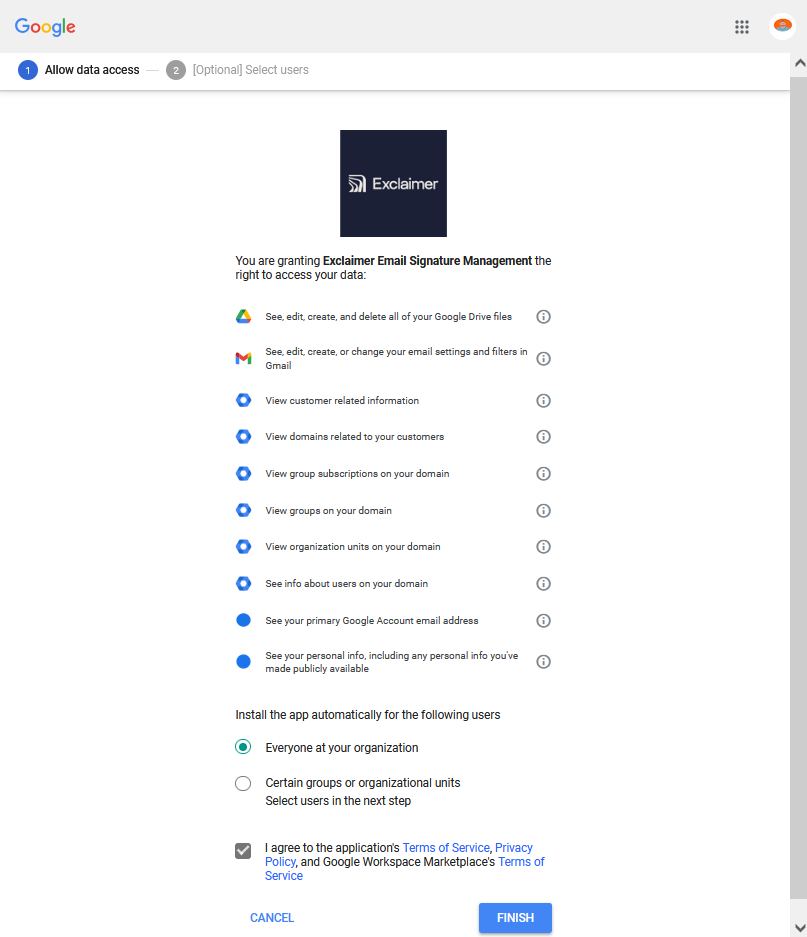
Lista praw dostępu.
- Pod Zainstaluj aplikację automatycznie dla następujących użytkowników wybierz Wszyscy w Twojej organizacji.
UWAGA! Opcja Pewne grupy lub jednostki organizacyjne nie może być użyta do tej instalacji. Nie wybieraj tej opcji. - Zaznacz pole wyboru, aby wyrazić zgodę na warunki świadczenia usług i politykę prywatności.
- Wybierz ZAKOŃCZ. Twoja instalacja jest teraz zakończona.
- Wybierz GOTOWE, aby zamknąć okno Sukces. Wrócisz do sekcji Synchronizuj dane kontaktowe użytkownika. Wyświetlona zostanie wiadomość Aplikacja zainstalowana pomyślnie, a synchronizacja zostanie włączona.
UWAGA: Jeśli zainstalujesz aplikację Google przy użyciu niezarejestrowanych uprawnień Super Administratora, portal Exclaimer nie będzie w stanie ukończyć procesu weryfikacji.