
Opis
Funkcja Brand Kits pozwala na przesyłanie i ustawianie różnych elementów podpisu jako opcji marki. Następnie możesz zastosować Brand Kit do swoich podpisów, aby tworzyć spójne projekty we wszystkich podpisach korzystających z Twojej spersonalizowanej identyfikacji wizualnej. Każdy zestaw może mieć zastosowane różne zasoby.
Funkcja Brand Kits wykorzystuje elementy podpisu do pobierania zasobów z konkretnego Brand Kit, który utworzyłeś. Oznacza to, że gdy tworzysz lub edytujesz zasoby w Brand Kit, wszystkie podpisy, które mają zastosowany ten zasób, są automatycznie aktualizowane.
Starter może utworzyć tylko jeden Brand Kit.
Standard pozwala na utworzenie do trzech Brand Kits.
Pro umożliwia tworzenie nieograniczonej liczby Brand Kits.
Więcej informacji o cenach i planach znajdziesz na stronie Cennik Exclaimer.
Jak uzyskać dostęp
- Z paska nagłówka wybierz ikonę koła zębatego, aby otworzyć menu Ustawienia.
- Wybierz Brand Kits. Otworzy się ekran Brand Kits, który pokazuje listę utworzonych zestawów.

Menu Ustawienia znajduje się pod ikoną koła zębatego.
Tworzenie i przeglądanie Brand Kits
Każdy Brand Kit zawiera własne zasoby. Aby zastosować jakiekolwiek zasoby marki, musisz najpierw utworzyć Brand Kit.
Aby utworzyć Brand Kit:
- Wybierz Utwórz Brand Kit. Otworzy się ekran Brand Kit.
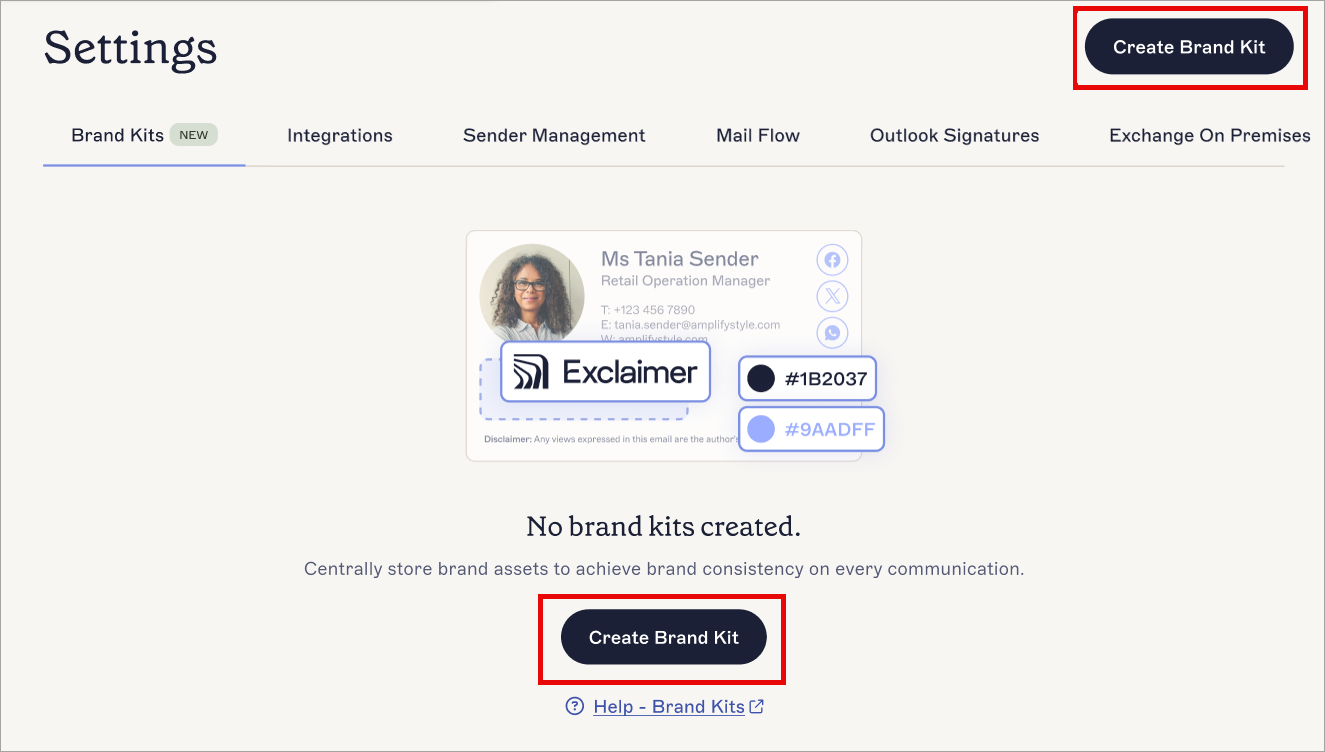
Wybierz Utwórz Brand Kit.
- W polu Nazwa Brand Kit wpisz nazwę nowego Brand Kit.
- Ustaw zasoby marki według potrzeb, a następnie w banerze z niezapisanymi zmianami wybierz Zapisz. Instrukcje dotyczące korzystania z poszczególnych dostępnych zasobów znajdziesz w kolejnych sekcjach tego artykułu.
Podczas tworzenia nowego Brand Kit możesz ustawić wartości dla dowolnych dostępnych zasobów marki. Zasoby te to Czcionki, Kolory, Logo, Ikona, Baner, Tło spotkania oraz Zastrzeżenie. Każdy zasób jest opcjonalny.
Maksymalny rozmiar obrazów przesyłanych do Exclaimer to 300KB.
Wybierz opcję poniżej, aby zobaczyć powiązane instrukcje:
Zasób Czcionki pozwala ustawić dwie czcionki jako wybory czcionek marki dla tekstu. Każda czcionka może mieć również jedną czcionkę zapasową, która będzie używana, jeśli wybrana czcionka nie będzie dostępna.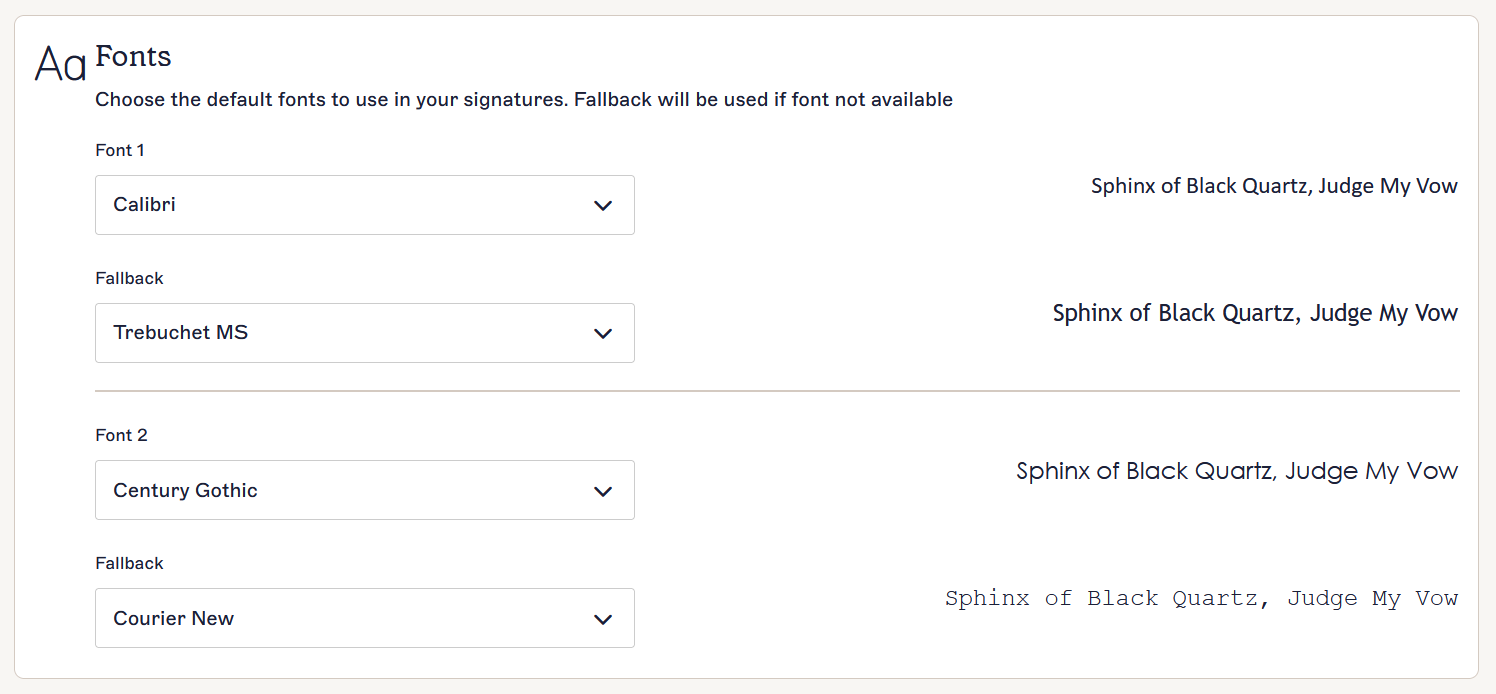
Sekcja Czcionki.
Aby ustawić czcionki:
- Wybierz pole wpisu pod Czcionka 1 i/lub Czcionka 2.
- Wybierz domyślną czcionkę z listy rozwijanej. Tekst podglądu automatycznie się aktualizuje, aby pokazać, jak będzie wyglądać wybrana czcionka. Nie można przesyłać własnych czcionek; musisz wybrać czcionkę z listy.
- Wybierz pole wpisu pod Zapasowa, aby wybrać czcionkę do wyświetlenia, jeśli wybrana czcionka nie będzie dostępna.
- Wybierz czcionkę zapasową z listy rozwijanej. Tekst podglądu automatycznie się aktualizuje, aby pokazać, jak będzie wyglądać wybrana czcionka.
- Wybierz Zapisz z banera nie zapisanych zmian lub wybierz Anuluj, aby cofnąć wszystkie zmiany.

Baner Zapisz/Anuluj pojawia się na ekranie, gdy masz niezapisane zmiany.
Zasób Kolory pozwala wybrać dwa kolory do ustawienia jako wybory kolorów marki dla dowolnego ustawienia koloru w Kreatorze Podpisów, w tym koloru tekstu, koloru obramowania, koloru tła i koloru pierwszego planu.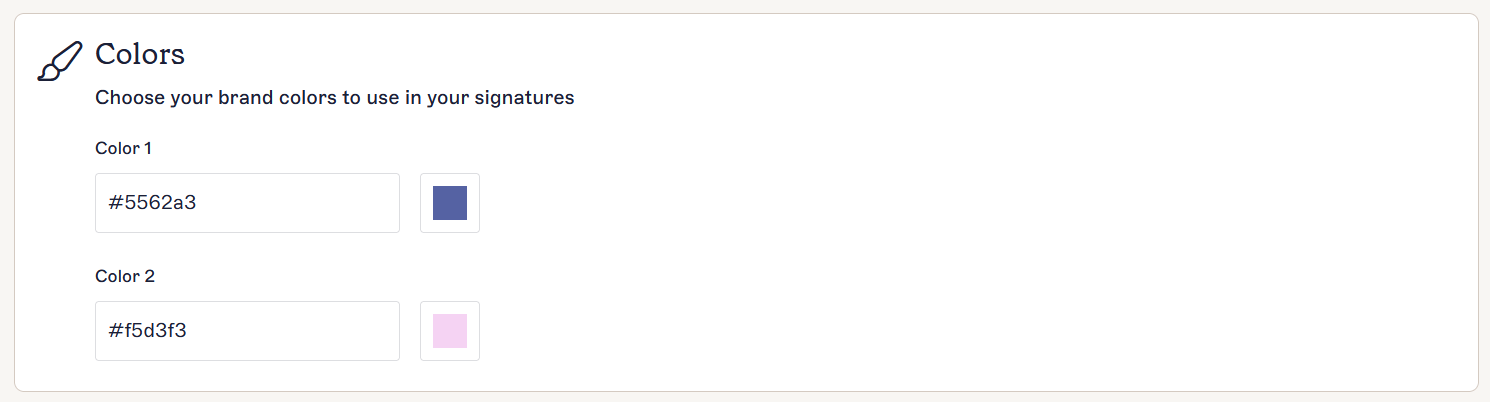
Sekcja Kolory.
Aby ustawić kolor:
- Pod Kolor 1 i/lub Kolor 2, LUB:
Wpisz kod koloru w formacie szesnastkowym w polu wpisu.
LUB
Wybierz kolorowy kwadrat obok pola wpisu, aby otworzyć wybierak kolorów. W wybieraku kolorów możesz użyć suwaka koloru i/lub mapy gradientu, aby wybrać kolor.
- Wybierz Zapisz z banera nie zapisanych zmian lub wybierz Anuluj, aby cofnąć wszystkie zmiany.
Baner Zapisz/Anuluj pojawia się na ekranie, gdy masz niezapisane zmiany.
Zasób Logo pozwala na przesłanie małego prostokątnego obrazu, odpowiedniego dla logo. Zalecamy użycie obrazu z przezroczystym tłem.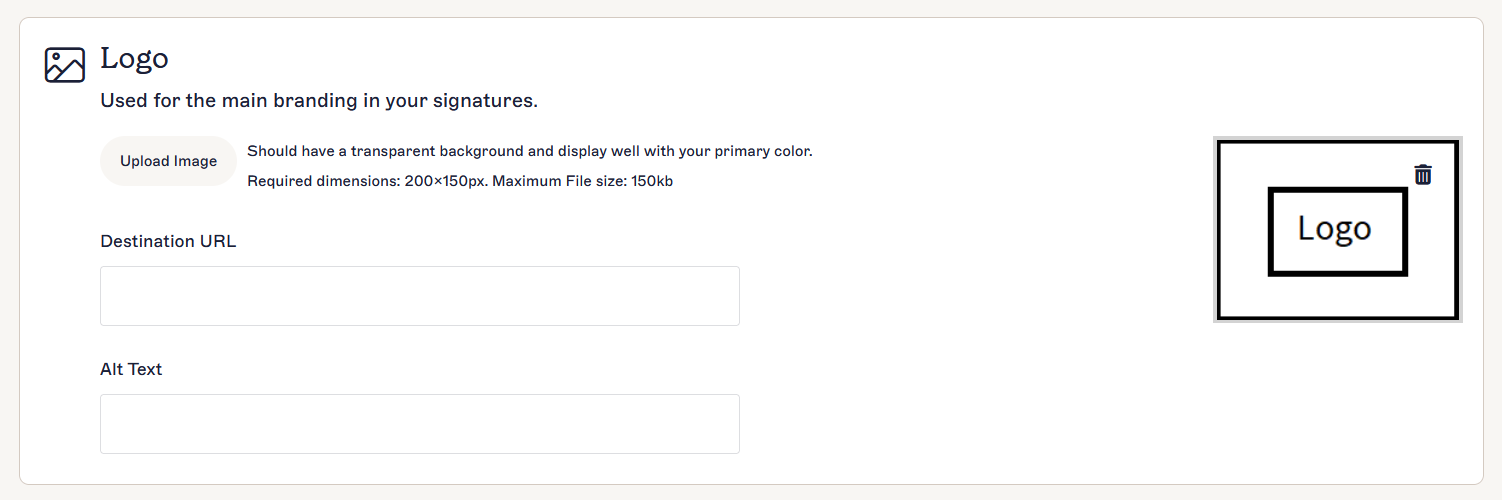
Sekcja Logo.
Aby dodać, edytować i usunąć Logo:
- Aby dodać Logo, wybierz Prześlij obraz.
- Wybierz plik obrazu i kliknij Otwórz.
-
Twój obraz zostanie otwarty w oknie Edytuj i zapisz obraz marki. Dostosuj obraz, aby zmieścił się w polu podglądu. Możesz użyć suwaka, aby powiększyć lub pomniejszyć obraz, wpisać procent powiększenia w polu tekstowym i/lub przeciągnąć obraz, aby go przesunąć. Możesz także zmienić rozmiar pola podglądu, przeciągając rogi. Wymiary końcowego obrazu są wyświetlane pod podglądem.
Aby cofnąć zmiany i zacząć od nowa, wybierz Resetuj. Nie anuluje to przesyłania – aby anulować przesyłanie, wybierz ikonę X .UWAGA: Animowane pliki GIF nie mogą być zmieniane rozmiarowo.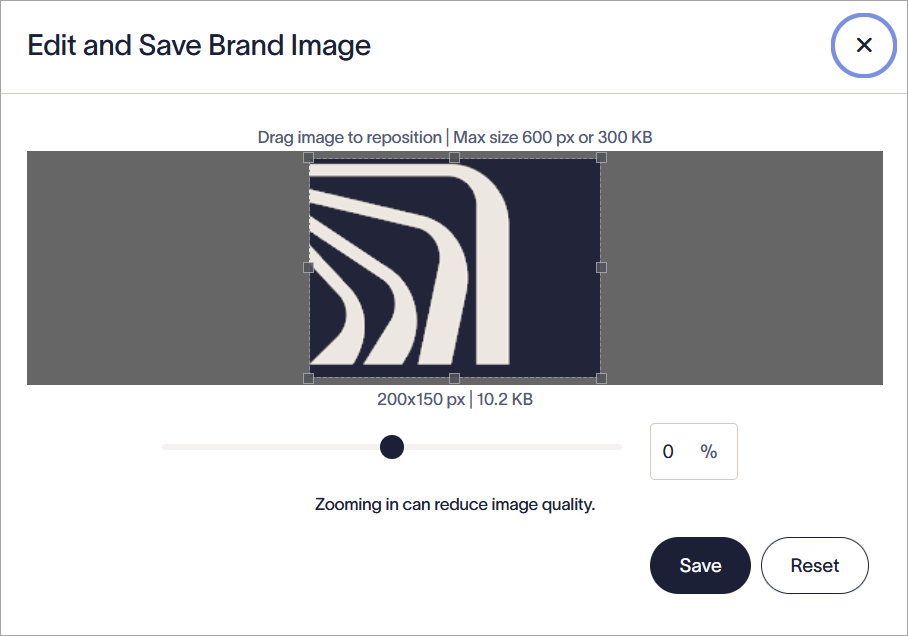
Okno Edytuj i zapisz obraz marki.
- Wybierz Zapisz, aby przesłać końcowy obraz. Twój obraz zostanie wyświetlony w sekcji Logo.
- Aby zastąpić przesłane Logo nowym obrazem, wybierz Prześlij obraz i wybierz nowy plik.
- Aby dodać hiperłącze do obrazu, wpisz adres internetowy, na który chcesz skierować użytkownika, w polu tekstowym Adres docelowy URL.
- Aby dodać tekst alternatywny, który jest wyświetlany, jeśli obraz nie może być pokazany lub jest używany przez czytniki ekranu, wpisz tekst w polu tekstowym Tekst alternatywny.
- Aby usunąć Logo, wybierz ikonę kosza na obrazie Logo.
- Wybierz Zapisz z banera nie zapisanych zmian lub wybierz Anuluj , aby cofnąć wszystkie zmiany.
Baner Zapisz/Anuluj pojawia się na ekranie, gdy masz niezapisane zmiany.
Zasób Ikona pozwala na przesłanie małego kwadratowego obrazu, odpowiedniego na ikony. Zalecamy użycie obrazu z przezroczystym tłem.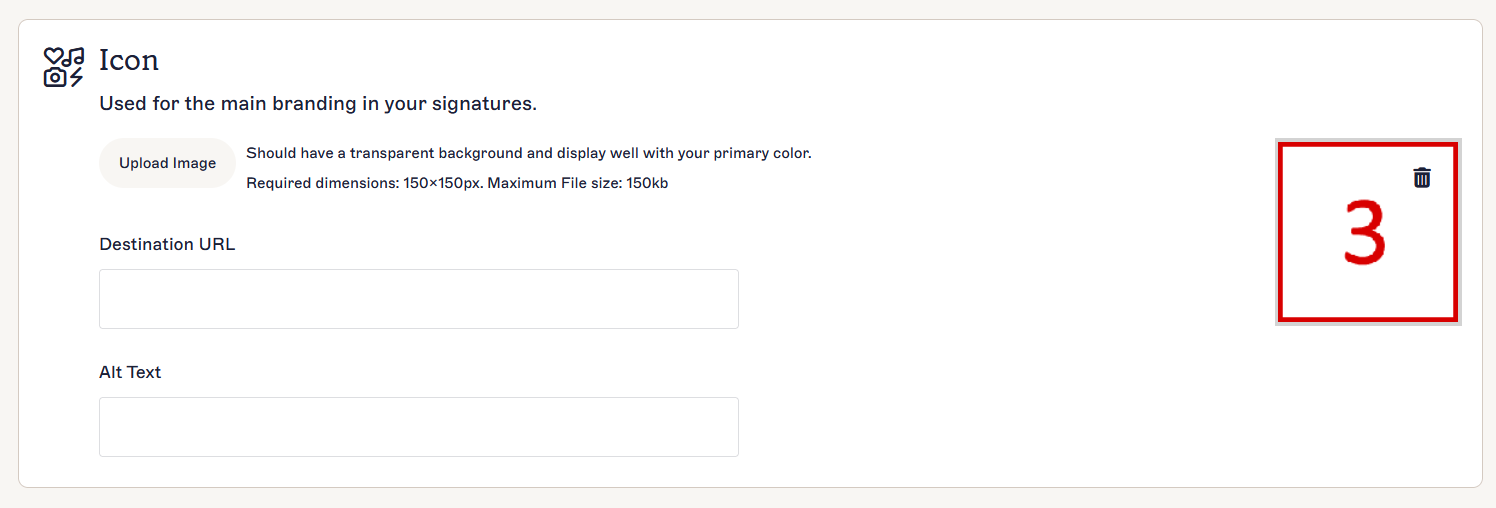
Sekcja Ikona.
Aby dodać, edytować i usunąć ikonę:
- Aby dodać ikonę, wybierz Prześlij obraz.
- Wybierz plik obrazu i kliknij Otwórz.
-
Twój obraz zostanie otwarty w oknie Edytuj i zapisz obraz marki. Dostosuj obraz, aby zmieścił się w polu podglądu. Możesz użyć suwaka, aby powiększyć lub pomniejszyć obraz, wpisać procent powiększenia w polu tekstowym i/lub przeciągnąć obraz, aby go przesunąć. Możesz także zmienić rozmiar pola podglądu, przeciągając rogi. Wymiary końcowego obrazu są wyświetlane pod podglądem.
Aby cofnąć zmiany i zacząć od nowa, wybierz Resetuj. Nie anuluje to przesyłania – aby anulować przesyłanie, wybierz ikonę X.UWAGI: Ikony muszą być kwadratowe. Animowane pliki GIF nie mogą być zmieniane rozmiarowo.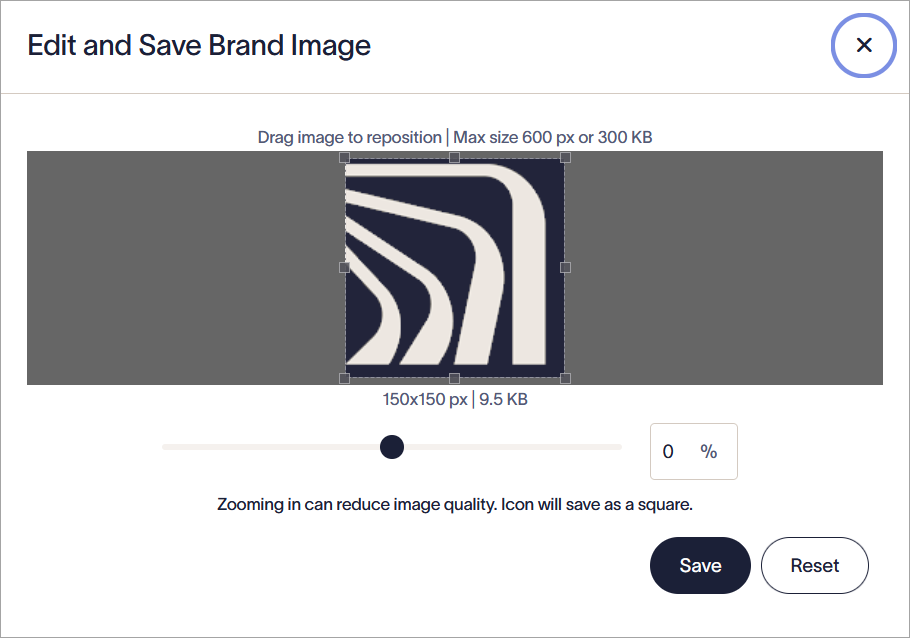
Okno Edytuj i zapisz obraz marki.
- Wybierz Zapisz, aby przesłać końcowy obraz. Twój obraz zostanie wyświetlony w sekcji Ikona.
- Aby zastąpić przesłaną ikonę nowym obrazem, wybierz Prześlij obraz i wybierz nowy plik.
- Aby dodać hiperłącze do obrazu, wpisz adres internetowy, na który chcesz skierować użytkownika, w polu tekstowym Adres docelowy URL.
-
Aby dodać tekst alternatywny, który jest wyświetlany, jeśli obraz nie może być pokazany lub jest używany przez czytniki ekranu, wpisz tekst w polu Tekst alternatywny.
UWAGA: Hiperłącza i tekst alternatywny nie są stosowane do ikon w brandingu spotkań. Dotyczy to tylko ikon w podpisach. - Aby usunąć ikonę, wybierz ikonę kosza na obrazie ikony.
- Wybierz Zapisz z banera nie zapisanych zmian lub wybierz Anuluj, aby cofnąć wszystkie zmiany.
Baner Zapisz/Anuluj pojawia się na ekranie, gdy masz niezapisane zmiany.
Zasób Baner pozwala na przesłanie szerokiego, prostokątnego obrazu, odpowiedniego na banery, nagłówki i stopki. Zalecamy użycie obrazu z przezroczystym tłem.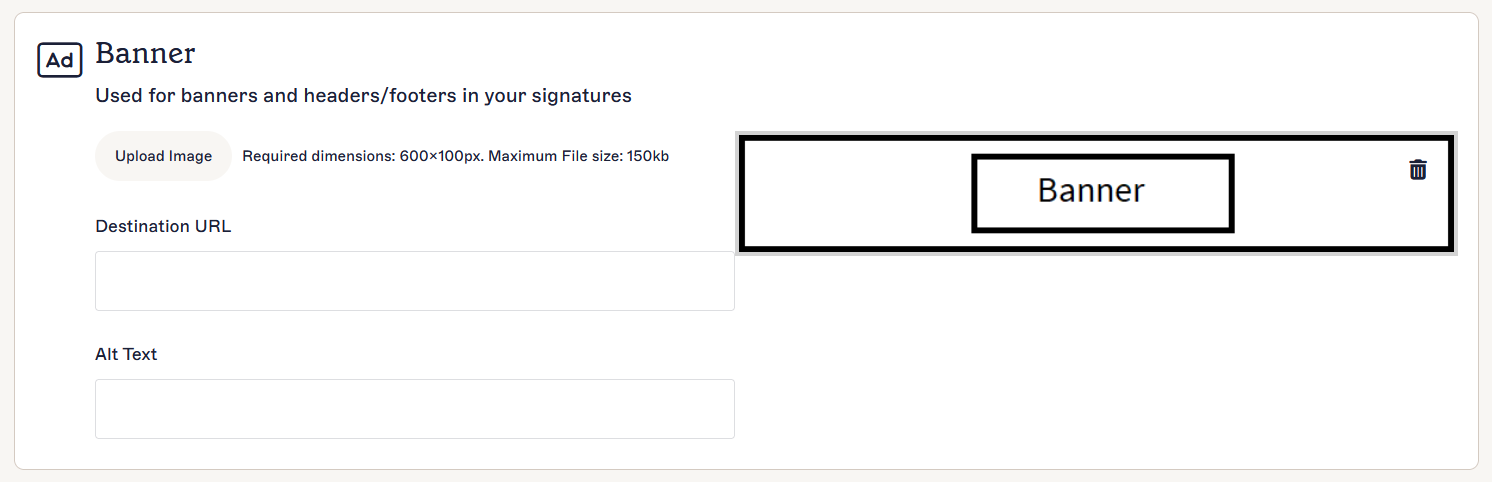
Sekcja Baner.
Aby dodać, edytować i usunąć Baner:
- Aby dodać Baner, wybierz Prześlij obraz.
- Wybierz plik obrazu i kliknij Otwórz.
-
Twój obraz zostanie otwarty w oknie Edytuj i zapisz obraz marki. Dostosuj obraz, aby zmieścił się w polu podglądu. Możesz użyć suwaka, aby powiększyć lub pomniejszyć obraz, wpisać procent powiększenia w polu tekstowym i/lub przeciągnąć obraz, aby go przesunąć. Możesz także zmienić rozmiar pola podglądu, przeciągając rogi. Wymiary końcowego obrazu są wyświetlane pod podglądem.
Aby cofnąć zmiany i zacząć od nowa, wybierz Resetuj. Nie anuluje to przesyłania – aby anulować przesyłanie, wybierz ikonę X.UWAGA: Animowane pliki GIF nie mogą być zmieniane rozmiarowo.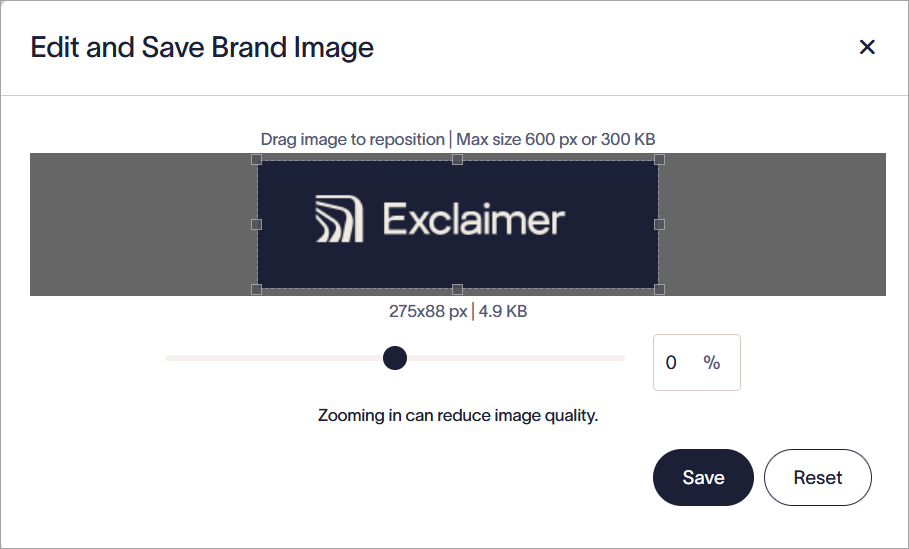
Okno Edytuj i zapisz obraz marki.
- Wybierz Zapisz, aby przesłać ostateczny obraz. Twój obraz zostanie wyświetlony w sekcji Baner.
- Aby zastąpić przesłany Baner nowym obrazem, wybierz Prześlij obraz i wybierz nowy plik.
- Aby dodać hiperłącze do obrazu, wpisz adres internetowy, na który chcesz skierować użytkownika, w polu tekstowym Adres URL docelowy.
- Aby dodać tekst alternatywny, który jest wyświetlany, jeśli obraz nie może być pokazany lub jest używany przez czytniki ekranu, wpisz tekst w polu Tekst alternatywny.
- Aby usunąć Baner, wybierz ikonę kosza na obrazku Banera.
- Wybierz Zapisz z banera nie zapisanych zmian lub wybierz Anuluj, aby cofnąć wszystkie zmiany.
Baner Zapisz/Anuluj pojawia się na ekranie, gdy masz niezapisane zmiany.
Element Tło spotkania pozwala na przesłanie obrazu, który będzie używany jako tło wideo dla funkcji Brandingu spotkań w Zoom.

Sekcja Tło spotkania.
Aby dodać lub usunąć tło spotkania:
- Aby dodać tło, wybierz Prześlij obraz.
- Wybierz plik obrazu i kliknij Otwórz.
-
Dopasuj obraz, aby zmieścił się w polu podglądu. Możesz użyć suwaka, aby powiększyć lub pomniejszyć obraz, wpisać procent powiększenia w polu wprowadzania i/lub przeciągnąć obraz, aby go przesunąć. Aby cofnąć zmiany i zacząć od nowa, wybierz Resetuj. To nie anuluje przesyłania – aby anulować przesyłanie, wybierz ikonę X.
UWAGA: Wymiary pola podglądu to 1920 x 1080 px. Nie można ich zmienić. Jeśli nie chcesz zmieniać rozmiaru obrazu, zalecamy przesłanie pliku obrazu o dokładnych wymiarach 1920 x 1080 px. Więcej informacji o zmianie rozmiaru pliku obrazu znajdziesz w naszym poradniku dotyczącym zmiany rozmiaru obrazów.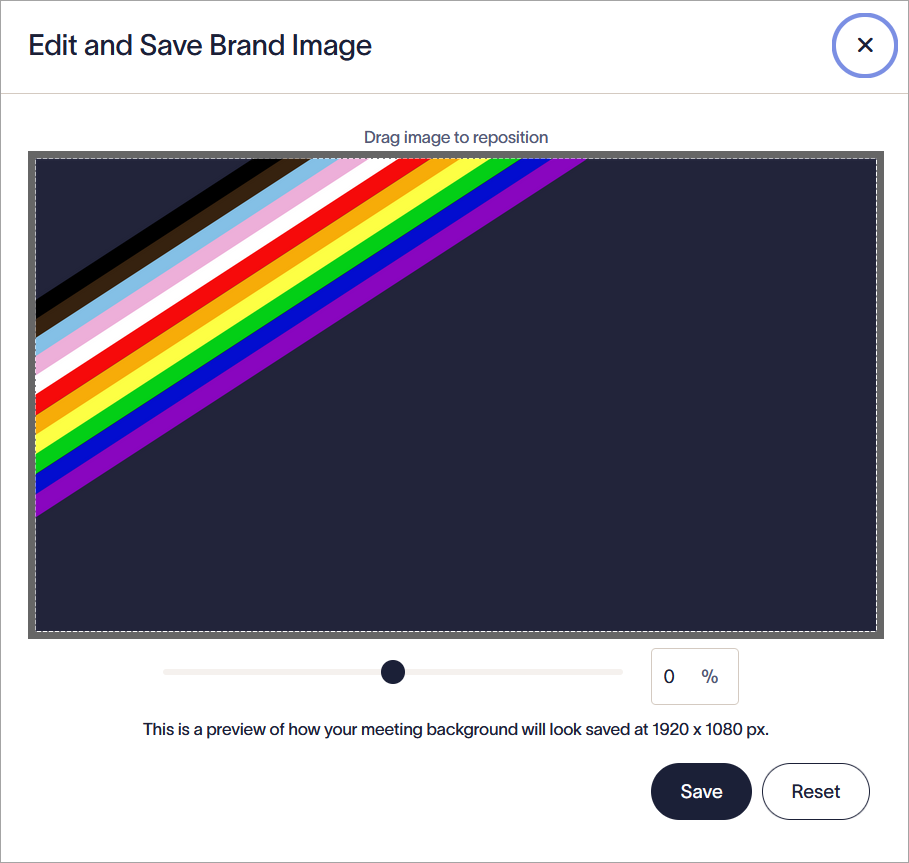
Okno Edytuj i Zapisz obraz marki. Użyj opcji zmiany rozmiaru, aby dopasować obraz do wymiarów 1920 x 1080 px.
- Aby zastąpić przesłane tło nowym obrazem, wybierz Prześlij obraz i wybierz nowy plik.
- Aby usunąć tło, wybierz ikonę kosza na obrazie tła.
- Wybierz Zapisz na banerze z niezapisanymi zmianami lub wybierz Anuluj, aby cofnąć wszystkie zmiany.
Baner Zapisz/Anuluj pojawia się na ekranie, gdy masz niezapisane zmiany.
Element zrzeczenia się odpowiedzialności pozwala na dodanie do 5000 znaków zwykłego tekstu na potrzeby zastrzeżeń prawnych lub komunikatów o odpowiedzialności.
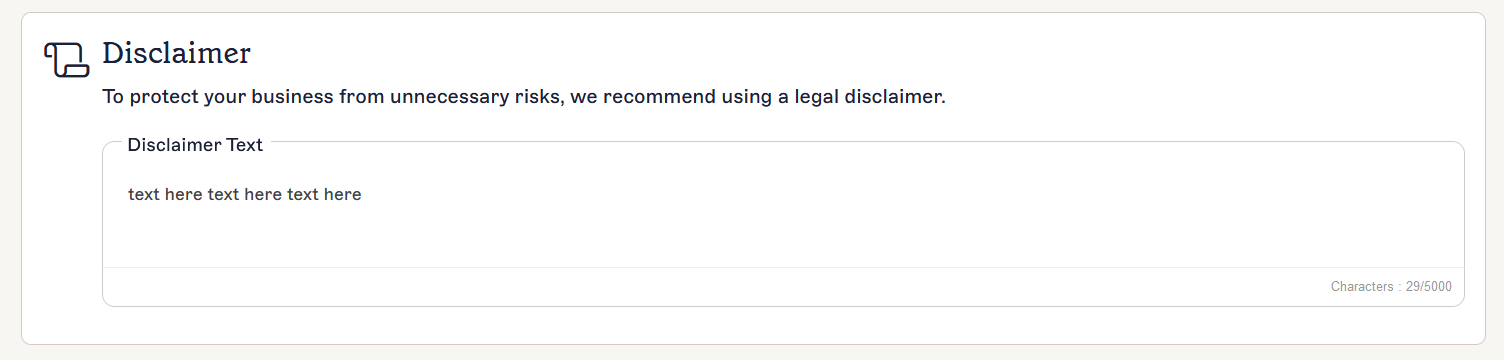
Sekcja zrzeczenia się odpowiedzialności.
Aby dodać, edytować i usunąć zrzeczenie się odpowiedzialności:
- Wybierz pole wprowadzania tekstu pod Tekst zrzeczenia się odpowiedzialności.
- Wprowadź swój tekst, maksymalnie do 5000 znaków. Musi to być zwykły tekst.
- Wybierz Zapisz z banera zmian nie zapisanych lub wybierz Anuluj, aby cofnąć wszystkie zmiany.
Baner Zapisz/Anuluj pojawia się na ekranie, gdy masz niezapisane zmiany.
Po utworzeniu zestawu marki jest on wyświetlany na liście na ekranie Zestawy marek.
Ekran Zestawy marek wyświetla listę Twoich zestawów marek.
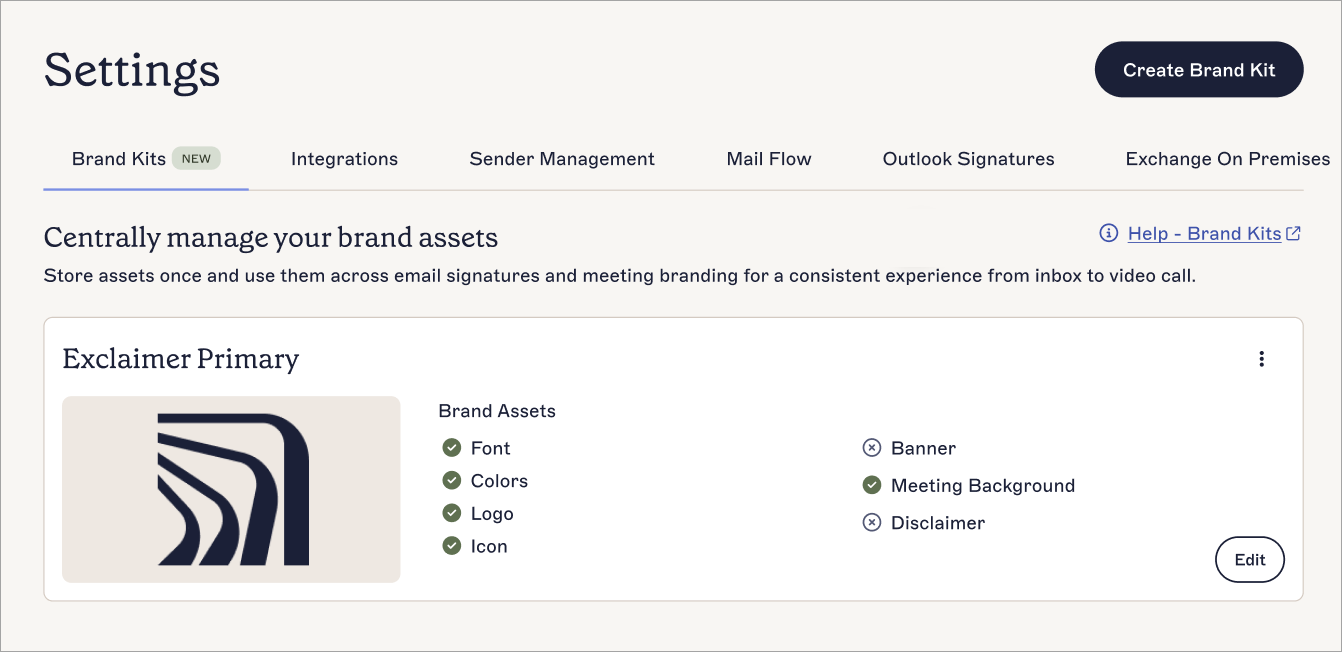
Przykład zestawu marki na ekranie Zestawy marek pokazujący, które elementy zostały ustawione.
Każda karta zestawu marki wyświetla następujące dane i opcje:
| Wyświetlanie | Cel |
| Nazwa | Nazwa zestawu marki. |
| Obraz | Podgląd obrazu zestawu marki, wykorzystujący logo, ikonę lub baner, w zależności od tego, co zostało przesłane jako element graficzny. Zestawy marek bez elementów graficznych nie mają podglądu obrazu. |
| Elementy marki |
Wyświetla, które elementy zostały ustawione lub przesłano ich zawartość w tym zestawie marki. Elementy z zawartością pokazują ikonę zielonego znaku wyboru, a elementy nie ustawione - ikonę krzyżyka.
UWAGA: Czcionki i kolory używają wartości domyślnych, jeśli ich nie zmienisz. To również jest traktowane jako ustawiona zawartość. |
| Edytuj | Wybierz Edytuj, aby dostosować zawartość elementów marki. |
| Usuń - menu wielokropka |
Wybierz ikonę pionowego wielokropka, aby uzyskać dostęp do przycisku Usuń.
UWAGA: Usuwać zestaw marki mogą tylko użytkownicy z rolą Właściciela lub Administratora. |
| Duplikuj - menu wielokropka | Wybierz ikonę pionowego wielokropka, aby uzyskać dostęp do przycisku Duplikuj. |