
Scenariusz
Chcesz mieć zdjęcia użytkowników w swoich podpisach Exclaimer i chcesz wiedzieć, jak możesz przesłać zdjęcia do Microsoft 365.
Rozwiązanie
Proszę kliknąć na wymagane opcje wymienione poniżej, aby przejść do szczegółowego opisu:
Ta opcja jest odpowiednia dla administratorów Microsoft 365, którzy chcą przesyłać zdjęcia w imieniu swoich użytkowników.
Z tą metodą każde zdjęcie użytkownika jest przesyłane indywidualnie, więc najlepiej nadaje się dla małej liczby użytkowników.
- Przejdź do centrum administracyjnego Microsoft 365.
- Przejdź do Użytkownicy > Użytkownicy aktywni. Wybierz użytkownika, którego dane chcesz edytować.
Zdjęcie jest wyświetlane w prawym panelu.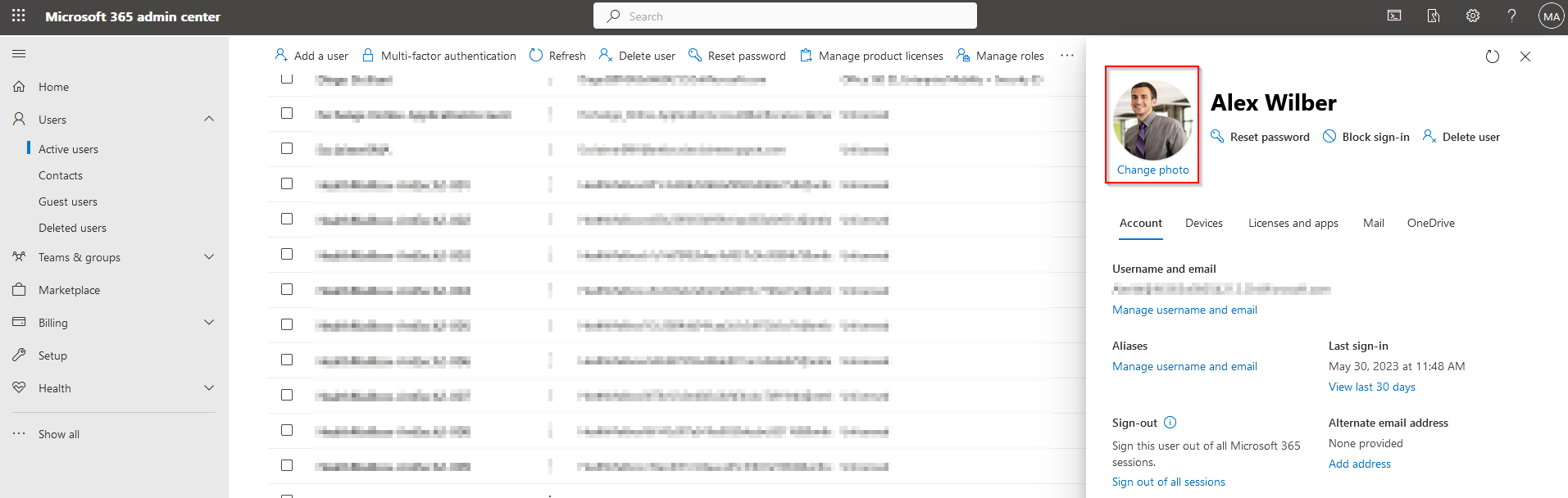
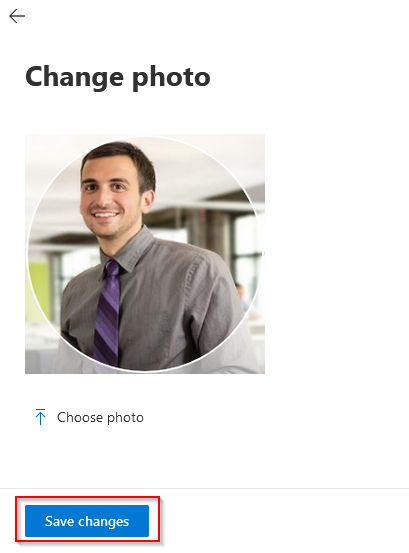
- Kliknij zdjęcie, a następnie wybierz Wybierz zdjęcie.
- Wybierz zdjęcie, które chcesz przesłać, a następnie kliknij Otwórz.
- Kliknij Zapisz zmiany.
Ta opcja jest odpowiednia dla użytkowników.
- Przejdź do centrum administracyjnego Microsoft Entra.
- Przejdź do Azure Active Directory > Użytkownicy > Wszyscy użytkownicy.
- Wybierz wymaganego użytkownika.
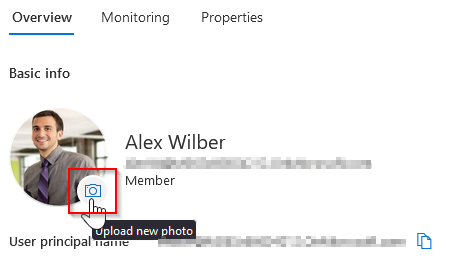
- W sekcji Podsumowanie wyświetlane jest aktualne zdjęcie użytkownika.
- Kliknij ikonę aparatu.
- Przeciągnij i upuść plik obrazu lub wybierz Przeglądaj pliki.
- Wybierz zdjęcie, które chcesz przesłać, a następnie kliknij Otwórz.
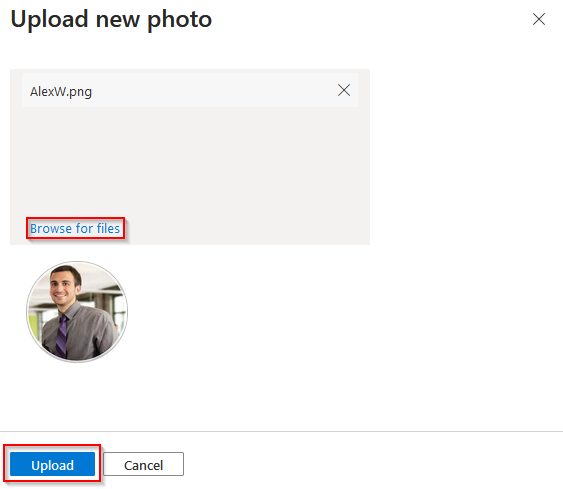
- Kliknij Prześlij.
Ta opcja jest odpowiednia dla organizacji, które chcą, aby użytkownicy przesyłali własne zdjęcia do swojego profilu. Może to być przydatne dla użytkowników pracujących zdalnie.
- Przejdź do Outlook w sieci.
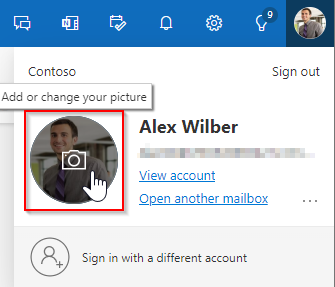
- Wybierz przycisk Menedżer konta w prawym górnym rogu strony.
- Kliknij na miejsce na zdjęcie użytkownika, aby dodać lub zmienić obraz.
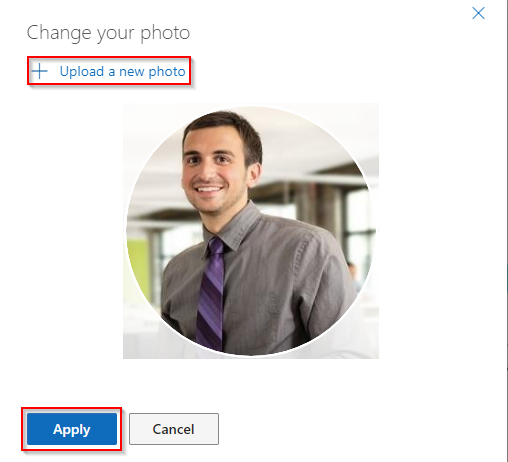
- Wybierz Prześlij nowe zdjęcie.
- Wybierz zdjęcie, które chcesz przesłać, a następnie kliknij Otwórz.
- Kliknij Zastosuj.
Ta opcja jest odpowiednia dla administratorów Microsoft 365, którzy chcą przesyłać zdjęcia użytkowników masowo. To najlepsza opcja, gdy musisz przesłać wiele zdjęć użytkowników.
- Utwórz katalog wymaganych zdjęć użytkowników w formacie nazwy pliku "<alias>.jpg" (można użyć dowolnego obsługiwanego formatu obrazu).
gdzie <alias> to część adresu e-mail użytkownika przed symbolem @.
Na przykład: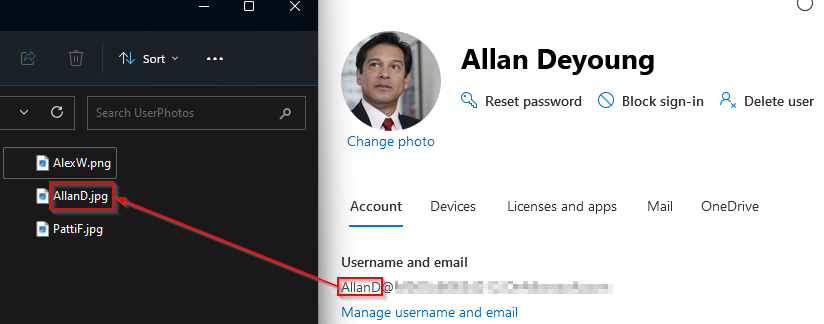
-
Uruchom PowerShell jako administrator i uruchom poniższe polecenie:
Set-ExecutionPolicy -Scope Process -ExecutionPolicy Bypass; Invoke-WebRequest -Uri "https://raw.githubusercontent.com/exclaimerltd/Internal-Support-Scripts/master/BulkUserPhotoUpdater.ps1" -OutFile "$env:TEMP\BulkUserPhotoUpdater.ps1"; & "$env:TEMP\BulkUserPhotoUpdater.ps1" - Zapisz skrypt jako plik PowerShell (.ps1).
- Uruchom skrypt bezpośrednio z edytora kodu (jeśli jest obsługiwany) lub kliknij prawym przyciskiem myszy plik .ps1, a następnie wybierz Uruchom z PowerShell.