
Scenariusz
Jako reseller chcesz dodać nową subskrypcję klienta do swojego konta resellera.
Rozwiązanie
Aby dodać nową subskrypcję klienta:
- Zaloguj się do portalu Exclaimer, aby zobaczyć wszystkie subskrypcje klientów przypisane do twojego konta resellera.

Przykład listy subskrypcji.
- Kliknij Nowa subskrypcja klienta.
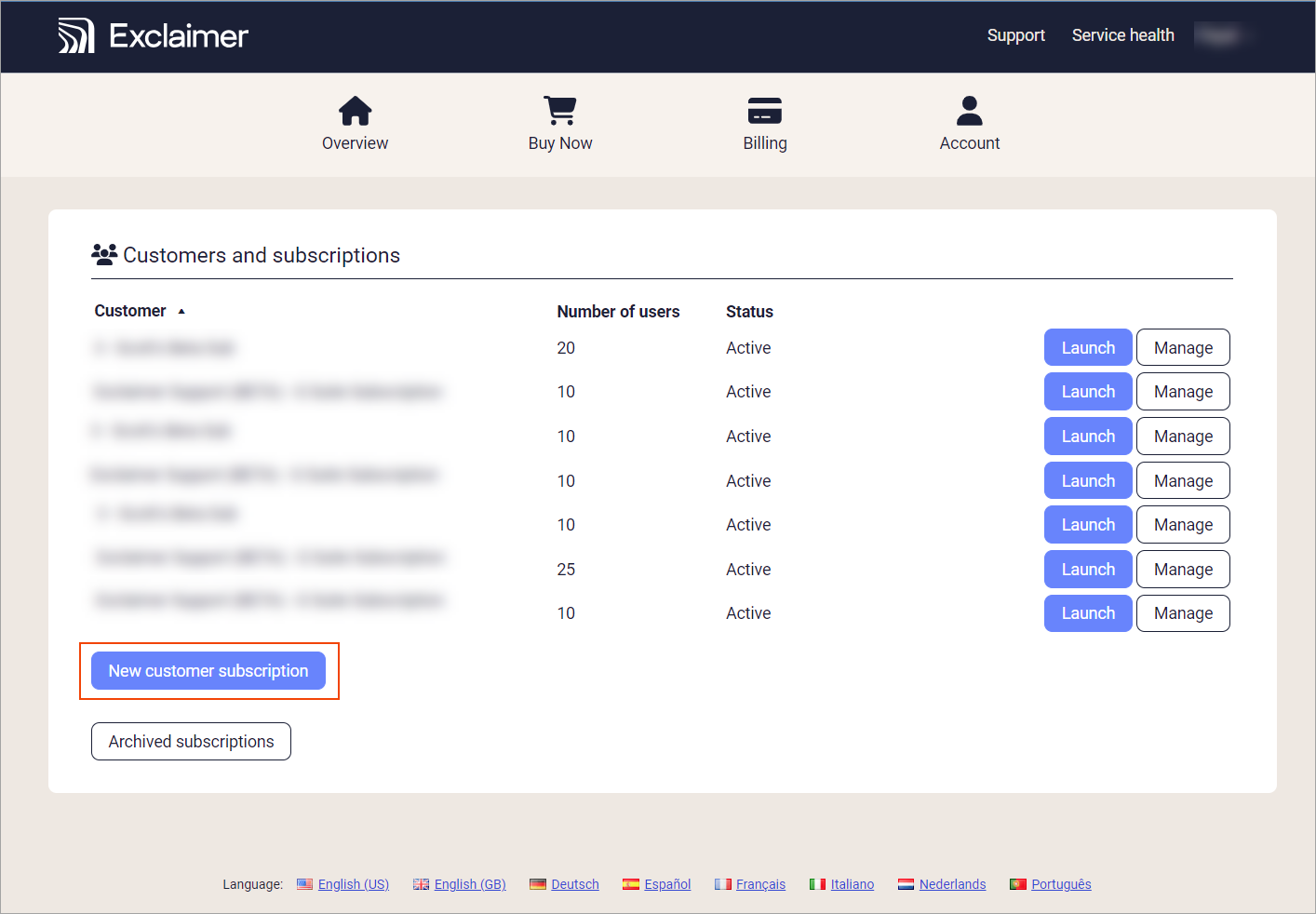
Wybierz Nowa subskrypcja klienta.
Wyświetli się okno Nowa subskrypcja klienta.
- W Produkcie wybierz wymagany produkt, dla którego ma być utworzona nowa subskrypcja klienta. Dostępne opcje to: Podpis dla Microsoft 365 i Podpisy dla Google Workspace.
- W Nazwa firmy klienta wpisz nazwę firmy klienta.
- W Liczba użytkowników wpisz dokładną liczbę użytkowników w firmie klienta.
- Jeśli będziesz odpowiedzialny za projekty podpisów Microsoft 365 klienta (to oznacza, że klient nie będzie miał dostępu do interfejsu użytkownika, aby tworzyć własne podpisy), kliknij Utwórz, aby zakończyć proces.
Jeśli jednak chcesz dać klientowi dostęp do tworzenia i wprowadzania zmian w ich projektach podpisów, wybierz opcję Pozwól klientom edytować podpisy?.
Wypełnij pola zgodnie z potrzebami.
Jeśli wybierzesz opcję Pozwól klientom edytować podpisy?, to,
- W Nazwa kontaktu klienta wpisz imię i nazwisko klienta.
- W Adres e-mail klienta wpisz adres e-mail klienta.
-
Kliknij Utwórz, aby utworzyć wymaganą subskrypcję klienta.
UWAGI:
- Klient otrzymuje automatycznego e-maila potwierdzającego, że został zaproszony do korzystania z Podpisów dla Microsoft 365/Google Workspace. Klient będzie musiał kliknąć w link w e-mailu, wpisać swoje dane kontaktowe i utworzyć bezpieczne hasło. Jego nazwą użytkownika będzie jego adres e-mail.
- Po utworzeniu subskrypcji, 14-dniowy okres próbny klienta rozpocznie się automatycznie.
- Należy pamiętać, że klient będzie miał dostęp tylko do interfejsu użytkownika, aby zarządzać swoimi podpisami Microsoft 365/Google Workspace. Nie będzie miał dostępu do rozliczeń - możesz zarządzać rozliczeniami za pośrednictwem swojego konta Exclaimer.