
Scenario
U heeft Exclaimer geconfigureerd en uw gegevens gesynchroniseerd vanuit Google Workspace. U merkt dat sommige gebruikersgegevens, zoals Functietitel, ontbreken in uw handtekeningen.
Reden
Exclaimer voor Google Workspace gebruikt de API van Google om gegevens op te vragen voor elk account en vereist dat het veldgegevens de primaire waarde op true hebben staan. 
Een voorbeeld van de Organisatiegegevens, weergegeven in een verzoekformaat, met primary ingesteld op true.
Als deze waarde niet op true is gezet, worden de gegevens niet weergegeven in Exclaimer. Sommige diensten, zoals OKTA, stellen niet automatisch een waarde in voor de 'Organizations'-attributen.
Oplossing
U moet de primaire waarde op true zetten voor de organisatiegegevens van elke getroffen gebruiker. Dit gebeurt via de Directory API van Google Workspace: eerst door de gegevens op te halen met een Get-verzoek, daarna de waarden aan te passen met een Update-verzoek. Dit kan handmatig in Google Workspace, of u kunt een Powershell-script uitvoeren om de waarden in bulk bij te werken.
Kies hieronder een optie om de bijbehorende instructies te bekijken:
Deze oplossing moet voor elke getroffen gebruiker worden herhaald.
Om de primaire waarde voor organisatiegegevens te wijzigen:
- Navigeer naar de Google Workspace Admin console - Directory API pagina voor een Get verzoek via de volgende link: https://developers.google.com/admin-sdk/directory/v1/reference/users/get.
- Selecteer API in het pictogrammenpaneelmenu om het APIs Explorer venster te openen.
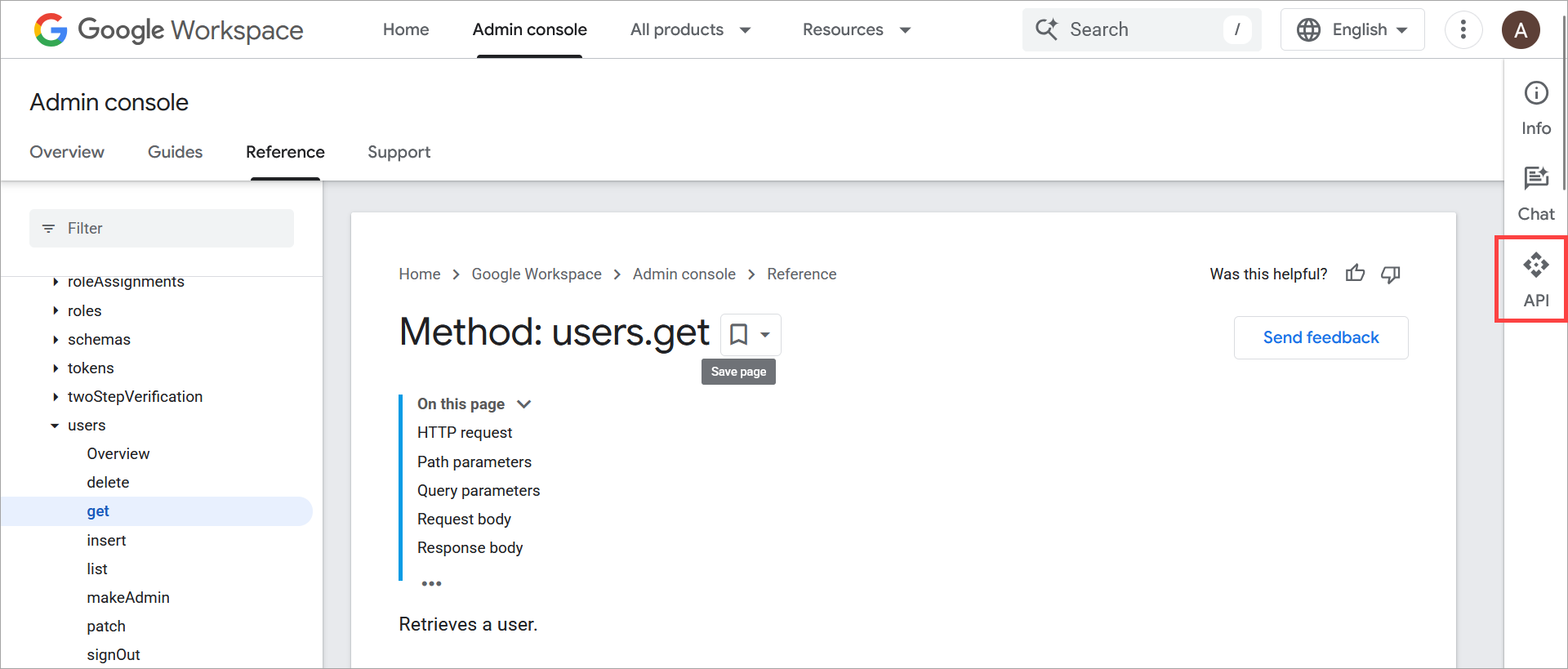
Selecteer API in het verticale paneelmenu.
- Voer onder Request parameters het e-mailadres van een gebruiker in om te doorzoeken in het veld userKey .
- Selecteer in de vervolgkeuzelijst projection de optie full.
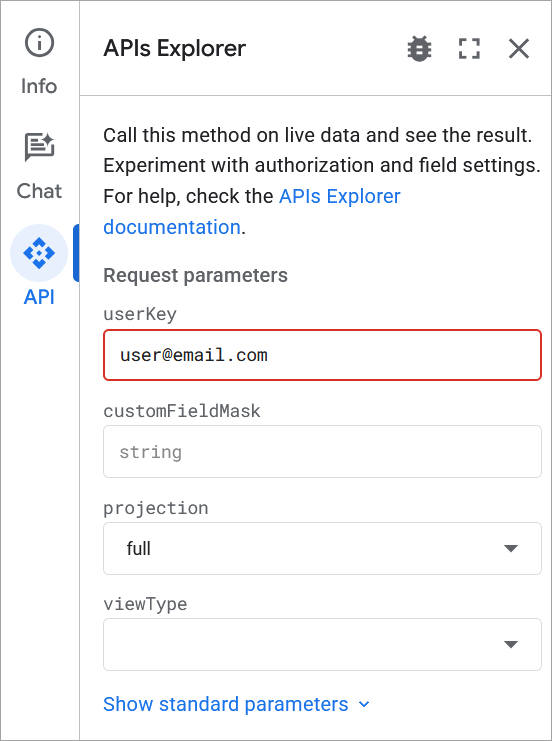
Een voorbeeld van een ingevraagde query voor een voorbeeldgebruiker.
- Selecteer Execute. Mogelijk moet u scrollen.
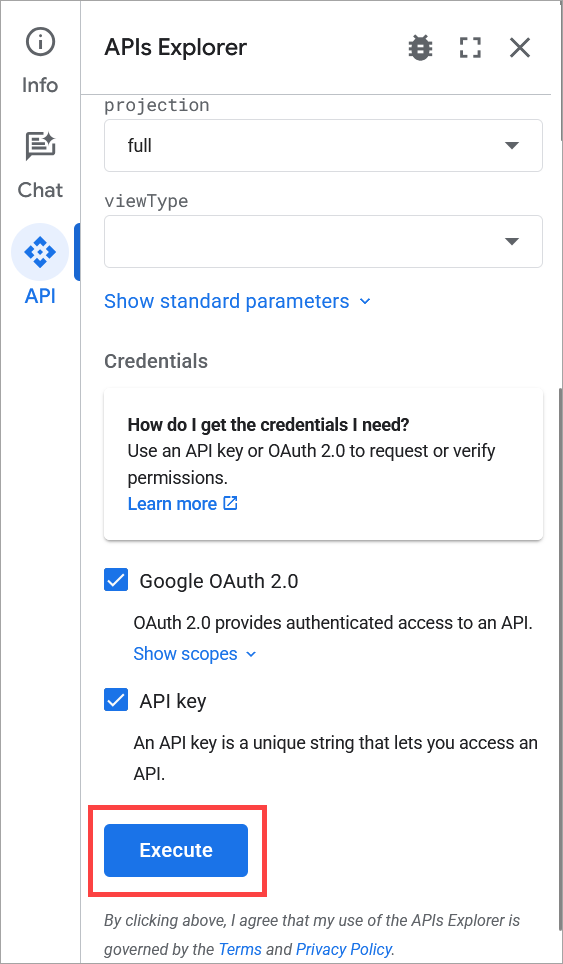
De knop Execute bevindt zich na de volledige inhoud van het venster.
- Meld u aan met een Google Workspace-account met de juiste scope om de query te authenticeren wanneer hierom wordt gevraagd.
- Kopieer uit de queryresultaten de volledige organizations parameter, inclusief alle subparameters.
- Navigeer naar de Directory API-pagina voor een Update verzoek via de volgende link: https://developers.google.com/admin-sdk/directory/v1/reference/users/update
- Selecteer API in het pictogrammenpaneel om het APIs Explorer venster te openen.
- Voer in het veld userKey het e-mailadres in van dezelfde gebruiker als eerder.
- Plak in Request body de parameter die u in stap 7 hebt gekopieerd.
-
Voer de volgende tekst in als een subparameter:
"primary": "True"
OPMERKINGEN: Als de primaire waarde al aanwezig is, kan deze er als volgt uitzien:"primary": ""Voeg in dit geval True toe tussen de aanhalingstekens.Zorg ervoor dat u een komma op de juiste plaats toevoegt als u deze tekst toevoegt aan een lijst met andere subparameters. Alle subparameters moeten door een komma worden gescheiden.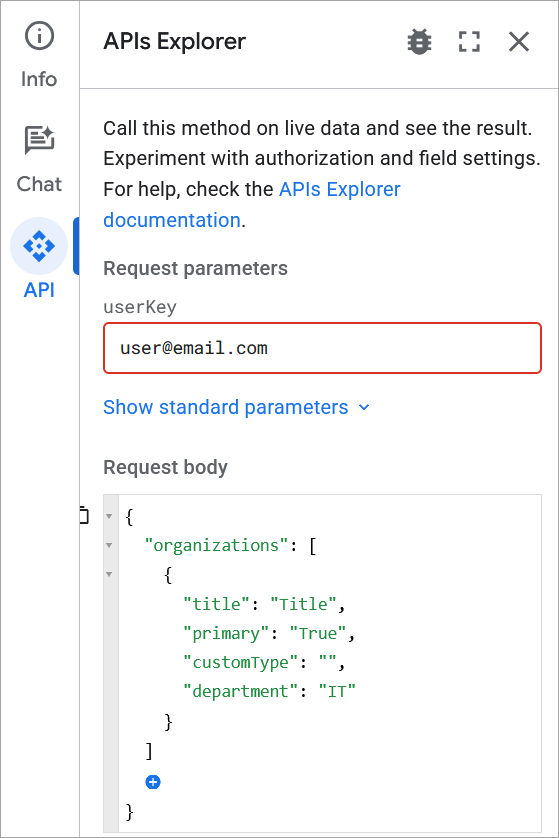
Een voorbeeld van een voltooide query met de organisatiegegevens voor dezelfde gebruiker, waarbij de primaire waarde is bijgewerkt naar True.
- Selecteer Uitvoeren. Mogelijk moet u scrollen.
- Meld u aan bij een gescopeerd Google Workspace-Suite-account om de query te authenticeren en sta de machtigingsaanvraag toe.
- Herhaal dit proces voor alle getroffen gebruikers.
- Synchroniseer uw gebruikersgegevens opnieuw in Exclaimer.
De waarde instellen met een Powershell-scriptDit Powershell-script stelt de primary-waarde in op True voor alle actieve gebruikers.
Om de primaire waarde voor organisatiegegevens te wijzigen:
- Open Windows Powershell.
- Voer de volgende opdracht uit:Set-ExecutionPolicy -Scope Process -ExecutionPolicy Bypass; Invoke-WebRequest -Uri "https://raw.githubusercontent.com/exclaimerltd/Internal-Support-Scripts/master/GoogleAPIFieldPrimary.ps1" -OutFile "$env:TEMP\GoogleAPIFieldPrimary.ps1"; & "$env:TEMP\GoogleAPIFieldPrimary.ps1"
- Volg de stappen die het script aangeeft.
- Synchroniseer uw gebruikersgegevens opnieuw in Exclaimer.
OPMERKING: Voor OKTA-gebruikers is het mogelijk om het primaire attribuut toe te voegen voor nieuw aangemaakte gebruikers in OKTA. Voor meer informatie, zie een gids van derden voor een oplossing: https://support.bettercloud.com/s/article/Okta-to-G-Suite-Provisioning-bc88101 - Volg de stappen die het script aangeeft.
- Selecteer Uitvoeren. Mogelijk moet u scrollen.