
Scenario
In sommige scenario's wilt u misschien bepaalde e-mailberichten uitsluiten van het toevoegen van een server-side handtekening. Bijvoorbeeld, er kunnen meerdere bedrijven zijn die onder één organisatie werken, wat meerdere domeinen kan betekenen. En om een of andere reden zijn sommige bedrijven binnen de organisatie mogelijk nog niet klaar om Exclaimer te gebruiken. Het heeft dan geen zin om de e-mail via Exclaimer te laten lopen als een bepaald domein nog niet klaar is om de handtekening toe te passen.
Oplossing
Het probleem van het uitsluiten van een e-mail van het toepassen van een handtekening kan worden opgelost met een uitzondering in de Microsoft 365 Transportregel. Als aan de uitzondering wordt voldaan, wordt de regel niet toegepast, wat betekent dat de e-mail niet wordt doorgestuurd naar Exclaimer voor een handtekening.
Klik alstublieft op de benodigde opties hieronder om de gedetailleerde beschrijving te bekijken:
Om een uitzondering te maken voor specifieke ontvanger-domeinen of e-mailadressen:
Microsoft 365 Global Administrator-referenties
- Meld u aan bij het Exchange Online-beheerportaal (https://admin.exchange.microsoft.com) als beheerder.
- Klik aan de linkerkant op Mailstroom, en selecteer vervolgens Regels.
Selecteer aan de rechterkant de regel Berichten identificeren om naar Exclaimer Cloud te verzenden.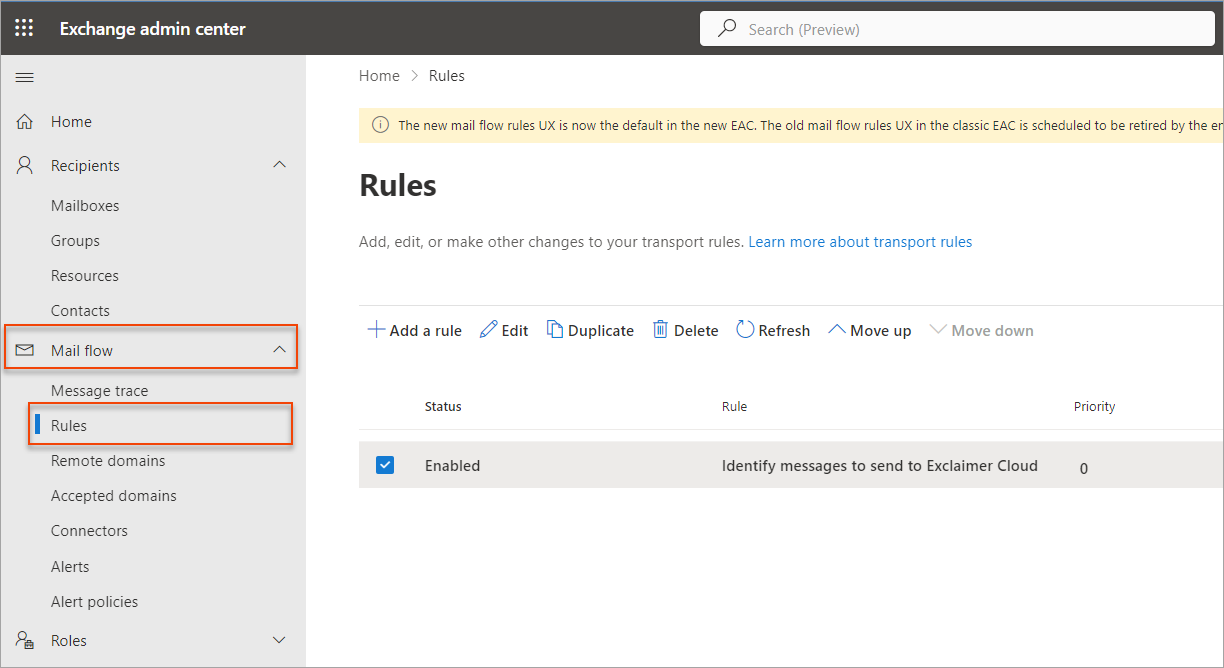
Het eigenschappenvenster wordt aan de rechterkant weergegeven.
- Klik op Regelvoorwaarden bewerken.

- Klik in de sectie Behalve als op + om een uitzondering toe te voegen.
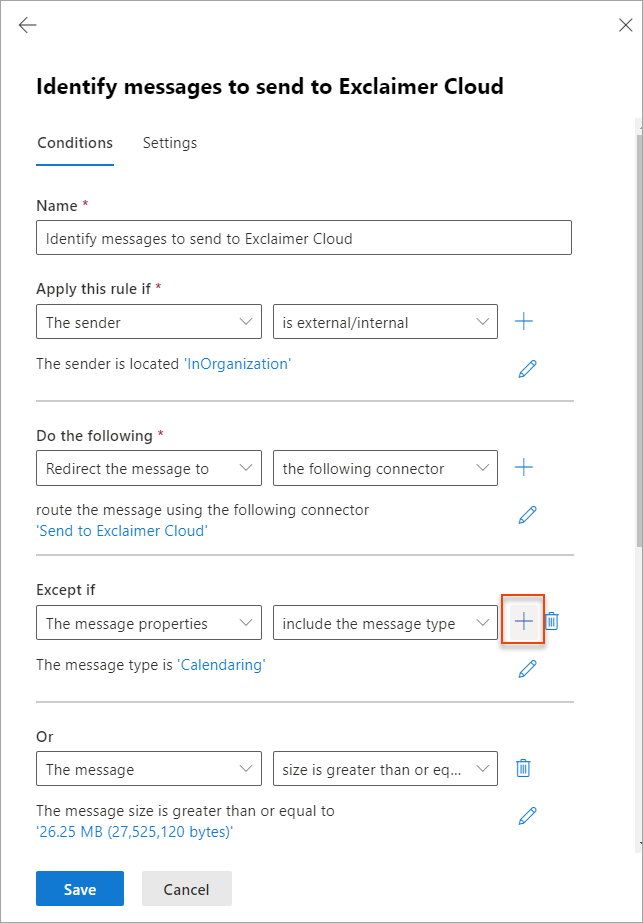
- Er wordt een nieuwe uitzonderingsregel onderaan toegevoegd.

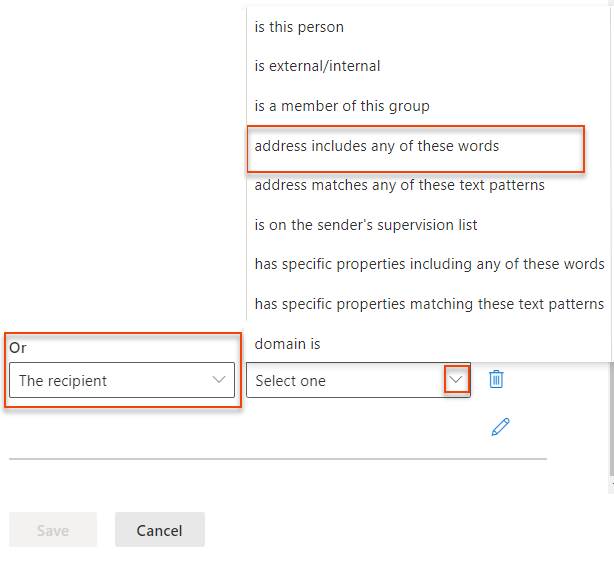
- Selecteer in de eerste vervolgkeuzelijst De ontvanger. Selecteer in de tweede vervolgkeuzelijst adres bevat een van deze woorden (er zijn verschillende uitzonderingsparameters beschikbaar als u wilt voorkomen dat handtekeningen onder verschillende omstandigheden worden toegepast).
-
Om berichten die naar een bepaald domein worden verzonden uit te sluiten, selecteert u De ontvanger…adres bevat een van deze woorden (er zijn verschillende uitzonderingsparameters beschikbaar als u wilt voorkomen dat handtekeningen onder verschillende omstandigheden worden toegepast).
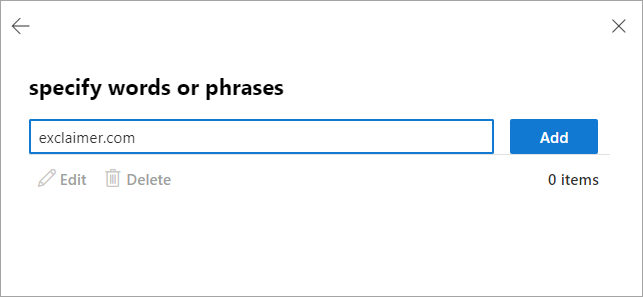
OPMERKING: Om berichten die VAN een bepaald domein worden verzonden uit te sluiten, kunt u in plaats daarvan de voorwaarden de afzender… gebruiken. - Voer in het venster specificeer woorden of zinnen het domein in dat u wilt uitsluiten. Bijvoorbeeld exclaimer.com:
-
Klik op Toevoegen om het opgegeven woord of de opgegeven zin aan de uitzonderingslijst toe te voegen.
In het bovenstaande voorbeeld is slechts een deel van het domein (exclaimer.com) opgegeven, wat betekent dat alle e-mailadressen binnen het opgegeven domein worden uitgesloten. U kunt ook een specifiek e-mailadres opgeven. Bijvoorbeeld: OPMERKING: Als u meerdere vermeldingen toevoegt, worden berichten uitgesloten als AAN ÉÉN (niet ALLE) van hen wordt voldaan.
 - Klik op OK wanneer alle vereiste domeinen zijn toegevoegd.
-
Klik op Opslaan.
LET OP! Het kan tot een uur duren voordat wijzigingen in de Transportregel van kracht worden.
Om een uitzondering te maken voor specifieke trefwoorden in het onderwerp of de inhoud:
- Meld u aan bij het Exchange Online beheerdersportaal (https://admin.exchange.microsoft.com) als beheerder.
- Klik aan de linkerkant op Mailflow, en selecteer vervolgens Regels.
Selecteer aan de rechterkant de regel Berichten identificeren om naar Exclaimer Cloud te verzenden.
Het eigenschappenvenster wordt aan de rechterkant weergegeven.
- Klik op Regelvoorwaarden bewerken.
- Klik in de sectie Behalve als op + om een uitzondering toe te voegen.
- Er wordt een nieuwe uitzonderingsregel onderaan toegevoegd.
- Om berichten uit te sluiten die het specifieke trefwoord of de zin bevatten, selecteert u Het onderwerp of de inhoud … onderwerp of inhoud bevat een van deze woorden (er zijn verschillende uitzonderingsparameters beschikbaar als u wilt voorkomen dat handtekeningen onder andere omstandigheden worden toegepast).
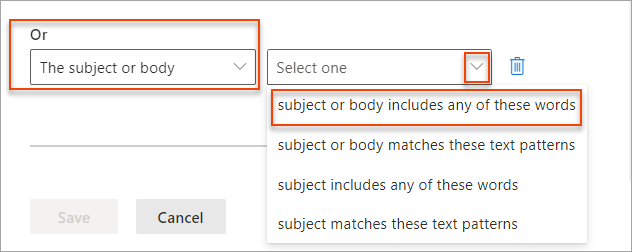
- Voer in het venster woorden of zinnen opgeven de trefwoorden of zinnen in die u wilt uitsluiten. Bijvoorbeeld Exclaimer Ltd aanvaardt geen aansprakelijkheid voor de inhoud van deze e-mail.
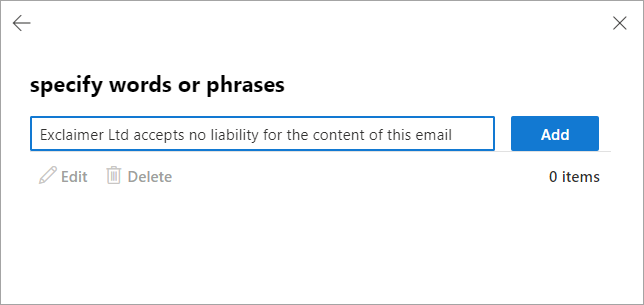
- Als u alle vereiste trefwoorden of zinnen hebt toegevoegd, klikt u op Toevoegen.
-
Klik op Opslaan.
LET OP! Het kan tot een uur duren voordat wijzigingen in de transportregel van kracht worden.
Om een uitzondering te maken voor specifieke afzenders (gebruikersaccount):
Microsoft 365 Global Administrator-referenties
- Meld u aan bij het Exchange Online beheerdersportaal (https://admin.exchange.microsoft.com) als beheerder.
- Klik aan de linkerkant op Mailstroom, en selecteer vervolgens Regels.
Selecteer aan de rechterkant de regel Berichten identificeren om naar Exclaimer Cloud te verzenden.
Het eigenschappenvenster wordt aan de rechterkant weergegeven.
- Klik op Regelvoorwaarden bewerken.
- Klik in de sectie Behalve als op + om een uitzondering toe te voegen.
- Er wordt een nieuwe uitzonderingsregel onderaan toegevoegd.
- Selecteer in de eerste vervolgkeuzelijst De afzender. Selecteer in de tweede vervolgkeuzelijst is deze persoon.
Voorbeeld:
- Zoek en selecteer in het venster leden selecteren de gebruikers die u wilt uitsluiten van het verzenden van hun e-mails naar Exclaimer.
- De geselecteerde gebruikersaccounts verschijnen in het selectievenster bovenaan. Klik op Opslaan.
-
Klik op Opslaan.
LET OP! Het kan tot een uur duren voordat wijzigingen in de transportregel van kracht worden.
Om een uitzondering te maken voor specifieke afzenders (e-mailadres):
Microsoft 365 Global Administrator-referenties
- Meld u aan bij het Exchange Online beheerdersportaal (https://admin.exchange.microsoft.com) als beheerder.
- Klik aan de linkerkant op Mailflow, en selecteer vervolgens Regels.
Selecteer aan de rechterkant de Berichten identificeren om naar Exclaimer Cloud te verzenden-regel.
Het eigenschappenvenster wordt aan de rechterkant weergegeven.
- Klik op Regelvoorwaarden bewerken.
- Zoek in de sectie Behalve als de invoer
Of 'de afzender' 'adres komt overeen met een van deze tekstpatronen'. Klik op het potloodpictogram om dit te bewerken.
Voorbeeld:
- In het venster woorden of zinnen opgeven staat al een waarde "<>" of "<>" in de lijst. Verwijder deze alstublieft niet.
Voorbeeld:
- Voer het e-mailadres in van de e-mails die u wilt blokkeren om naar Exclaimer te worden verzonden. Klik op Toevoegen.
- Herhaal dit voor eventuele extra e-mailadressen. Zodra de lijst compleet is, klikt u op Opslaan.
-
Klik op Opslaan.
LET OP! Het kan tot een uur duren voordat wijzigingen in de Transportregel van kracht worden.
Hoe het aantal gebruikers dat naar Exclaimer wordt geleid te verminderen