
Scenario
U wilt een handtekening maken en deze toepassen op gebruikers op basis van gebruikersattributen binnen Microsoft Entra ID (voorheen Azure AD) of Google Directory. Bijvoorbeeld alle gebruikers binnen een bepaalde afdeling of die op een bepaald kantoor zijn gevestigd.
Oplossing
U kunt Geavanceerde Query's gebruiken in de Afzenderregels voor een handtekening om specifieke afzenderattributen uit Entra ID of Google Directory te definiëren. De handtekening wordt alleen toegepast op afzenders die de geselecteerde attributen hebben. U kunt tot 10 gespecificeerde voorwaarden toevoegen waaraan de attributen van een afzender wel of niet moeten voldoen.
- Log in op uw Exclaimer-account en selecteer in de menubalk Handtekeningen.
- Ga naar het tabblad Alle handtekeningen, zoek uw handtekening en selecteer Regels beheren.
Dit opent het Beheer scherm.
- Selecteer het tabblad Afzenders.

Het tabblad Afzenders bevat opties om te bepalen wie uw handtekening kan verzenden.
- Selecteer de optie Specifieke afzenders of groepen in mijn organisatie. Hiermee worden de opties voor afzenderregels ingeschakeld.
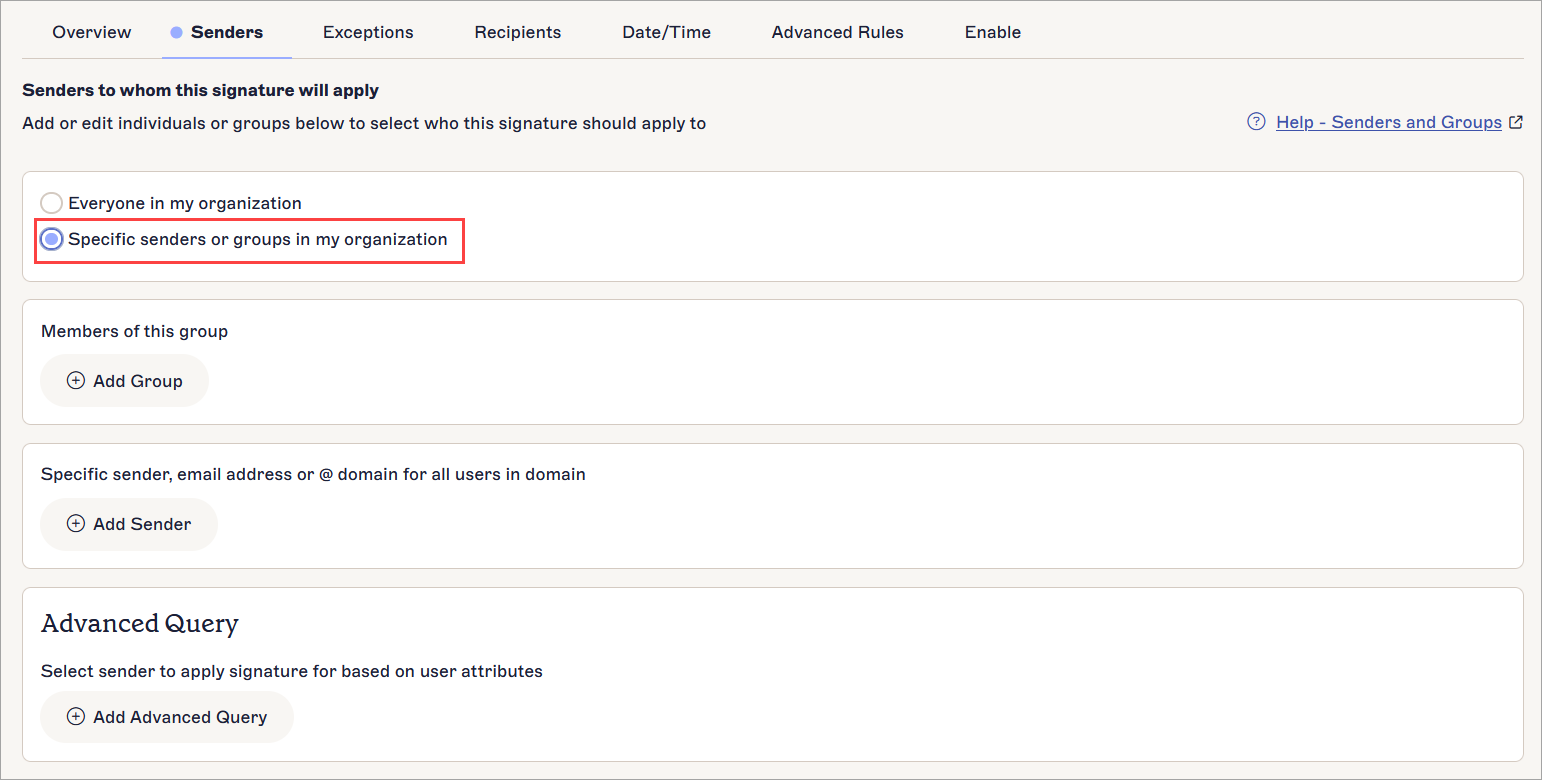
De opties voor specifieke afzenders zijn uitgeschakeld totdat u de optie selecteert.
- Selecteer
 Geavanceerde query toevoegen.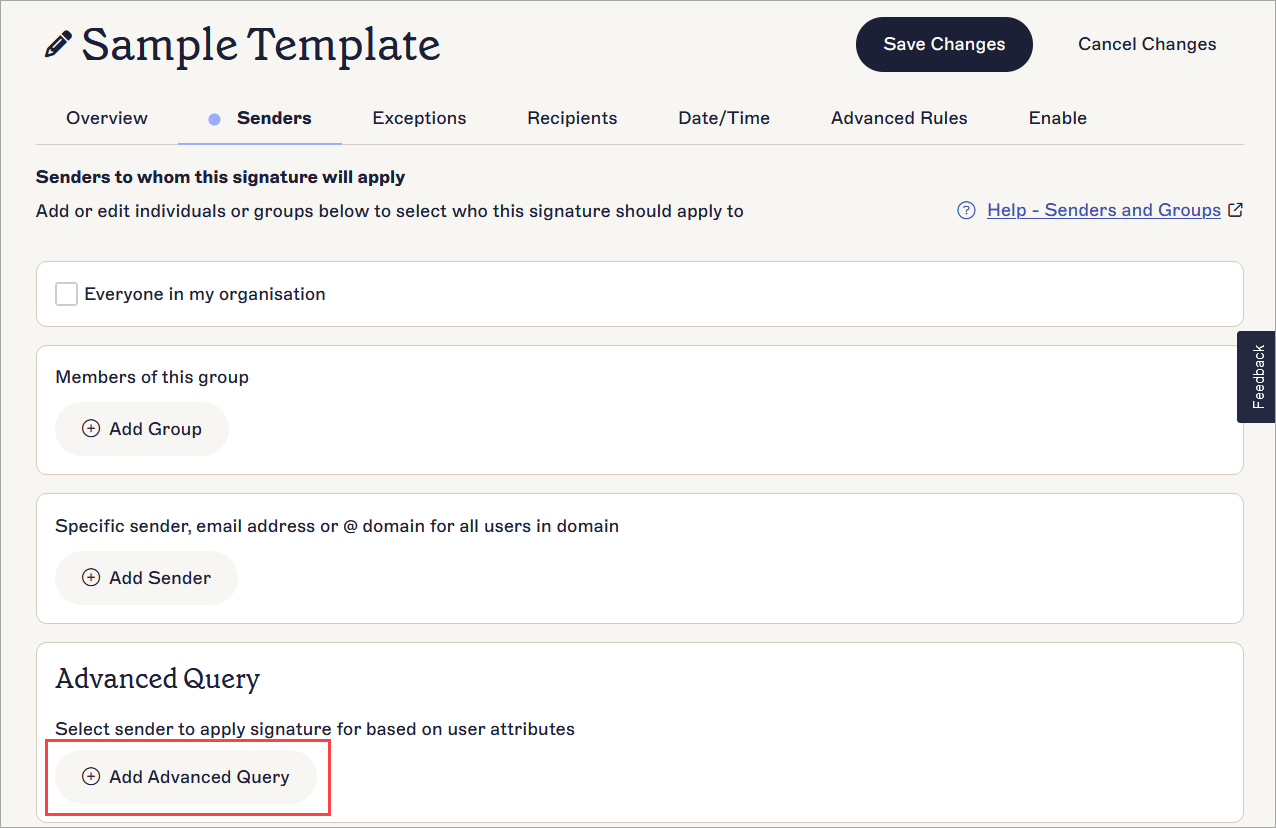
Selecteer Geavanceerde query toevoegen.
Dit opent het venster Geavanceerde query.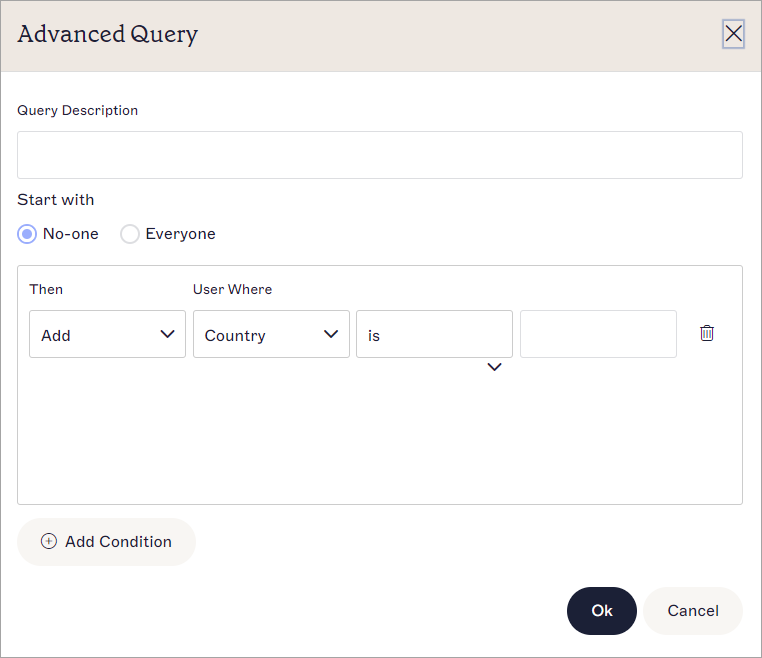
Het venster Geavanceerde query.
- Voer in Querybeschrijving uw tekst in om uw query een naam te geven. Deze beschrijving verschijnt in uw tabblad Afzenders om de ingestelde geavanceerde queries te identificeren.
- Selecteer onder Begin met een van de volgende opties:
Niemand om de query te starten zonder gebruikers en voeg overeenkomende gebruikers toe
of
Iedereen om de query te starten met alle gebruikers en verwijder overeenkomende gebruikers.
- Selecteer in de vervolgkeuzelijst Vervolgens of u Toevoegen of Verwijderen wilt kiezen om te bepalen of u gebruikers die aan uw voorwaarden voldoen wilt opnemen of uitsluiten.
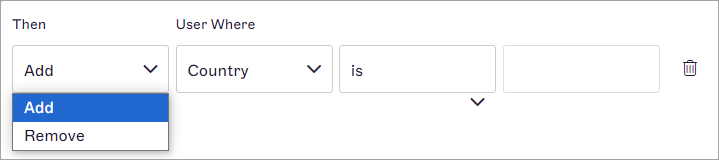
De vervolgkeuzelijst Vervolgens bepaalt of gebruikers worden toegevoegd of verwijderd die voldoen aan de query op basis van attribuutgegevens.
- Selecteer in de vervolgkeuzelijst Gebruiker Waar een gebruikersattribuutveld om de gegevens te controleren.
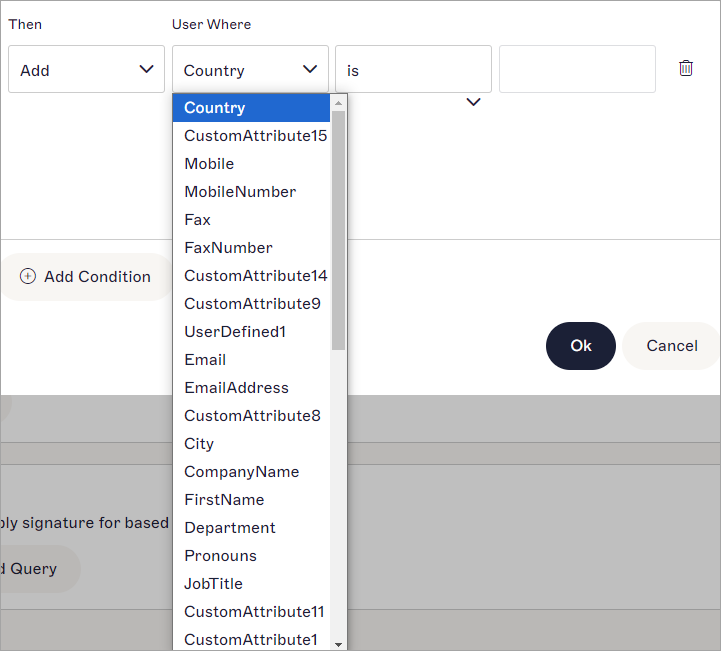
De vervolgkeuzelijst Gebruiker Waar bevat de gebruikersattributen om te doorzoeken.
- Selecteer in het keuzemenu Voorwaarden een van de volgende opties om in te stellen hoe uw attribuutgegevens worden gecontroleerd:
is - de attribuutgegevens moeten volledig overeenkomen met de volgende tekst.
bevat - de attribuutgegevens moeten de volgende tekst ergens bevatten.
begint met - de attribuutgegevens moeten beginnen met de volgende tekst.
eindigt met - de attribuutgegevens moeten eindigen met de volgende tekst.
is niet - de attribuutgegevens mogen niet hetzelfde zijn als de volgende tekst.
bevat niet - de attribuutgegevens mogen de volgende tekst nergens bevatten.
begint niet met - de attribuutgegevens mogen niet beginnen met de volgende tekst.
eindigt niet met - de attribuutgegevens mogen niet eindigen met de volgende tekst.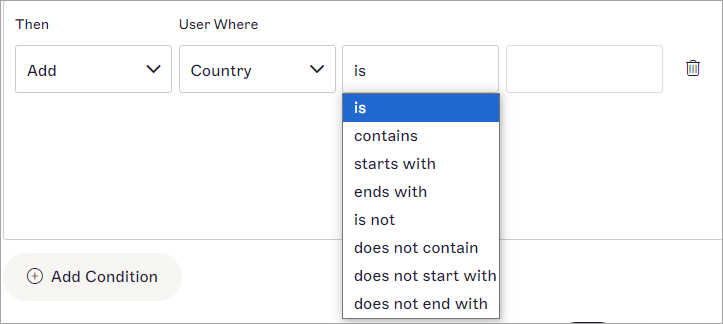
Dit keuzemenu bevat opties om in te stellen hoe uw attribuutgegevens worden gecontroleerd.
-
Voer in het lege tekstvak uw tekst in. Dit veld is niet hoofdlettergevoelig.
OPMERKING: Uw query gebruikt de opties en tekst om te zoeken naar gebruikers die aan de criteria voldoen en deze als afzenders toe te voegen of uit te sluiten.
Enkele voorbeelden van queries zijn:
Begin met: Niemand, Dan: Voeg toe > Gebruiker Waar: Functietitel > bevat > Sales voegt alleen gebruikers toe met de term Sales ergens in hun functietitel als afzenders.
Begin met: Iedereen, Dan: Verwijder > Gebruiker Waar: E-mailadres > eindigt met > example.com voegt iedereen toe als afzender behalve gebruikers waarvan het e-mailadres eindigt op example.com.
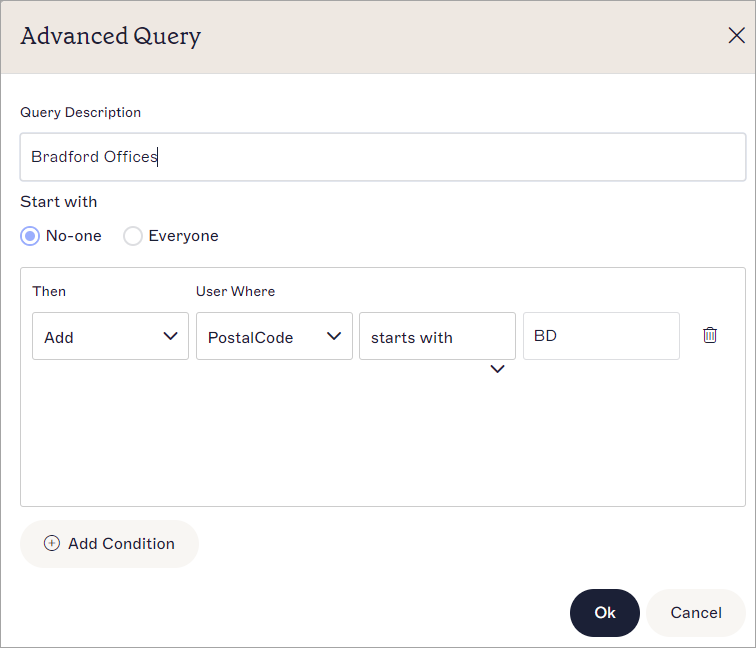
Een voltooide query. Als voorbeeld voegt deze query alleen gebruikers toe waarvan de postcode begint met BD. -
Om een extra queryregel toe te voegen, selecteert u Voorwaarde toevoegen. U kunt maximaal tien voorwaarden hebben.
OPMERKING: Gestapelde voorwaarden worden op volgorde verwerkt. Als voorwaarden conflicteren, krijgt de voorwaarde die hoger in de lijst staat voorrang. - Om een queryregel te verwijderen, selecteert u het prullenbakpictogram
 .
.
-
Selecteer OK om uw query op te slaan en terug te keren naar het tabblad Afzenders. Uw query wordt weergegeven met de Querybeschrijving.
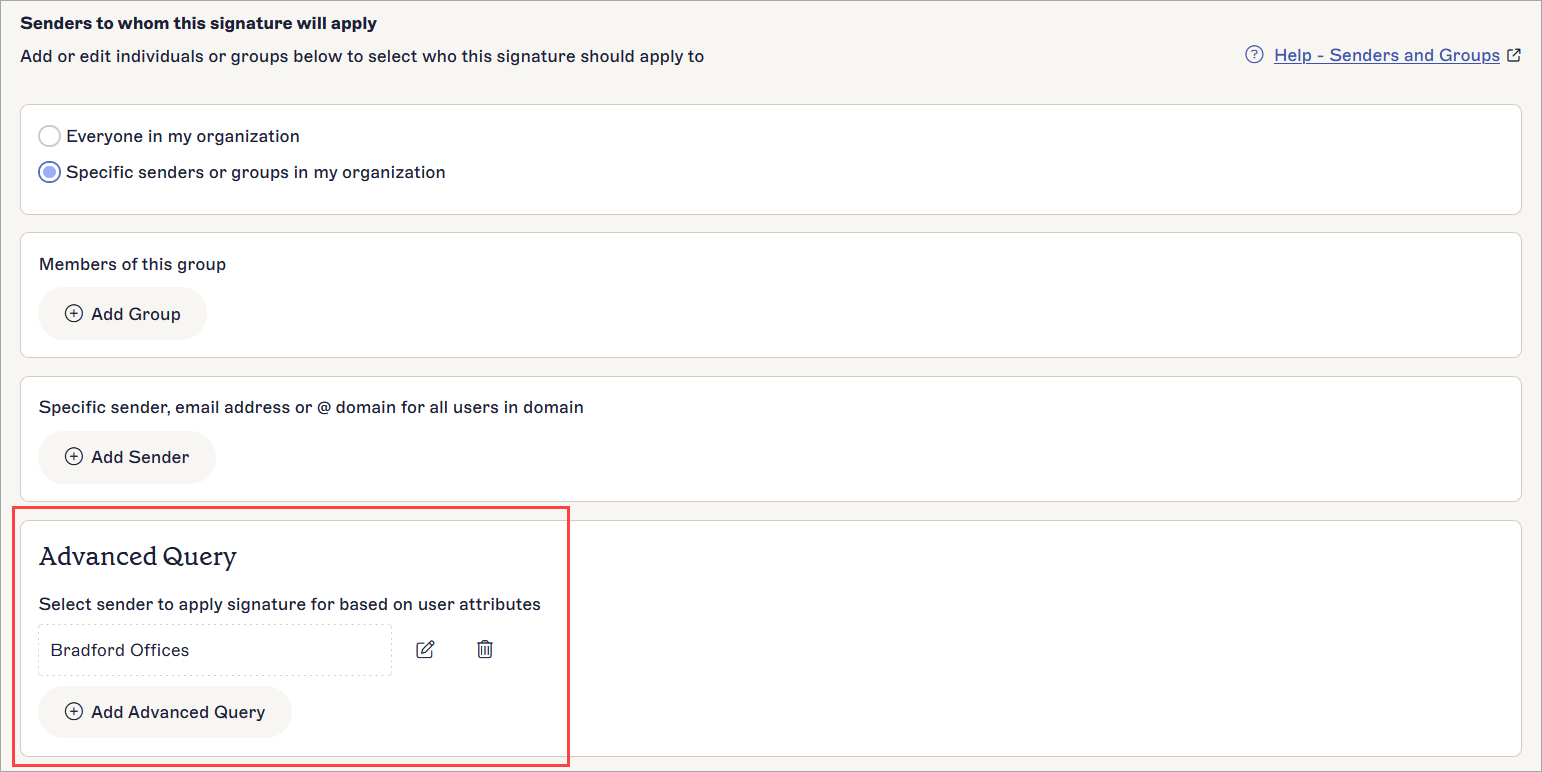
Een actieve Geavanceerde Query.OPMERKING: Selecteer het potloodpictogram om de geavanceerde query te bewerken. Selecteer het prullenbakpictogram om de geavanceerde query te verwijderen.
 - Selecteer in de banner met niet-opgeslagen wijzigingen Opslaan. Wanneer je een e-mail verstuurt met deze handtekening, wordt deze alleen toegepast op gebruikers met de gebruikerskenmerken die overeenkomen met de regels die je hebt ingesteld in de voorwaarde(n) voor je Geavanceerde Query.