
Scenario
U heeft Exclaimer - Handtekeningen voor Microsoft 365 geïnstalleerd, maar sommige van uw gebruikers hebben nog steeds een handtekening die rechtstreeks door Microsoft Outlook is toegepast.
U wilt hun bestaande Outlook-handtekeningen uitschakelen en voorkomen dat ze in de toekomst handtekeningen instellen in Microsoft Outlook.
Oplossing
U kunt Microsoft Outlook-handtekeningen uitschakelen door een Configuratiebeleid te maken in Microsoft Endpoint Manager (Intune) of door Groepsbeleid te gebruiken.
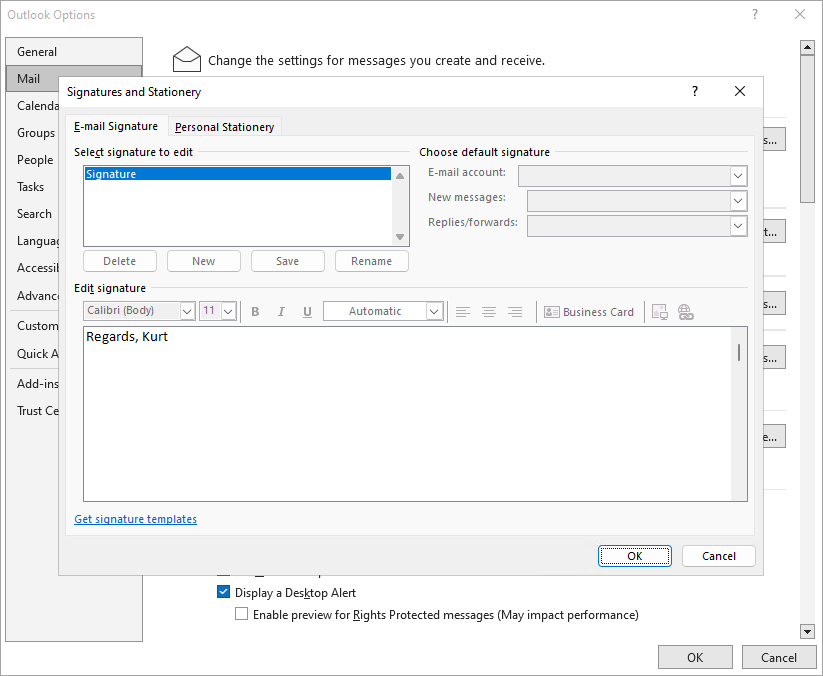
Dit maakt alle Outlook e-mailhandtekeninginstellingen onbeschikbaar voor gebruikers. Ze kunnen geen handtekeningen toevoegen, verwijderen, bewerken of de standaard handtekeninginstellingen wijzigen.
In sommige versies van Outlook wordt de knop Handtekening ook verwijderd uit de lintbalk in het venster Nieuw bericht.
U kunt deze instelling combineren met een script om alle bestaande handtekeningen te verwijderen. Als u meer informatie wilt, zie Hoe bestaande handtekeningen uit Microsoft Outlook (Windows) te verwijderen.
De machine moet Microsoft Entra (voorheen Azure AD) gekoppeld zijn en de gebruiker moet zijn aangemeld met zijn Microsoft Entra-account.
Vereisten voor Groepsbeleid
De machine moet lid zijn van het domein (on-premises) en de gebruiker moet zich aanmelden met zijn domeingebruikersaccount.
Download en pak de Administratieve Sjabloonbestanden (ADMX/ADML) uit voor Microsoft 365 Apps voor enterprise/Office LTSC 2021/Office 2019/Office 2016
https://www.microsoft.com/en-us/download/details.aspx?id=49030
ADMX-bestanden moeten worden uitgepakt naar C:\Windows\PolicyDefinitions of uw centrale opslagmap als u die hebt geconfigureerd. Voor meer informatie over het configureren van een centrale opslag, zie https://learn.microsoft.com/en-us/troubleshoot/windows-client/group-policy/create-and-manage-central-store.
ADML-bestanden moeten worden geëxporteerd naar de juiste taal-specifieke submap binnen de PolicyDefinitions-map. Voorbeeld: C:\Windows\PolicyDefinitions\en-US
Klik op de vereiste opties hieronder om de gedetailleerde beschrijving te bekijken:
- Ga naar de Microsoft Endpoint Manager en meld u aan.
- Selecteer Apparaten, selecteer vervolgens Configuratieprofielen.
- Selecteer Profiel maken.
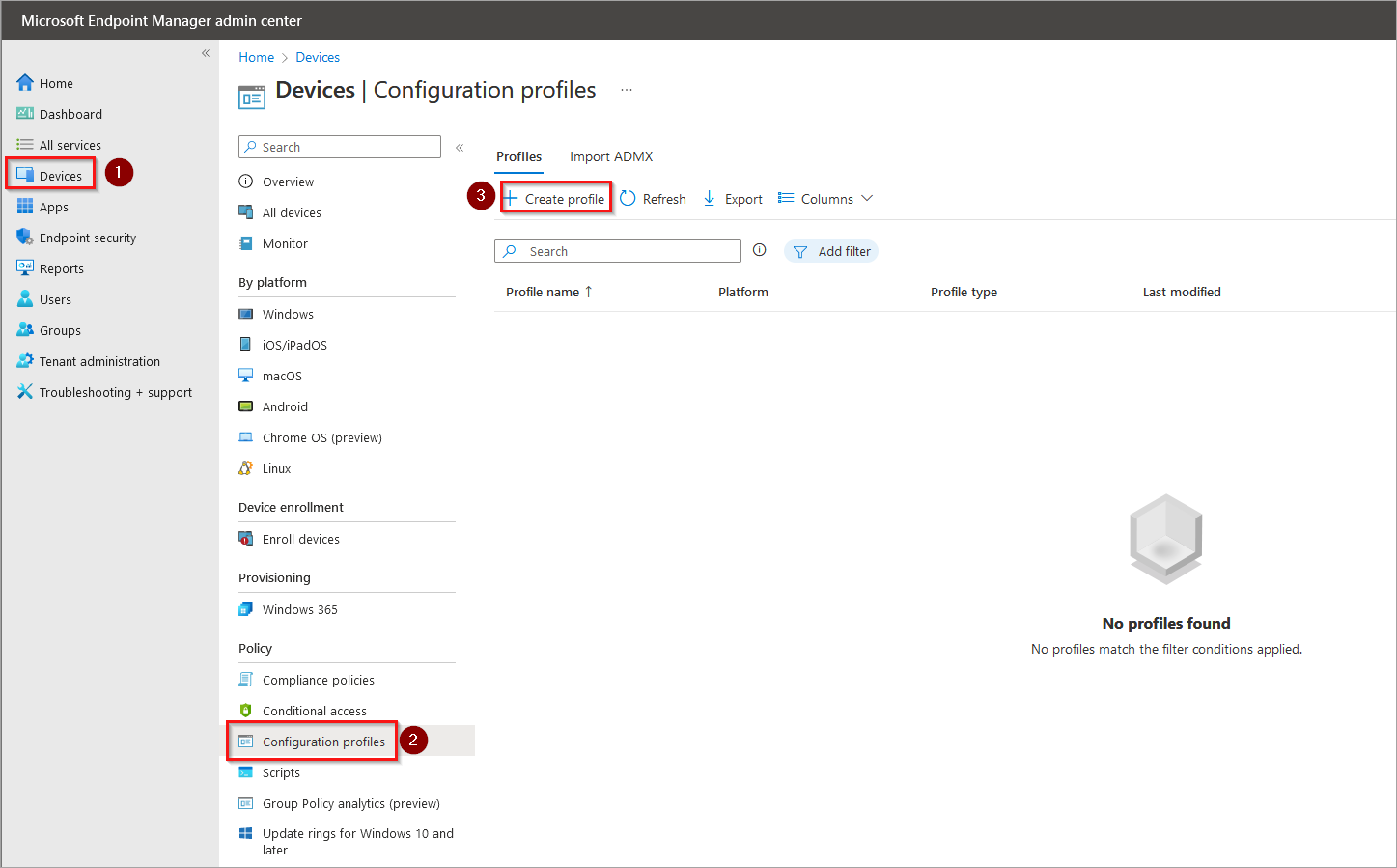
Het venster Profiel maken wordt weergegeven.
- Selecteer het meest geschikte Windows-platform.
- Selecteer voor profieltype Instellingencatalogus.
- Voer bij Naam van het profiel een betekenisvolle naam in; bijvoorbeeld: Handtekeningen uitschakelen.
- Selecteer Volgende.
- Selecteer Instellingen toevoegen.
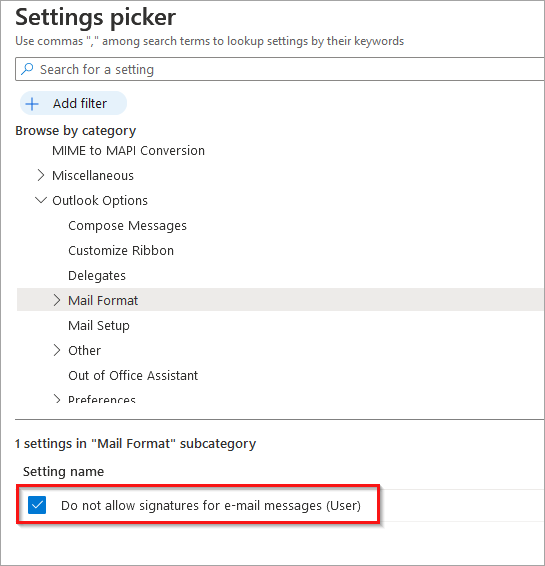
- Scroll naar beneden en vouw Microsoft Outlook 2016 uit (deze instelling werkt voor Outlook 2016 en hoger).
- Selecteer Outlook-opties.
- Selecteer E-mailindeling.
- Vink in de Instellingenkiezer de optie Handtekeningen voor e-mailberichten niet toestaan (Gebruiker) aan.
- Schakel de optie Handtekeningen voor e-mailberichten niet toestaan (Gebruiker) in.
Voorbeeld: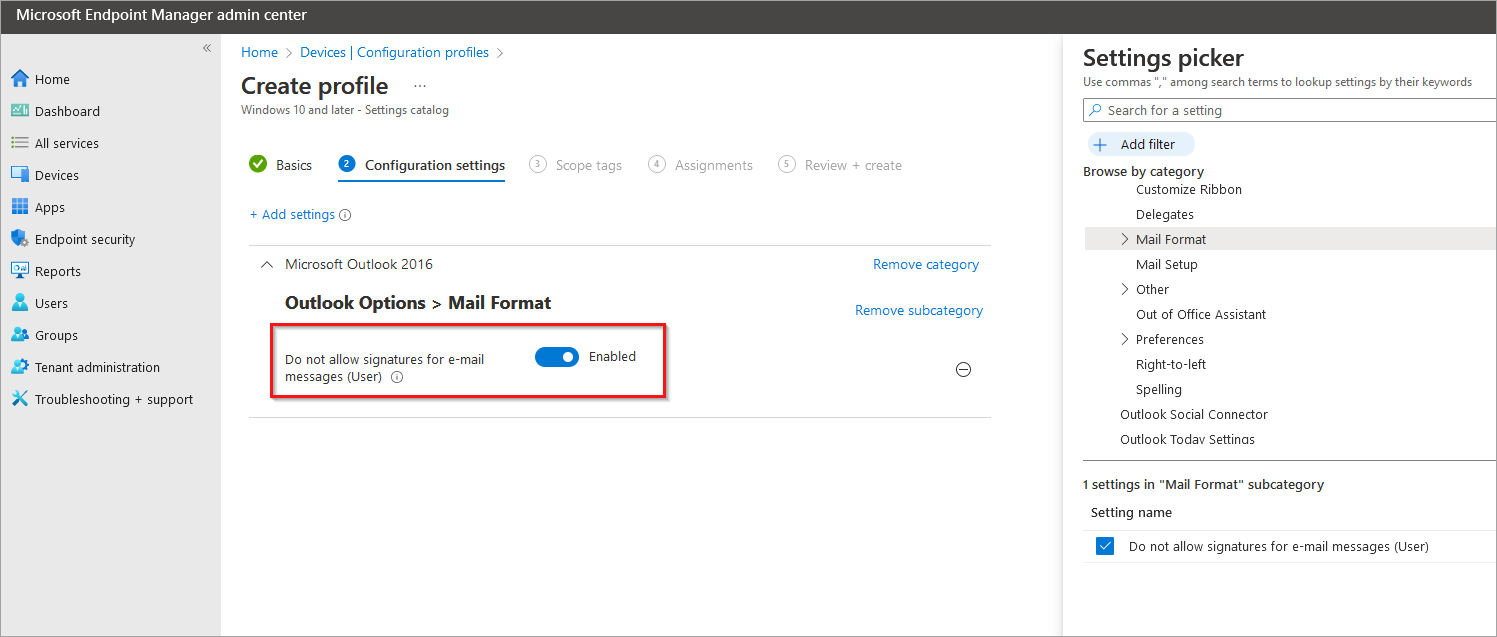
- Klik op Volgende.
- (Optioneel) Voeg Scope-tags toe indien nodig.
- Klik op Volgende.
- Klik op Groepen toevoegen en specificeer een groep in Azure of klik op Alle gebruikers toevoegen om de benodigde gebruikers in dit profiel op te nemen.
- Klik op Volgende.
- Controleer de instellingen en klik vervolgens op Maken
De volgende keer dat de gebruiker zich aanmeldt, worden de handtekeninginstellingen uitgeschakeld in Microsoft Outlook
- Selecteer het vereiste domein.
- Open Groepsbeleidbeheer
- Klik ofwel op het Actie-menu en selecteer Maak een GPO in dit domein aan>Koppel het hier… of klik met de rechtermuisknop op het vereiste domein en selecteer Maak een GPO in dit domein aan>Koppel het hier…
Het voorbeeldscherm toont het rechtermuisknopmenu: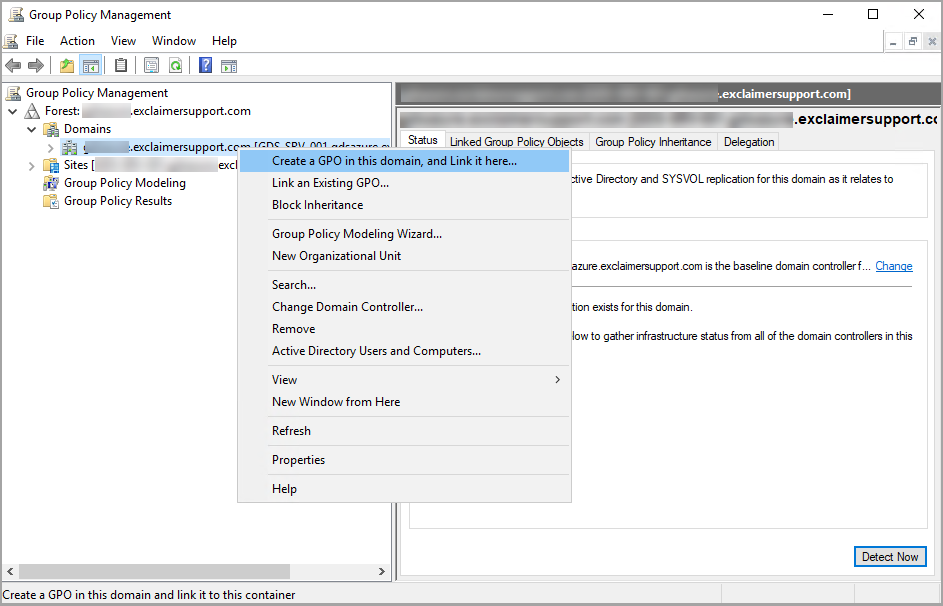
Het Nieuw GPO-venster wordt weergegeven.
- Geef een naam op voor het nieuwe Groepsbeleidsobject (GPO) en klik op OK.
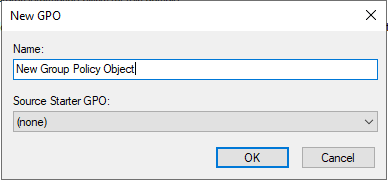
- Klik met de rechtermuisknop op het nieuw aangemaakte GPO en klik op Bewerken.
- Navigeer naar Gebruikers Beheersjablonen door Gebruikersconfiguratie>Beleid>Beheersjablonen uit te vouwen:
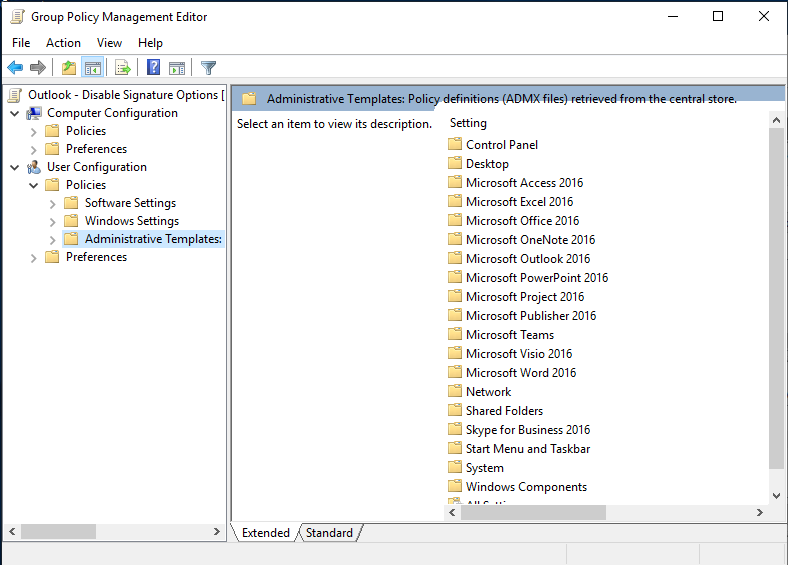
- Vouw Microsoft Outlook 2016 > Outlook-opties > E-mailindeling uit.
- Schakel aan de rechterkant het beleid Handtekeningen voor e-mailberichten niet toestaan in om de handtekeningen in Microsoft Outlook 2013 (of Microsoft Outlook 2016) uit te schakelen:
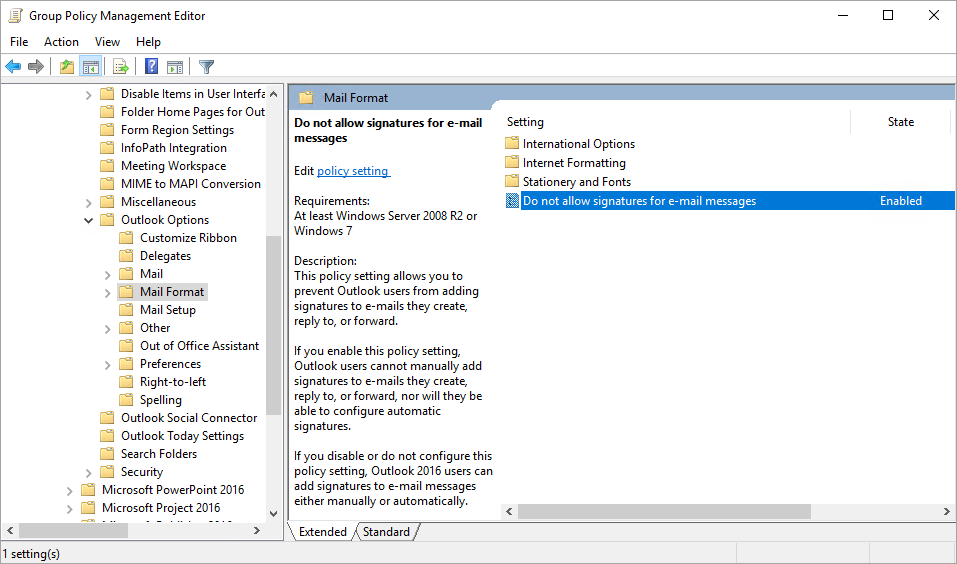
OPMERKING: Handtekeningopties worden uitgeschakeld en deze wijzigingen voorkomen dat handtekeningen in Outlook worden toegepast. De bestaande handtekeningbestanden worden echter niet verwijderd van clientcomputers – dit moet handmatig of met een script worden gedaan.
Hoe handtekeningen uit te schakelen in Outlook op het web (OWA)