
Scenario
U gebruikt Exclaimer en wilt handmatig Entra ID (voorheen Azure AD) raadplegen voor groepsleden, die Exclaimer synchroniseert.
Oplossing
Volg de onderstaande stappen om de Graph Explorer-tool te gebruiken om de momenteel in Entra aanwezige groepsleden te bekijken:
LET OP! Om de hieronder beschreven stappen te voltooien, heeft u het volgende nodig:
Office 365 Global Administrator-referenties
- Ga naar de Microsoft Graph Explorer (https://developer.microsoft.com/en-us/graph/graph-explorer)
- Klik op Login en meld u aan met uw Office 365 Global Administrator-account.
- Accepteer, indien gevraagd, het toestemmingsverzoek:
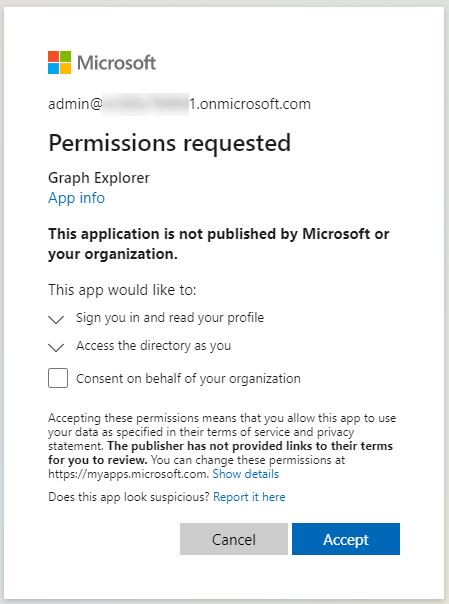
- Het Microsoft Graph Explorer-scherm wordt weergegeven.
- Wijzig de API van V1 naar Beta:

-
Voer in het queryvak het volgende in:
https://graph.microsoft.com/v1.0/groups?$select=id,displayname
Bijvoorbeeld:
-
Klik op Run Query.
De resultatenpagina toont een uitvoer die hierop lijkt:
{
"@odata.context": "https://graph.microsoft.com/v1.0/$metadata#groups(id,displayName)",
"value": [
{
"id": "035fe18c-7427-40cb-8a4c-371b15a58d6f",
"displayName": "sg-Operations"
},
{
"id": "0638c5e9-1424-4da6-9538-a4f8ea8799ac",
"displayName": "Mark 8 Project Team"
},
..... - Zoek de groep die u nodig hebt en kopieer de ID die boven de groepsnaam wordt weergegeven.
-
Werk het queryadres bij zodat het overeenkomt met het onderstaande:
https://graph.microsoft.com/v1.0/groups/<Groep ID Hier>/members?$select=displayName -
Klik op Run Query.
De resultatenpagina toont een uitvoer die hierop lijkt:
{
"@odata.context": "https://graph.microsoft.com/v1.0/$metadata#directoryObjects(displayName)",
"value": [
{
"@odata.type": "#microsoft.graph.user",
"displayName": "David Milward"
},
{
"@odata.type": "#microsoft.graph.orgContact",
"displayName": "Anthony Skilton"
}
]
} - Bekijk de uitvoer om te bevestigen of de gebruiker aanwezig is, of kopieer de inhoud van de uitvoer naar een tekstbestand en stuur dit naar Exclaimer Support om te helpen bij het oplossen van eventuele problemen die u ondervindt.