
Scenario
Het ondersteuningsteam heeft u geadviseerd een HAR-bestand te verstrekken voor het probleem dat zich voordoet, voor verdere analyse.
Aanvullende info: HAR-bestanden bevatten gevoelige gegevens, waaronder de pagina-inhoud die u hebt gedownload tijdens het opnemen en uw cookies. Dit kan iedereen met het HAR-bestand in staat stellen zich voor te doen als uw account en alle informatie die u tijdens het opnemen hebt ingevoerd (dit kan persoonlijke gegevens, wachtwoorden, creditcardnummers enzovoort omvatten).
Oplossing
U kunt een HAR-bestand genereren met verschillende browsers - klik op de benodigde opties hieronder om de gedetailleerde beschrijving te bekijken:
Internet Explorer
Het genereren van het HAR-bestand vanuit Internet Explorer
De volgende stappen zijn van toepassing op zowel Windows als macOS.
- Open de browser en ga naar de pagina waar het probleem zich voordoet.
- Druk op de [F12] toets op uw toetsenbord.
- Selecteer het tabblad Netwerk.
- Selecteer
 om eventuele bestaande vermeldingen te wissen.
- Herhaal de stappen en probeer het probleem te reproduceren.
- Selecteer Opslaan. Geef het bestand een naam met de extensie .har.
- Beantwoord uw supportticket met dit bestand als bijlage.
Safari
Het genereren van het HAR-bestand vanuit Safari
Vereiste: Voordat u begint met het genereren van het HAR-bestand, zorg ervoor dat u toegang hebt tot het Ontwikkel-menu in Safari.
Voor meer informatie, zie Gebruik de ontwikkelaarstools in het Ontwikkel-menu in Safari op Mac.
Voor meer informatie, zie Gebruik de ontwikkelaarstools in het Ontwikkel-menu in Safari op Mac.
- Selecteer in het Ontwikkel-menu Toon Webinspecteur.
- Selecteer het tabblad Netwerk.
- Selecteer de optie Logboek behouden.

- Herhaal de stappen en probeer het probleem te reproduceren.
- Selecteer Exporteer (helemaal rechts op het tabblad Netwerk) en sla het HAR-bestand op.
- Beantwoord uw supportticket met dit bestand als bijlage.
Chrome
Het genereren van het HAR-bestand vanuit Chrome
De volgende stappen zijn van toepassing op zowel Windows als macOS.
- Open de browser en ga naar de pagina die het probleem veroorzaakt.
- Selecteer de verticale ellipsen (
 ), selecteer vervolgens Meer Hulpmiddelen > Ontwikkelaarshulpmiddelen.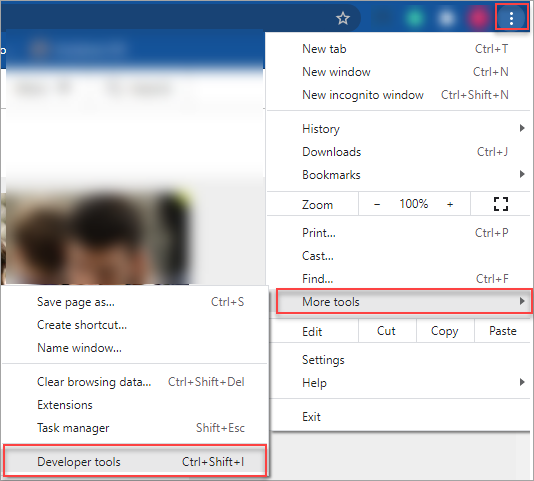
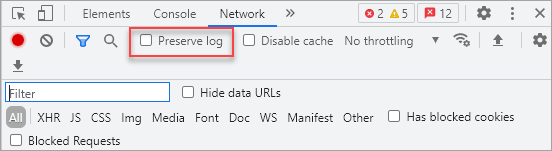
- Selecteer het tabblad Netwerk.
- Selecteer Opnemen (
 ) in de linkerbovenhoek van het tabblad.
Zorg ervoor dat het rood is. Als het grijs is, selecteer het dan één keer om het opnemen te starten.
- Selecteer de optie Log behouden.
- Herhaal de stappen en probeer het probleem te reproduceren. De netwerkverzoeken worden opgenomen.
- Selecteer Downloaden en sla het bestand op uw computer op - Opslaan als HAR met inhoud.
- Beantwoord uw supportticket met dit bestand als bijlage.
Firefox
Het genereren van het HAR-bestand vanuit Firefox
De volgende stappen zijn van toepassing op zowel Windows als macOS.
- Open de browser en ga naar de pagina die het probleem veroorzaakt.
- Selecteer in het Firefox-menu (3 parallelle lijnen) Webontwikkelaar > Netwerk.
- Selecteer het tabblad Netwerk.
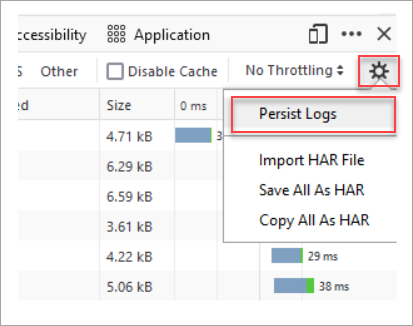
- Selecteer in Instellingen de optie Logboeken behouden.
- Herhaal de stappen en probeer het probleem te reproduceren. De netwerkverzoeken worden automatisch opgenomen wanneer een actie wordt uitgevoerd.
- Zodra het probleem is gereproduceerd, klik met de rechtermuisknop ergens onder de kolom Bestand en selecteer Alles opslaan als HAR.
- Beantwoord uw supportticket met dit bestand als bijlage.
Edge
Het HAR-bestand genereren vanuit Edge
- Open de browser en ga naar de pagina die het probleem veroorzaakt.
- Druk op de [F12] toets op uw toetsenbord.
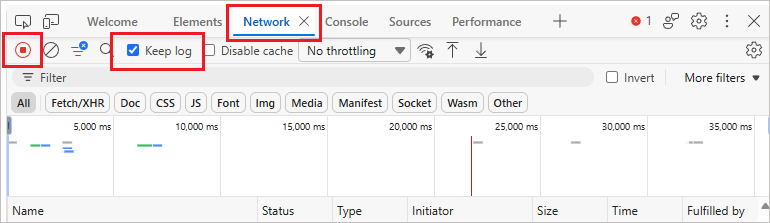
- Selecteer in de Developer tool het tabblad Netwerk en vink vervolgens Logboek behouden aan.
- Controleer de Opnemen (
 ) knop linksboven in het tabblad.
Zorg ervoor dat deze rood is. Als deze grijs is, selecteer deze dan één keer om de opname te starten.
- Herhaal de stappen en probeer het probleem te reproduceren. De netwerkverzoeken worden opgenomen.
- Selecteer Exporteren en sla uw .har-bestand op uw computer op.

- Beantwoord uw supportticket met dit bestand als bijlage.
Nieuwe Outlook
Het HAR-bestand genereren vanuit Nieuwe Outlook
- Sluit Nieuwe Outlook als deze al geopend is.
- Open het dialoogvenster Uitvoeren via het Windows menu (of druk op [Windows + R]).
-
Voer de volgende opdracht in en druk op [Enter]:
olk.exe --devtools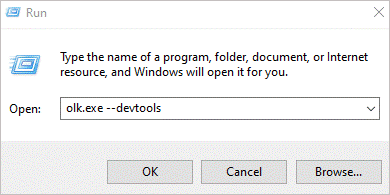
Hiermee wordt Nieuwe Outlook geopend met de Developer Tools ingeschakeld.
- Selecteer in de Developer tool het tabblad Netwerk en vink vervolgens Logboek behouden aan.
- Controleer de Opnemen () knop linksboven in het tabblad.
Zorg ervoor dat deze rood is. Als deze grijs is, selecteer deze dan één keer om de opname te starten.
- Herhaal de stappen en probeer het probleem te reproduceren. De netwerkverzoeken worden opgenomen.
- Selecteer Exporteren en sla uw .har-bestand op uw computer op.
- Beantwoord uw supportticket met dit bestand als bijlage.