
Scenario
U heeft Exclaimer geconfigureerd voor uw Microsoft 365-tenant. Wanneer u een e-mail verzendt, merkt u dat deze niet wordt afgeleverd en ontvangt u een niet-bezorgingsrapport met een soortgelijk bericht:
FOUT: 550 5.4.1 Ontvangeradres geweigerd: Toegang geweigerd. AS(201806281) [LO2GBR01FT010.eop-gbr01.prod.protection.outlook.com] [Reactie van m365x609028-mail-onmicrosoft-com.mail.protection.outlook.com] (303416b4-2dd0-48a8-842e-4e5a577af035,8f335eb8-008d-4b5b-af96-7e651a9b3771)
DSN gegenereerd door: LO2P123MB1902.GBRP123.PROD.OUTLOOK.COM
Externe server: uk1.smtp.exclaimer.net
Reden
Deze fout treedt meestal op vanwege de Directory-Based Edge Blocking (DBEB) instellingen die zijn geconfigureerd binnen Exchange Online.
DBEB is meestal ingeschakeld voor uw geaccepteerde domeinen in Microsoft 365 om externe e-mails met adressen die niet aanwezig zijn in Entra ID (voorheen Azure AD) te weigeren.
Er zijn een paar waarschijnlijke oorzaken van deze fout, afhankelijk van het scenario:
-
De e-mail is verzonden naar een gebruiker of groep:
De fout kan optreden als gevolg van verkeerd geconfigureerde mailrouteringsinstellingen in Exclaimer of doordat de mailstroominstellingen in Microsoft Exchange Online nog niet volledig zijn gerepliceerd.
-
De e-mail is verzonden naar een openbare map:
Mailboxen van openbare mappen worden niet gesynchroniseerd met Entra ID. Omdat uw e-mails worden gerouteerd naar Exclaimer en vervolgens terug naar Microsoft 365, worden ze vanuit het DBEB-perspectief als extern beschouwd.
Voor meer informatie, zie Office 365 Directory Based Edge Blocking-ondersteuning voor on-premises Mail Enabled Public Folders.
Oplossing
Klik op de onderstaande vereiste opties om de gedetailleerde beschrijving te bekijken:
Oplossing 1: Controleer op een onjuist routeringsadres in de Exclaimer-instellingen
Oplossing 2: Forceer de replicatie van de connectors binnen de Microsoft 365-omgeving
Als er een onjuist routeringsadres in de Exclaimer-instellingen staat
- Log in op het Exclaimer-portaal (portal.exclaimer.com) en start uw abonnement.
- Selecteer het tandwielpictogram om het menu Instellingen te openen.
- Selecteer Mail Flow.

- Zoek de sectie Mail Routing Domain.
- Voer bij Domeinnaam de .omnicrosoft.com domeinnaam in - deze is te vinden in de domeinlijst in het Microsoft 365-beheercentrum. Deze instelling is belangrijk, en een onjuist domein kan leiden tot problemen met de mailstroom.
Voorbeeld: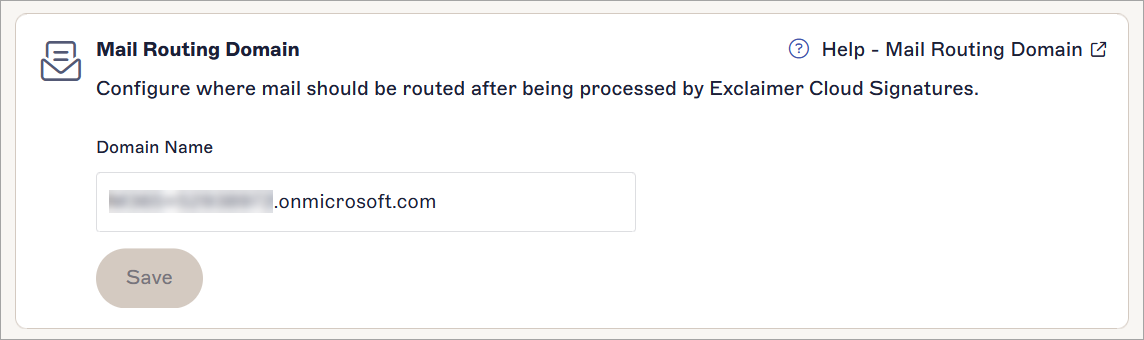
-
Klik op OPSLAAN om de aangebrachte wijzigingen op te slaan.
OPMERKINGEN: De MX-record voor de domeinnaam (in de Mail Routing-instellingen) moet een enkele Exchange Online-server specificeren voor uw Microsoft 365-tenant.
- Om de MX-record voor uw eigen domeinnaam te controleren, gebruikt u een DNS-lookuptool, zoals MXToolbox.
Voorbeeld met het domein van Exclaimer: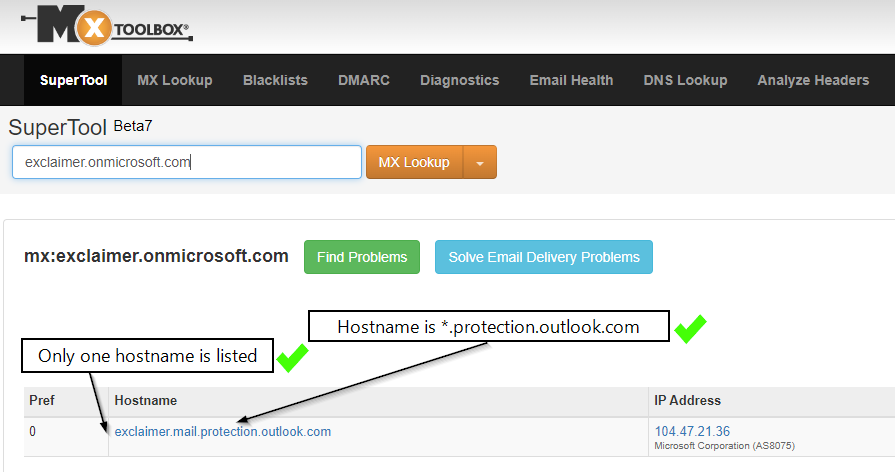
Forceer de replicatie van de connectors binnen de Microsoft 365-omgeving
-
Verwijder de Exclaimer transportregel.
- Log in op het Exchange-beheercentrum met uw Microsoft 365-beheerdersreferenties.
- Selecteer mailstroom in het linkerpaneel en selecteer vervolgens regels.
- U ziet de transportregel die u hebt gemaakt bij het instellen van Handtekeningen voor Office 365.
- Klik op het prullenbakpictogram boven de transportregel.
Er wordt een waarschuwingsbericht weergegeven waarin u wordt gevraagd te bevestigen of u de transportregel permanent wilt verwijderen.
- Klik op Ja om de transportregel permanent te verwijderen.WAARSCHUWING! Zodra de transportregel is verwijderd, kan dit niet ongedaan worden gemaakt. - Verwijder beide Exclaimer-connectoren.
- Markeer de Ontvang-connector en klik op het prullenbakpictogram: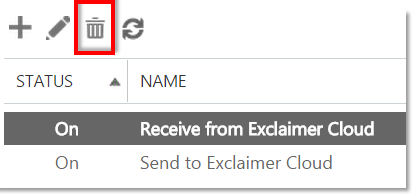
Er wordt een waarschuwingsbericht weergegeven waarin u wordt gevraagd te bevestigen of u de geselecteerde connector wilt verwijderen.
- Klik op Ja om de geselecteerde connector permanent te verwijderen.
WAARSCHUWING! Zodra de Office 365-connectoren zijn verwijderd, kan dit niet ongedaan worden gemaakt.
- Herhaal hetzelfde proces om de Verzend-connector te verwijderen.
- Met de transportregel en Office 365-connectoren gedeactiveerd/verwijderd, worden uw e-mails niet langer naar een Exclaimer Azure-server geleid en worden er geen handtekeningen meer aan e-mails toegevoegd.
- Verwijder het Exclaimer-domein:
- Ga in het Microsoft 365-beheercentrum naar Instellingen > Domeinen (via het navigatievenster aan de linkerkant).
- Selecteer op de pagina Domeinen het gewenste domein (dit zal de vorm hebben van <unieke tenant-ID>.smtp.exclaimer.cloud).
- Klik op Verwijderen.
- Volg eventuele extra aanwijzingen en klik vervolgens op Sluiten.
Voor meer informatie, zie hoe u het Exclaimer-domein kunt verwijderen.
- Herhaal voor het domein <unieke tenant-ID>.smtp.excl.cloud>
- Voer de connectorconfiguratie opnieuw uit.
Oplossing 1: Als uw openbare mappen on-premise worden gehost
Oplossing 2: Als uw openbare mappen worden gehost in Exchange Online
Als uw openbare mappen on-premise worden gehost
- Open het Microsoft Azure Active Directory Connect-scherm.
- Selecteer Optionele functies in het linkerpaneel, vink vervolgens Exchange Mail Public Folders aan in het rechterpaneel.
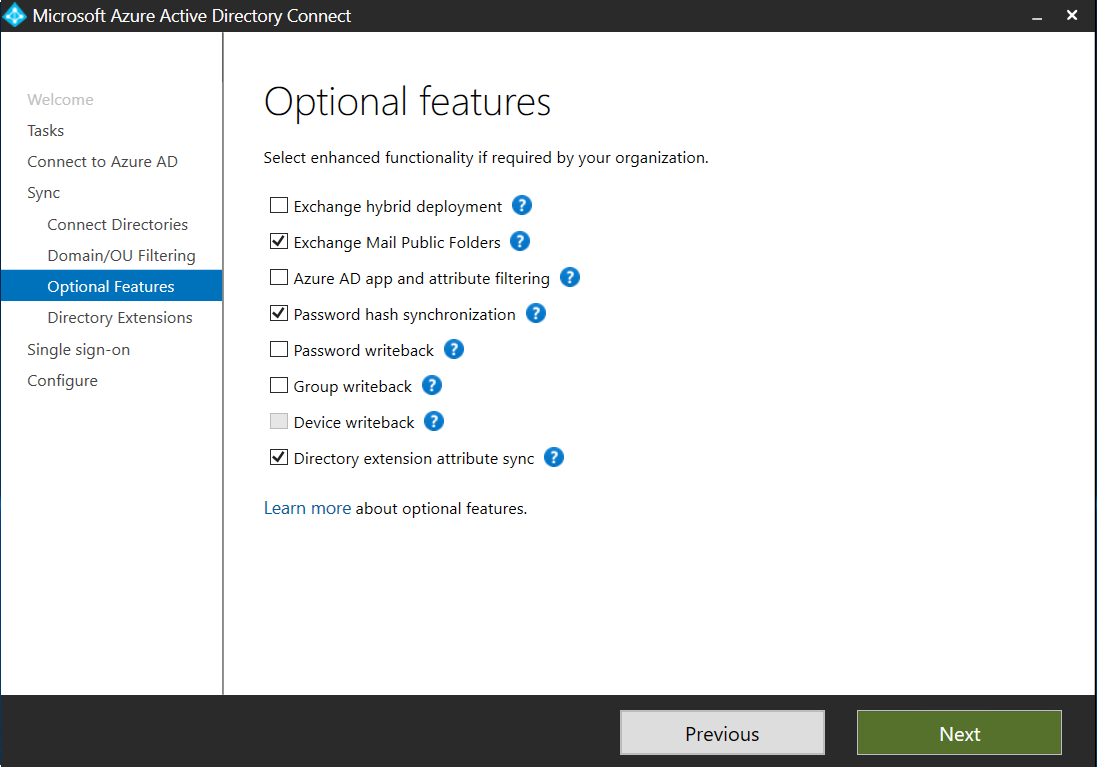
Dit zorgt ervoor dat Mail Enabled Public Folders-adressen niet langer als ongeldige adressen door DBEB worden beschouwd. En berichten worden aan hen afgeleverd zoals aan elke andere ontvanger.
Als uw openbare mappen worden gehost in Exchange Online
Directory-Based Edge Blocking (DBEB) wordt nog niet ondersteund voor Mail Enabled Public Folders die in Exchange Online worden gehost.
Maar er zijn twee mogelijke oplossingen:
-
Stop met het routeren van e-mails die naar openbare mappen worden gestuurd naar Exclaimer. Er wordt geen Server-Side handtekening toegepast. (Aanbevolen)
- Schakel Directory-Based Edge Blocking uit (Niet aanbevolen)
Om te stoppen met het routeren van e-mails die naar openbare mappen worden gestuurd naar Exclaimer (Aanbevolen):
- Log in op Exchange Online.
- Ga naar Mailflow en selecteer vervolgens regels.
- Selecteer de regel Identify Messages to send to Exclaimer Cloud.
- Klik op Bewerken.
- Scroll naar beneden naar de sectie Behalve als....
- Klik op uitzondering toevoegen.
- Selecteer Ontvanger... Is deze persoon.
- Selecteer in het dialoogvenster Selecteer leden alle openbare map-mailboxen.
- Klik op Toevoegen.
- Klik op OK en vervolgens op Opslaan.
Om Directory Based Edge Blocking uit te schakelen (Niet aanbevolen)
- Log in op Exchange Online.
- Navigeer naar Mailflow en selecteer vervolgens Geaccepteerde domeinen.
- Selecteer het domein van de openbare map en klik vervolgens op Bewerken.
- Selecteer onder Dit geaccepteerde domein is Interne relay om DBEB uit te schakelen.
- Klik op Opslaan.