
Scenario
U heeft Exclaimer geconfigureerd voor uw Microsoft 365-tenant. Wanneer u een e-mail via de server van Exclaimer verzendt, wordt de e-mail geweigerd.
In sommige scenario's ziet u een e-mailtrace met een vergelijkbare melding:
Reden
Dit probleem doet zich voor in specifieke scenario's wanneer er geen afzender is opgegeven in de berichtomslag. Als de afzender leeg is, kan Exclaimer niet bepalen naar welke tenant de e-mail moet worden teruggeleid. Vanwege beperkingen opgelegd door Microsoft kan Exclaimer geen e-mails accepteren zonder mail from-adres.
Oplossing
De oplossing voor dit probleem hangt af van verschillende scenario's - waarvan er enkele hieronder worden vermeld:
Er zijn instellingen voor distributielijsten en mail-enabled beveiligingsgroepen die bepalen waar niet-bezorgingsrapporten voor e-mails die naar de groep zijn verzonden, moeten worden afgeleverd. Deze instellingen beïnvloeden het afzenderadres van de e-mail.
Deze instellingen zijn:
- ReportToOriginatorEnabled
- ReportToManagerEnabled
Voor een e-mail die naar een groep wordt verzonden om correct via Exclaimer te routeren, moet de eigenschap ReportToOriginatorEnabled worden ingesteld op True.
Als ReportToManagerEnabled is ingesteld op True, zal de e-mail nog steeds correct routeren; echter, er wordt een handtekening toegepast voor de manager van de afzender, daarom moet ReportToManagerEnabled worden ingesteld op False.
OPMERKING: Standaard heeft een groep die in Exchange Online is gemaakt ReportToOriginatorEnabled ingesteld op True.
Als de groep wordt gesynchroniseerd vanuit Active Directory, stel dan ReportToOriginatorEnabled in op true:
- Open Active Directory Users and Computers.
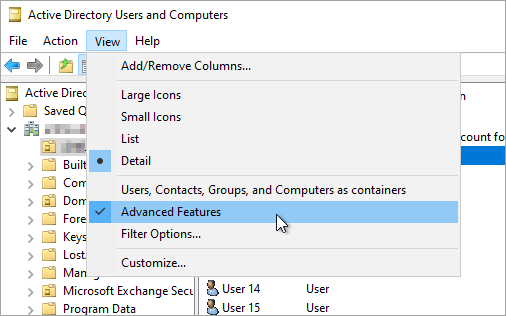
- Navigeer naar het menu Beeld en selecteer Geavanceerde functies.
- Navigeer naar de groep in uw directory.
- Open de groeps-eigenschappen (u kunt met de rechtermuisknop op Eigenschappen klikken of dubbelklikken op de groep).
- Open het tabblad Attribuut-editor.
- Scroll naar beneden naar reportToOriginator.
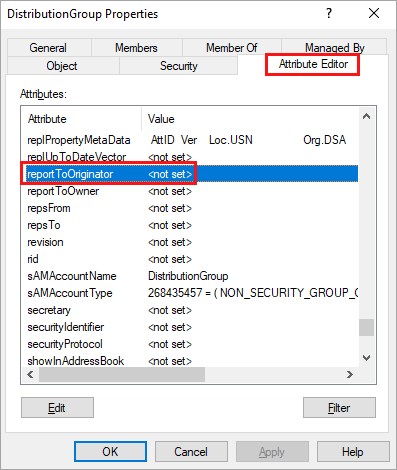
- Selecteer Bewerken.
- Stel de waarde in op True.
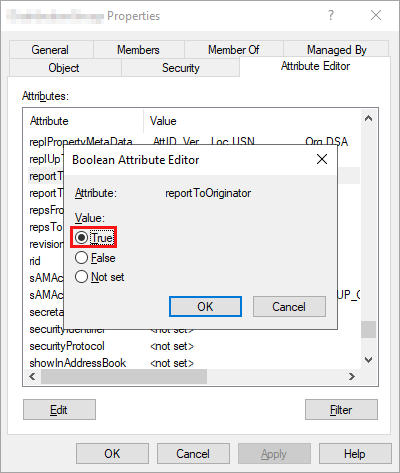
- Selecteer in het venster Boolean Attribute Editor OK.
- Selecteer in het Eigenschappen-venster OK.
• Deze wijzigingen worden pas van kracht nadat het on-premises Active Directory-domein is gesynchroniseerd en gerepliceerd in Microsoft 365.
• Als u reportToOriginator niet ziet in de lijst met attributen, controleer dan of
- Alleen attributen met waarden weergeven niet is geselecteerd in de filters (Filter > Alleen attributen met waarden weergeven)
- Het Active Directory-schema is uitgebreid met Exchange-attributen. Voor meer informatie, zie Kan ik het Active Directory-schema uitbreiden om Exchange-attributen op te nemen?
Als de groep alleen Microsoft 365 is (niet gesynchroniseerd vanuit Active Directory), stel dan ReportToOriginatorEnabled in op true met behulp van PowerShell
U hebt Microsoft 365 Global Administrator-referenties nodig om dit proces te voltooien.
Installeer Exchange Online PowerShell V2-module:
-
Open de Windows PowerShell en voer dit commando uit als Administrator:
Install-Module -Name ExchangeOnlineManagement - Bevestig dat u deze PowerShell-module wilt installeren.
OPMERKING: Voor extra installatie-opties, zie ExchangeOnlineManagement.
Verbinden met Exchange Online:
-
Voer dit commando uit:
Connect-ExchangeOnline -UserPrincipalName "UPN" -ShowProgress $trueVoer uw wachtwoord in wanneer hierom wordt gevraagd (en de verificatiecode voor Multi-Factor Authenticatie indien vereist).
Om de eigenschap ReportToOriginatorEnabled voor een specifieke groep te controleren:
-
Voer het volgende commando uit:
Get-DistributionGroup "Groeps-e-mailadres" | fl ReportToOriginatorEnabledWaarbij "Groeps-e-mailadres" wordt vervangen door het e-mailadres van de betreffende groep
-
Als de geretourneerde waarde False is, voer dan dit commando uit om deze te wijzigen naar True:
Set-DistributionGroup "Groeps-e-mailadres" -ReportToOriginatorEnabled $true
Waarbij "Groeps-e-mailadres" wordt vervangen door het e-mailadres van de betreffende groep
Als u een foutmelding ziet waarin staat dat de groep niet zowel aan de manager als aan de afzender mag rapporteren, zoals hieronder:
Set-DistributionGroup: Ex9A45AC|Microsoft.Exchange.Data.DataValidationException|De groep "Groepsnaam" mag niet rapporteren aan zowel
de manager als de afzender. Stel "ReportToManagerEnabled" of "ReportToOriginatorEnabled" in op false.
Dan moet u eerst ReportToManagerEnabled op false zetten met dit commando:
Waarbij "Groeps-e-mailadres" wordt vervangen door het e-mailadres van de betreffende groep
Stel daarna ReportToOriginatorEnabled in op true zoals hierboven.
TIP! Om snel ReportToOriginatorEnabled voor alle groepen op true te zetten, voert u deze twee commando’s uit:
Exchange Online heeft een instelling die ervoor kan zorgen dat het afzenderadres ontbreekt bij e-mails die naar een individuele gebruiker worden gestuurd. Deze instelling is JournalingReportNdrTo en kan dit probleem veroorzaken, zelfs als uw organisatie geen journalingregels heeft geconfigureerd.
De JournalingReportNdrTo-instelling is bedoeld om een mailbox op te geven voor Non-Delivery Reports (NDR's) die worden afgeleverd wanneer het journalen van berichten mislukt.
Volgens Microsoft: "E-mail naar de JournalingReportNdrTo-mailbox wordt niet gejournaliseerd en houdt geen rekening met transport- en mailboxregels. Het wordt aanbevolen om een speciale mailbox te maken voor de JournalingReportNdrTo-instelling of deze in te stellen op een extern adres."
Het Exclaimer Support-team merkt dat deze instelling vaak zo is geconfigureerd dat een beheerder deze journaling NDR's ontvangt; dit is echter tegen de beste praktijken en zal leiden tot problemen met de e-mailbezorging.
Om een speciale mailbox in te stellen als ontvanger voor Journal Report NDR-berichten:
OPMERKINGEN: De onderstaande stappen moeten worden toegepast, zelfs als berichtjournaling niet is ingeschakeld; de stappen zijn voor zowel de GUI als PowerShell - kies de methode die het beste voor u werkt:
U heeft Microsoft 365 Global Administrator-referenties nodig om dit proces te voltooien.
Om de JournalingReportNdrTo-instelling te configureren via het Microsoft Purview-portaal (GUI):
-
Open de pagina Instellingen in het Microsoft Compliance-portaal via deze link. Log in als Global Admin.
OPMERKING: Om handmatig naar de pagina Instellingen te navigeren, logt u in op het Microsoft Purview compliance-portaal als Global Administrator. Navigeer naar Oplossingen > Beheer van gegevenslevenscyclus > Exchange Legacy > Journalregels. Selecteer de hyperlink Instellingen in het eerste infovak. - Selecteer onder Onbezorgbare journalrapporten verzenden naar: de optie Vervangen.
- Voer het e-mailadres in van een speciale mailbox voor het ontvangen van journaling NDR's.
Om de JournalingReportNdrTo-instelling te configureren met PowerShell:
Installeer de Exchange Online PowerShell V2-module:
-
Open Windows PowerShell en voer deze opdracht uit als Administrator:
Install-Module -Name ExchangeOnlineManagement - Bevestig dat u deze PowerShell-module wilt installeren.
OPMERKING: Voor aanvullende installatieopties, zie ExchangeOnlineManagement.
Verbinden met Exchange Online:
Voer dit commando uit:
Om de instelling JournalingReportNdrTo te controleren:
Voer het volgende commando uit:
Voer het volgende commando uit:
Als u Exclaimer vóór een bepaalde tijd hebt geconfigureerd, kan het zijn dat uw afwezigheidsmeldingen (automatische antwoorden) niet worden afgeleverd. Om dit probleem op te lossen, kunt u een van de volgende opties kiezen:
-
Optie 1 (Aanbevolen): Maak een nieuwe transportregel aan naast de bestaande Exclaimer-transportregels die al zijn ingesteld. De nieuwe regel zorgt ervoor dat Exclaimer 'Out of Office'-e-mails niet verwerkt.
-
Optie 2: Voer de connectorconfiguratie opnieuw uit: De Microsoft 365-connectorconfiguratie maakt automatisch de transportregel aan.
Bekijk hoe u de Microsoft 365-connectorconfiguratie opnieuw kunt uitvoeren. Houd er ook rekening mee dat het enkele uren kan duren voordat de wijzigingen van kracht worden.
- Als u de connectorconfiguratie opnieuw uitvoert, worden alle bestaande Exclaimer-transportregels in het proces verwijderd.
- Als u een nieuwe transportregel aanmaakt, worden bestaande Exclaimer-transportregels niet verwijderd.
Om een nieuwe transportregel aan te maken:
Om een nieuwe transportregel aan te maken in het Exchange-beheercentrum (GUI):
U hebt Microsoft 365 Global Administrator-referenties nodig om dit proces te voltooien.
- Meld u aan bij het Exchange Online-beheerportaal (https://admin.exchange.microsoft.com) als beheerder.
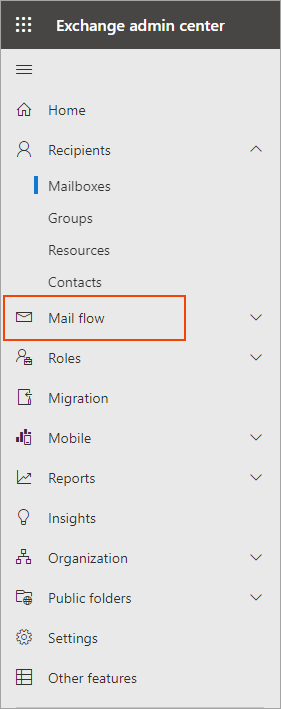
- Selecteer in het navigatiemenu aan de linkerkant Mailstroom en vervolgens Regels:
- Selecteer in het rechterpaneel het vervolgkeuzemenu + Regel toevoegen (plus) en kies Maak een nieuwe regel aan...
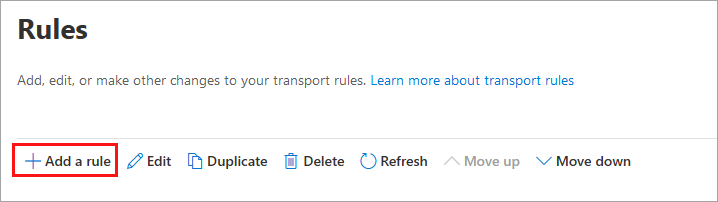
Er wordt een venster nieuwe regel weergegeven.
- Voer bij Naam in: Voorkom dat Afwezigheidsberichten naar Exclaimer Cloud worden verzonden.
- Selecteer in het vervolgkeuzemenu Pas deze regel toe als... De berichtkenmerken... en kies vervolgens inclusief het berichttype.
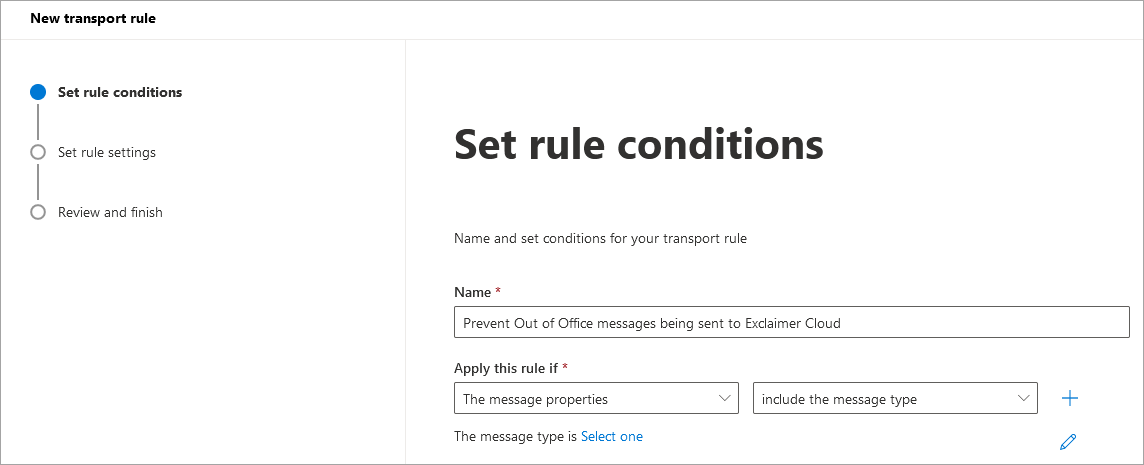
- Specificeer bij berichttype Automatisch antwoord.
- Selecteer Opslaan.
- Selecteer in het vervolgkeuzemenu Voer het volgende uit... Wijzig de berichtkenmerken... en kies vervolgens stel een berichtkop in.
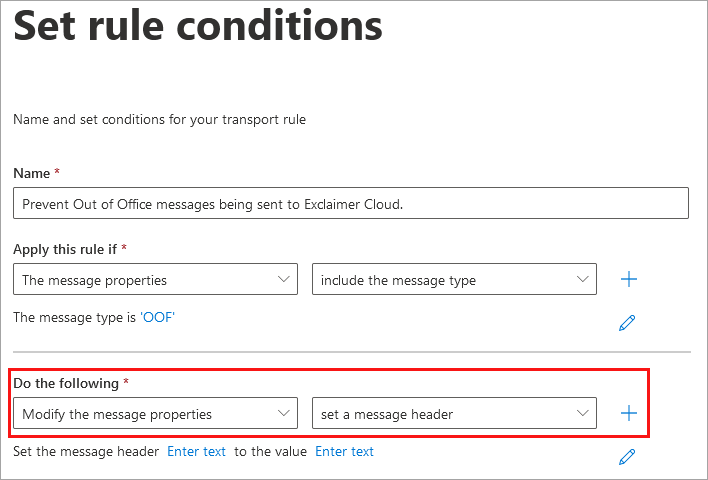
- Stel de berichtkop in op X-ExclaimerHostedSignatures-MessageProcessed.
- Stel nu de waarde in op true.

- Selecteer Volgende.
- Vink de optie Deze regel activeren op aan.
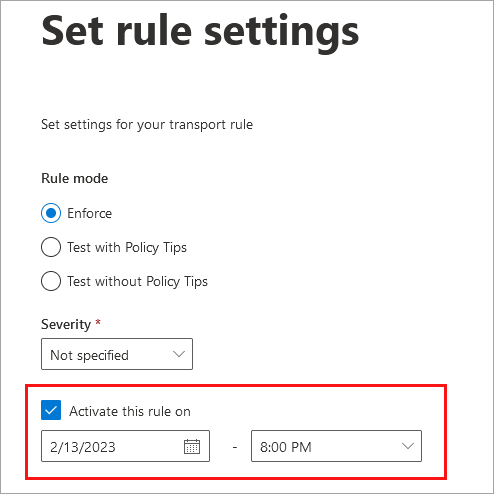
- Selecteer Volgende.
- Selecteer Voltooien om de aangebrachte wijzigingen op te slaan.
De nieuwe regel wordt nu weergegeven in de lijst met regels.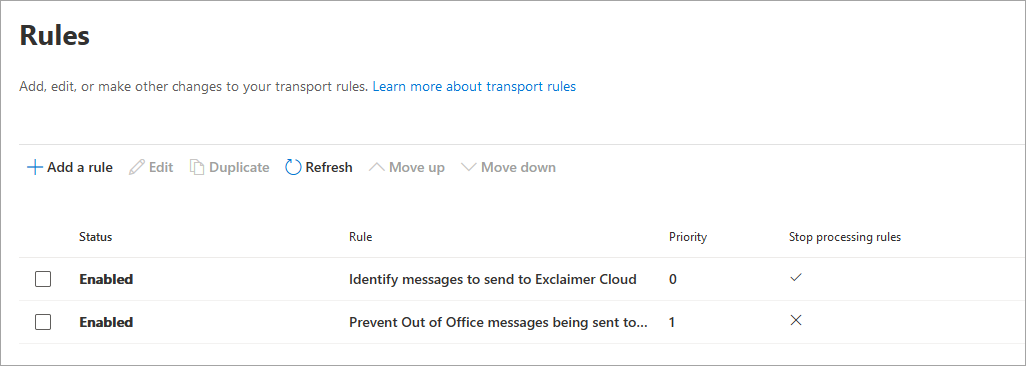
- Selecteer de nieuwe regel en kies vervolgens Omhoog verplaatsen om ervoor te zorgen dat de prioriteit lager is dan de regel Berichten identificeren om naar Exclaimer Cloud te verzenden.
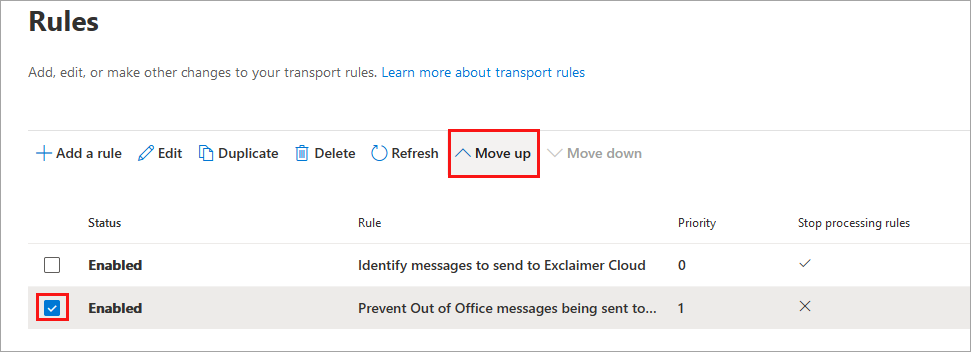
De regels staan nu in de juiste volgorde: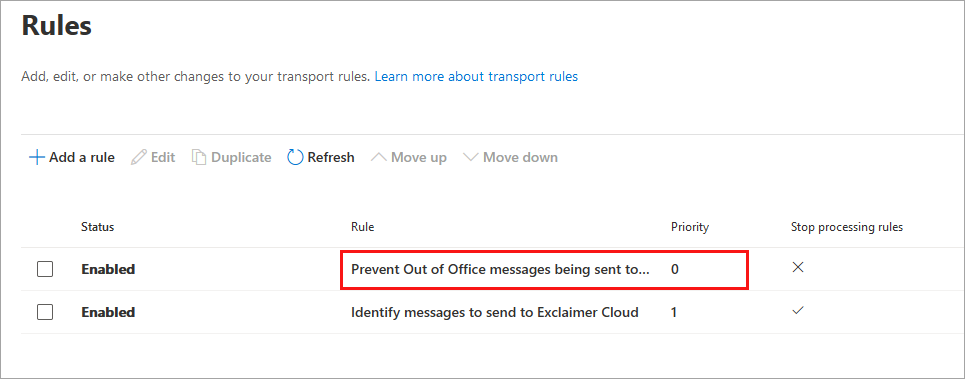
OPMERKING: Het kan enkele uren duren voordat de wijzigingen van kracht worden.
Om een nieuwe transportregel te maken met PowerShell:
Installeer Exchange Online PowerShell V2-module:
-
Open de Windows PowerShell en voer dit commando uit als Administrator:
Install-Module -Name ExchangeOnlineManagement - Bevestig dat u deze PowerShell-module wilt installeren.
OPMERKING: Voor extra installatieopties, zie ExchangeOnlineManagement.
Verbind met Exchange Online:
-
Voer dit commando uit:
Connect-ExchangeOnline -UserPrincipalName "UPN" -ShowProgress $true - Voer, wanneer hierom wordt gevraagd, uw wachtwoord in (en de verificatiecode voor Multi-Factor Authenticatie indien vereist).
Maak de transportregel aan:
-
Voer dit commando uit:
New-TransportRule -Name "Prevent Out of Office messages being sent to Exclaimer Cloud" -MessageTypeMatches OOF -enabled $true -SetHeaderName "X-ExclaimerHostedSignatures-MessageProcessed" -SetHeaderValue "true" -Priority 0
Als u het niet zeker weet en hulp nodig heeft, raden wij u aan een kopie van de NDR met de uitvoer van het script te uploaden en een Support-ticket aan te maken.
Om het script te genereren:
-
Open Windows PowerShell en voer de volgende opdracht uit als Administrator:
Set-ExecutionPolicy -Scope Process -ExecutionPolicy Bypass; Invoke-WebRequest -Uri "https://github.com/exclaimerltd/Internal-Support-Scripts/raw/master/ExchangeOnlineExclaimerCheck.ps1" -OutFile "$env:TEMP\ExchangeOnlineExclaimerCheck.ps1"; & "$env:TEMP\ExchangeOnlineExclaimerCheck.ps1"
Dit script genereert een bestand (C:\Temp\ExchangeOnlineExclaimerCheck.txt), waarmee het Supportteam kan zien hoe uw mailstroom momenteel is geconfigureerd.
Voeg dit bestand toe wanneer u het Support-ticket aanmaakt.