Scenario
Wanneer u een e-mail bekijkt in de mailclient (zoals Outlook, Gmail, Apple Mail enzovoort) verschijnt de URL (bijvoorbeeld een e-mailadres of website) blauw en onderstreept.

Reden
Er kunnen meerdere redenen zijn waarom dit probleem zich voordoet:
- De hyperlink is niet correct toegevoegd via de Hyperlink toevoegen-knop (Tekst eigenschappen > Hyperlink toevoegen).
- Sommige mailclients bepalen de opmaak van tekst die eruitziet als een hyperlink. De mailclients voegen blauwe kleur toe en onderstrepen de tekst. In dergelijke situaties kunt u er weinig aan doen.
Oplossing
Hieronder staan enkele opties om u te helpen dit probleem op te lossen - hoewel sommige mailclients deze instellingen mogelijk negeren en de hyperlink toch onderstrepen.
Klik op de gewenste opties hieronder om de gedetailleerde beschrijving te bekijken:
Zorg ervoor dat elke link die u aan uw e-mailhandtekening toevoegt, wordt gedaan via de Hyperlink toevoegen-knop.
Om een hyperlink toe te voegen:
- Selecteer binnen de handtekeningtemplate de tekst (object) die blauw wordt in de preview.
- Vouw in het rechter eigenschappenpaneel de sectie Tekst uit en klik op Hyperlink toevoegen.
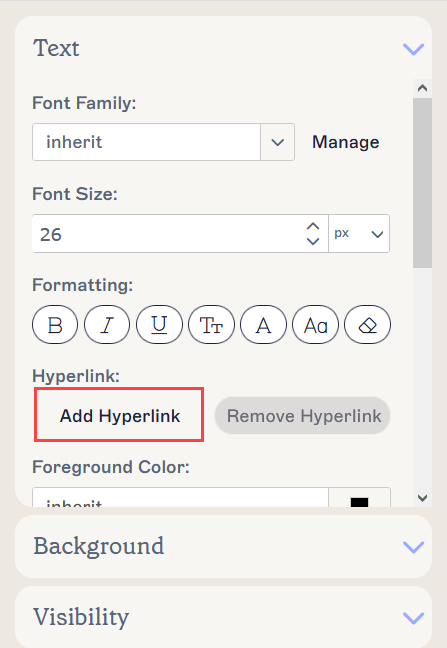
Het Hyperlink-venster wordt weergegeven: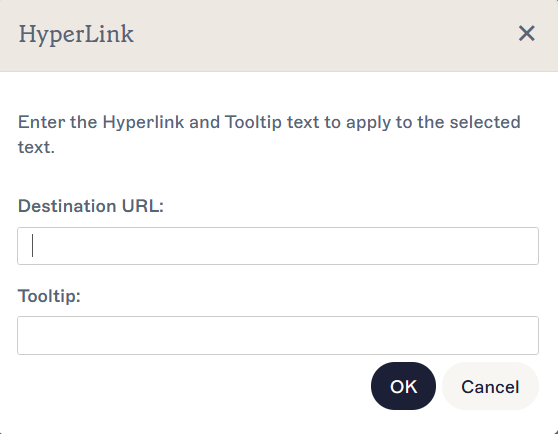
- Voer bij Bestemmings-URL de Uniform Resource Identifier (URI) in, gevolgd door de vereiste Uniform Resource Locator (URL). Bijvoorbeeld:
Voor websites: https://site.domain.com
Voor e-mailadressen: mailto:emailaddress@domain.com
Voor telefoon- of mobiele nummers: tel:0123456890
Als de URL een veld is, gebruik dan accolades ({ }) om de lijst met velden te openen en selecteer de gewenste optie. Bijvoorbeeld, tel:{Telefoon} om het Telefoon-veld te gebruiken.
- Voer bij Tooltip de tooltip in die u wilt weergeven wanneer de muis eroverheen beweegt.
- Klik op OK om de aangebrachte wijzigingen op te slaan.
Deze nieuwe wijzigingen overschrijven de standaardinstellingen van de mailclient.
Zorg er binnen het eigenschappenpaneel voor dat u de opmaak en kleur van de geselecteerde tekst controleert.
Om de opmaak te controleren:
- Selecteer binnen de handtekeningtemplate de tekst (object) die in de voorbeeldweergave onderstreept is.
- Vouw aan de rechterkant het eigenschappenpaneel uit en open de sectie Tekst.
- Zorg er bij Opmaak voor dat U niet geselecteerd is.
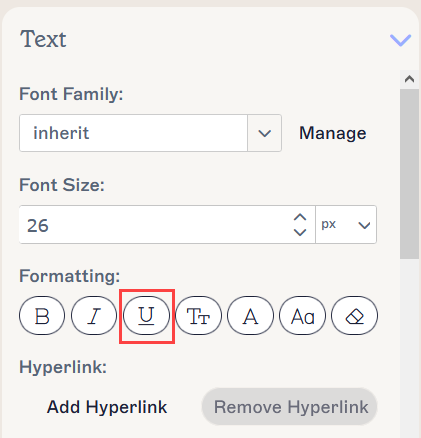
Om de voorgrondkleur te controleren:
- Selecteer binnen de handtekeningtemplate de tekst (object) die blauw is in de voorbeeldweergave.
- Vouw aan de rechterkant het eigenschappenpaneel uit en open de sectie Tekst.
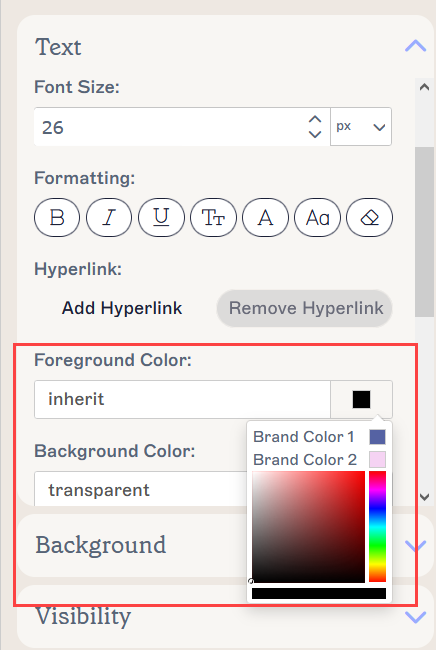
- Selecteer bij Voorgrondkleur overerven of een kleur naar keuze.