
Scenario
U gebruikt Exclaimer Client-Side om handtekeningen te maken die zichtbaar zijn voor Microsoft Outlook-gebruikers en wilt de functie voor roaminghandtekeningen in Outlook uitschakelen.
Oplossing
Exclaimer heeft een update uitgebracht voor de Exclaimer Signature Update Agent die automatisch de registersleutel instelt om te voorkomen dat Microsoft de mailbox bijwerkt, maar u kunt deze functie ook handmatig uitschakelen.
Als u Exclaimer gebruikt, moet u de Exclaimer Signature Update Agent bijwerken naar de nieuwste versie zodat deze automatisch de functie voor roaminghandtekeningen in Microsoft Outlook kan uitschakelen. Als dit niet mogelijk is, kunt u deze functie ook handmatig uitschakelen.
Klik hieronder om te zien hoe u de functie voor roaminghandtekeningen in Microsoft Outlook handmatig kunt uitschakelen:
Om de functie voor roaminghandtekeningen in Outlook wereldwijd uit te schakelen:
-
Open een Powershell-venster.
OPMERKING: Als u dit nog niet hebt geïnstalleerd, installeer dan de ExchangeOnlineManagement Powershell-module. Dit vereist Powershell 5 of hoger. Voer de volgende opdracht uit:
install-module ExchangeOnlineManagement -
Maak verbinding met Exchange Online door de volgende opdracht uit te voeren:
Connect-ExchangeOnline -
Voer de volgende opdrachten uit om roaminghandtekeningen uit te schakelen:
Set-OrganizationConfig -PostponeRoamingSignaturesUntilLater $trueOPMERKING:
$true: Roaminghandtekeningen zijn tijdelijk uitgeschakeld voor Outlook op het web en de nieuwe Outlook voor Windows. Wanneer roaminghandtekeningen zijn uitgeschakeld, kunnen beheerders handtekening-specifieke parameters gebruiken zoals SignatureHtml, AutoAddSignature, AutoAddSignatureOnReply, enz. in de Set-MailboxMessageConfiguration cmdlet om e-mailhandtekeningen te configureren.
Voor Windows blijft de registersleutel om roaminghandtekeningen uit te schakelen werken.
Om de functie voor roaminghandtekeningen in Outlook handmatig uit te schakelen:
- Start RegEdit (Register-editor).
-
Navigeer naar HKEY_CURRENT_USER\Software\Microsoft\Office\16.0\Outlook\Setup\
Voorbeeld: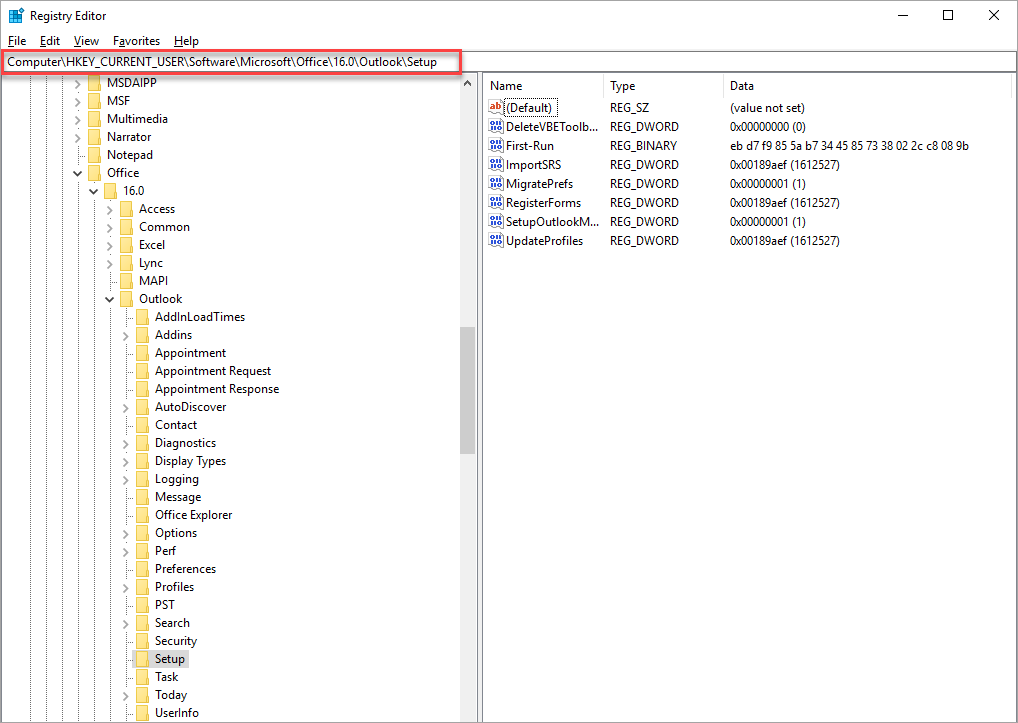
- Klik met de rechtermuisknop ergens in het rechterpaneel, selecteer Nieuw, en kies vervolgens DWORD-waarde (32-bits).
Voorbeeld: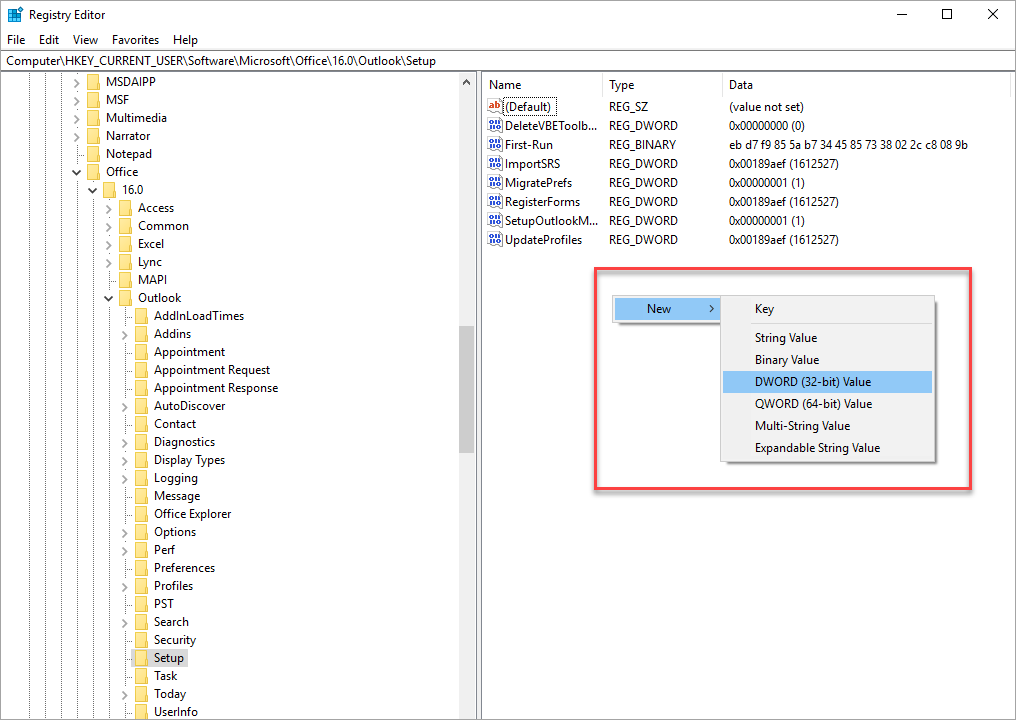
- Voer de DWORD-naam in als DisableRoamingSignaturesTemporaryToggle en druk op [Enter].
Voorbeeld: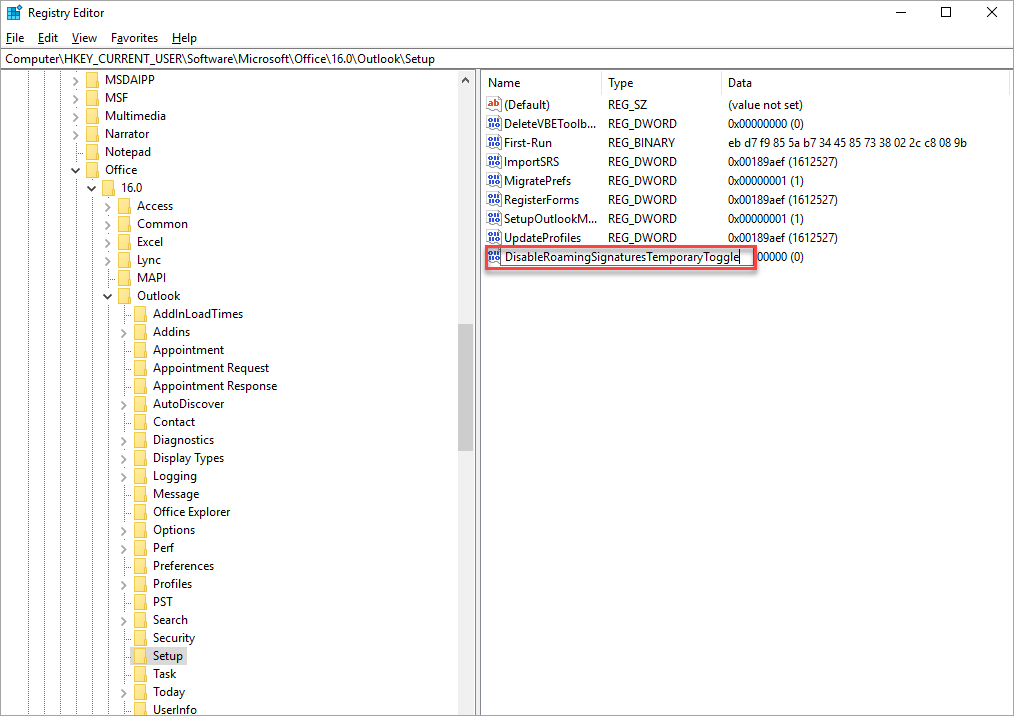
- Om de waarde te bewerken, kunt u met de rechtermuisknop op DisableRoamingSignaturesTemporaryToggle klikken en Wijzigen selecteren of dubbelklikken op DisableRoamingSignaturesTemporaryToggle.
Het venster DWORD-waarde (32-bits) bewerken wordt weergegeven: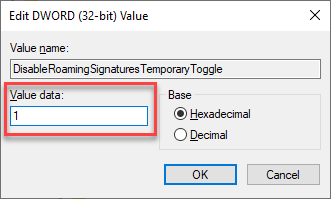
- Voer bij Waardegegevens de waarde 1 in.
- Selecteer OK om de wijzigingen op te slaan en het venster te sluiten.
- Start Outlook opnieuw op om de wijziging van kracht te laten worden.
Om de Outlook roaming-handtekeningenfunctie uit te schakelen via Groepsbeleid:
- Meld u aan bij uw domeincontroller.
- Open Groepsbeleidbeheer.
Voorbeeld: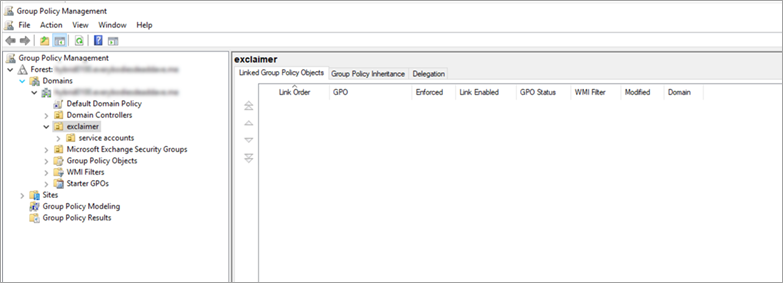
- Klik met de rechtermuisknop op de organisatorische eenheid van het domein en selecteer Een GPO maken in dit domein en hier koppelen....
Voorbeeld: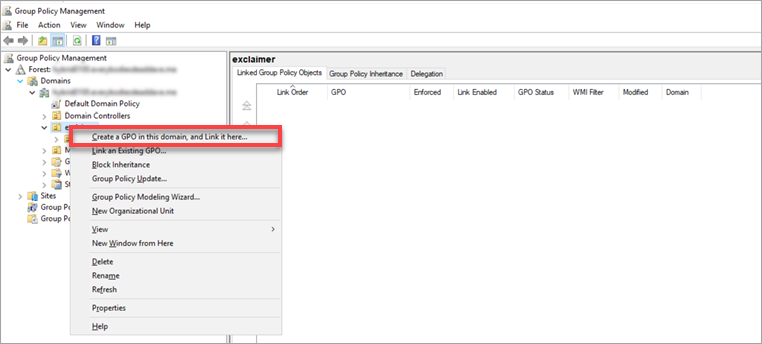
Het venster Nieuwe GPO wordt weergegeven.
Voorbeeld: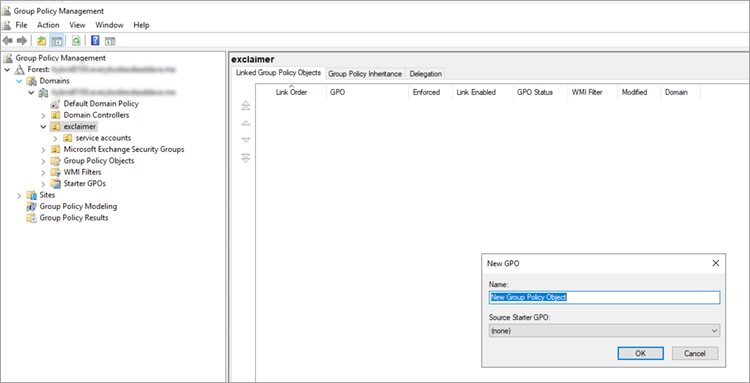
- Voer bij Naam de naam van het nieuwe object in als DisableOutlookRoamingSignature.
- Selecteer OK om de aangebrachte wijzigingen op te slaan; selecteer anders Annuleren om het venster te sluiten zonder het nieuwe object te maken.
- Klik met de rechtermuisknop op het nieuwe object en selecteer Bewerken.
Voorbeeld: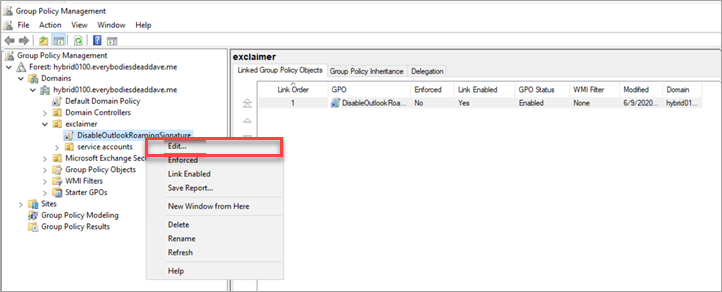
- Selecteer nu in de Groepsbeleidbeheer-editor Gebruikersconfiguratie, selecteer Voorkeuren, selecteer Windows-instellingen en selecteer vervolgens Register.
Voorbeeld: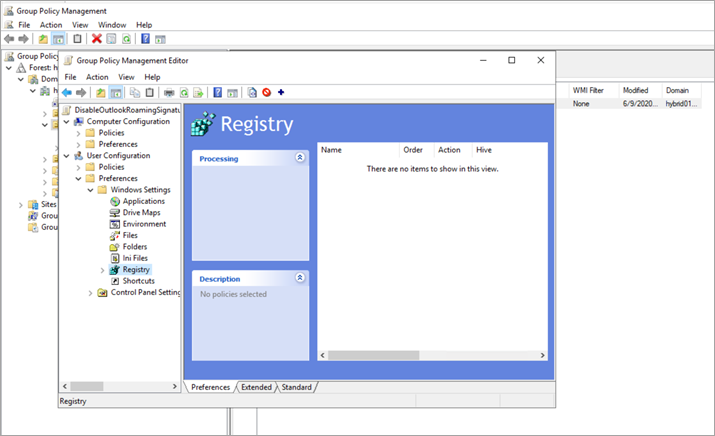
- Klik met de rechtermuisknop op Register, selecteer Nieuw en selecteer vervolgens Register-item om een nieuw register-item te maken.
Voorbeeld: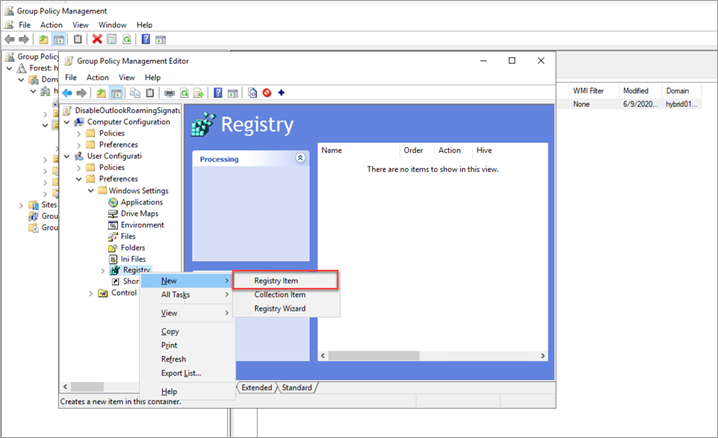
-
Voer de volgende instellingen in:
Actie: Bijwerken
Hive: HKEY_CURRENT_USER
Sleutelpada: Software\Microsoft\Office\16.0\Outlook\Setup\
Waarde naam: DisableRoamingSignaturesTemporaryToggle
Waarde type: REG_DWORD
Waarde gegevens: 1
Voorbeeld: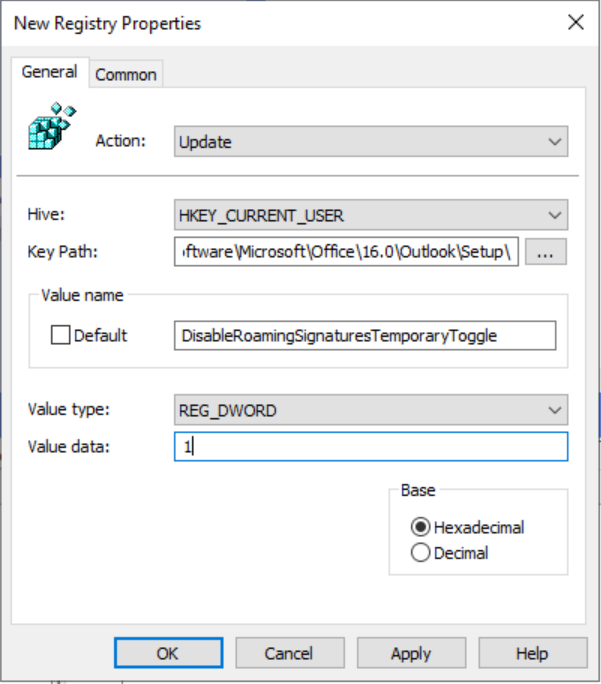
- Selecteer Toepassen en selecteer vervolgens OK om de wijzigingen op te slaan en het venster te sluiten.
- Selecteer Annuleren om het venster te sluiten zonder de wijzigingen op te slaan.