
Scenario
Om factureerbaar verkeer te verminderen, moet u alleen e-mails routeren naar de Exclaimer-servers voor die gebruikers die een handtekening nodig hebben.
Standaard, zodra de Server-Side setup is voltooid, zal het systeem de e-mails voor 'alle gebruikers' naar Exclaimer routeren voor verwerking.
Oplossing
Selecteer de vereiste opties hieronder om de gedetailleerde beschrijving te bekijken:
Om de routering van gebruikers-e-mails naar de Exclaimer-servers te beperken, kunt u de mailstroomregel in Exchange Online aanpassen zodat een e-mail alleen naar Exclaimer wordt gestuurd als de afzender tot een groep in Microsoft 365 behoort.
Om e-mail van specifieke gebruikers naar Exclaimer te routeren:
- Meld u aan bij het Exchange Online-beheerportaal (https://admin.exchange.microsoft.com) als een Globale Beheerder.
Het Exchange-beheercentrum wordt weergegeven.
- Selecteer in het navigatiemenu aan de linkerkant Mailstroom en selecteer vervolgens Regels.
- Selecteer in Regels de regel Berichten identificeren om naar Exclaimer Cloud te verzenden.
De details worden weergegeven in het rechterpaneel.
- Selecteer Regelvoorwaarden bewerken.
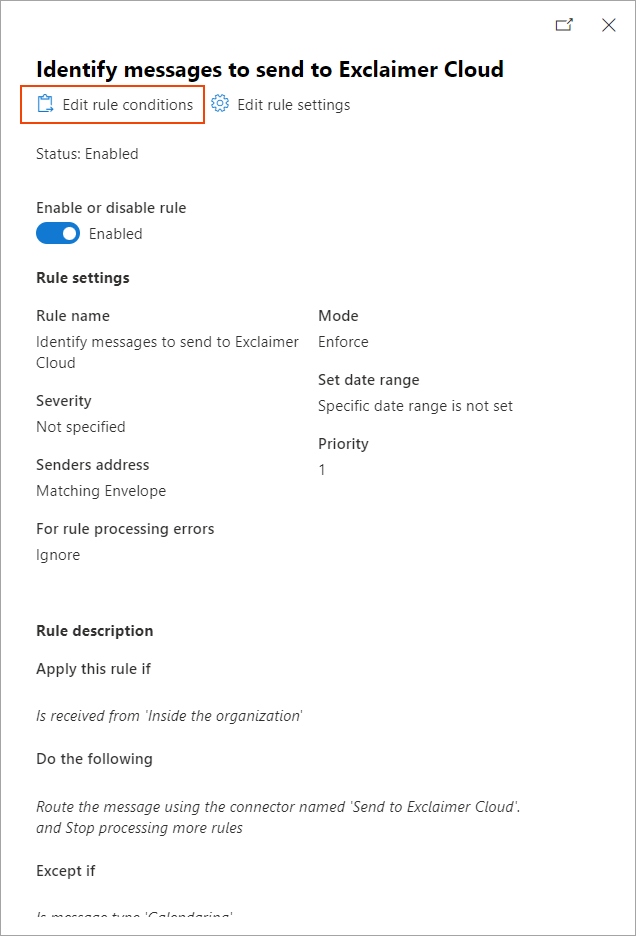
Selecteer Regelvoorwaarden bewerken.
- Selecteer + (Voorwaarde toevoegen) om een andere voorwaarde toe te voegen.
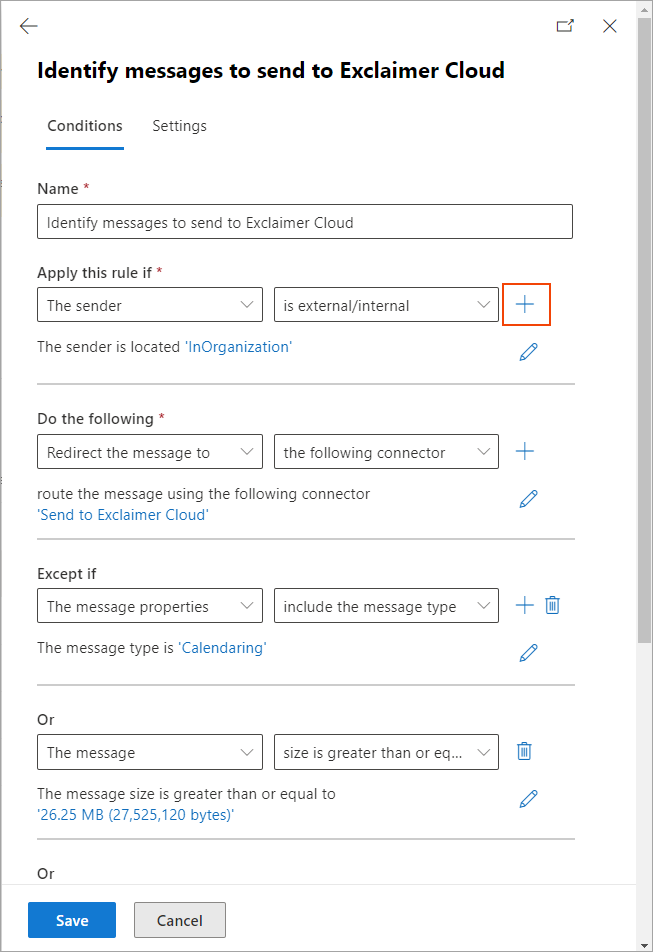
Selecteer + om een andere voorwaarde toe te voegen.
- Vanaf hier kunt u het volgende doen:
Optie 1 - Een groep gebruikers opnemen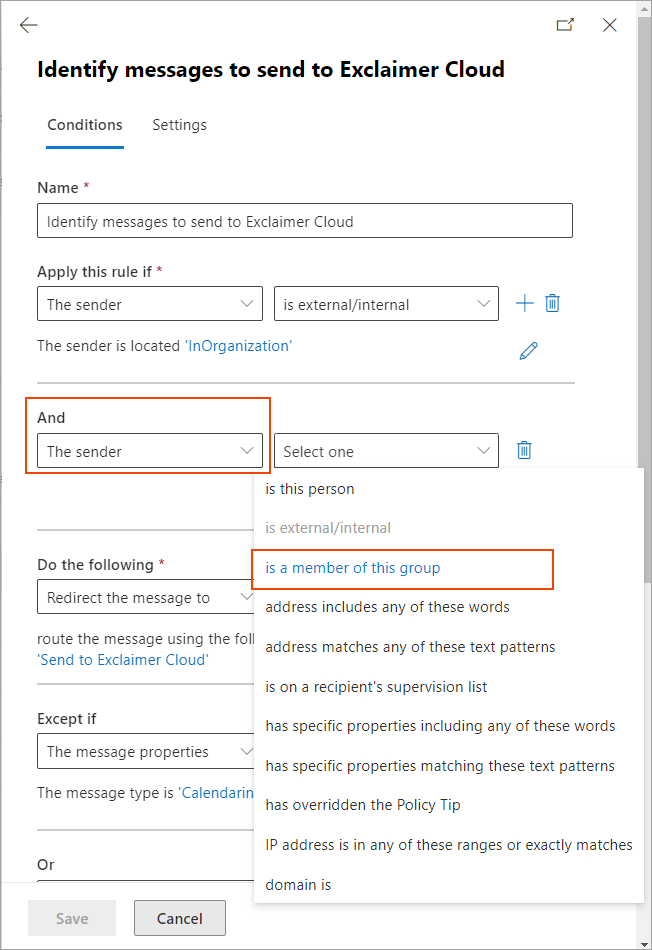
Voorbeeldafbeelding om een groep gebruikers op te nemen.
Optie 2 - Een groep gebruikers uitsluiten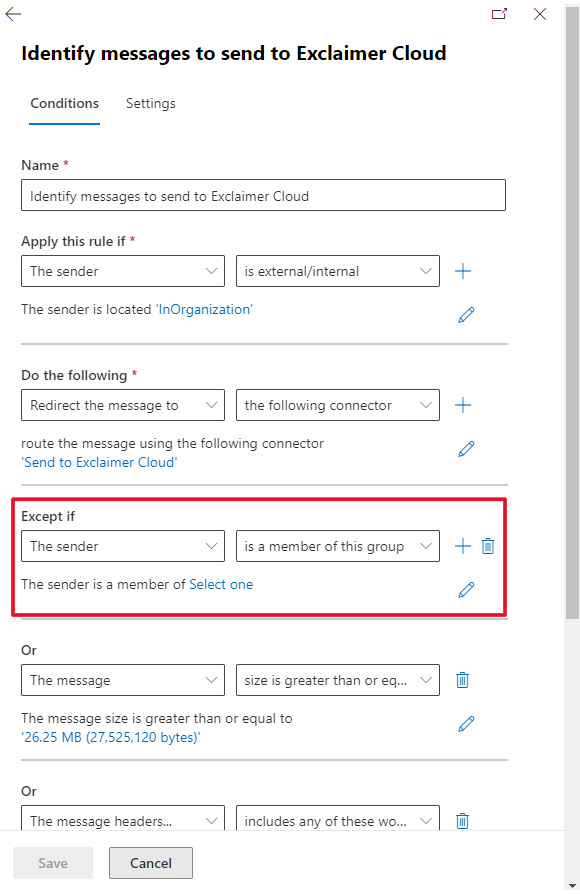
Voorbeeldafbeelding om een groep gebruikers uit te sluiten.
Optie 3 - Een specifieke gebruiker uitsluiten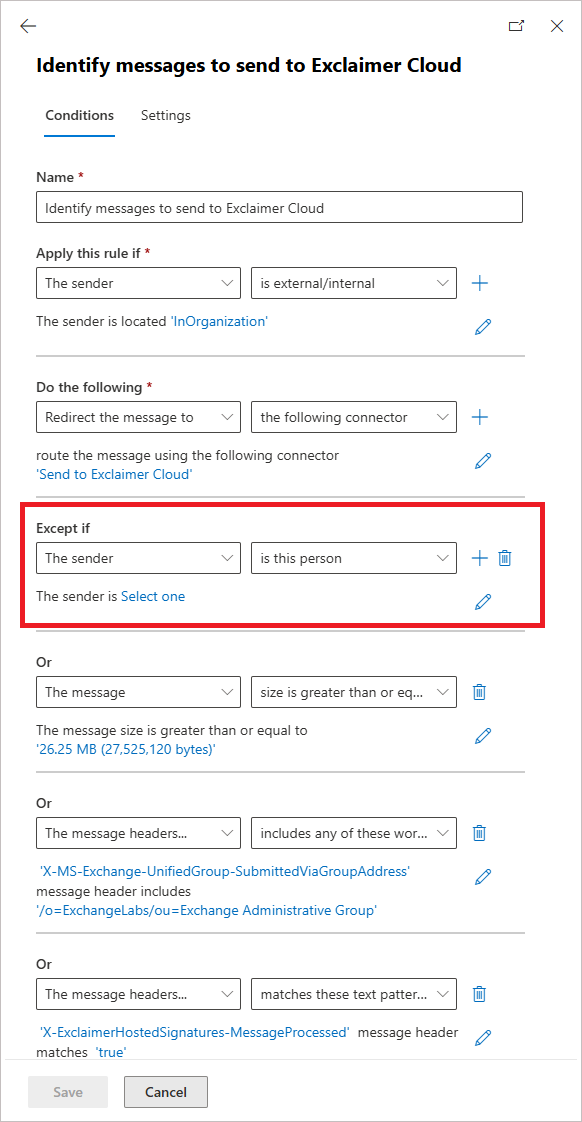
Voorbeeldafbeelding om een specifieke gebruiker uit te sluiten.
-
Selecteer in het paneel Leden selecteren de groep die u wilt opnemen of uitsluiten.
OPMERKING: Het is alleen mogelijk om een mail-enabled beveiligingsgroep of een distributiegroep op te geven.
U kunt ook een groep opgeven waarop de mailstroomregel van toepassing is bij het uitvoeren van de connectorconfiguratie. Dit kunt u doen door de Server-Side configuratie uit te voeren of handmatig een datasynchronisatie uit te voeren. -
Selecteer OPSLAAN om de aangebrachte wijzigingen op te slaan.
WAARSCHUWING! Het kan tot een uur duren voordat wijzigingen in de mailstroomregel volledig zijn gerepliceerd in Microsoft 365.
Als u problemen ondervindt bij het proberen te wijzigen van mailstroomregels, neem dan contact op met ons Supportteam, wij helpen u graag verder.
Om e-mail van specifieke gebruikers naar Exclaimer te routeren:
- Log in op de Google Workspace Admin Console. Het scherm van de Admin console wordt weergegeven.
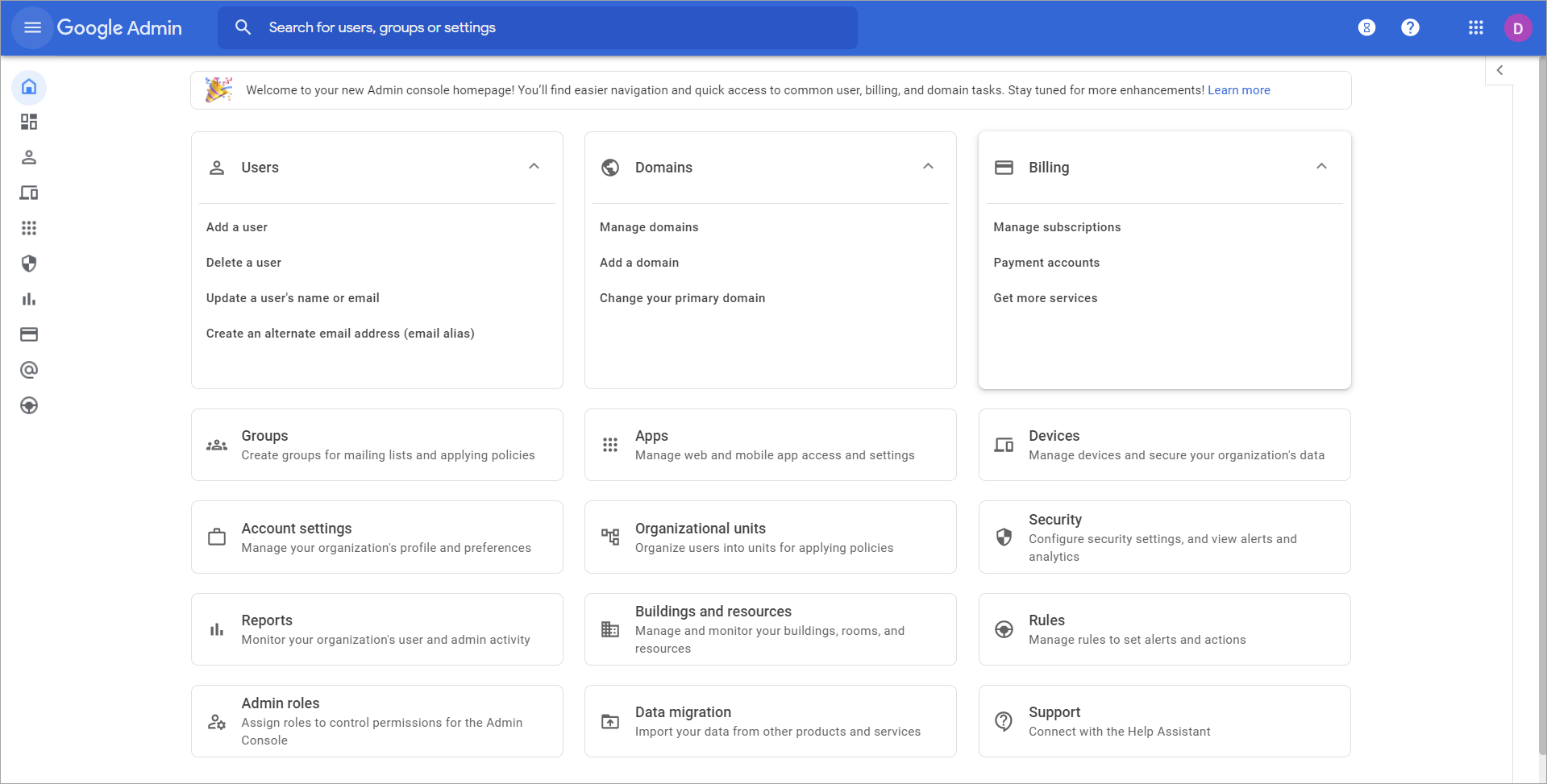
Admin Console scherm.
- Selecteer Apps in de Google Workspace Admin console.
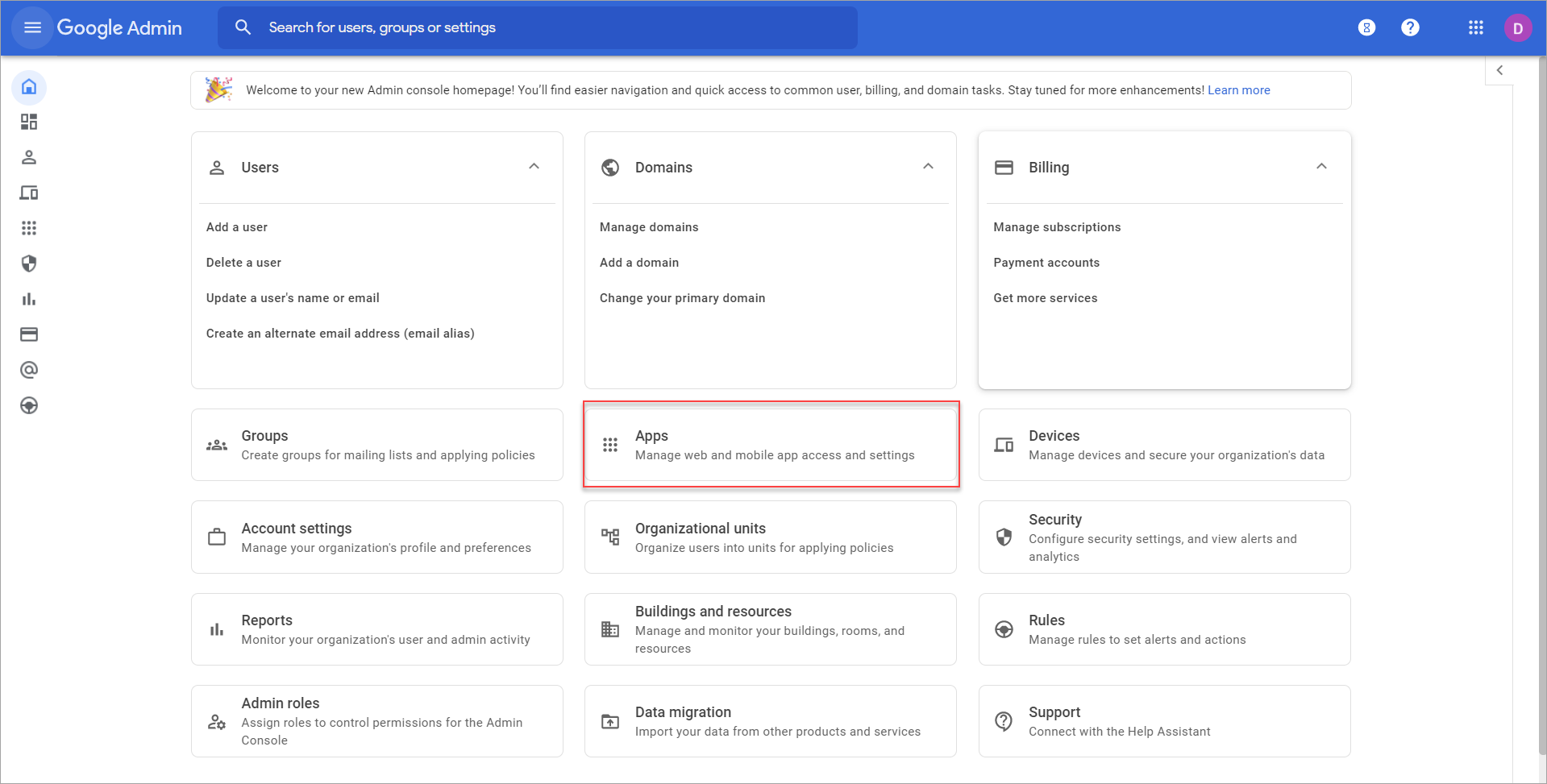
Selecteer Apps.
-
Selecteer Google Workspace.
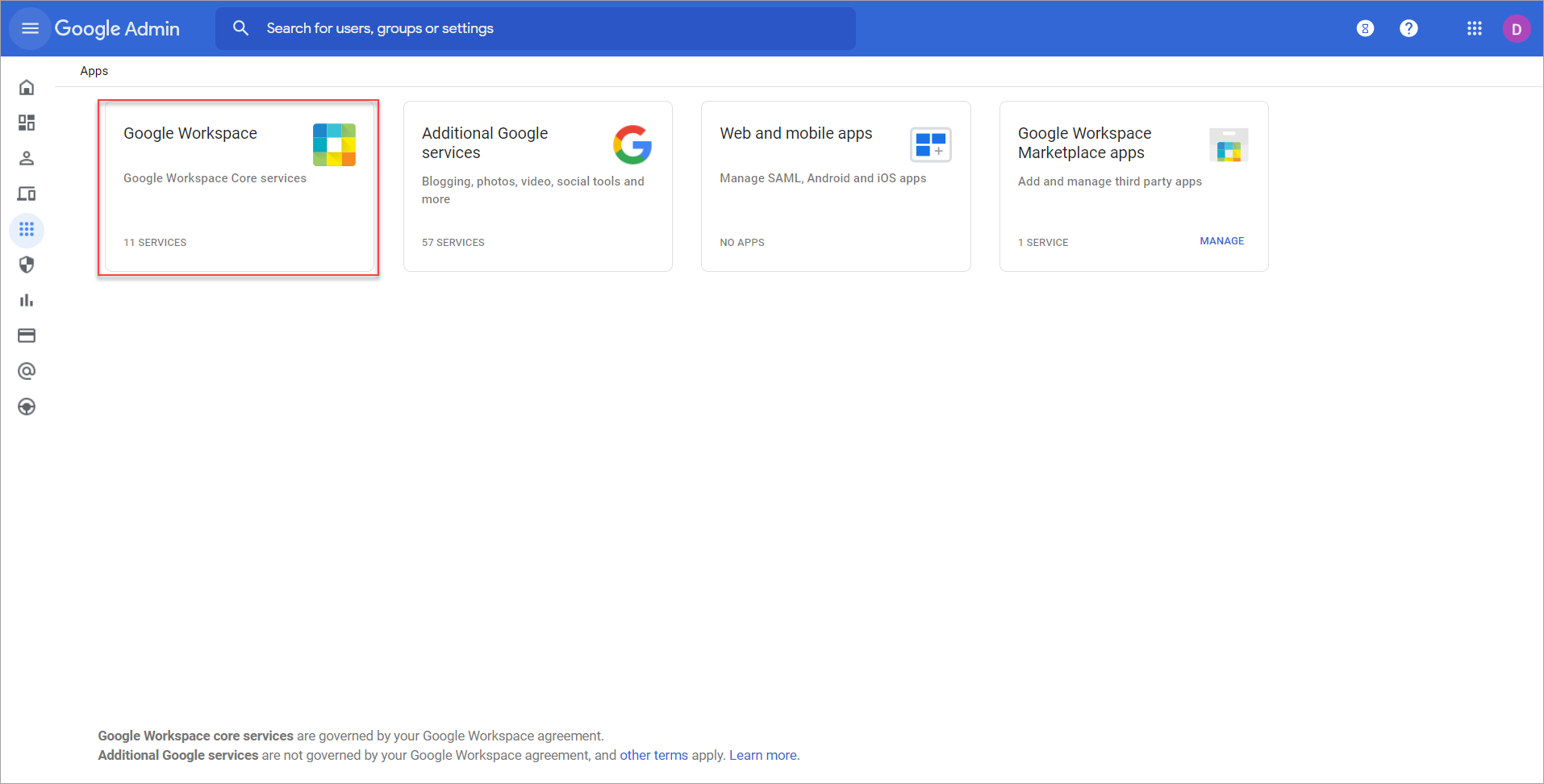
Selecteer Google Workspace.
Er wordt een lijst weergegeven van alle Google Workspace-apps.
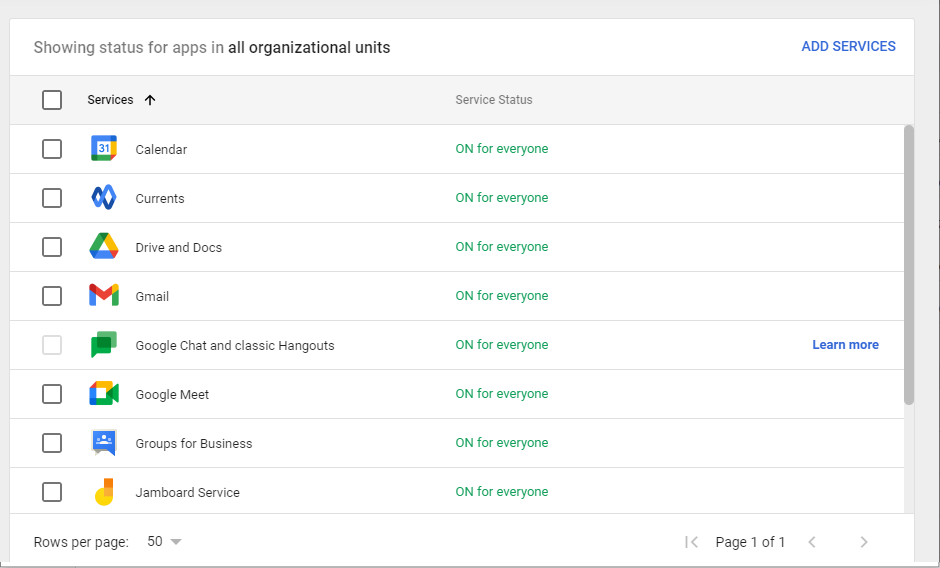
Lijst met weergegeven Google Workspace-apps. -
Klik op Gmail (klik ergens in de rij - selecteer het selectievakje niet) om de instellingen weer te geven.
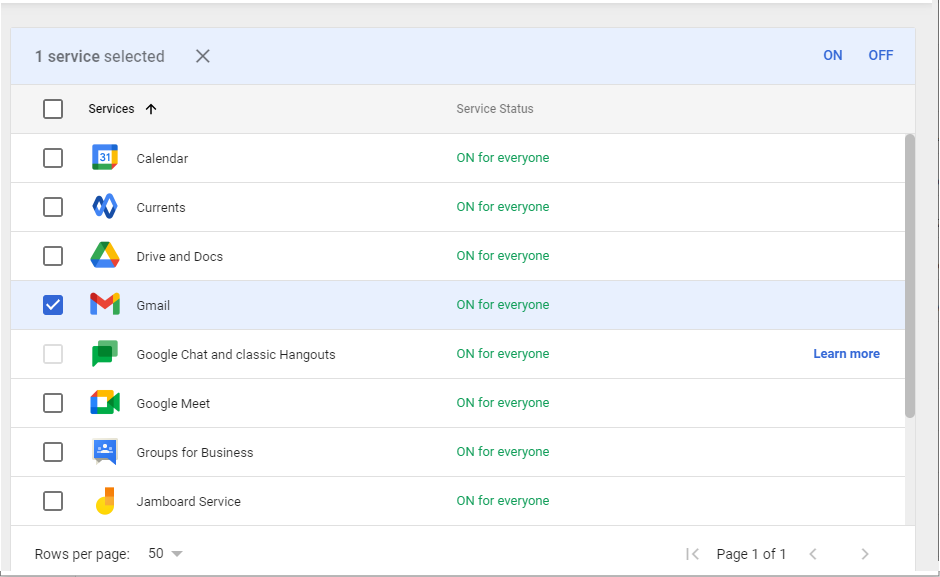
Klik op Gmail.
-
Selecteer in de lijst met alle Gmail-instellingen Compliance.
OPMERKING: We gaan ervan uit dat u de Content compliance al hebt geconfigureerd. Zo niet, zie hoe u de Exclaimer Content Compliance-regel kunt configureren. - Scroll naar beneden naar Content compliance.
U ziet de geconfigureerde content compliance weergegeven.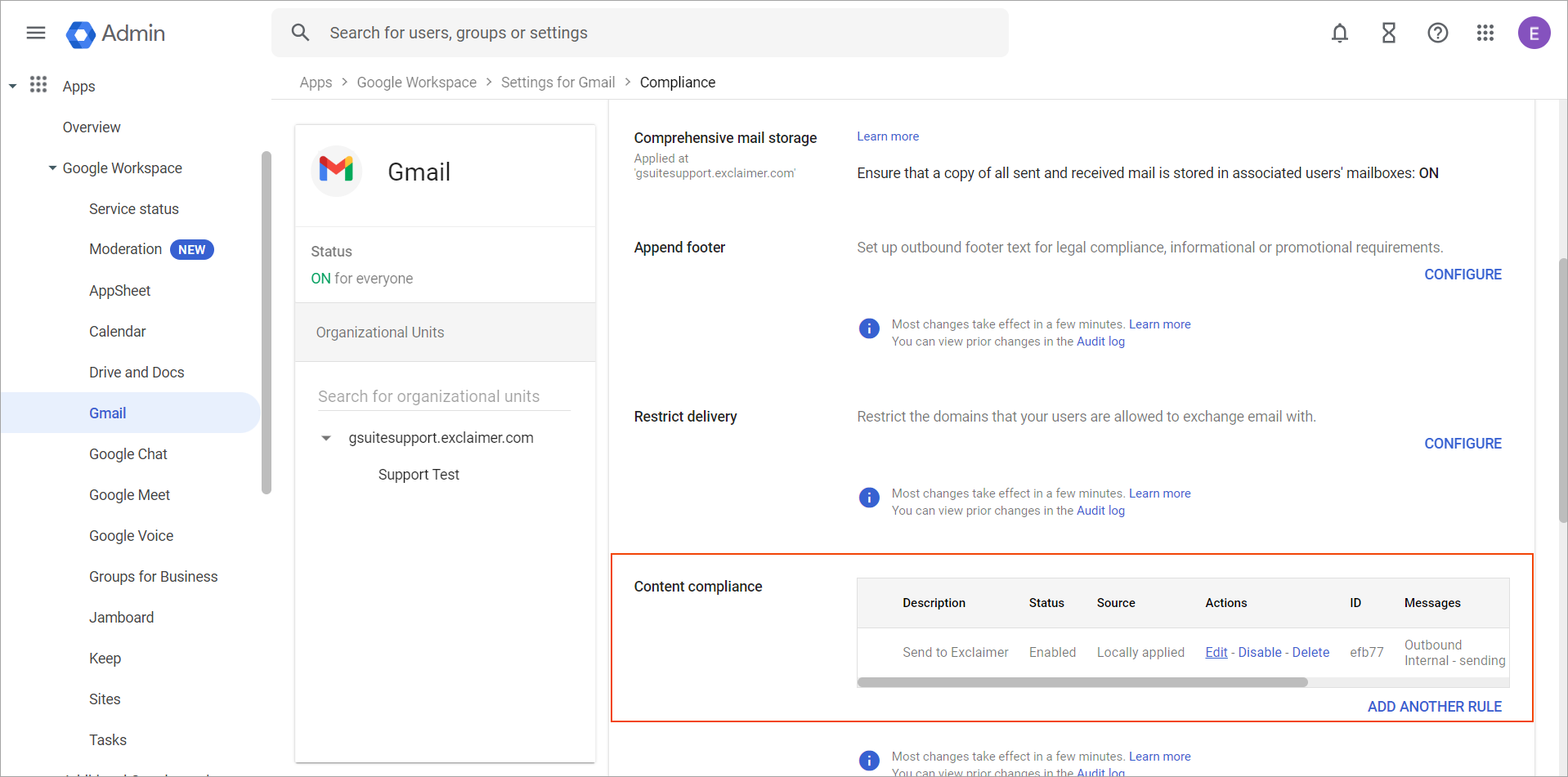
Scroll naar beneden naar Content Compliance
- Identificeer de Content compliance-regel die is geconfigureerd voor Exclaimer en selecteer vervolgens Bewerken.
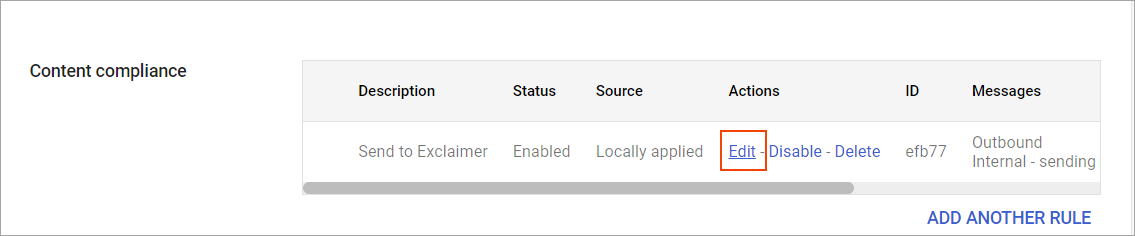
Selecteer Bewerken bij de Content compliance-regel die is geconfigureerd voor Exclaimer.
Het venster Instelling bewerken wordt weergegeven.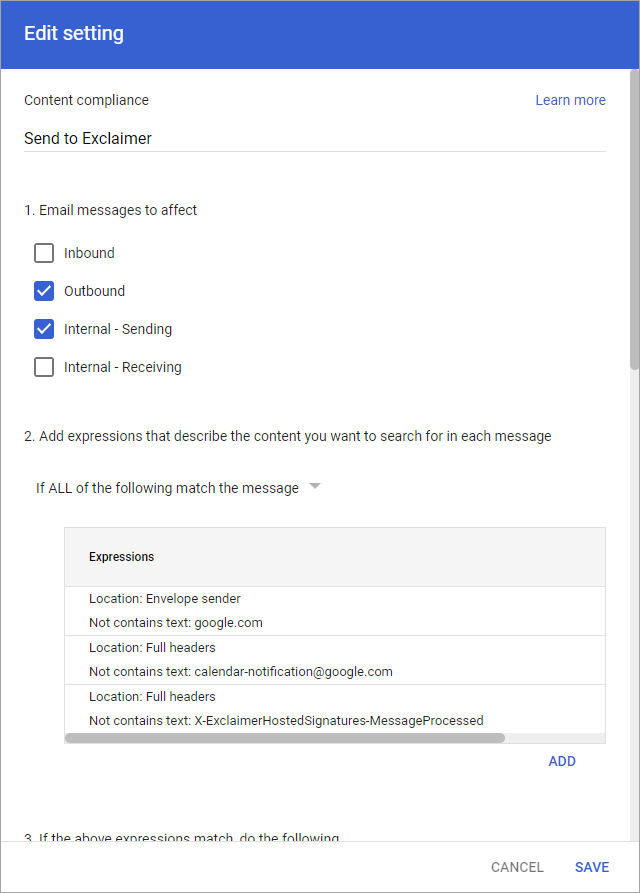
Venster Instelling bewerken.
- Scroll naar de onderkant van het venster Instelling bewerken en selecteer Opties weergeven.
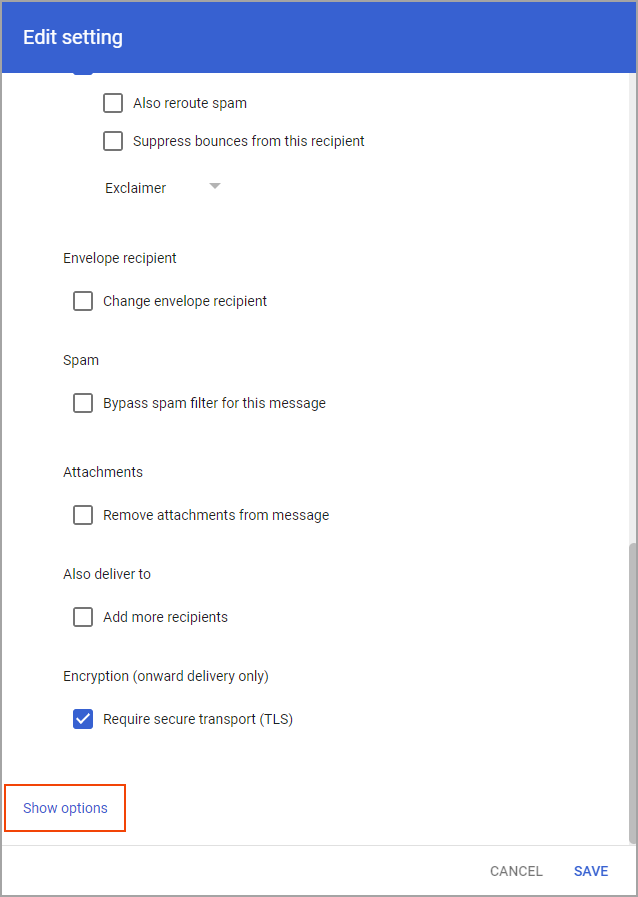
Selecteer Opties weergeven.
- Scroll naar beneden naar Envelope filter en selecteer Alleen specifieke afzenders van enveloppen beïnvloeden.
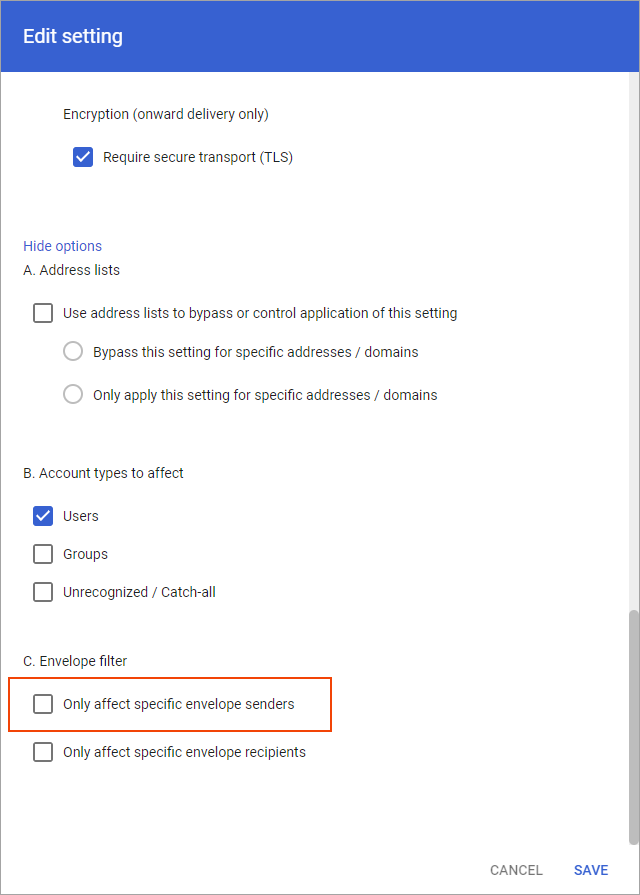
Selecteer Alleen specifieke afzenders van enveloppen beïnvloeden.
- Selecteer in de vervolgkeuzelijst Groepslidmaatschap (alleen verzonden e-mail) de optie Groepslidmaatschap (alleen verzonden e-mail).
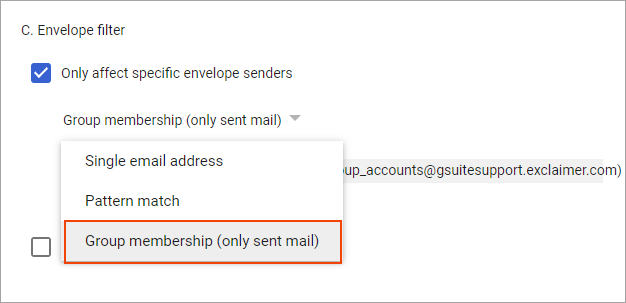
Selecteer Groepslidmaatschap (alleen verzonden e-mail).
- Selecteer de optie Selecteer groepen.
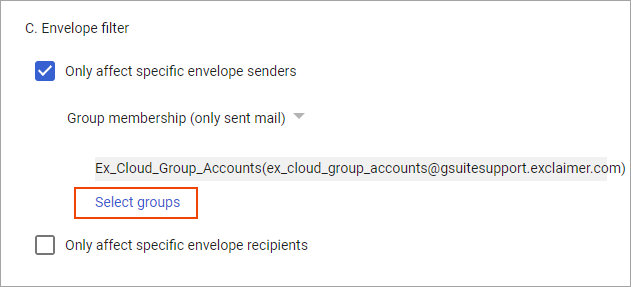
Selecteer groepen.
Het venster Selecteer groepen wordt weergegeven.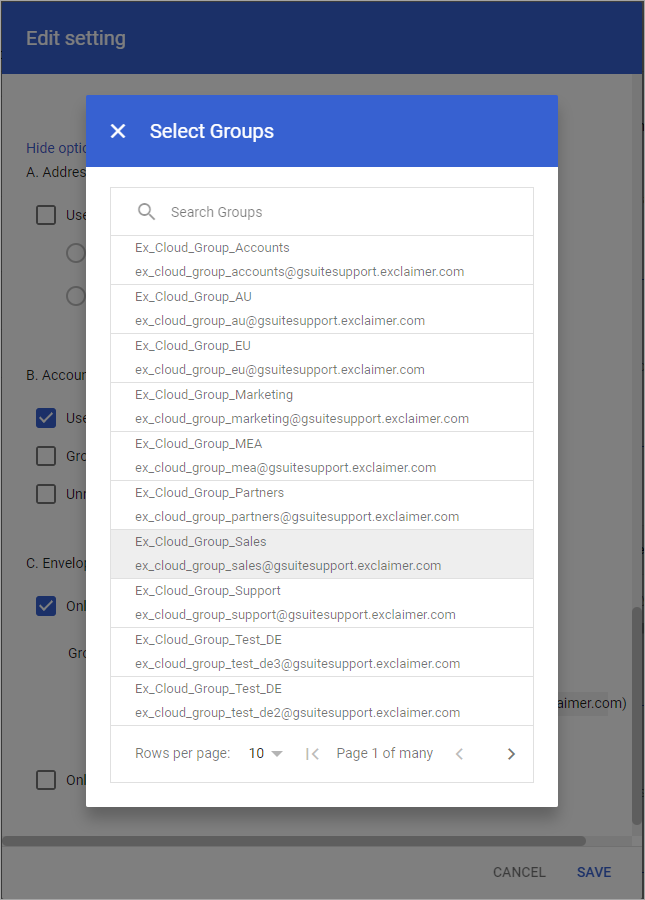
Venster Selecteer groepen.
- Selecteer de specifieke groep die de gebruikers bevat die u naar Exclaimer wilt routeren.
- Selecteer OPSLAAN om de nieuwe instellingen op te slaan.