
Scenario
U gebruikt Exclaimer en u maakt uw e-mailhandtekening. De handtekening sjabloon vereist gelinkte afbeeldingen; echter, u heeft geen toegang tot een weblocatie om de gelinkte afbeeldingen te hosten, zoals de webdirectory van het bedrijf. U wilt een afbeelding hosten die u gemakkelijk kunt onderhouden en opslaan.
Reden
Dropbox is een gratis te gebruiken service waar u meerdere soorten bestanden, inclusief afbeeldingen, kunt uploaden.
Dropbox heeft onlangs veranderd hoe de bestanden 'gedeeld' worden en ondersteunt niet langer web-gehoste afbeeldingen op dezelfde manier.
Vereisten
Om gelinkte afbeeldingen in uw handtekening sjabloon te gebruiken, zorg ervoor dat:
- U een account heeft bij Dropbox.
Oplossing
Om afbeeldingen te hosten met Dropbox:
- Upload de afbeelding(en) naar uw Dropbox-account.
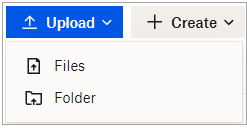
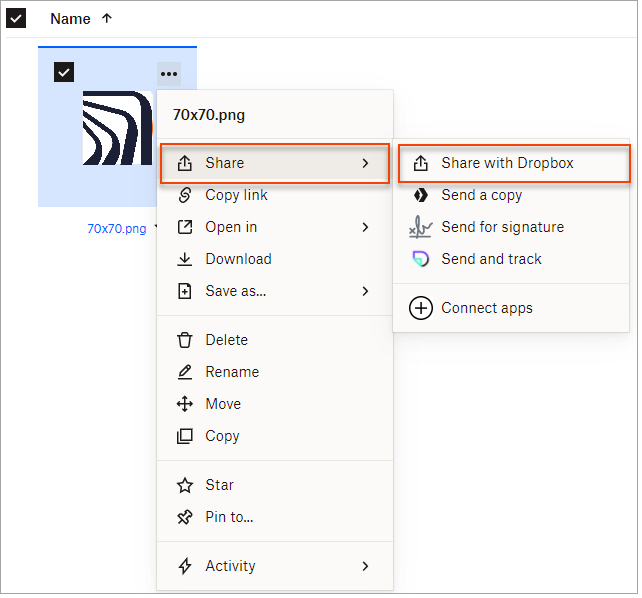
- Zodra de afbeelding is geüpload, klik op de ellips (drie stippen), selecteer Delen, en selecteer vervolgens Delen met Dropbox.
- Er verschijnt een venster. Zorg ervoor dat Iedereen met deze link kan bekijken is ingesteld.
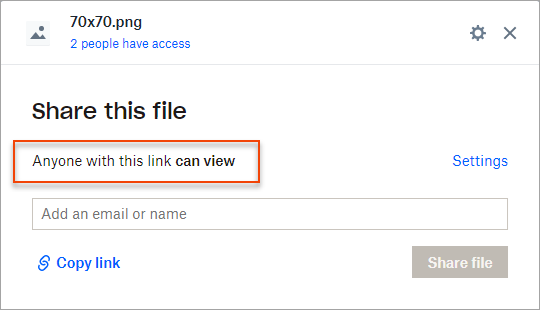
- Als Iedereen met deze link kan bekijken niet is ingesteld, selecteer dan de Instellingen link om dit te wijzigen.
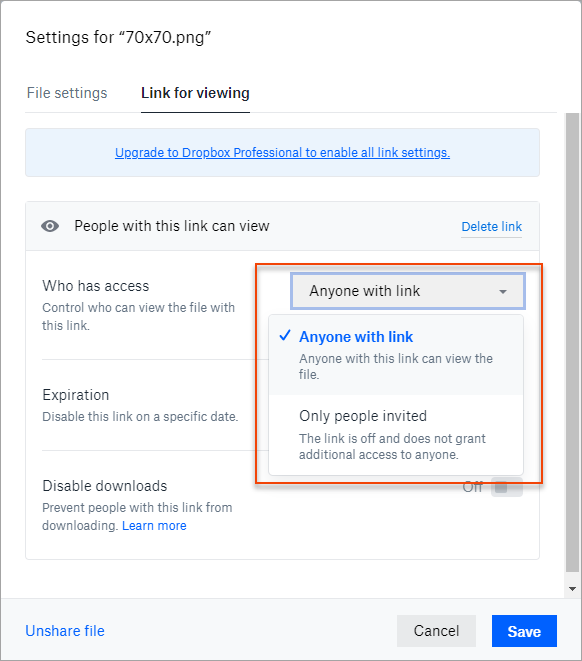
- Selecteer Opslaan om de aangebrachte wijzigingen op te slaan.
- Selecteer Kopieer link om de link te kopiëren; als alternatief, klik op de ellips (drie stippen) op de afbeelding, en selecteer Kopieer link.
Kopieer link om de link te kopiëren: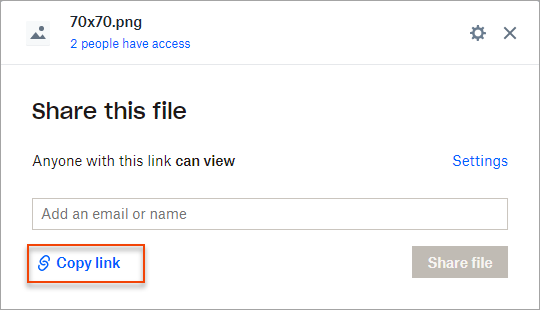
Alternatieve optie: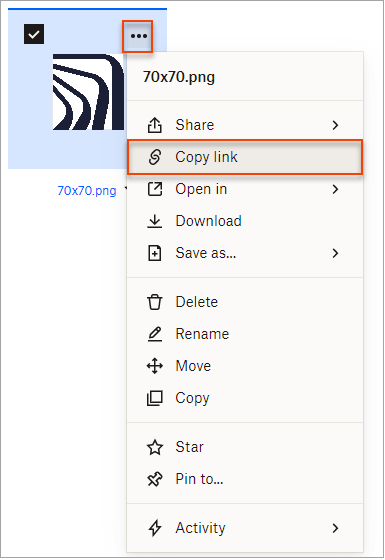
- Open nu, binnen Exclaimer, het vereiste handtekening sjabloon binnen de Handtekening Ontwerper.
- Selecteer het Afbeelding element in het sjabloon. Breid aan de rechterkant het eigenschappenpaneel de sectie Afbeeldingsbron uit.
- Plak in de Gelinkte Afbeelding URL de gegenereerde link (van Kopieer link).

Houd er rekening mee dat de link niet zal werken zoals deze momenteel is - de afbeelding zal niet correct worden weergegeven.
- Om ervoor te zorgen dat de afbeelding zichtbaar is, zoek de tekst dl=0 in de Gelinkte Afbeelding URL en wijzig deze in raw=1.
Gelinkte Afbeelding URL - Voor:
Gelinkte Afbeelding URL - Na:
- Zodra dit is gedaan, ziet u de afbeelding binnen het sjabloon en de afbeeldingspreview.
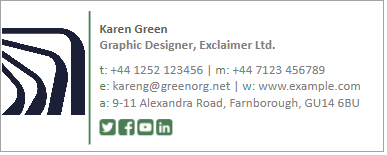
- Selecteer OK om de wijzigingen op te slaan en het Afbeelding/Logo venster te sluiten.
- Selecteer Wijzigingen opslaan om de aangebrachte wijzigingen aan het handtekening sjabloon op te slaan.