Scenario
U gebruikt Exclaimer en u maakt een e-mailhandtekening. U wilt weten hoe u de handtekeningselementen binnen de Handtekeningontwerper kunt toevoegen, verplaatsen en verwijderen.
Oplossing
U kunt eenvoudig handtekeningselementen toevoegen, verplaatsen en verwijderen - alles wat u hoeft te doen is slepen en neerzetten.
Het canvas is slim, en terwijl u een element sleept, anticipeert de Handtekeningontwerper waar u het misschien wilt neerzetten en maakt de ruimte dienovereenkomstig.
Voorbeeld: Handtekeningcanvas voordat een element wordt toegevoegd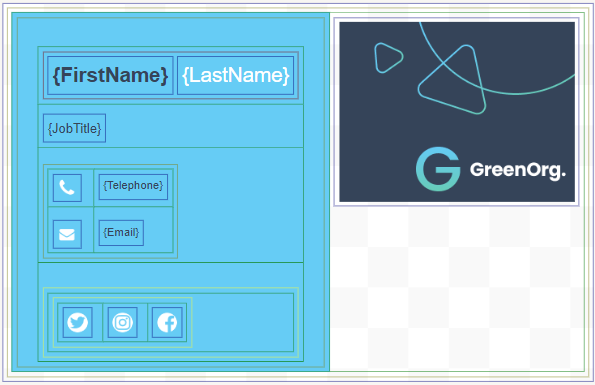
Voorbeeld: Handtekeningcanvas bij het toevoegen van een element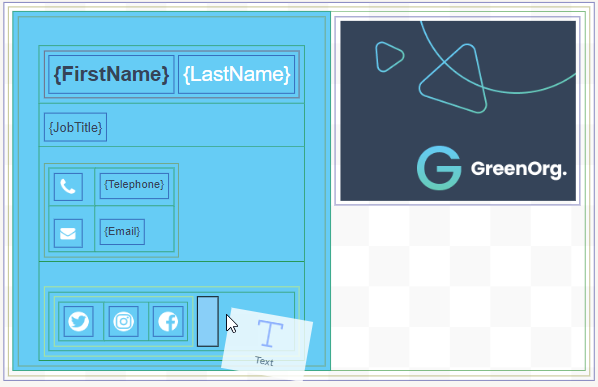
Klik op de vereiste opties hieronder om door de gedetailleerde beschrijving te gaan:
Om een element aan uw handtekening toe te voegen, selecteert u het uit de gereedschapskist, sleept u het in uw ontwerp en laat u het op de vereiste locatie vallen.
Voorbeeld: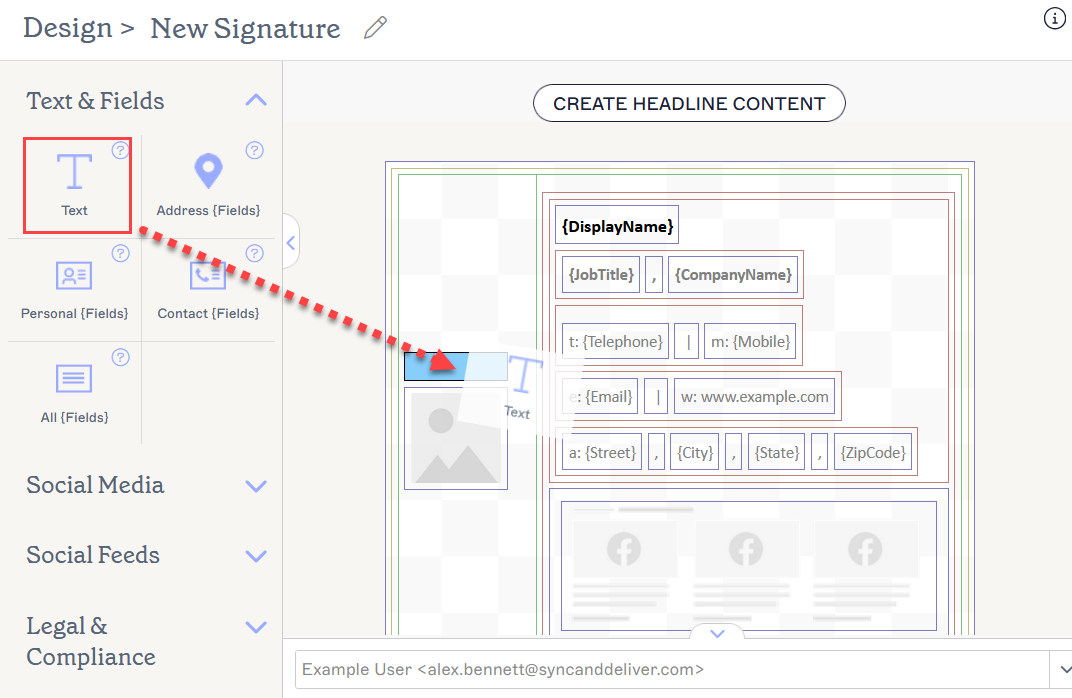
Om een element naar een andere positie in uw ontwerp te verplaatsen, klikt u op de buitenrand van het element, sleept u het naar het vereiste punt en laat u het dan vallen.
Voorbeeld: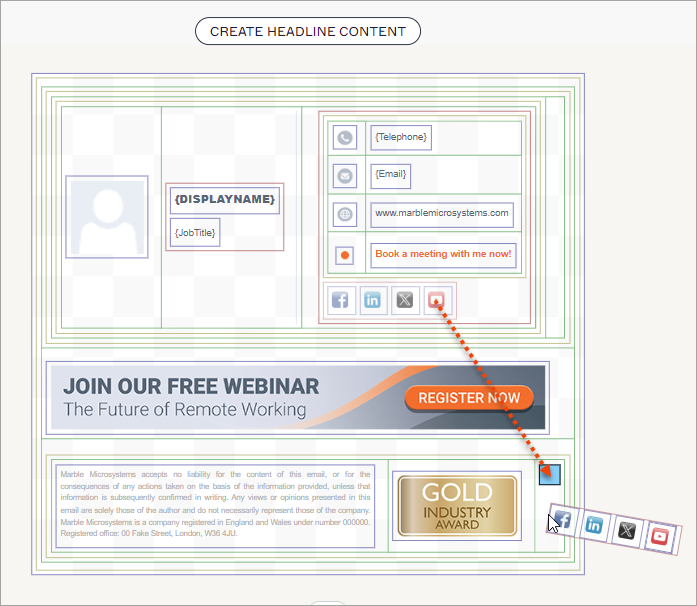
Als u besluit dat een element niet langer nodig is, sleept u het uit het ontwerp en laat u het ergens in de grijze ruimte vallen - buiten de gerasterde achtergrond.
Voorbeeld: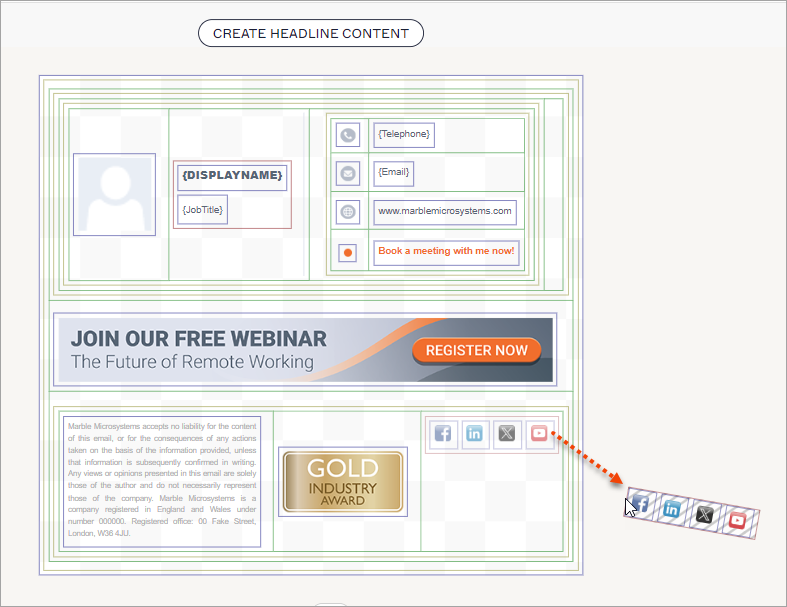
Alternatief kunt u het element selecteren en vervolgens aan de rechterkant, in het eigenschappenvenster, op Verwijderen klikken.
Voorbeeld: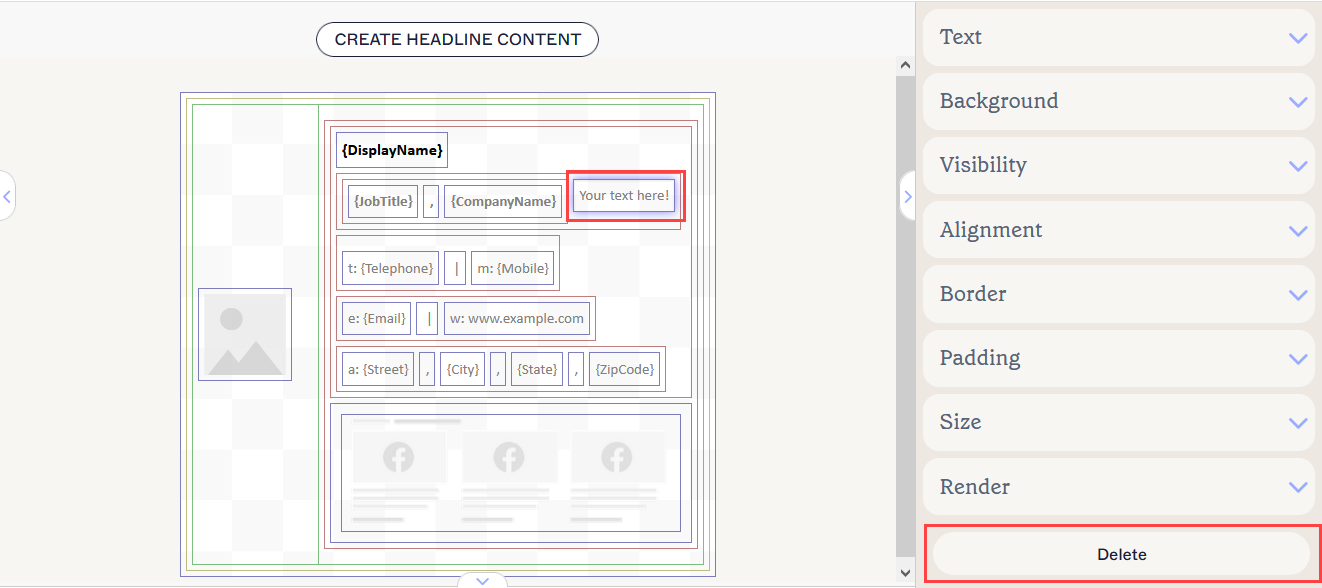
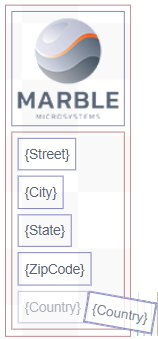
Sommige elementen zijn in feite groepen van individuele velden. Bijvoorbeeld, wanneer u een Adresvelden element toevoegt, voegt u een reeks velden toe die zijn gegroepeerd voor het gemak omdat ze vaak samen worden gebruikt. In de Handtekeningontwerper geeft een rode rand een groep aan - selecteer deze rand om met alle items in de groep te werken.
Voorbeelden: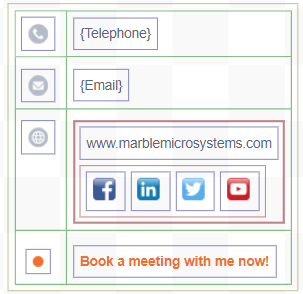
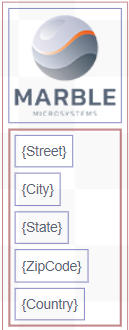
...of u wilt misschien individuele velden binnen een groep selecteren en verplaatsen/verwijderen:
Voorbeeld: