
Scenario
U wilt Exclaimer configureren voor Exchange On-Premises, maar u heeft geen Entra ID of Microsoft 365-abonnement.
Oplossing
Als u geen abonnement heeft, kunt u een gratis account aanmaken en een tenant creëren. Voor meer informatie, zie de documentatie van Microsoft over het aanmaken van een tenant.
Stap 1: Maak een gratis Entra ID-tenant aan
Om een gratis Entra ID-tenant aan te maken:
- Meld u aan bij de Azure-portal van uw organisatie.
- Selecteer in het menu aan de zijkant van de Azure-portal Microsoft Entra ID.
- Navigeer naar Entra ID > Overzicht > Beheer tenants.
- Selecteer Aanmaken.
- Selecteer op het tabblad Basisgegevens het type tenant dat u wilt aanmaken. U kunt een van de twee beschikbare opties kiezen: Azure Active Directory of Azure Active Directory (B2C).
- Selecteer Volgende: Configuratie om door te gaan naar het tabblad Configuratie.
- Voer bij Organisatienaam de naam van uw organisatie in.
-
Voer bij Initiële domeinnaam uw domeinnaamvoorvoegsel in.
OPMERKING: Voor meer informatie, zie Waar kan ik mijn .onmicrosoft.com-domeinnaam vinden? - Selecteer in de vervolgkeuzelijst Land/Regio uw land/regio.
- Selecteer Volgende: Controleren + aanmaken om de ingevoerde gegevens te controleren. Als alles correct is, selecteert u Aanmaken.
Stap 2: Stel Microsoft Entra Connect (voorheen Azure AD Connect) in om de tenant te gebruiken
Zodra u uw tenant hebt aangemaakt, moet u Microsoft Entra Connect instellen zodat uw handtekeningen zichtbaar worden binnen het Entra-portaal. De tenant die u hebt aangemaakt, krijgt automatisch Global Admin-rechten.
Volg deze stappen om Microsoft Entra Connect in te stellen voor het gebruik van de tenant:
- Download Entra Connect.
-
Installeer Entra Connect.
OPMERKING: Dit moet worden geïnstalleerd op een Windows Server 2012 of later die lid is van een domein.
Voor de volledige lijst met vereisten, zie Vereisten voor Entra Connect. - Verbind uw Entra Connect met uw nieuwe tenant.
- Selecteer het selectievakje Doorgaan zonder alle UPN-suffixen te koppelen aan geverifieerde domeinen.
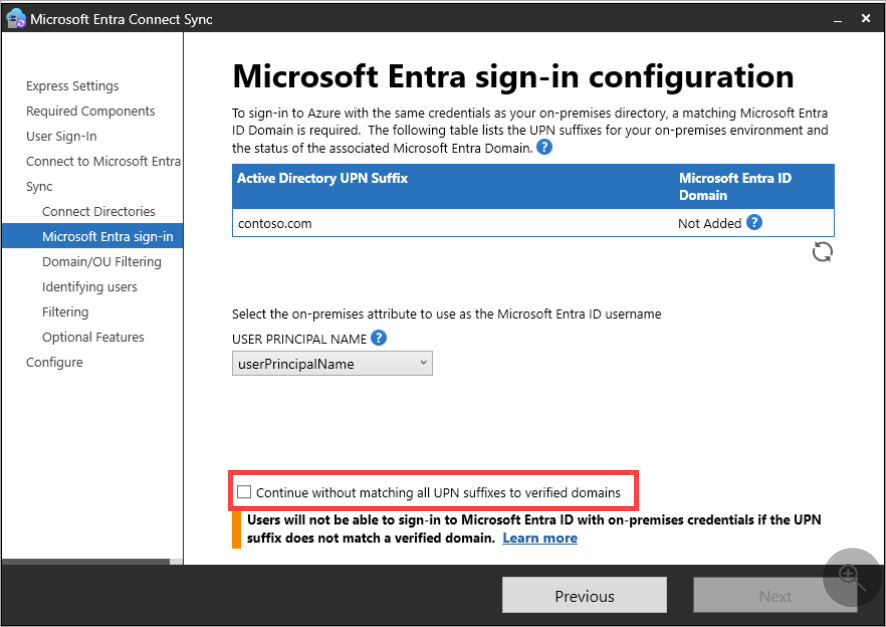
- Voltooi de installatie en wacht tot de gegevens zijn gesynchroniseerd.
- Selecteer Afsluiten om de wizard te sluiten.
Uw handtekeningen zijn nu zichtbaar binnen het Entra-portaal en u bent klaar om Exchange On-Premises te gebruiken.
OPMERKING: Als u meer nodig hebt dan de Standaard attributen (hier vermeld), schakel dan de Directory Extensions-functie in Entra Connect (voorheen Azure AD Connect) in. Voor meer informatie, zie Directory Extensions inschakelen en configureren in Microsoft Entra Connect.