
Scenario
Wanneer u Exclaimer gebruikt met een beveiligingsoplossing van derden (bijvoorbeeld Mimecast; Proofpoint; Barracuda; Reflexion enzovoort), kan het voorkomen dat e-mails niet op de gewenste manier worden gerouteerd of dat er geen handtekening wordt toegepast.
De volgende lijst met smart hosts of beveiligingsoplossingen staat bekend als werkend bij gebruik van Exclaimer - Handtekeningen voor Microsoft 365:
- Fusemail (Exclaimer werkt met Fusemail SecureSMART Suite, maar kan niet worden gebruikt met Fusemail Hosted Exchange.)
- Proofpoint
- Symantec Cloud
- Mimecast
- Barracuda (zie Hoe Office 365 uitgaande automatische antwoorden te configureren. De instelling Behalve als is een uitzondering op de Transportregel die de Barracuda uitgaande connector beheert.)
Als uw gekozen Smart Host of e-mailbeveiligingsdienst niet hierboven wordt vermeld, betekent dit niet dat deze niet kan worden gebruikt in combinatie met Exclaimer - Handtekeningen voor Microsoft 365.
Oplossing
Afzender > Microsoft 365 > Exclaimer > Microsoft 365 > beveiligingsoplossing van derden > Ontvanger.
In het onderstaande voorbeeld gebruiken we Mimecast, maar u kunt dezelfde stappen volgen voor andere Smart Hosts of beveiligingssystemen van derden.
Momenteel is de connector ingesteld om op alle berichten op connectorniveau toe te passen en zal waarschijnlijk vergelijkbaar zijn met de volgende connector.
Voorbeeld:
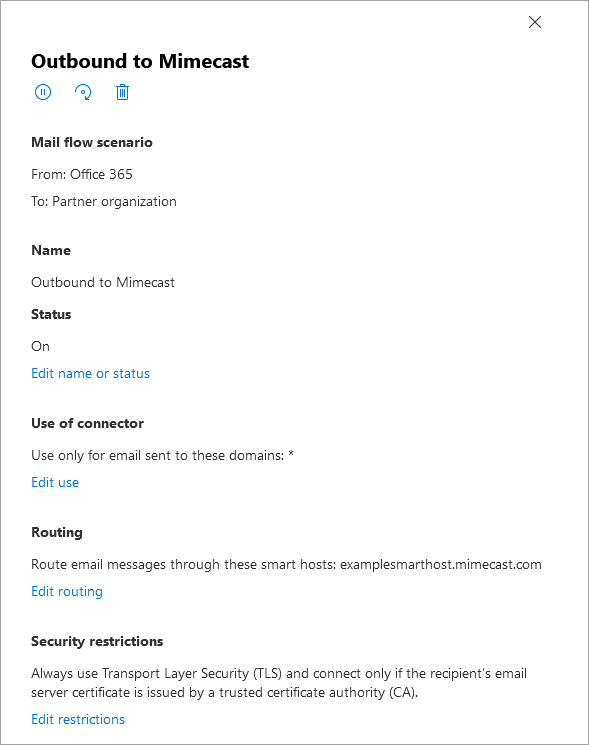
Een voorbeeld van een connector, in dit geval met Mimecast.
Bovenstaande opzet toont het juiste SMTP-adres voor de Mimecast smart host, maar deze opzet omzeilt Microsoft 365 Transportregels.
Het doel van deze oplossing is om de connector zo te wijzigen dat deze een Transportregel gebruikt met een lagere prioriteit dan de Exclaimer Transportregel; hierdoor wordt gegarandeerd dat handtekeningen worden toegepast voordat berichten worden gescand door de beveiligingsoplossing van derden.
Volg onderstaande stappen om uw connector opnieuw te configureren:
- Meld u aan bij het Exchange-beheercentrum als een Globale Beheerder.
- Selecteer Mailstroom, selecteer vervolgens Connectors.
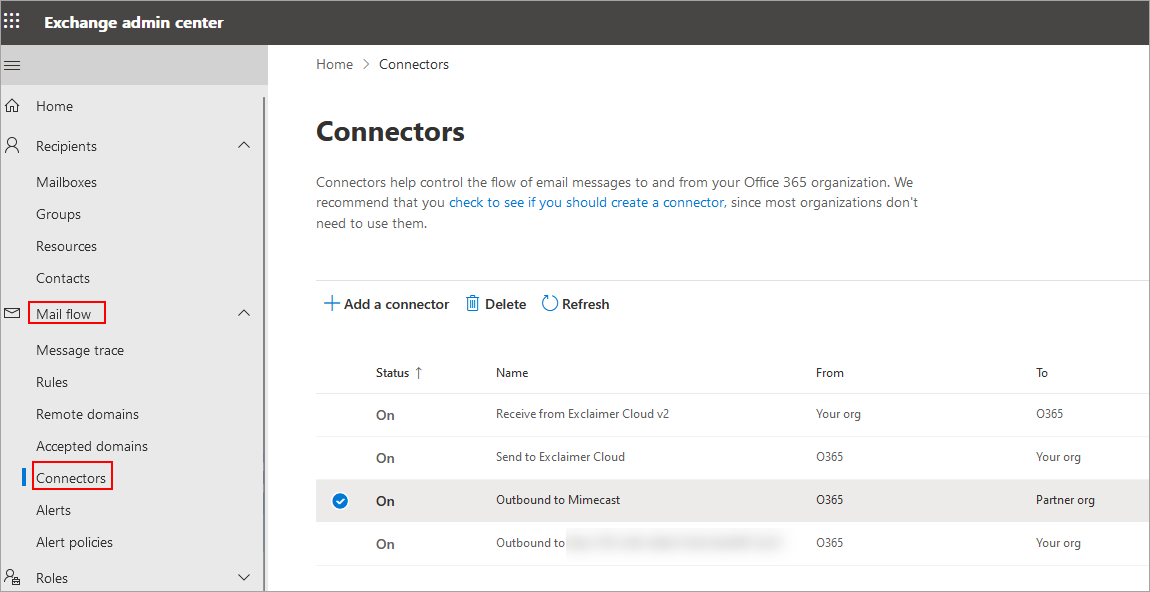
Selecteer Connectors. - Selecteer de uitgaande connector.
- Klik binnen de sectie Gebruik van connector op Gebruik bewerken.
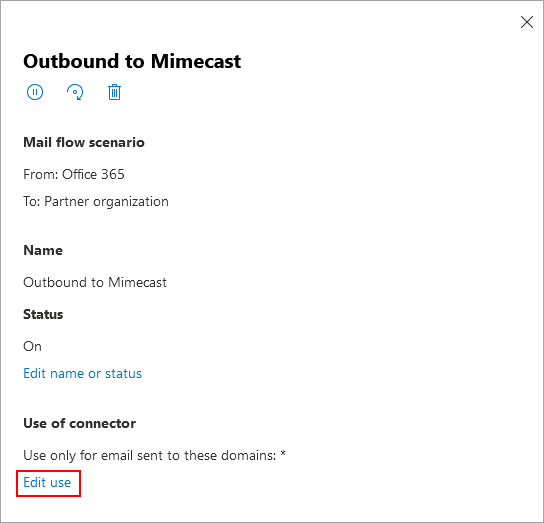
Selecteer Gebruik bewerken.
- Selecteer Alleen wanneer ik een transportregel heb ingesteld die berichten naar deze connector doorstuurt.
- Klik op Volgende.
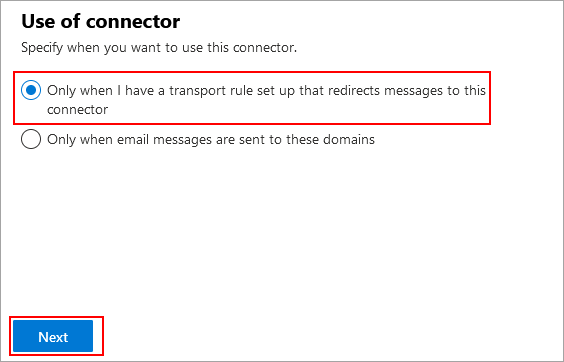
Selecteer Volgende.
- Voer indien nodig een e-mailadres in.
- Klik op Valideren.
Wacht tot het validatieproces is voltooid.
- Klik na voltooiing op Opslaan.
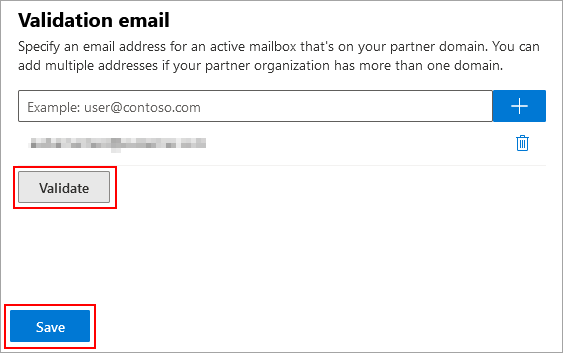
Selecteer Opslaan.
- Selecteer in het beheercentrum, onder mailstroom, regels.
- Klik op de + (plus) knop om een nieuwe regel toe te voegen.
Voorbeeld: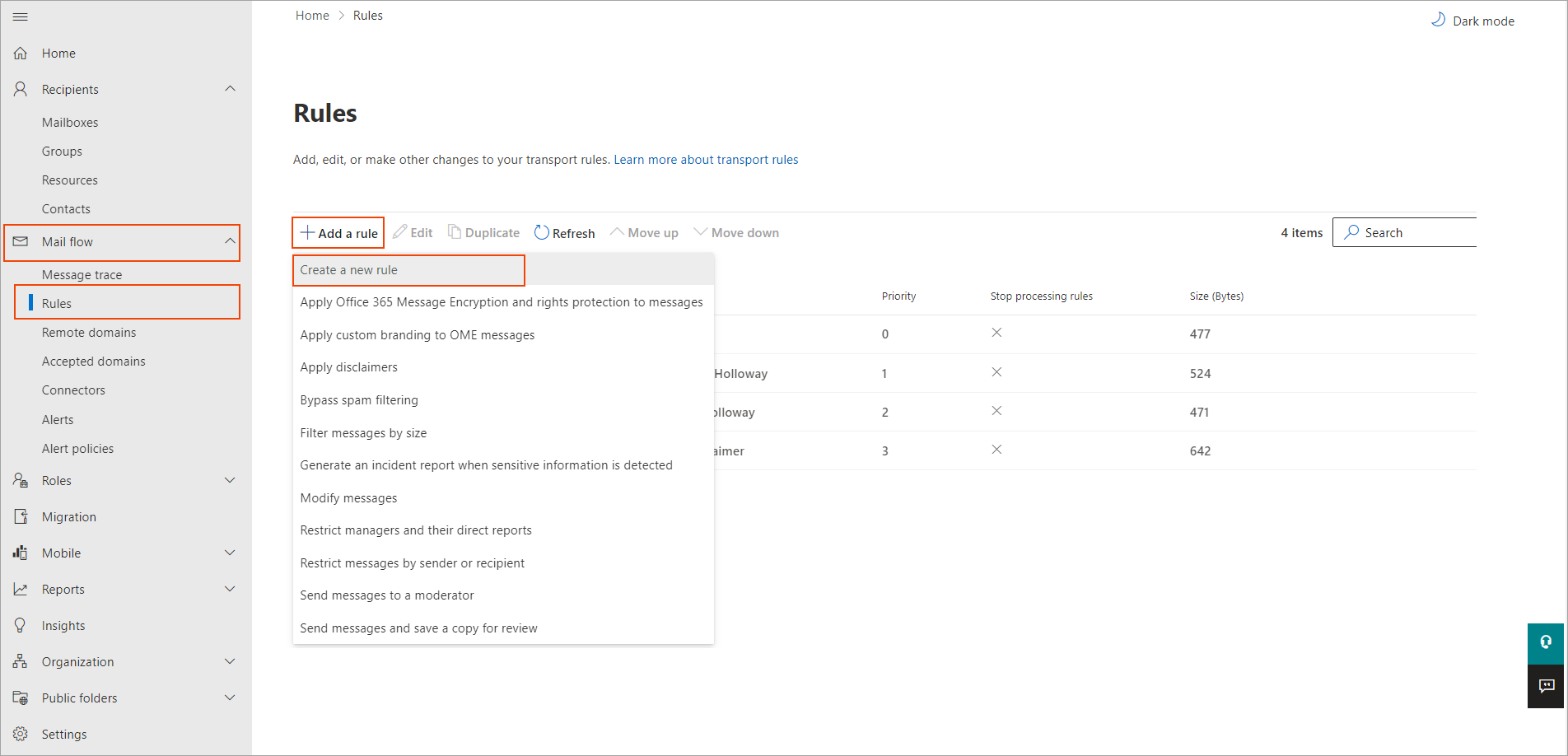
Selecteer de plus om een regel toe te voegen.
- Geef de regel een naam; voorbeeld: Verzenden naar Mimecast.
Voorbeeld: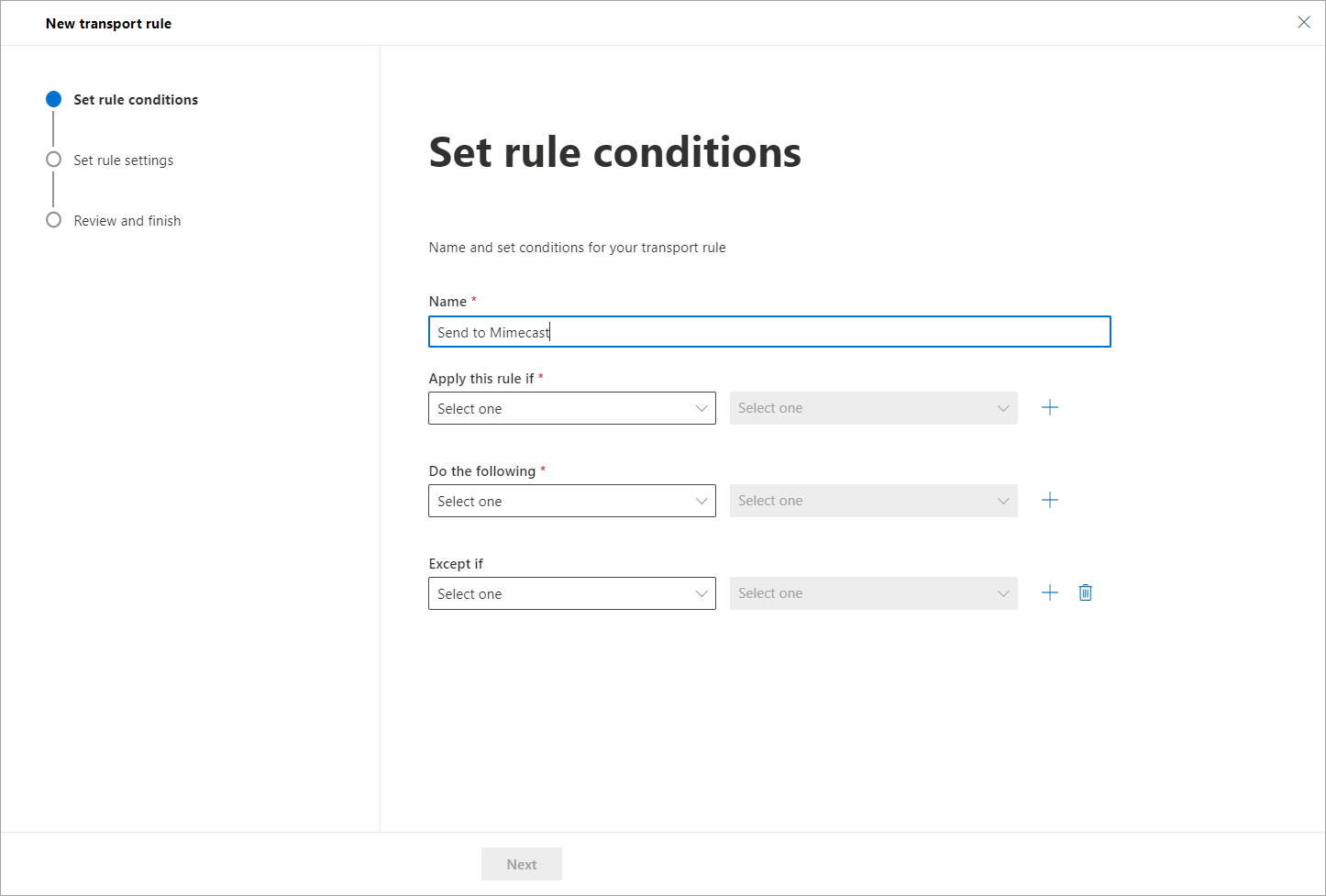
Geef uw regel een naam.
- Selecteer in de vervolgkeuzelijst Pas deze regel toe als de optie De afzender. Selecteer in de aangrenzende vervolgkeuzelijst is extern/intern.
Voorbeeld: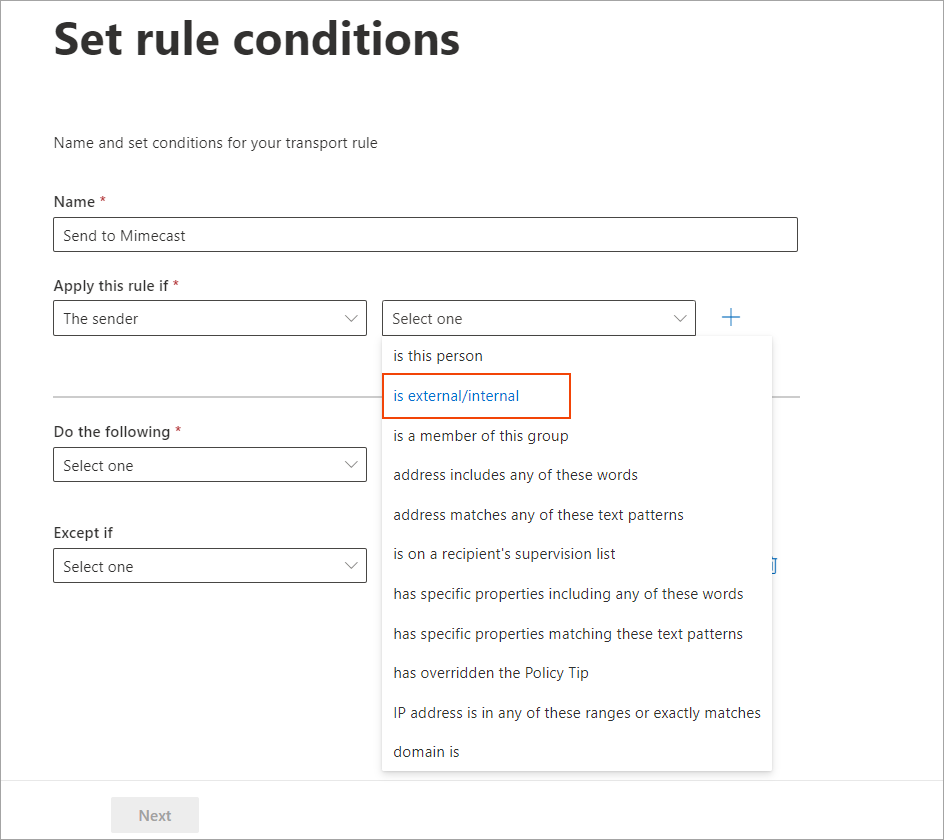
Selecteer de juiste opties uit de vervolgkeuzelijsten.
- Selecteer in de vervolgkeuzelijst selecteer afzenderlocatie de optie Binnen de organisatie. Dit zorgt ervoor dat alle e-mails die vanuit uw Microsoft 365-tenant worden verzonden via de connector worden geleid.
Voorbeeld: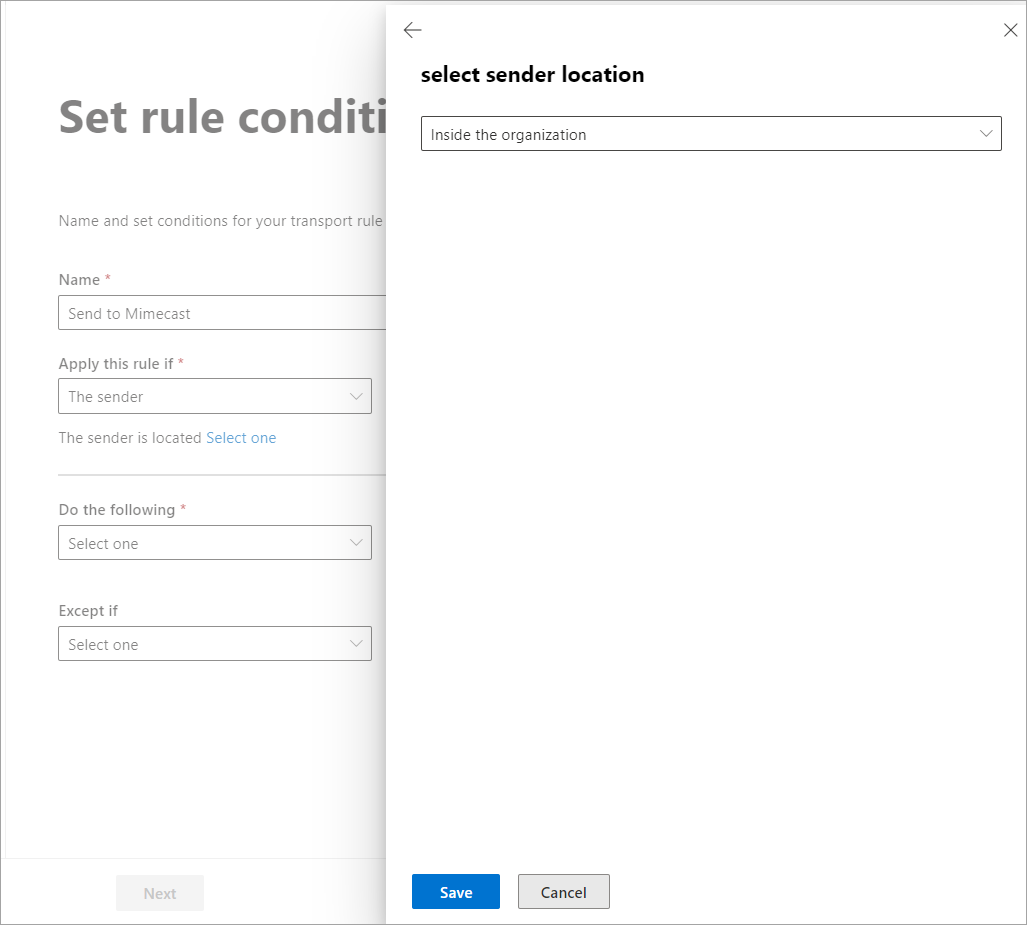
Selecteer Binnen de organisatie.
- Klik op Opslaan om de aangebrachte wijzigingen op te slaan.
De wijzigingen worden weergegeven in het venster Regelvoorwaarden instellen.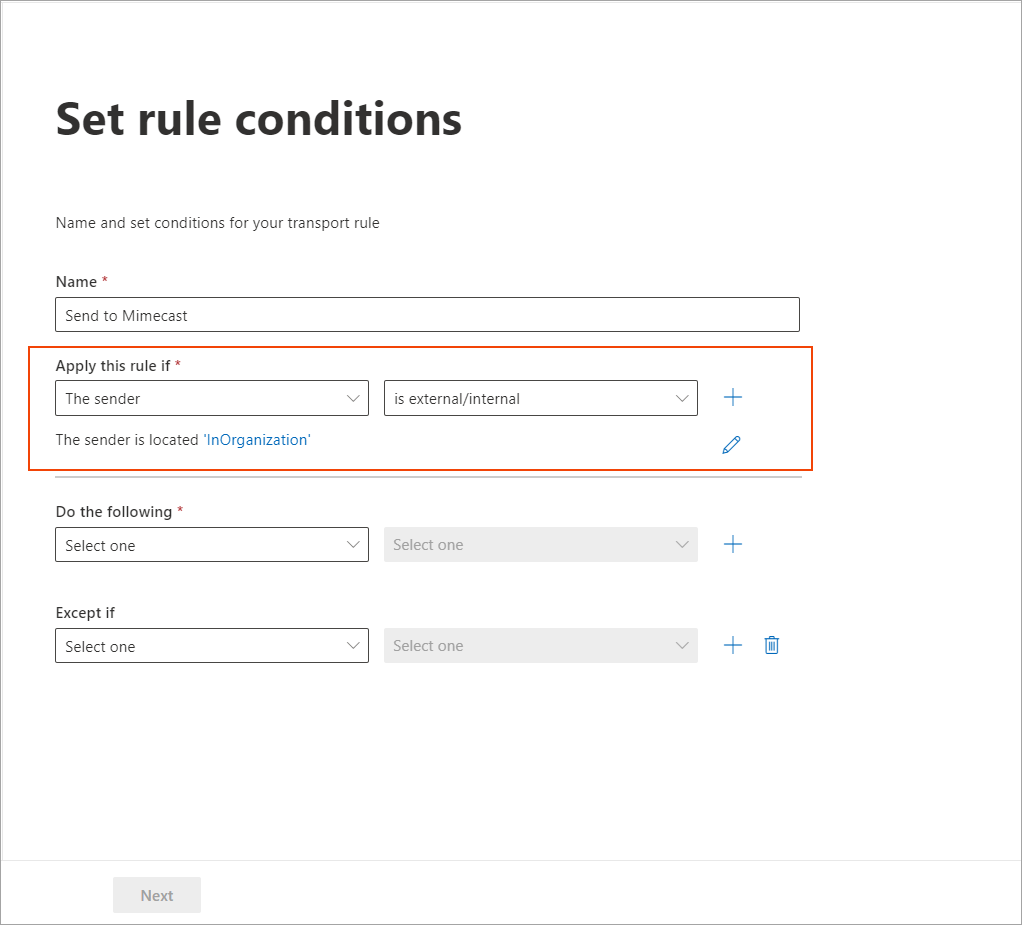
Het venster Regelvoorwaarden instellen.
- Klik op + (Voorwaarde toevoegen) om een andere voorwaarde toe te voegen.
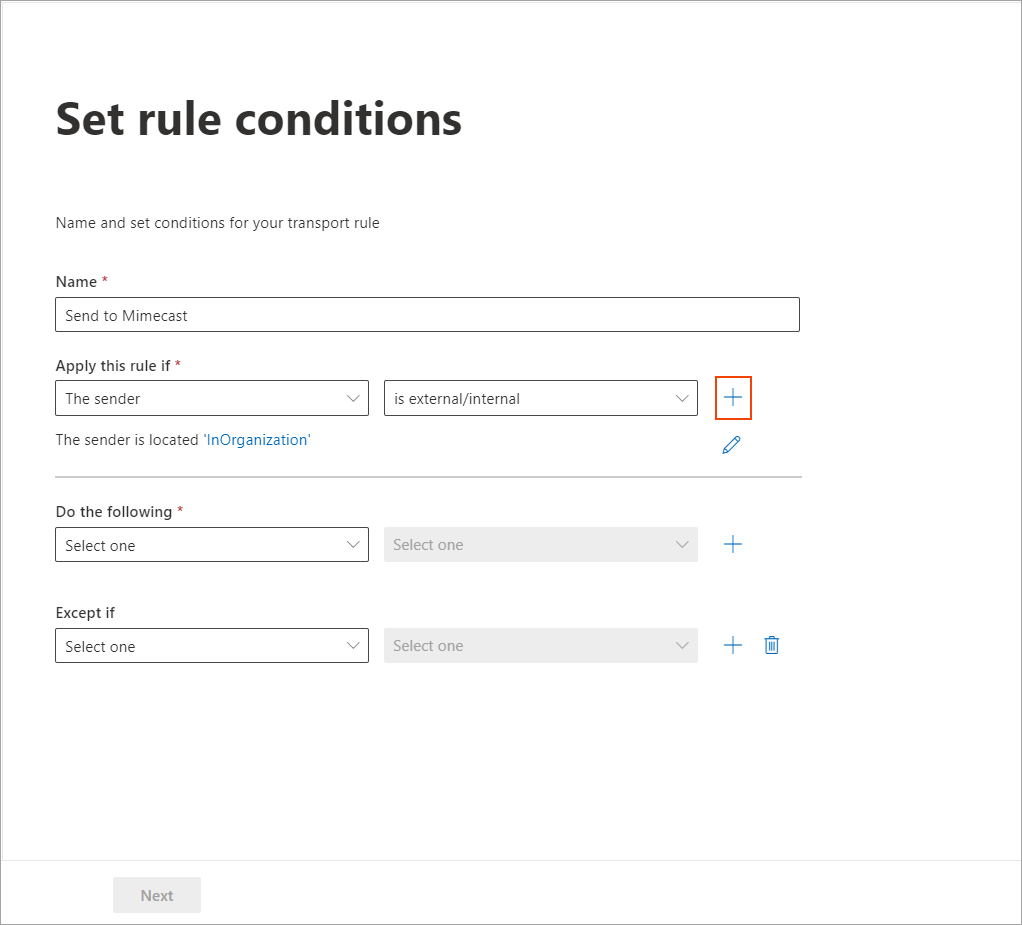
Selecteer het plus-teken om een andere voorwaarde toe te voegen.
- Selecteer in de vervolgkeuzelijst En de optie De ontvanger. Selecteer in de aangrenzende vervolgkeuzelijst is extern/intern. Selecteer in de vervolgkeuzelijst selecteer ontvangerlocatie de optie Buiten de organisatie.
Dit zorgt ervoor dat uw interne e-mails die vanuit uw Microsoft 365-tenant worden verzonden niet via de connector worden geleid en voorkomt mailloops.
- Klik op Opslaan om de aangebrachte wijzigingen op te slaan.
De wijzigingen worden weergegeven in het venster Regelvoorwaarden instellen.
Het venster Regelvoorwaarden instellen.
- Selecteer nu in de vervolgkeuzelijst Voer het volgende uit een actie die aangeeft Stuur het bericht door naar.
- Selecteer in de aangrenzende vervolgkeuzelijst en selecteer de volgende connector.
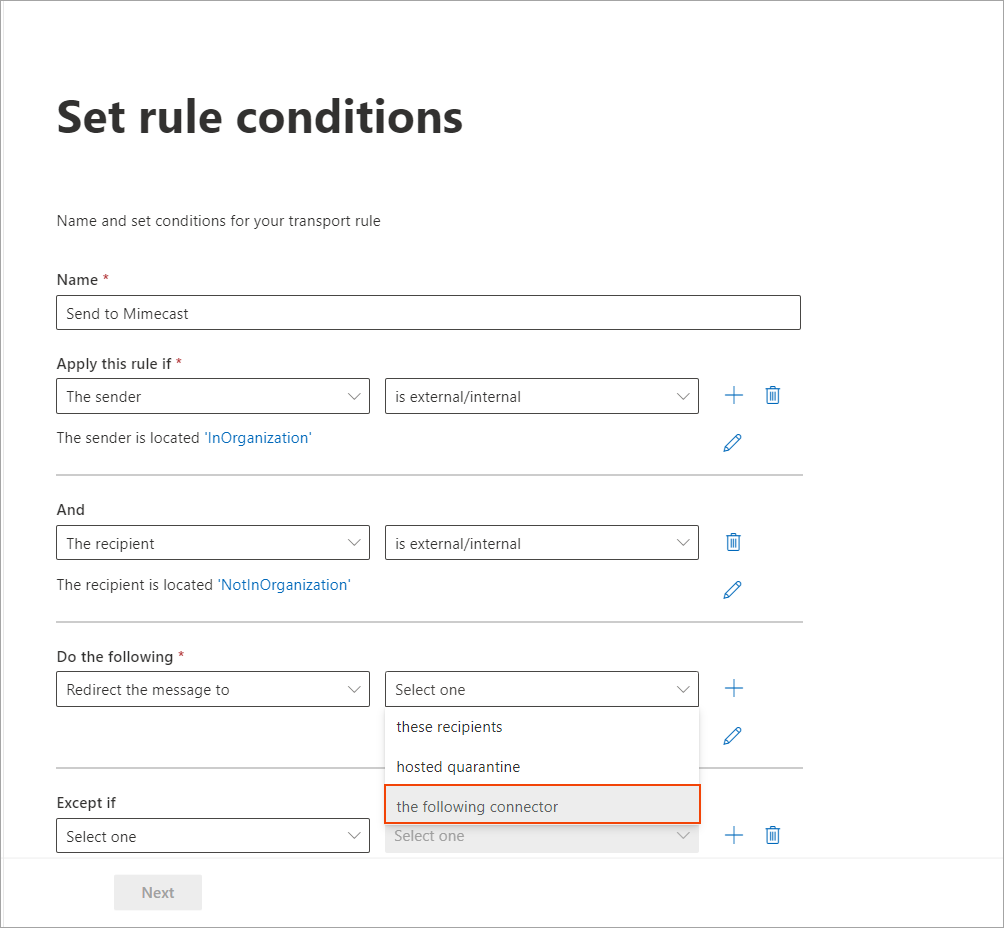
Selecteer de juiste opties uit de vervolgkeuzelijsten.
- Selecteer in de vervolgkeuzelijst selecteer connector uw derde partij Security-connector.
- Klik op Volgende.
- De volgende stap, Regelinstellingen instellen, wordt ingeschakeld.
Vink de optie Activeer deze regel op aan en selecteer een geschikt tijdstip om de regel te activeren.
Voorbeeld: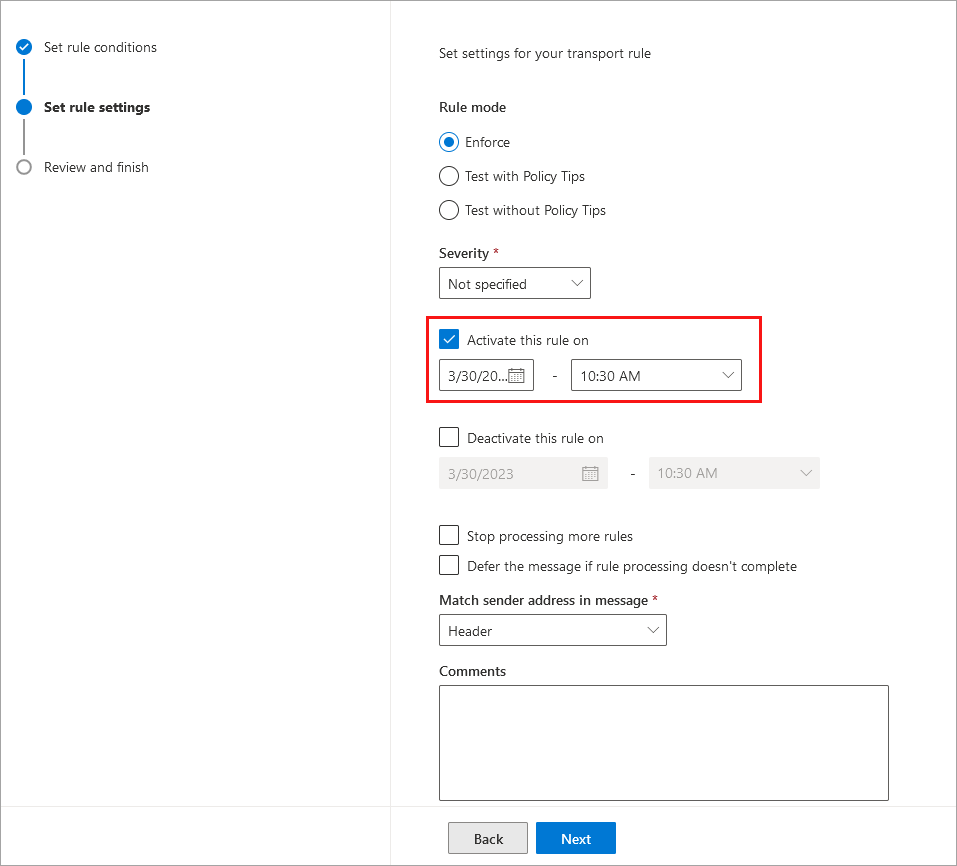
Selecteer het selectievakje en stel een tijd in.
- Klik op Volgende.
- Klik op Voltooien. De nieuwe mailstroomregel wordt weergegeven in de lijst met regels met de laagste prioriteit (hoe groter het nummer, hoe lager de prioriteit).
Je ziet ook een Exclaimer-regel genaamd Berichten identificeren om naar Exclaimer Cloud te verzenden - deze regel heeft meestal prioriteit 1.
Voorbeeld: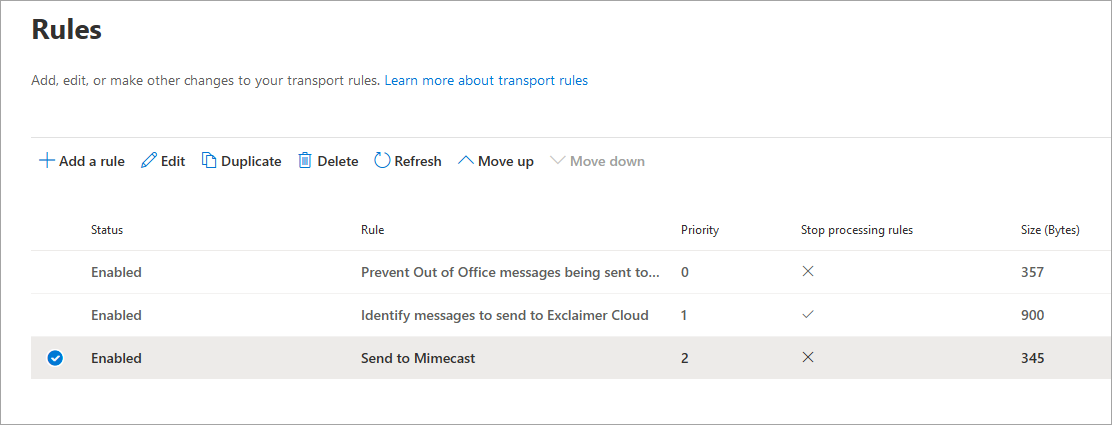
De regels in de lijst.
- Zorg ervoor dat er in de lijst met regels een vinkje staat bij de regel Berichten identificeren om naar Exclaimer Cloud te verzenden voor Stop met het verwerken van regels.
Voorbeeld: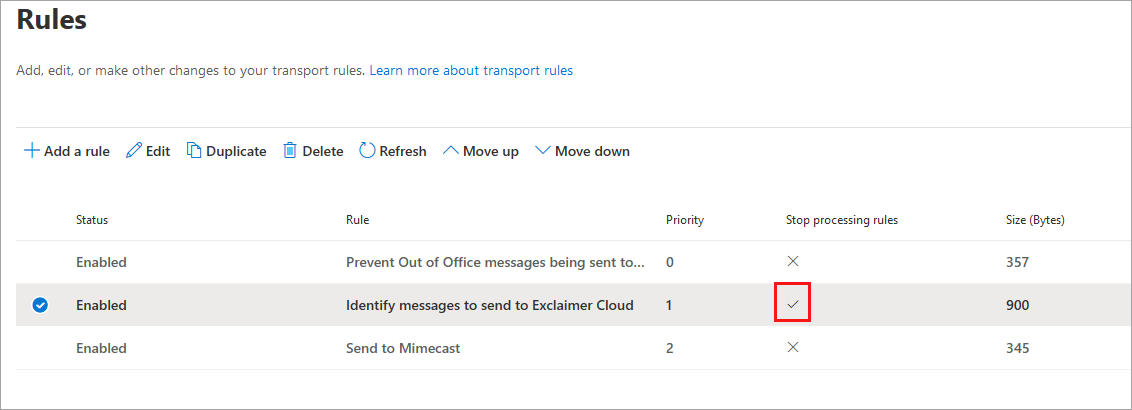
Zorg ervoor dat de regel is aangevinkt.
- Als deze niet is aangevinkt, selecteer dan de regel Berichten identificeren om naar Exclaimer Cloud te verzenden.
De regel Berichten identificeren om naar Exclaimer Cloud te verzenden wordt weergegeven in het rechterpaneel.
- Klik op Regelvoorwaarden bewerken.
- Klik op Instellingen.
- Vink de optie Stop met het verwerken van meer regels aan.
- Klik op Opslaan.
Voorbeeld: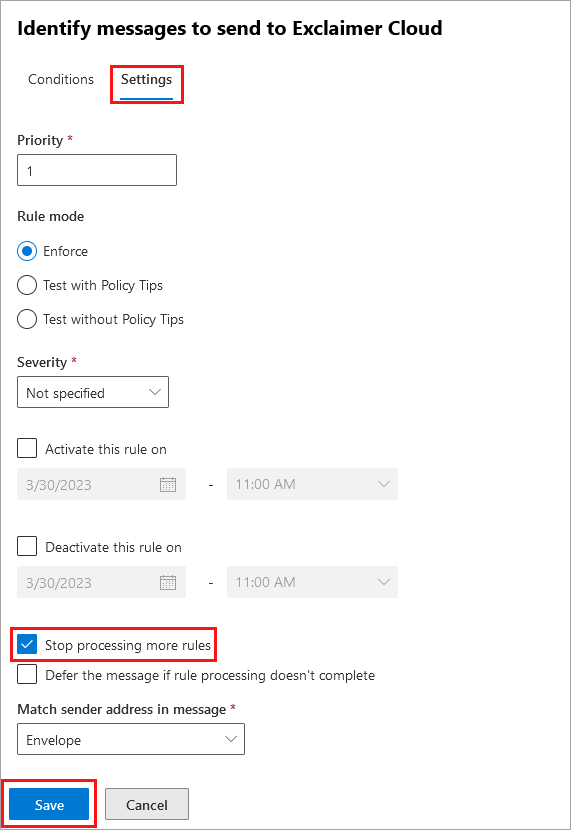
Zorg ervoor dat de juiste opties zijn geselecteerd.
De laatste stap van dit proces is om terug te keren naar het Exclaimer-portaal om ervoor te zorgen dat e-mails worden doorgestuurd naar Microsoft 365 zodra de handtekening is toegepast:
- Log in op het Exclaimer-portaal (portal.exclaimer.com) en Start uw abonnement.
- Selecteer het tandwielpictogram in de kopbalk om het Instellingen-menu te openen en selecteer vervolgens Mail Flow.
- In het rechterpaneel, onder Mail Routing Domain, vindt u de relevante opties.
Voer bij Domain Name de .omnicrosoft.com domeinnaam in - deze is te vinden in de domeinlijst in het Microsoft 365 Admin Center. Deze instelling is belangrijk, en een onjuist domein kan leiden tot problemen met de mailstroom.
Voorbeeld:
Voer het domein in.
-
Kies in de banner met niet-opgeslagen wijzigingen voor Opslaan.
Uw setup is nu voltooid.OPMERKINGEN: De MX-record voor de domeinnaam (in de Mail Routing-instellingen) moet een enkele Exchange Online-server specificeren voor uw Microsoft 365-tenant.
- Om de MX-record voor uw eigen domeinnaam te controleren, gebruikt u een DNS-lookup tool, zoals MXToolbox.
Voorbeeld met het domein van Exclaimer: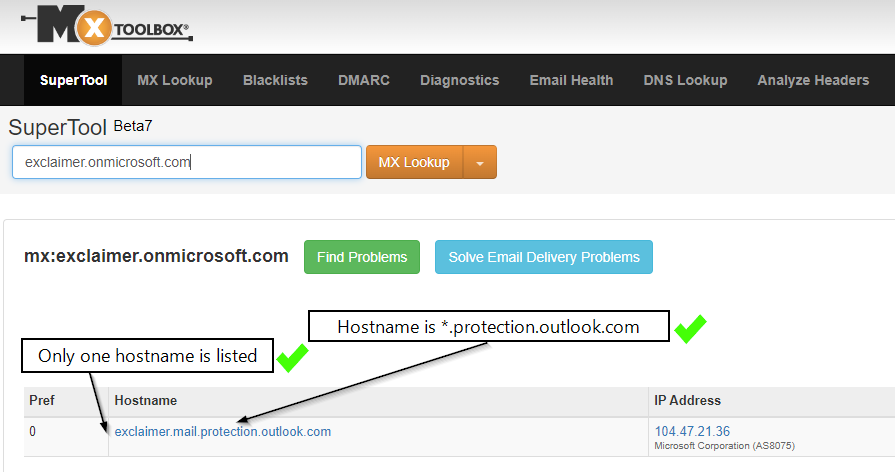
Een voorbeeld met het domein van Exclaimer.
Uw setup is nu voltooid. Wanneer u een testmail verzendt, kunt u (aan de hand van de berichtheaders) zien dat de e-mail van Microsoft 365 naar Exclaimer wordt geleid, vervolgens van Exclaimer terug naar Microsoft 365 en van Microsoft 365 naar Mimecast - zoals verwacht.