
Scenario
U wilt tijdelijk of permanent voorkomen dat e-mails van uw organisatie via Exclaimer worden geleid om Server-Side handtekeningen toe te passen. Dit kan zijn omdat u een probleem met de mailstroom aan het oplossen bent, of omdat u geen gebruik meer wilt maken van Server-Side handtekeningen.
Oplossing
U kunt Server-Side handtekeningen tijdelijk uitschakelen door de Transportregel die e-mails naar Exclaimer voor verwerking leidt, te deactiveren. Om de configuratie voor Server-Side handtekeningen permanent te verwijderen, moet u de Transportregels en connectors verwijderen.
Als u Server-Side handtekeningen opnieuw wilt inschakelen, moet u het configuratieproces opnieuw doorlopen.
Om tijdelijk Server-Side handtekeningen voor Exclaimer uit te schakelen:
Om de Transportregel te deactiveren:
- Log in op het Exchange-beheercentrum met uw Microsoft 365-beheerdersreferenties.
- Selecteer in het navigatiemenu Mailstroom en vervolgens Regels.
- Zoek en selecteer de regel Berichten identificeren om naar Exclaimer Cloud te verzenden in de lijst met Regels.
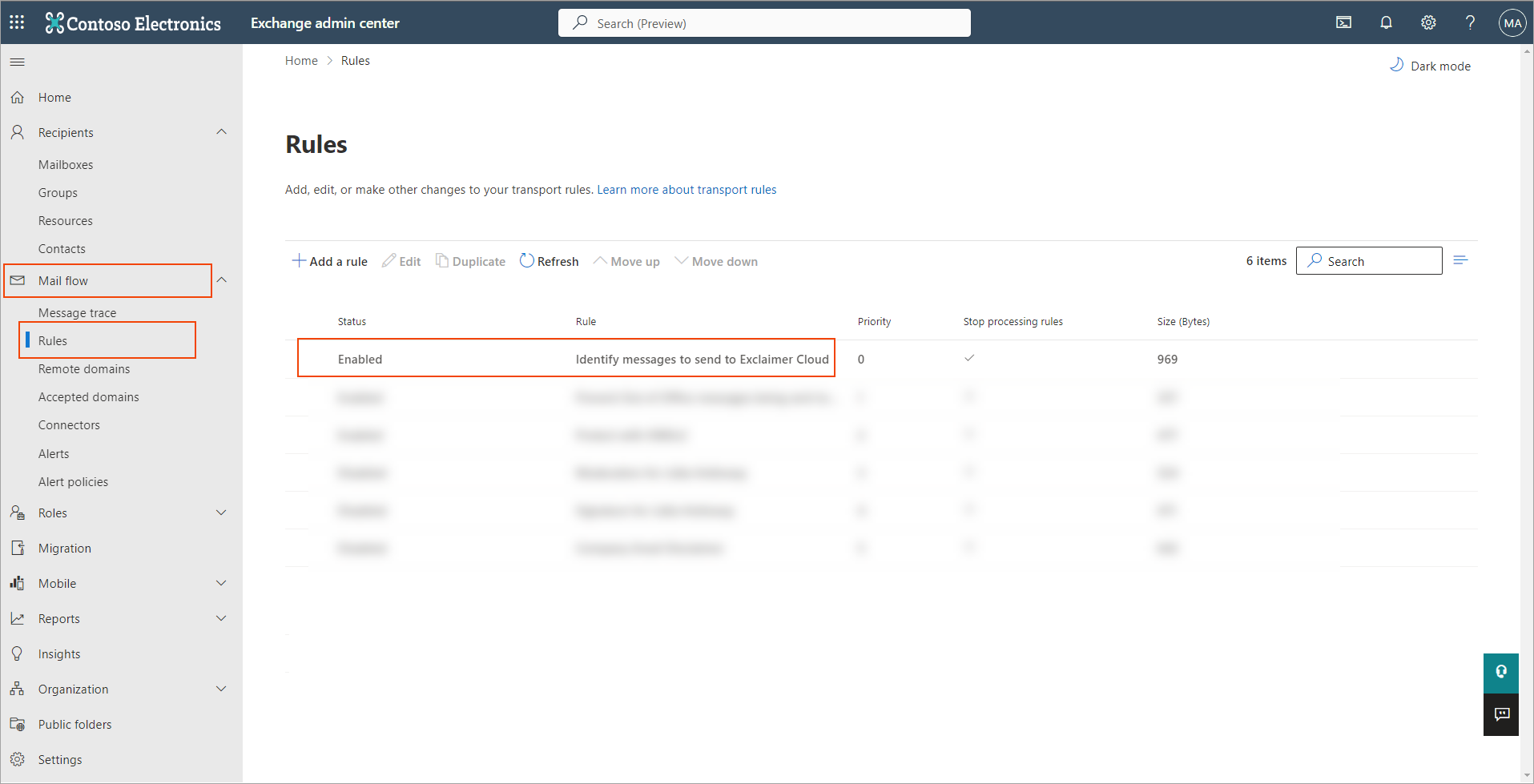
bijschrift
- Schakel de schakelaar Regel inschakelen of uitschakelen in op Uitgeschakeld.
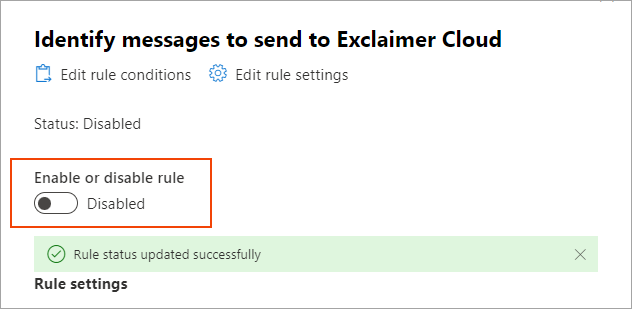
bijschrift
Dit kan enkele ogenblikken duren om bij te werken.
Om Server-Side handtekeningen na het uitschakelen weer te activeren, zet u de schakelaar op Ingeschakeld.
Om Server-Side handtekeningen voor Exclaimer te verwijderen:
Om de transportregels permanent te verwijderen:
- Log in op het Exchange-beheercentrum met uw Microsoft 365-beheerdersreferenties.
- Selecteer in het navigatiemenu Mailstroom en vervolgens Regels.
- Zoek en selecteer de regel Berichten identificeren om naar Exclaimer Cloud te verzenden uit de lijst Regels.
- Selecteer de transportregel en kies vervolgens Verwijderen in de menubalk Regels.
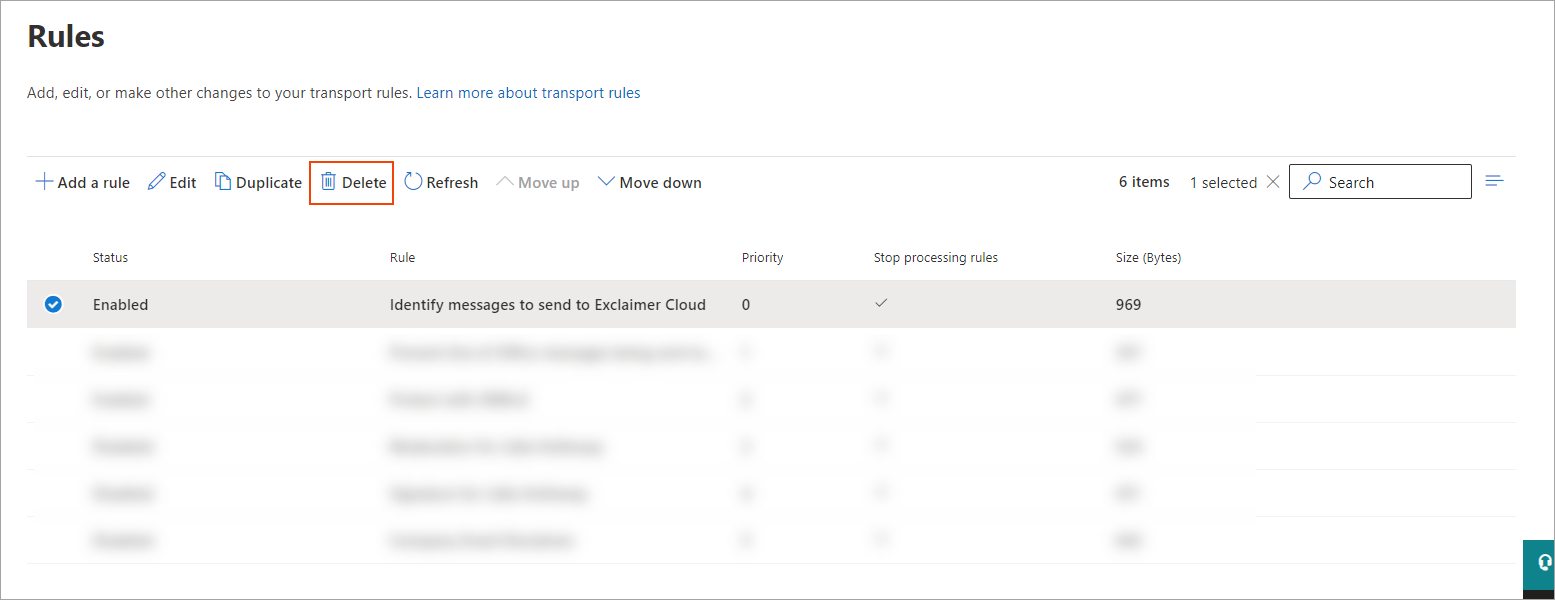
- Selecteer in het bevestigingsvenster Bevestigen om de transportregel permanent te verwijderen.
- Herhaal stap 3 tot en met 5 voor de regel Voorkom dat Afwezigheidsberichten naar Exclaimer Cloud worden verzonden.
Om beide Microsoft 365-connectoren permanent te verwijderen:
- Selecteer in het navigatiemenu Connectoren.
- Selecteer de Ontvangen-connector.
- Selecteer in het detailvenster het prullenbakpictogram.
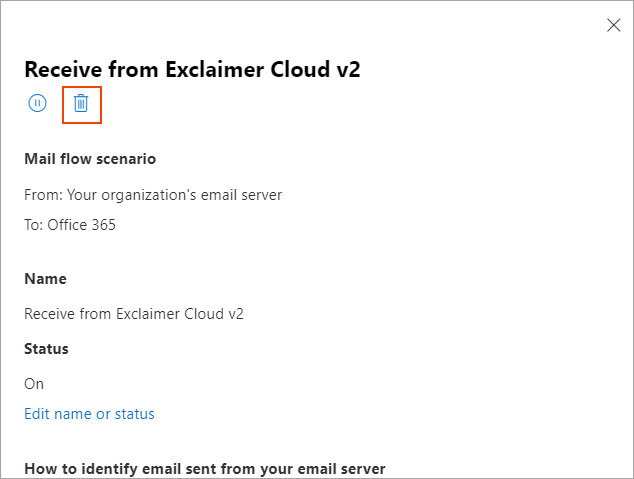
- Selecteer in het bevestigingsvenster Bevestigen om de connector permanent te verwijderen.
- Herhaal dit proces voor de Verzenden-connector.
Wanneer de transportregel en connectoren zijn verwijderd, worden uw e-mails niet langer naar Exclaimer geleid en worden er geen handtekeningen meer aan e-mails toegevoegd.