
Beschrijving
Laat uw supportteam inloggen op het Exclaimer Managed Service Provider (MSP) Connect Portal met hun eigen Microsoft-accounts. Gebruik een Microsoft Entra ID-beveiligingsgroep die u beheert om de toegang te regelen. Dit maakt het delen van de exclaimer@msp-domain.com login overbodig.
Vereisten
Zorg ervoor dat u het volgende hebt voordat u begint:
• Het speciale exclaimer@msp-domain.com account is al ingesteld voor het MSP Connect Portal.
• Een Microsoft Entra ID-beveiligingsgroep in uw eigen tenant die de personen bevat die toegang nodig hebben.
• De Object-ID van die groep in GUID-formaat.
• Eenmalige toestemming van de tenantbeheerder voor de GroupMember.Read.All machtiging, verleend toen het exclaimer@msp-domain.com account voor het eerst werd ingesteld.
Het account en de bijbehorende machtigingen worden ingesteld tijdens de onboarding. Voor wat Exclaimer vereist, zie Dedicated Microsoft account requirements for the Exclaimer MSP Connect Portal.
Hoe team-aanmelding werkt
Tot nu toe deelde iedereen bij een MSP die toegang tot het portaal nodig had één login: exclaimer@msp-domain.com. Dat werkt voor één persoon. Het wordt ongemakkelijk zodra je een supportteam hebt, en sommige MSP's voelen zich niet prettig bij het delen van een generieke inlog door medewerkers.
Met teamaanmelding registreer je één Microsoft Entra ID-beveiligingsgroep.
Leden van die groep melden zich aan op msp.exclaimer.net met hun eigen Microsoft-account. Ze kunnen dan de pagina Uw abonnementen openen en alle abonnementen beheren en starten.
Je beheert groepslidmaatschap in je eigen Entra ID-tenant. Je hoeft het lidmaatschap niet bij te werken in Exclaimer.
Wanneer een teamlid zich aanmeldt, controleert Exclaimer of die persoon tot de geregistreerde groep behoort. Exclaimer synchroniseert de groep niet en voert geen achtergrondtaak uit. Exclaimer maakt ook geen gebruikersaccounts of rollen aan, slaat deze niet op en overschrijft ze niet voor mensen in de groep.
Wat teamleden krijgen
Groepsleden ontvangen deze Exclaimer UI-rollen voor de duur van hun sessie op elk abonnement waarop ze inloggen:
- Beheerder
- Editor
- Analytics
- Ontwerper
- Auditor
- Gebruikersbeheerder
- Financiën
Teamaanmelding omvat niet de rol Eigenaar, die apart blijft. Het lidmaatschap van de groep bepaalt de rollen. Als iemand al een Exclaimer-account heeft, negeert Exclaimer de rollen op dat account zolang die persoon tot de Entra ID-groep behoort.
Wat hetzelfde blijft
Het exclaimer@msp-domain.com-account:
- Ontvangt je API-sleutel.
- Ontvangt facturatiecommunicatie en correspondentie van de backoffice.
- Kan altijd inloggen, zelfs als je de geregistreerde groep verwijdert.
Om één klantcontact toegang te geven tot één abonnement, blijf je Account > Gebruikersbeheer gebruiken in de Exclaimer UI of de Add Subscription User API.
We raden aan om een beveiligingsgroep specifiek voor Exclaimer-toegang aan te maken. Een speciale groep maakt het gemakkelijker om te controleren en bij te houden wie toegang heeft.
Vermijd brede groepen zoals Iedereen, Alle medewerkers of Alle gebruikers. Iedereen in een geregistreerde groep krijgt volledige toegang tot alle abonnementen.
Een beveiligingsgroep aanmaken
- Meld u aan bij het Microsoft Entra-beheercentrum.
- Selecteer Entra ID > Groepen > Alle groepen.
- Selecteer Nieuwe groep.
- Kies bij Groepstype voor Beveiliging.
- Voer een Groepsnaam in, bijvoorbeeld Exclaimer-beheerders, en voeg een beschrijving toe als u dat wilt.
- Voeg de personen toe die toegang nodig hebben.
- Selecteer Aanmaken.
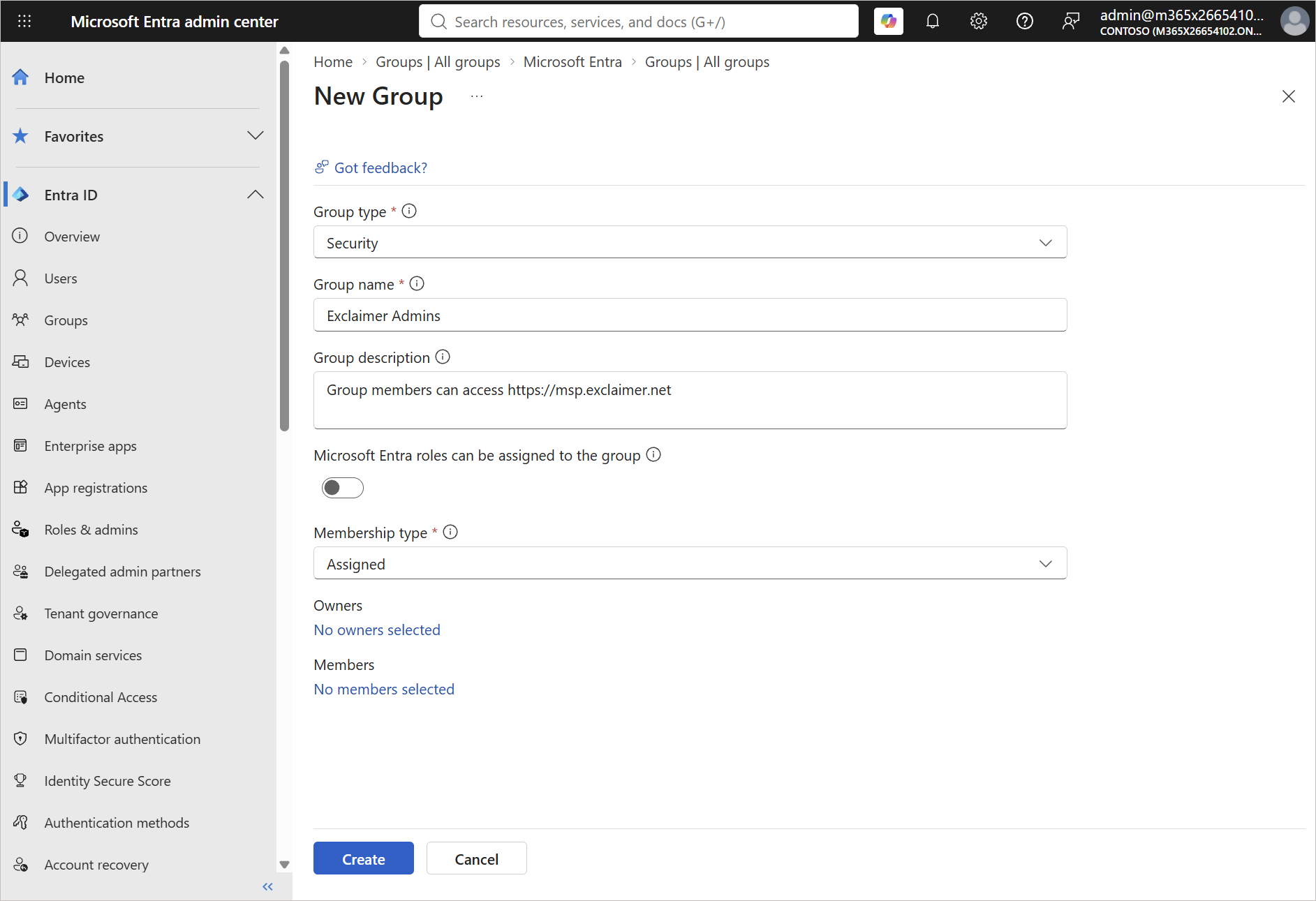
Entra-beheercentrum Nieuwe groep pagina met Groepstype: Beveiliging en de groepsnaam.
Het Object-ID vinden
- Selecteer in het Microsoft Entra-beheercentrum Entra ID > Groepen > Alle groepen.
- Selecteer uw groep.
-
Kopieer op de Overzicht-pagina het Object-ID.
Het Object-ID is een GUID in dit formaat: xxxxxxxx-xxxx-xxxx-xxxx-xxxxxxxxxxxx
BELANGRIJK! Gebruik niet de groepsnaam of uw Tenant-ID.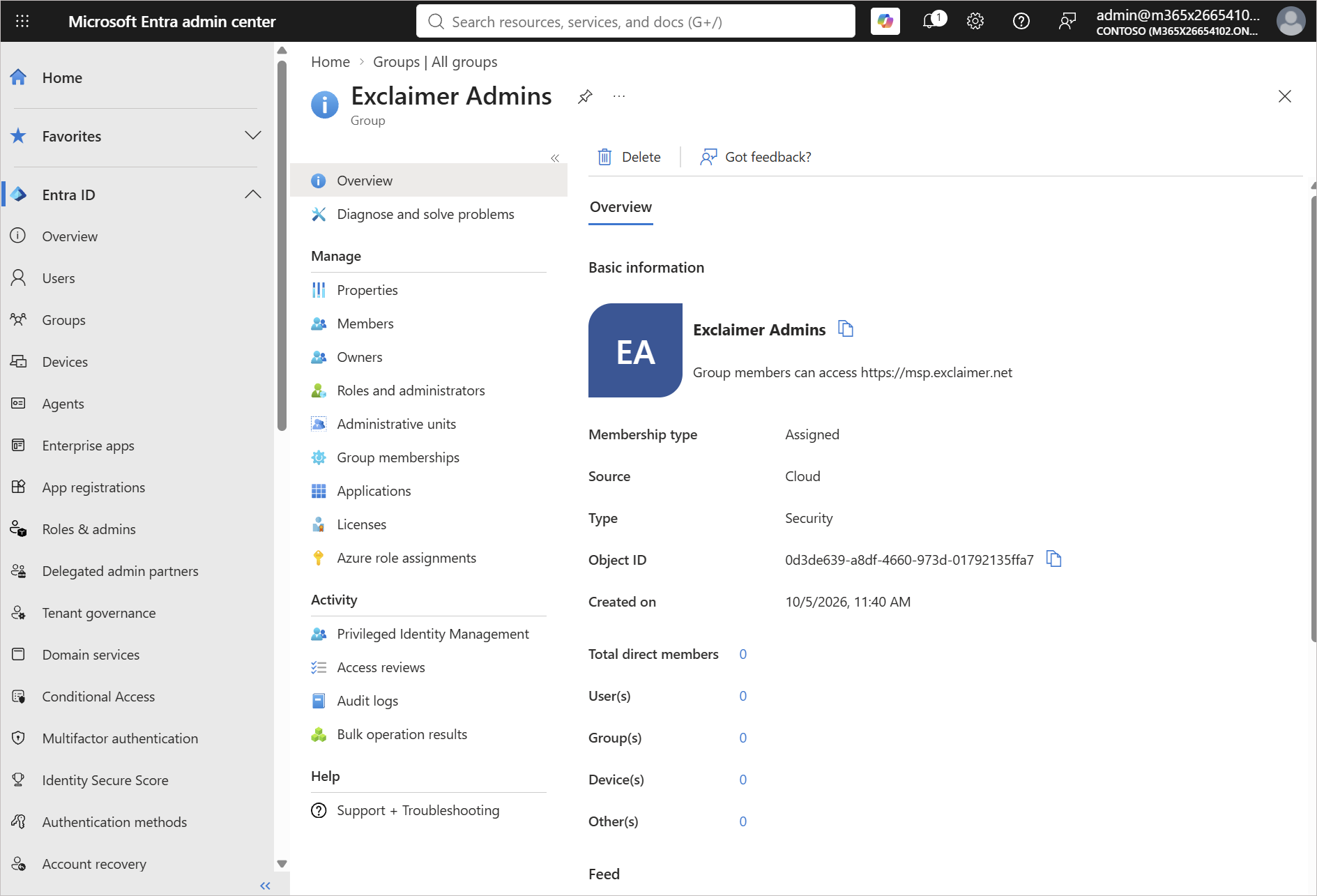
Entra-beheercentrum groep Overzicht pagina met het Object-ID gemarkeerd.
Om uw groep te registreren:
- Ga naar msp.exclaimer.net.
- Meld u aan met exclaimer@msp-domain.com.
- Selecteer linksonder op de pagina Uw abonnementen het tandwielpictogram. Het venster Team aanmelden via Entra ID-groep wordt geopend.
- Plak in Entra ID Security Group Object ID de Object-ID. De knop Groep controleren wordt beschikbaar wanneer de waarde een geldig GUID-formaat heeft.
- Selecteer Groep controleren. Exclaimer zoekt de groep op in uw tenant en toont de groepsnaam, de groep-ID, het aantal leden en een Guardrail-controle resultaat.
- Controleer of de groepsnaam en het aantal leden correct zijn.
- Selecteer Bevestigen en inschakelen.
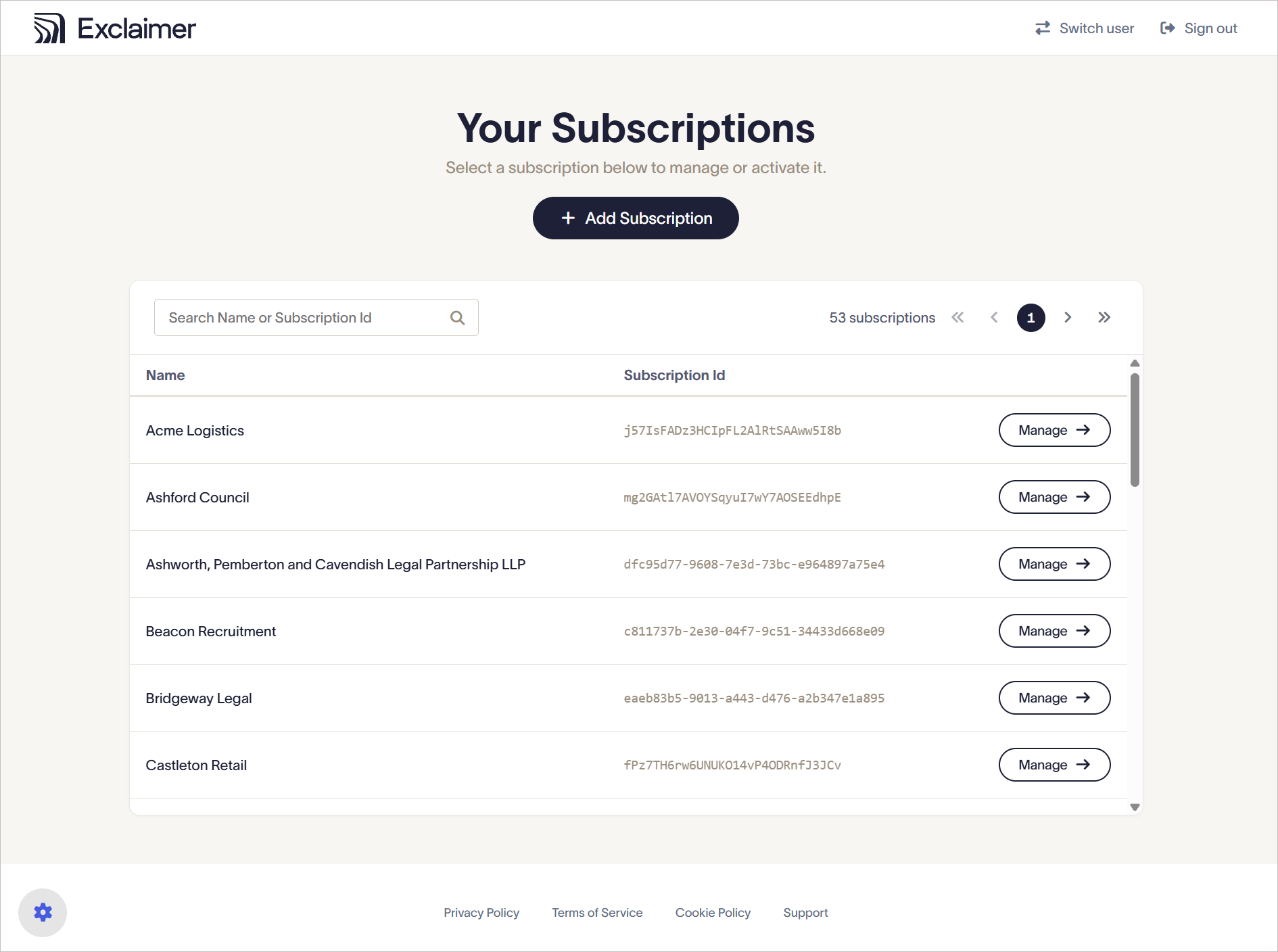
Uw abonnementen-pagina ingelogd als exclaimer@msp-domain.com, met het tandwielpictogram linksonder in de voettekst omcirkeld.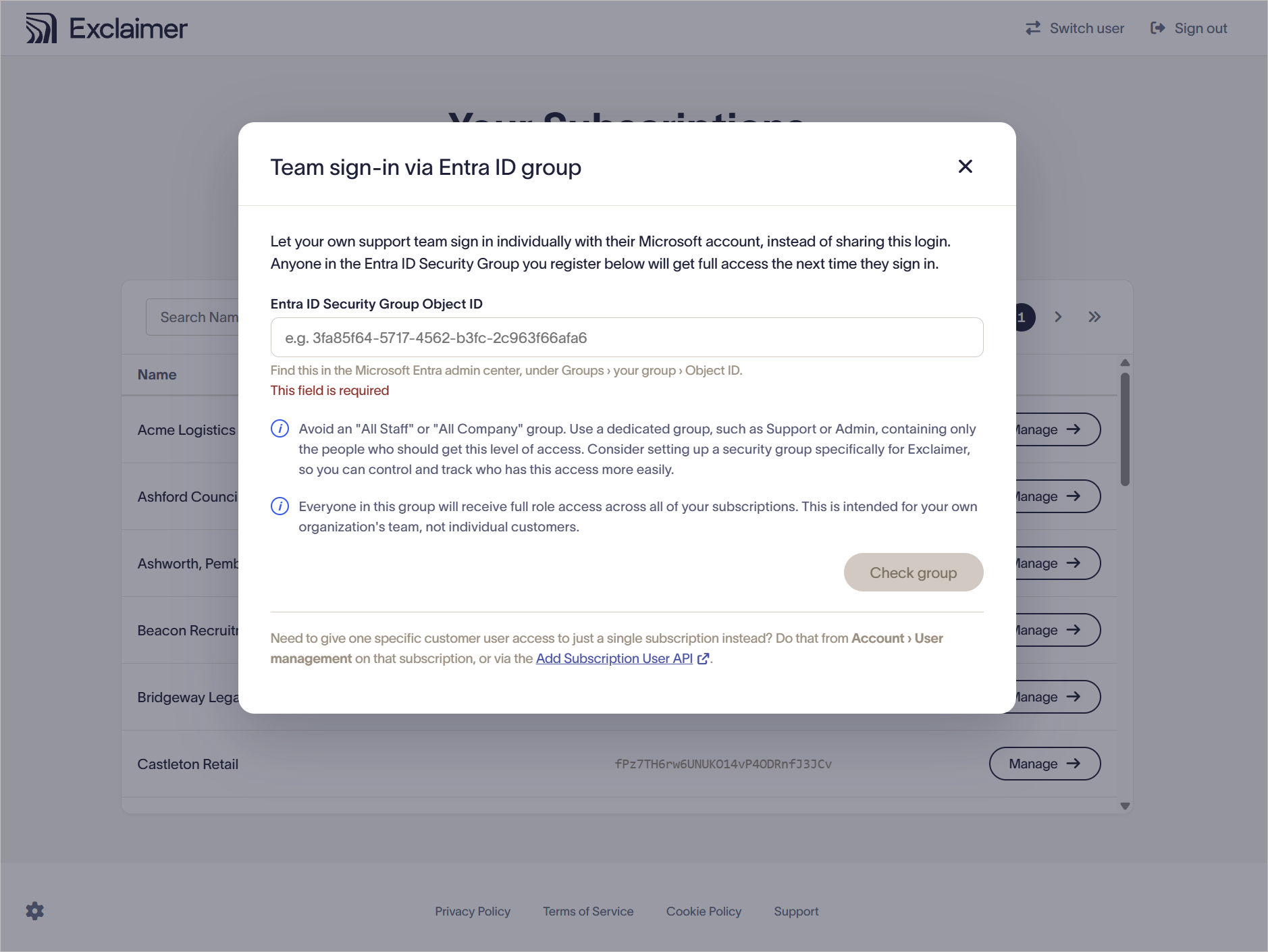
Venster Team aanmelden via Entra ID-groep in lege staat.
Bovenstaand toont het venster Team aanmelden via Entra ID-groep in lege staat: voorbeeld GUID in het veld, de twee informatienotities, Groep controleren grijs weergegeven, en de voettekstnoot die verwijst naar Account > Gebruikersbeheer en de Add Subscription User API.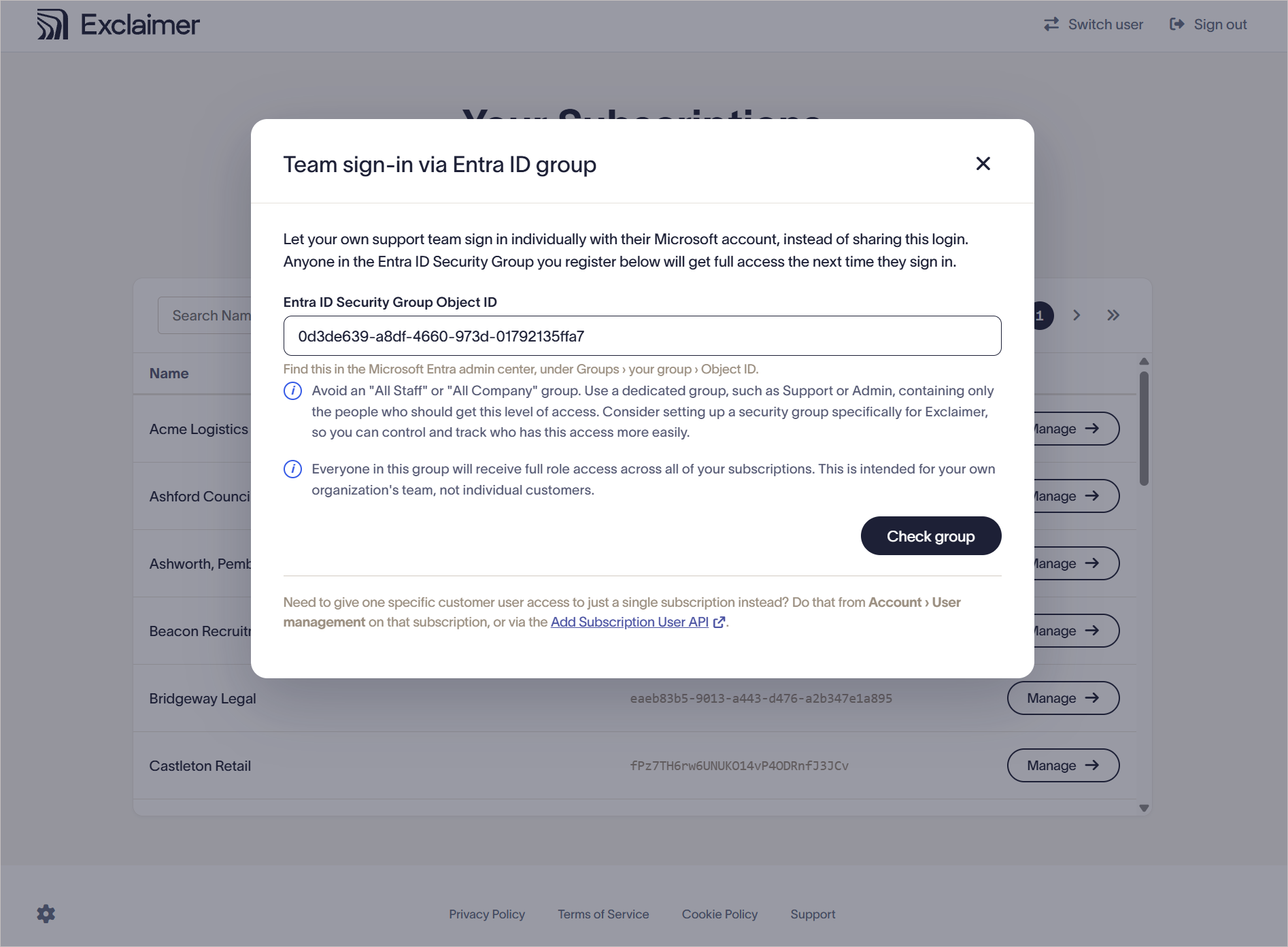
Venster Team aanmelden via Entra ID-groep met een geldige GUID ingevoerd en Groep controleren actief.
Team aanmelden is nu ingeschakeld en groepsleden kunnen de portal openen bij hun volgende aanmelding.
De guardrail-controle helpt je een mogelijk ongeschikte groep te identificeren voordat je teamaanmelding inschakelt.
| Resultaat | Wanneer je het ziet | Wat te doen |
| Ziet er redelijk uit (groen) | De groep heeft minder dan 20 leden en de naam lijkt geen bedrijf brede groep te zijn. | Selecteer Bevestigen en inschakelen. |
| Beoordeling aanbevolen | De groep heeft 20 of meer leden, of de naam bevat Iedereen, Alle medewerkers of Alle gebruikers. | Controleer of je de juiste groep hebt. Als dat zo is, kun je nog steeds Bevestigen en inschakelen selecteren. |
OPMERKING: De guardrail-controle geeft een aanbeveling. Het voorkomt niet dat je een groep registreert.
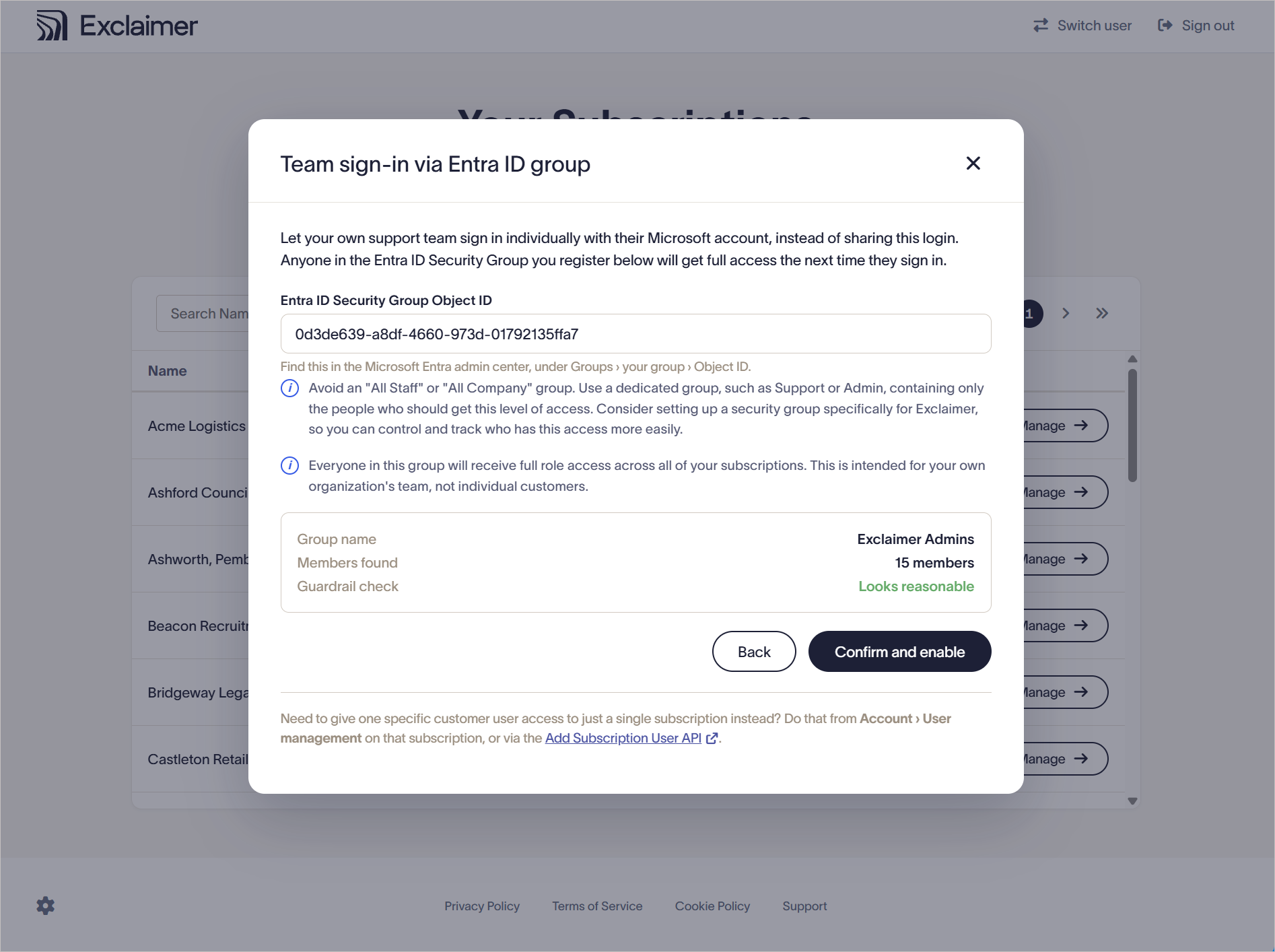
Controle resultaat voor een kleine groep: groepsnaam Exclaimer Admins, 15 leden, Ziet er redelijk uit in groen, Bevestigen en inschakelen beschikbaar
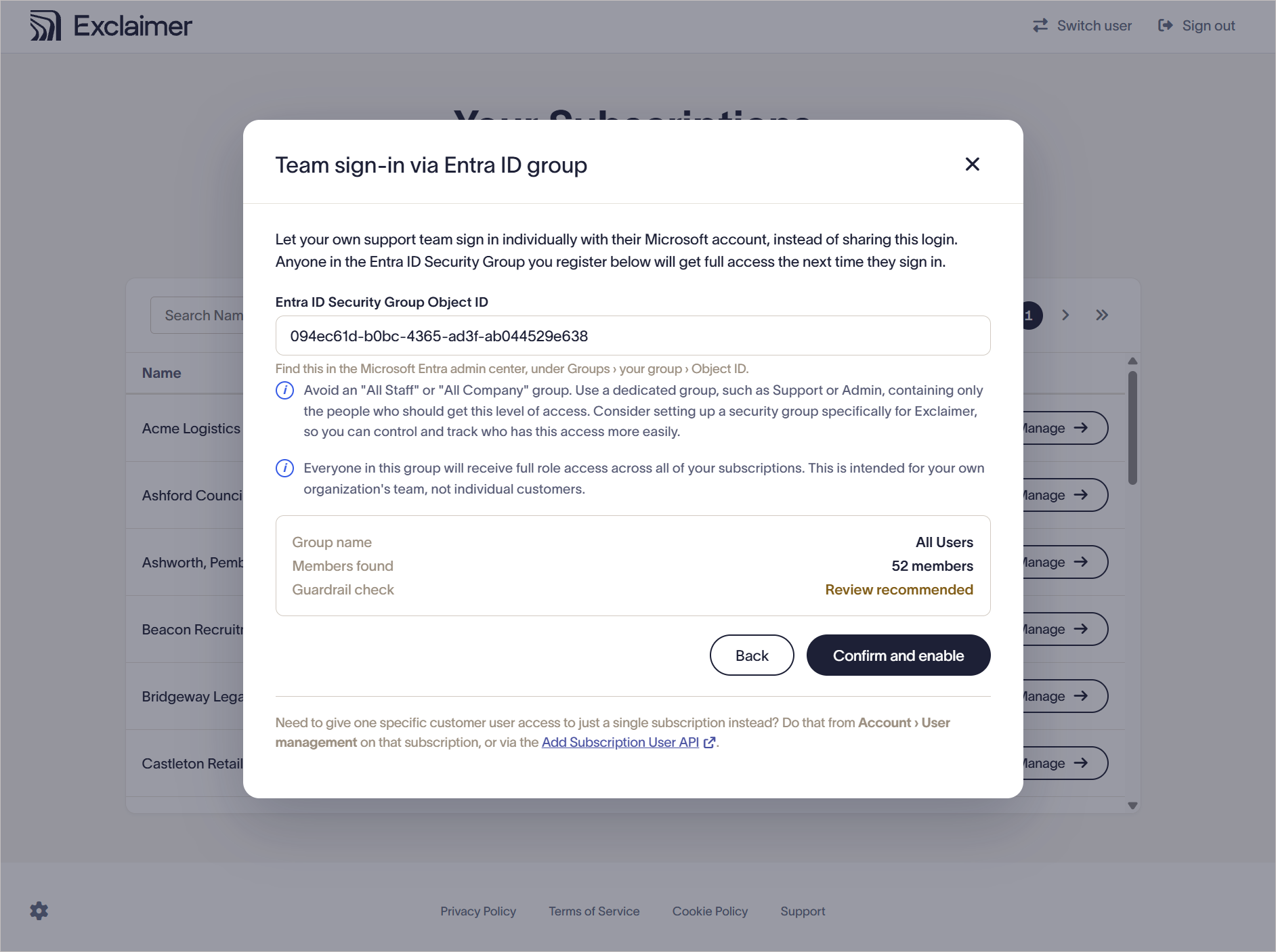
Controle resultaat voor een grote groep: groepsnaam Alle gebruikers, 52 leden, Beoordeling aanbevolen waarschuwing, Bevestigen en inschakelen nog steeds beschikbaar.
Beheer teamleden direct in Entra ID.
Iemand toegang geven
Voeg de persoon toe aan de geregistreerde groep. Ze kunnen zich aanmelden de volgende keer dat ze het proberen.
Iemand toegang verwijderen
Verwijder de persoon uit de geregistreerde groep.
Ze kunnen hun huidige sessie afmaken, maar kunnen zich niet opnieuw aanmelden.
Wanneer iemand je organisatie verlaat, volg je het standaard offboardingproces. Het deactiveren van hun Microsoft 365-account voorkomt dat ze zich aanmelden.
Je kunt telkens één groep registreren.
- Meld je aan bij msp.exclaimer.net met exclaimer@msp-domain.com.
- Selecteer het tandwielpictogram.
- Vervang de bestaande Object-ID door de Object-ID van de nieuwe groep.
- Selecteer Groep controleren.
- Beoordeel het resultaat.
-
Selecteer Bevestigen en inschakelen. De nieuwe groep vervangt de oude groep.
Leden van de oude groep die geen lid zijn van de nieuwe groep kunnen hun huidige sessie afmaken, maar kunnen zich niet opnieuw aanmelden.
- Meld u aan bij msp.exclaimer.net met exclaimer@msp-domain.com.
- Selecteer het tandwielpictogram.
-
Selecteer Verwijderen.
Exclaimer wist de Object-ID, sluit het venster en schakelt teamaanmelding uit.
Teamleden kunnen zich niet langer aanmelden. Het exclaimer@msp-domain.com-account wordt niet beïnvloed.
U kunt op elk moment opnieuw een groep registreren.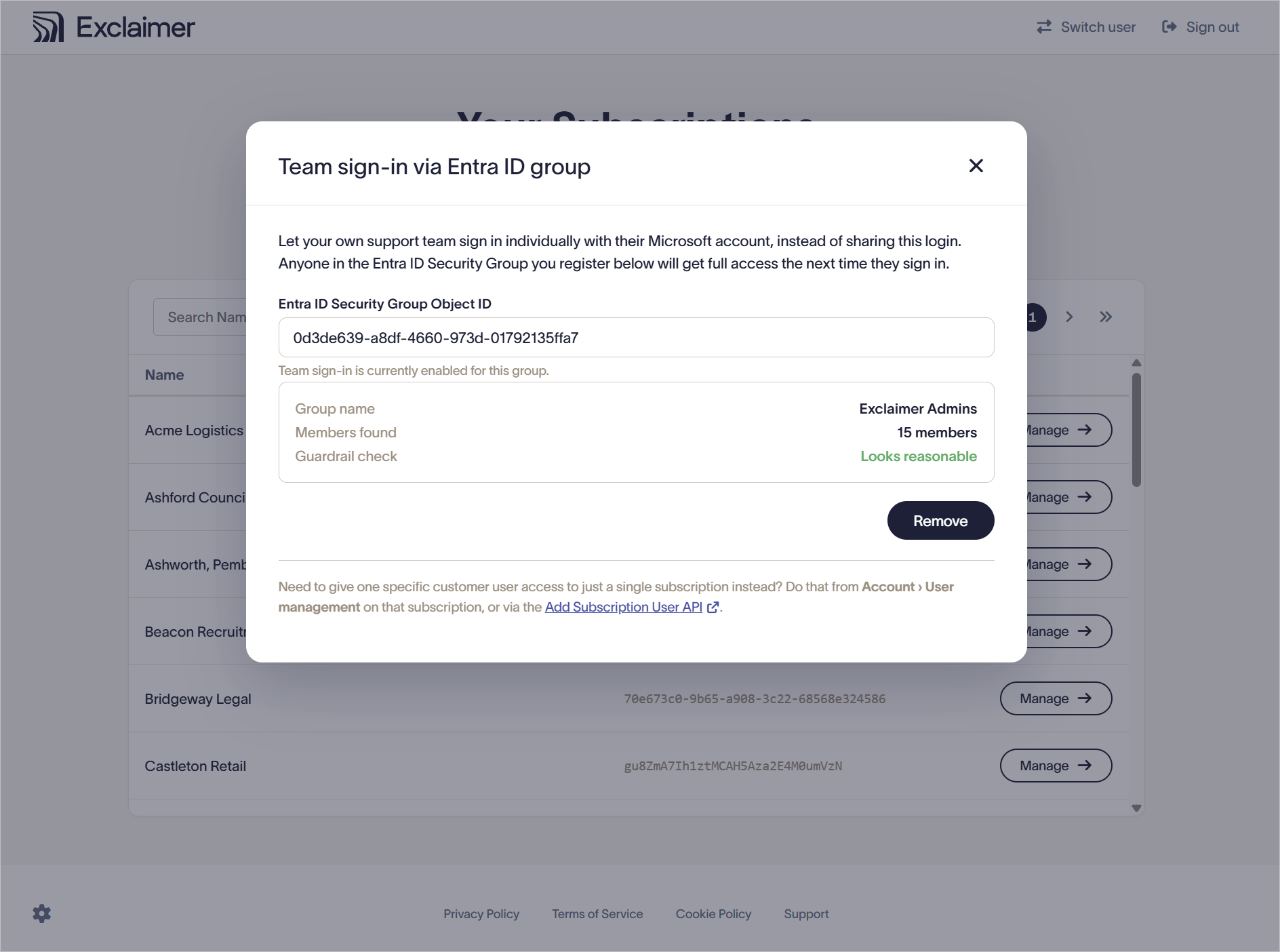
Teamaanmeldingsvenster met de opgeslagen Object-ID en de knop Verwijderen.
Teamaanmelding heeft één extra Microsoft Graph-machtiging nodig naast die vermeld in Dedicated Microsoft account requirements for the Exclaimer MSP Connect Portal: GroupMember.Read.All (gedelegeerd).
Dit is de minst uitgebreide machtiging van Microsoft om groepslidmaatschappen te lezen.
Een tenantbeheerder verleent toestemming één keer wanneer u het account voor het eerst instelt. Exclaimer gebruikt deze machtiging om:
- De naam van de groep en het aantal leden te lezen wanneer u de groep registreert.
- Te controleren of iemand lid is van de geregistreerde groep wanneer die zich aanmeldt.
Exclaimer kan niets wijzigen in uw tenant. Het kan geen mailboxen, agenda's, bestanden of Teams-gegevens lezen. Het exclaimer@msp-domain.com-account heeft geen beheerdersrol nodig.
| Probleem | Waarschijnlijke oorzaak | Wat te doen |
| Ik zie het tandwielpictogram niet | U bent aangemeld met een teamlidaccount. | Meld u aan met exclaimer@msp-domain.com. Alleen dat account kan teamaanmelding configureren. |
| Controleer of groep grijs is | De waarde is geen geldige Object-ID. | Kopieer de Object-ID van de overzichtspagina van de groep in Entra. Gebruik niet de groepsnaam of uw Tenant-ID. |
| Een teamlid krijgt toegang geweigerd |
Ze behoren niet tot de geregistreerde groep, of ze hebben zich aangemeld met een account van buiten uw tenant. | Controleer hun lidmaatschap in Entra. Vraag hen zich aan te melden met hun eigen werkaccount. |
| De rollen van een teamlid zijn niet wat u verwachtte | Groepslidmaatschap bepaalt de rollen. Rollen op een bestaand account worden genegeerd. | Om één persoon tot minder rollen te beperken, sluit die persoon uit de groep en verleen toegang via Account > Gebruikersbeheer of de Add Subscription User API. |