
Beschrijving
U kunt Workday Reports as a Service (RaaS) gebruiken om Workday te integreren met Exclaimer via Bindbee.
RaaS publiceert een aangepast Workday-rapport als een beveiligde webservice. Bindbee maakt verbinding met het rapport, koppelt de velden en synchroniseert de gegevens met Exclaimer.
Exclaimer gebruikt Bindbee als het integratieplatform voor de Workday RaaS-verbinding. Tijdens de installatie kunt u Bindbee-URL's, authenticatieverzoeken of verbindingsvensters zien.
Deze integratie is beschikbaar voor Exclaimer-abonnementen die Microsoft 365 en Google Workspace gebruiken.
Workday RaaS instellen voor Exclaimer-integratie (Workday RaaS)
Volg de onderstaande stappen om Workday RaaS in te stellen voordat u het met Exclaimer verbindt:
Voordat u begint, zorg ervoor dat u:
• Toestemming hebt om aangepaste rapporten te maken in Workday.
• Toestemming hebt om Integration System Users (ISU) te maken.
• Toestemming hebt om Beveiligingsgroepen te maken en te beheren.
• Toegang hebt om domeinbeveiligingsbeleid te configureren.
• Toegang hebt tot het Exclaimer-abonnement.
Om een Integratie Systeemgebruiker aan te maken in Workday:
-
Ga naar Workday.
OPMERKING: Je moet Admin-toegang hebben tot Workday. Workday-URL's verschillen per organisatie, gebruik daarom de specifieke inloglink van jouw bedrijf. Als je geen toegang hebt of niet zeker weet hoe je verder moet, neem dan contact op met je Workday-beheerder. -
Voer in de zoekbalk Create integration system user in.
Het venster Create Integration System User wordt weergegeven.
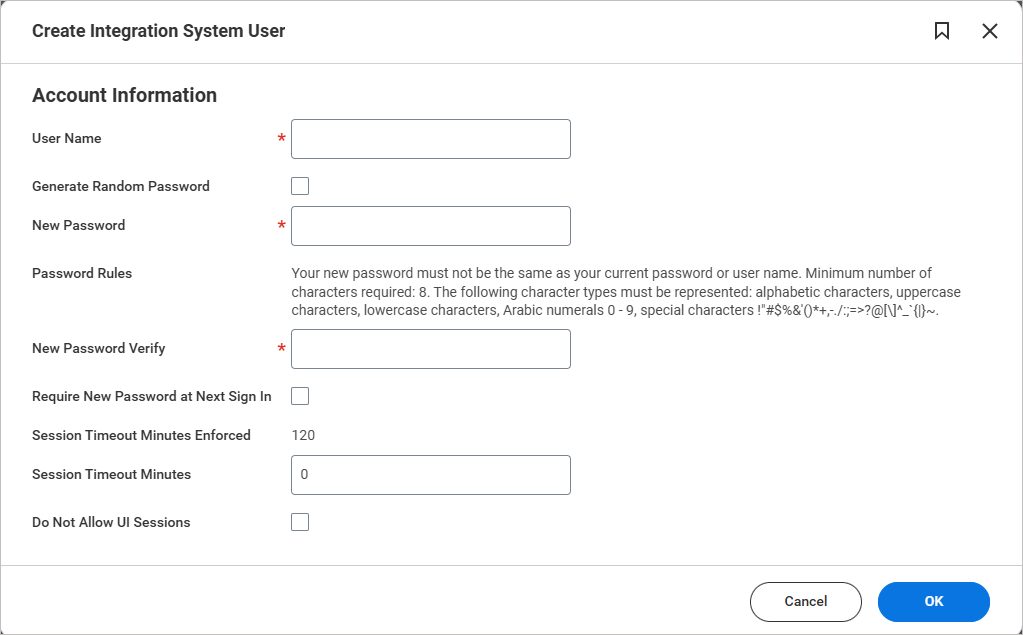
Het venster Create Integration System User.
- Voer bij User Name een unieke gebruikersnaam in.
-
Voer bij Password een wachtwoord in.
OPMERKING:
Je nieuwe wachtwoord mag niet hetzelfde zijn als je huidige wachtwoord of je gebruikersnaam.
• Het moet minimaal 8 tekens bevatten.
• Het wachtwoord moet een mix bevatten van de volgende soorten tekens:
• Alfabetische tekens (letters)
• Hoofdletters (A–Z)
• Kleine letters (a–z)
• Cijfers (0–9)
• Speciale tekens zoals: !"#$%&'()*+,-./:;=>?@[\]^_{|}~` -
Laat alle andere velden leeg.
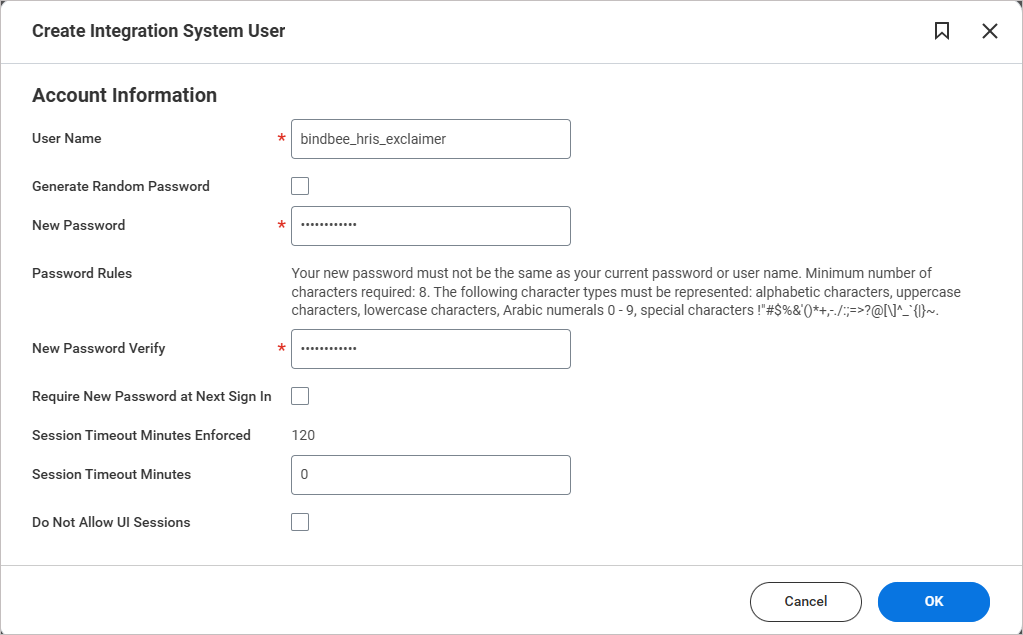
Voorbeeldafbeelding van het venster Create Integration System User. Voer de gebruikersnaam en het wachtwoord in. Laat alle andere velden leeg.
- Selecteer OK.
-
Controleer de nieuwe systeemgebruiker. Selecteer Done.
TIP! Bewaar deze inloggegevens veilig. Ze zijn nodig voor de integratie.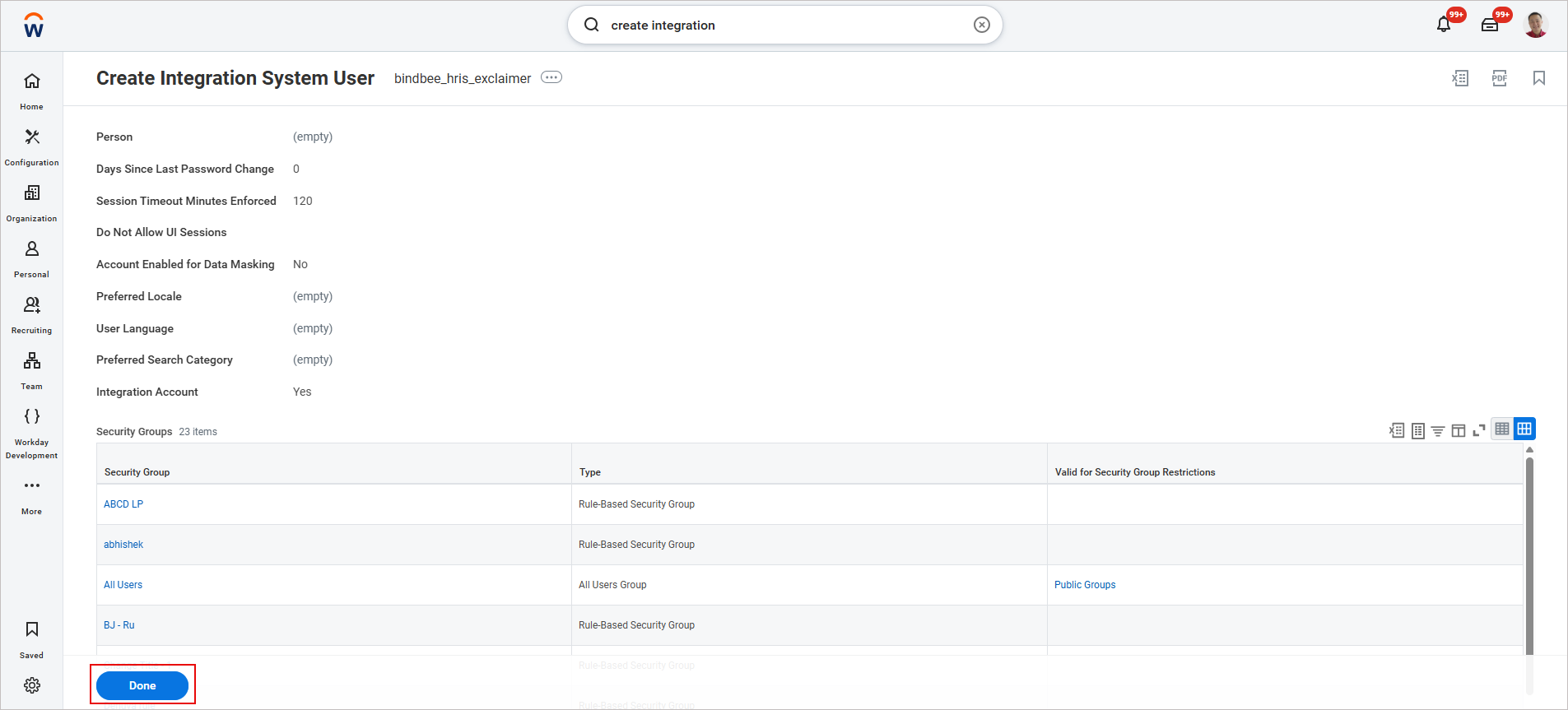
Voorbeeldafbeelding van het venster Create Integration System User. Controleer de nieuwe systeemgebruiker die je hebt aangemaakt en selecteer vervolgens Done.
Accounts die worden gebruikt door systeemgebruikers en integraties zijn doorgaans geconfigureerd met niet-vervalende wachtwoorden en moeten worden beperkt tot beveiligingsbeheerders.
Om te voorkomen dat het wachtwoord verloopt:
- Voer in de zoekbalk Wachtwoordregels onderhouden in.
Het venster Wachtwoordregels onderhouden wordt weergegeven.
-
Voeg in Systeemgebruikers vrijgesteld van wachtwoordverval de Integration System User (ISU) toe die u hebt gemaakt.
Om de eerder gemaakte Integration System User toe te voegen:
- Selecteer het notitie-menu-icoon.
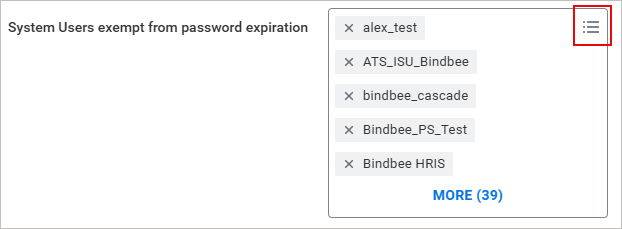
Om een Integration System User toe te voegen, selecteert u de drie horizontale lijnen.
-
Het zoektekstinvoerveld wordt weergegeven. Voer de naam van de nieuwe systeemgebruiker in en druk op [Enter].
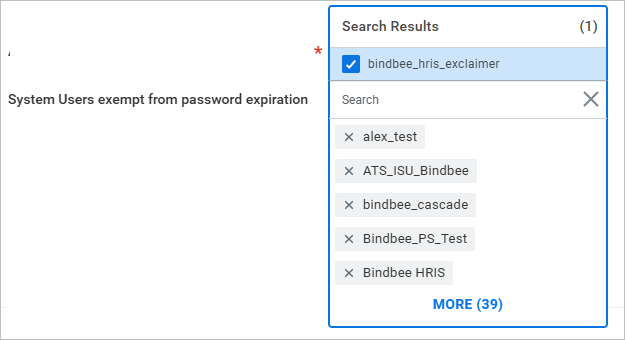
Voer in het zoekinvoerveld de naam van de nieuwe systeemgebruiker in.
De toegevoegde gebruiker verschijnt nu in de lijst.
- Selecteer het notitie-menu-icoon.
- Selecteer OK en vervolgens Gereed.
Om een beveiligingsgroep te maken voor het beheren van de vereiste machtigingen voor de integratie:
- Voer in de zoekbalk Beveiligingsgroep maken in.
Het venster Beveiligingsgroep maken wordt weergegeven.
- Selecteer in de vervolgkeuzelijst Type gehuurde beveiligingsgroep de optie Integration System Security Group (Onbeperkt).
-
Voer in Naam een naam in voor de nieuwe beveiligingsgroep.
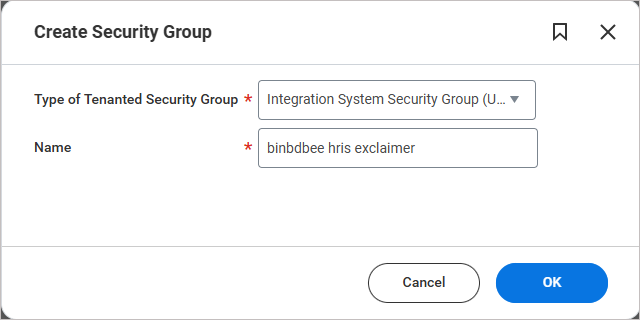
Voorbeeldafbeelding van het venster Beveiligingsgroep maken.
TIP! U kunt elke naam gebruiken, maar voor consistentie wordt aanbevolen om de naam van de Integration System User te laten overeenkomen. - Selecteer OK.
Het venster Integration System Security Group (Onbeperkt) bewerken wordt weergegeven.
- Voeg in Integration System Users de eerder gemaakte nieuwe Integration System User toe.
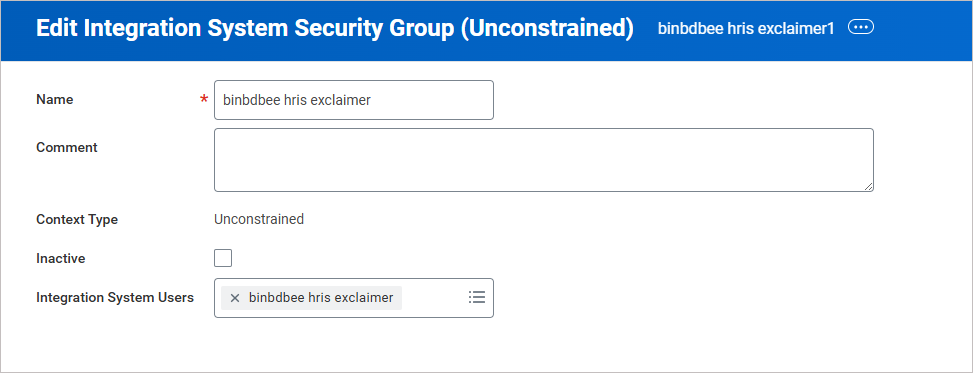
Voorbeeldafbeelding van het venster Integration System Security Group (Onbeperkt) bewerken.
- Selecteer OK en vervolgens Gereed.
Om de in behandeling zijnde wijzigingen in het beveiligingsbeleid toe te passen en te activeren:
- Voer in de zoekbalk Activate Pending Security Policy Changes in.
Het venster Activate Pending Security Policy Changes wordt weergegeven.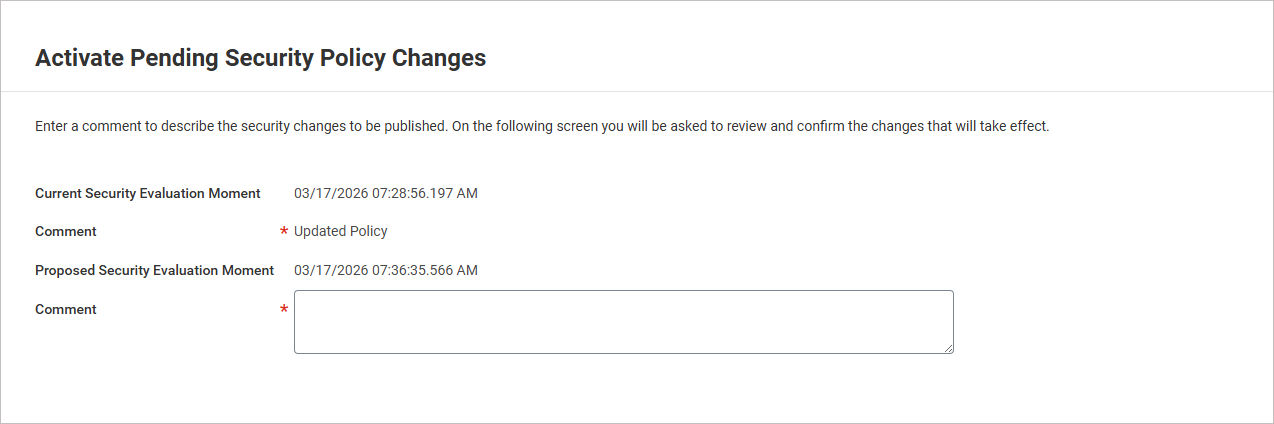
Voorbeeldafbeelding van het venster Activate Pending Security Policy Changes.
- Voer bij Comment een opmerking in waarin de wijzigingen worden beschreven.
Bijvoorbeeld: "Exclaimer-integratie: bijgewerkt beveiligingsbeleid"
- Selecteer OK.
- Selecteer het selectievakje Confirm om alle wijzigingen in het beveiligingsbeleid te bevestigen.
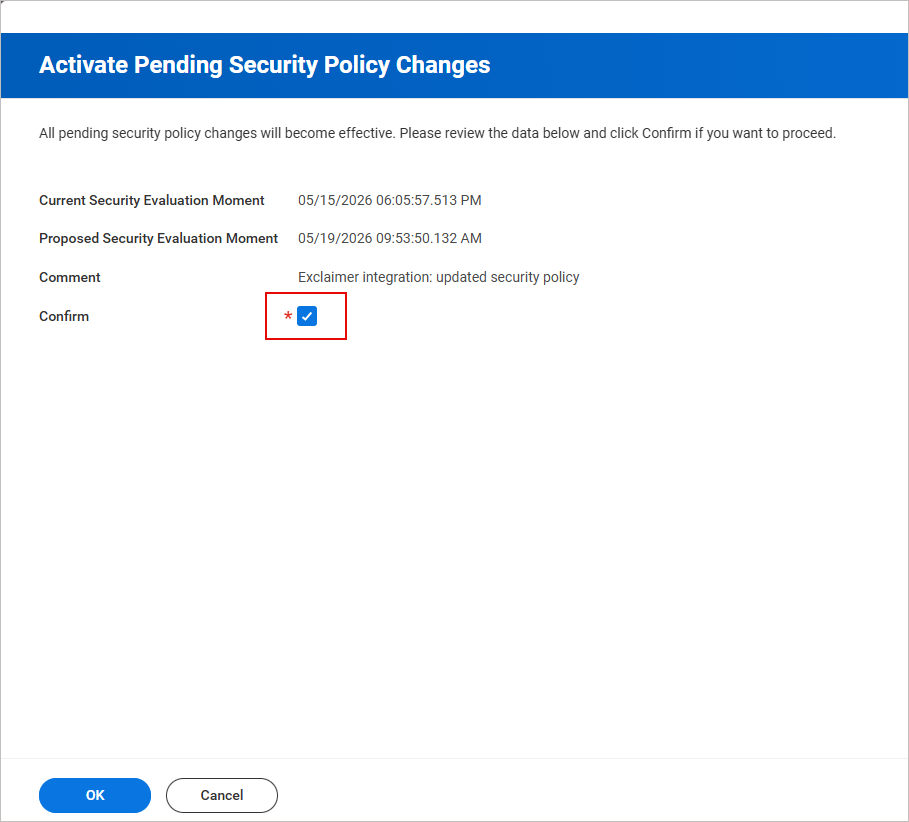
Voorbeeldafbeelding met de optie voor het selectievakje Confirm.
- Selecteer OK.
Om de minimale alleen-lezen machtigingen toe te wijzen die nodig zijn voor Exclaimer om werknemersgegevens op te halen:
- Voer in de zoekbalk Rechten beheren voor beveiligingsgroep in.
Het venster Rechten beheren voor beveiligingsgroep wordt weergegeven.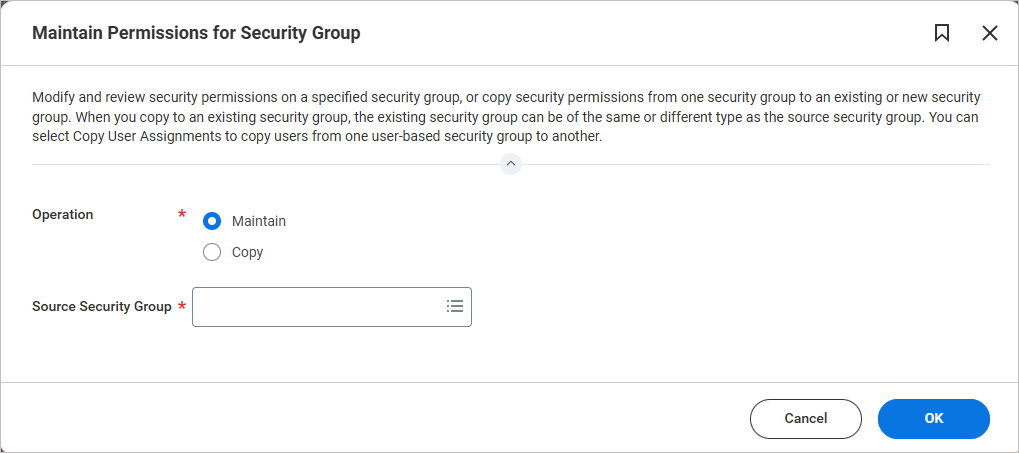
Voorbeeldafbeelding die het venster Rechten beheren voor beveiligingsgroep toont.
- Voer bij Bronbeveiligingsgroep de naam in van de beveiligingsgroep die u hebt gemaakt.
- Selecteer OK.
- Selecteer het + pictogram om een lege rij met rechten toe te voegen.
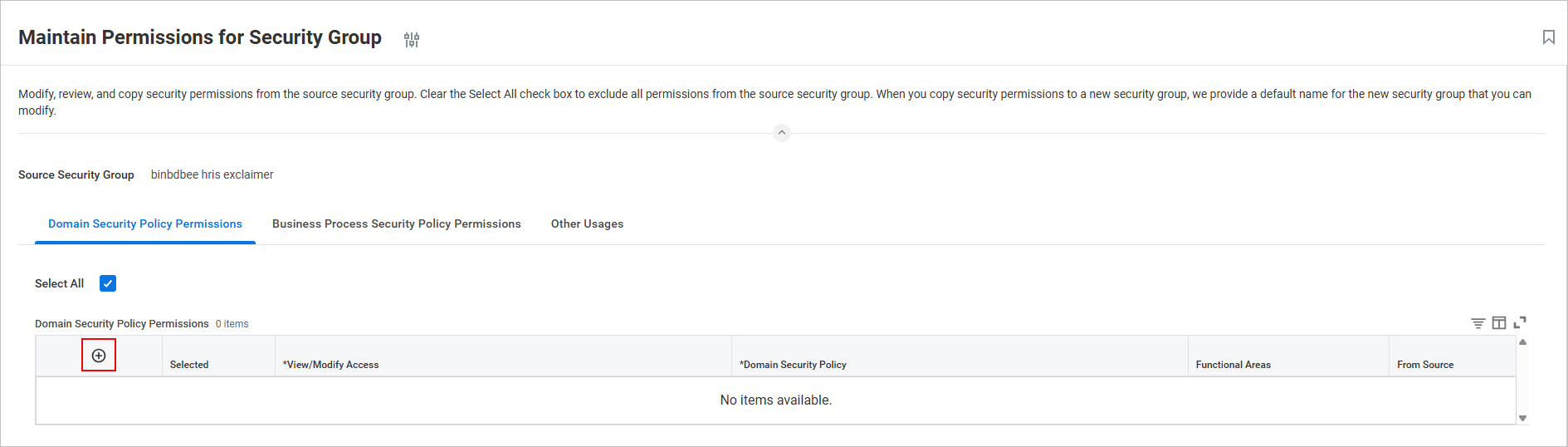
Voorbeeldafbeelding die het + pictogram toont om een lege rij met rechten toe te voegen.
Er wordt een lege rij met beveiligingsbeleidrechten in de tabel ingevoegd.
-
Configureer de vereiste machtigingen zodat Exclaimer werknemersgegevens kan ophalen uit uw Workday-tenant. Exclaimer haalt alleen de werknemersgegevens op die nodig zijn om e-mailhandtekeningen te vullen en toe te wijzen en heeft geen toegang tot andere gevoelige informatie.
Voeg voor elke machtiging een nieuwe rij toe.
De volgende tabel toont de aanbevolen minimale set van Alleen Ophalen (alleen-lezen) machtigingen:TIP! Kopieer en plak de machtigingsnamen direct om ze te zoeken en toe te voegen in Workday RaaS. Druk op [Enter] zodra u de invoer plakt.Bekijk/Bewerk Toegang
Domein Beveiligingsbeleid
Reden
Alleen Ophalen Persoonsgegevens: Werk Contactinformatie
Werk e-mailadres en telefoonnummer
Alleen Ophalen Werknemersgegevens: Werknemers
Basis toegang tot werknemersgegevens
Alleen Ophalen Beheer: Organisatie Integratie
Organisatie/afdeling van de werknemer
Alleen Ophalen Persoonsgegevens: Naam
Juridische en voorkeursnaam van de werknemer
Alleen Ophalen Persoonsgegevens: Werkadres
Bedrijfs-/werkadresvelden
Alleen Ophalen Werknemersgegevens: Huidige Personeelsinformatie
Identificeer actieve versus inactieve werknemers
Alleen Ophalen Werknemersgegevens: Actieve en Beëindigde Werknemers
Identificeer actieve versus beëindigde werknemers
OPMERKING:
• U hoeft alleen de kolommen Weergave/Bewerking Toegang en Domein Beveiligingsbeleid in te vullen. Nadat u alle machtigingen hebt ingevoerd, selecteert u OK, de kolom Functionele Gebieden wordt automatisch ingevuld.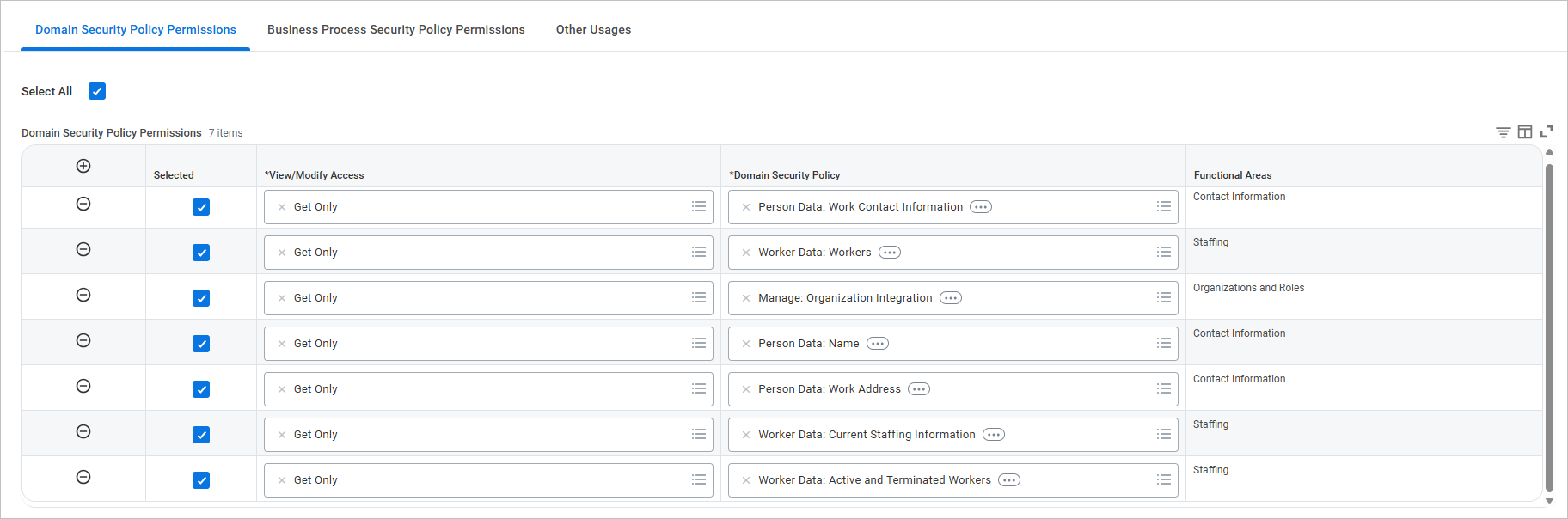
Voorbeeldafbeelding die de kolommen Weergave/Bewerking Toegang en Domein Beveiligingsbeleid toont.
• Als u aangepaste attributen nodig hebt, heeft u extra machtigingen nodig. Neem contact op met het Supportteam voor meer informatie. - Selecteer OK en selecteer vervolgens Gereed.
Om de wachtende wijzigingen in het beveiligingsbeleid toe te passen en te activeren:
- Voer in de zoekbalk Activate Pending Security Policy Changes in.
Het venster Activate Pending Security Policy Changes wordt weergegeven.
Voorbeeldafbeelding van het venster Activate Pending Security Policy Changes.
- Voer bij Comment een opmerking in die de wijzigingen beschrijft.
Bijvoorbeeld: "Exclaimer-integratie: bijgewerkt beveiligingsbeleid"
- Selecteer OK.
- Selecteer het selectievakje Confirm om alle wijzigingen in het beveiligingsbeleid te bevestigen.
Voorbeeldafbeelding van de optie voor het selectievakje Confirm.
- Selecteer OK.
Om een aangepast Workday-rapport te maken en het in te schakelen als een webservice:
- Voer in de zoekbalk Create Custom Report in.
Het venster Create Custom Report wordt weergegeven.
- Voer in Report Name een naam in voor het aangepaste rapport.
- Vouw de vervolgkeuzelijst Report Type uit en selecteer Advanced.
-
Vink de optie Enable As Web Service aan.
BELANGRIJK! Zorg ervoor dat deze optie is ingeschakeld. Exclaimer kan het rapport niet openen als deze optie is uitgeschakeld. - Haal het vinkje weg bij de optie Optimized for Performance.
- Voer in Data Source All Workers in en druk op [Enter].
-
Selecteer OK.
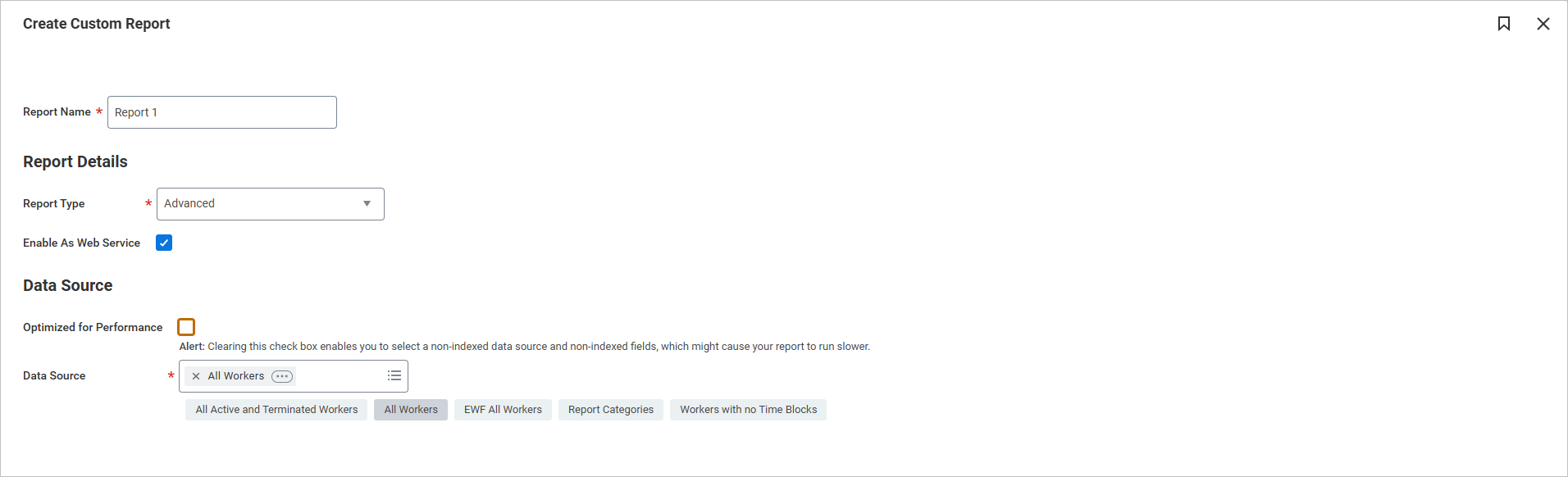
Voorbeeldafbeelding van Create Custom Report. - Zorg ervoor dat bij Primary Business Object de optie Worker is geselecteerd.
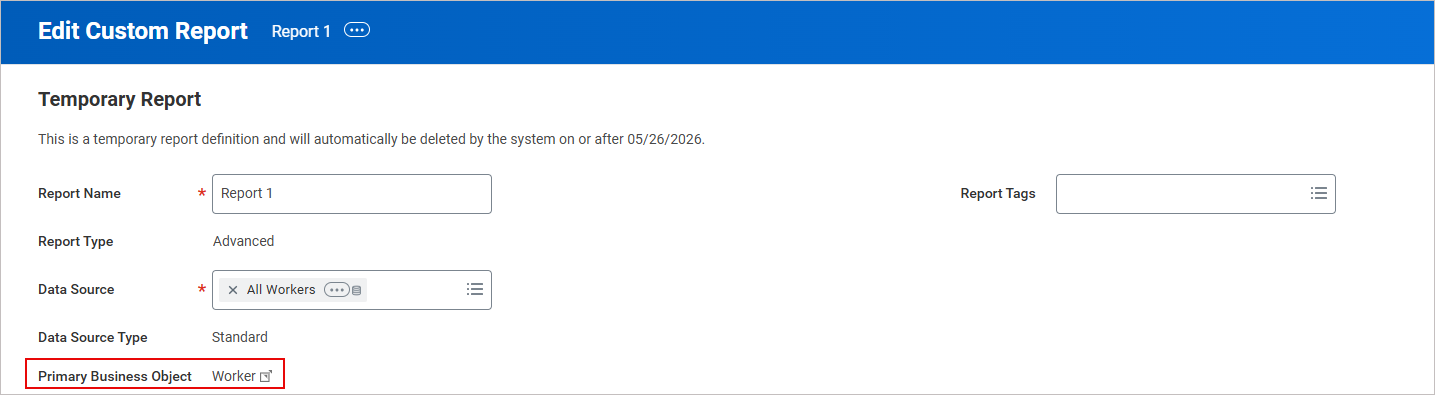
Voorbeeldafbeelding die toont dat de optie Worker is geselecteerd in het Primary Business Object.
- Selecteer in de sectie Additional Info het tabblad Columns.
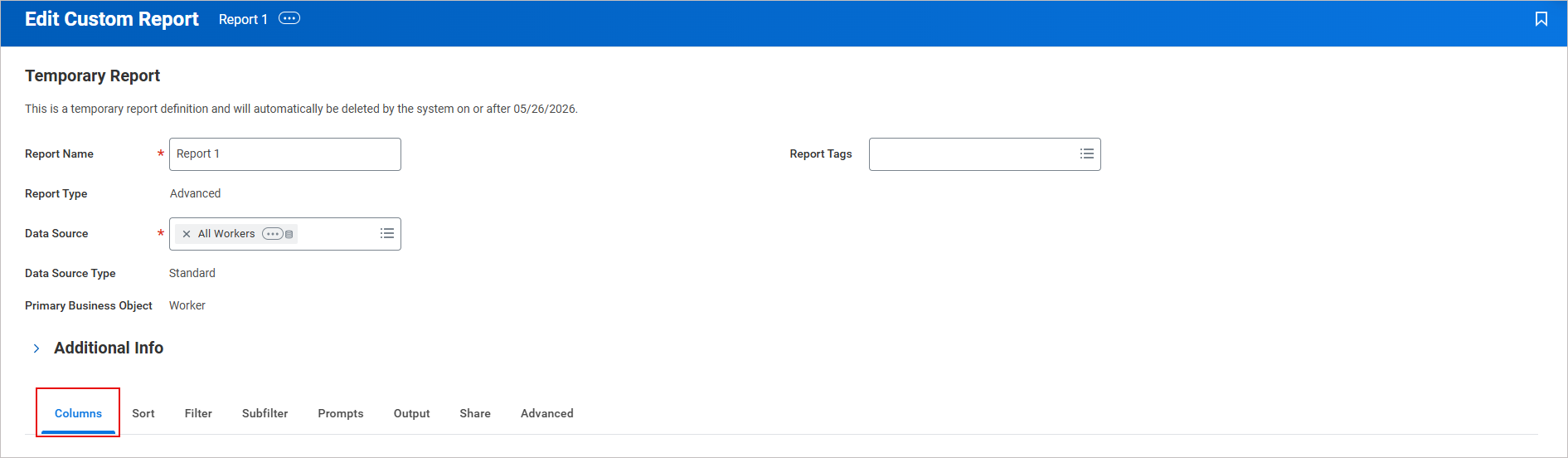
Voorbeeldafbeelding met het geselecteerde tabblad Columns.
-
Voeg de volgende velden toe om te koppelen aan de Exclaimer-velden:
TIP! Kopieer en plak de Veld namen direct om ze te zoeken en toe te voegen. Zodra je de invoer plakt, druk op [Enter]. Selecteer de vereiste invoer.Voeg voor elk veld een nieuwe rij toe.
Business Object
Veld
Kolomkop Override XML Alias
Werknemer Bedrijf - Naam company_name Werknemer Functietitel job_title Werknemer Toezichthoudende Organisatie department Werknemer Toezichthoudende Organisatie - ID company_id Werknemer Workday ID workday_id Werknemer Juridische Volledige Naam full_name Werknemer Medewerkers-ID employee_id Werknemer Werknemerstatus employment_status Werknemer Juridische Naam - Voornaam first_name Werknemer Juridische Naam - Tussenvoegsel middle_name Werknemer Juridische Naam - Achternaam last_name Werknemer Gebruikersnaam username Werknemer Primaire Werk Mobiele Telefoon work_phone Werknemer Voorkeurs Volledige Naam preferred_name Werknemer E-mail - Primair Werk work_email Werknemer Werkadres - Geformatteerde Regel 1 work_street_1 Werknemer Werkadres - Geformatteerde Regel 2 work_street_2 Werknemer Werkadres - Stad work_city Werknemer Werkadres - Staat/Provincie work_state Werknemer Werkadres - Land work_country Werknemer Werkadres - Postcode work_postal_code 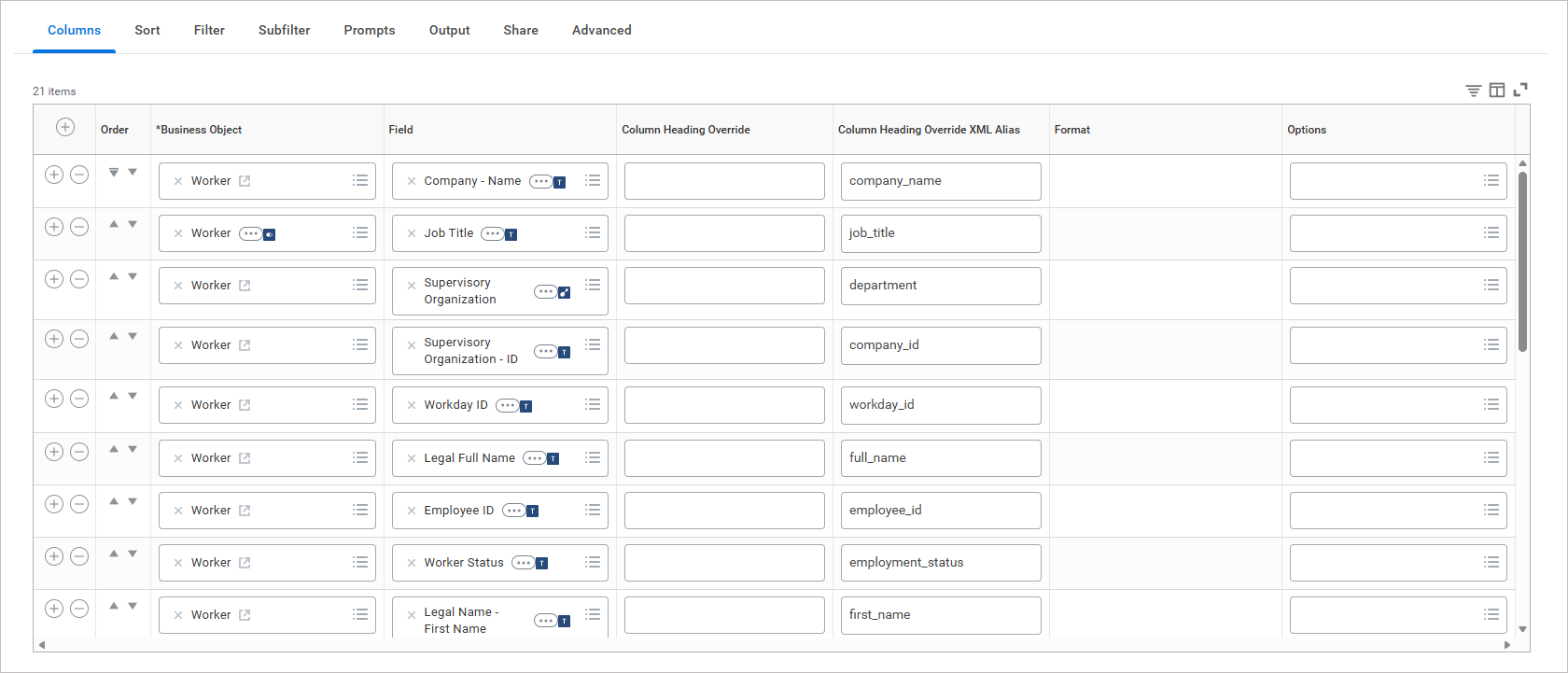
Voorbeeldafbeelding die de gekoppelde velden toont.
OPMERKING:
• Als je aangepaste attributen nodig hebt, heb je extra rechten nodig. Neem contact op met het Supportteam voor meer informatie.
• Zorg ervoor dat je de exacte Override XML Aliassen gebruikt, anders worden de gegevens mogelijk niet gesynchroniseerd.
• Extra domeinbeveiligingsbeleid kan vereist zijn voor aangepaste velden. - Selecteer het tabblad Delen.
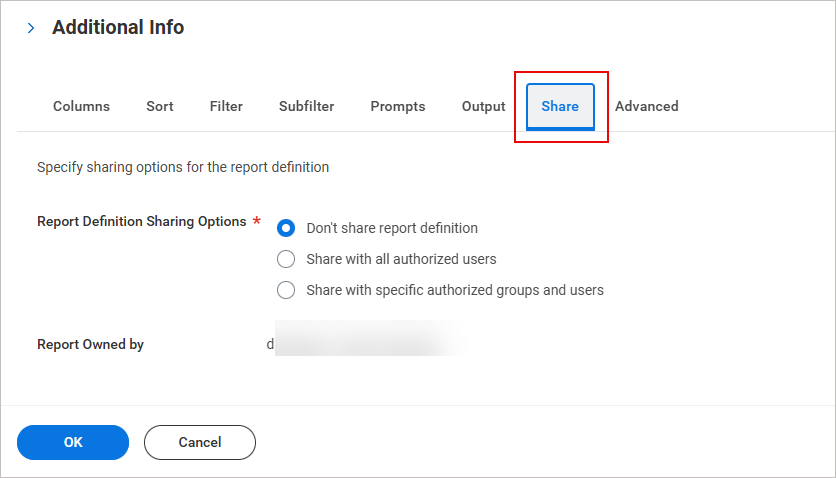
Voorbeeldafbeelding die het geselecteerde tabblad Delen toont.
- Selecteer in Opties voor het delen van rapportdefinities de optie Delen met specifieke geautoriseerde groepen en gebruikers.
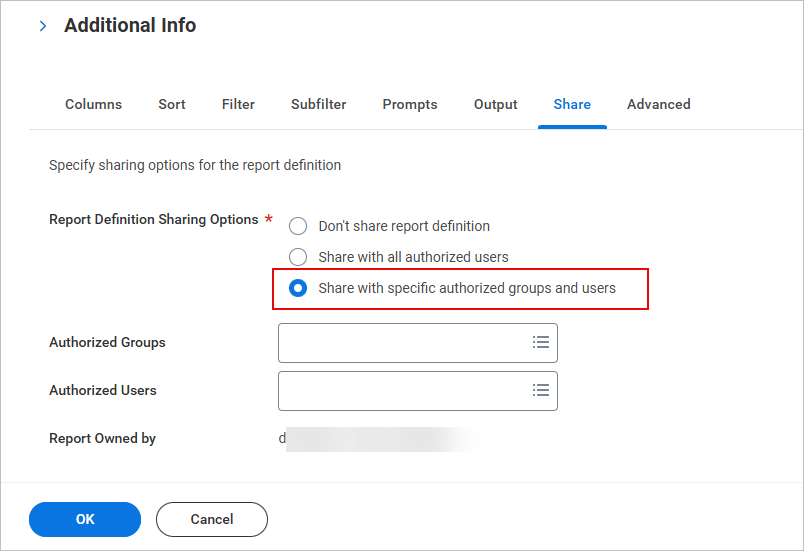
Voorbeeldafbeelding die toont dat de optie Delen met specifieke geautoriseerde groepen en gebruikers is geselecteerd.
- Voer in Geautoriseerde gebruikers de geautoriseerde integratiegebruiker in die u eerder hebt aangemaakt.
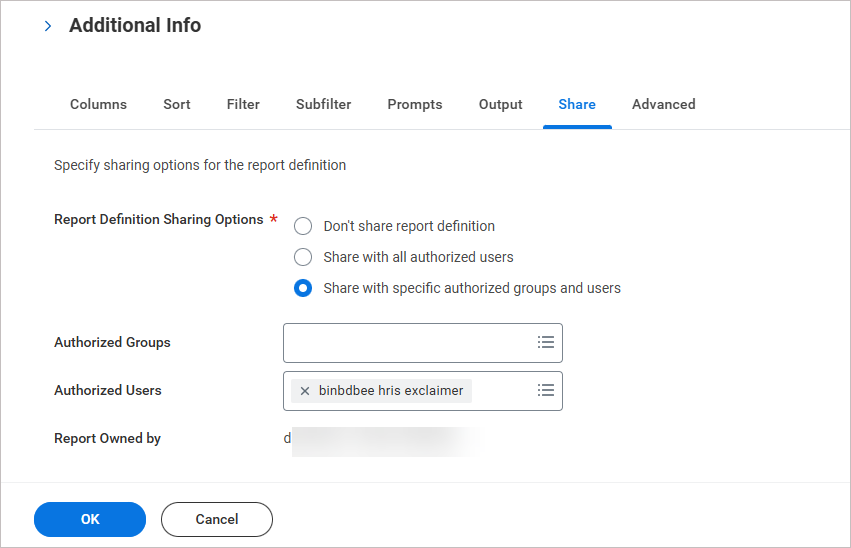
Voorbeeldafbeelding die toont dat de Geautoriseerde gebruikers zijn ingevuld.
- Selecteer OK en vervolgens Gereed.
Om de uitvoer van het aangepaste rapport te verifiëren en de JSON-rapport-URL te kopiëren:
-
Voer in de zoekbalk View Custom Report in.
Het venster View Custom Report wordt weergegeven.
Voer in Custom Report de naam in van het rapport dat u eerder hebt gemaakt.
-
Selecteer OK.
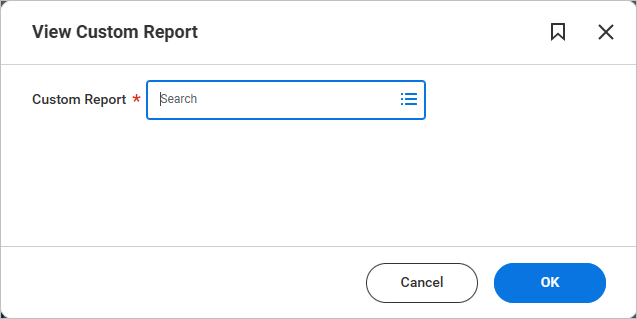
Voorbeeldafbeelding van het venster View Custom Report.De geselecteerde rapportpagina wordt weergegeven.
Selecteer de drie puntjes naast de rapportnaam, kies Web Services en selecteer vervolgens View URLs.
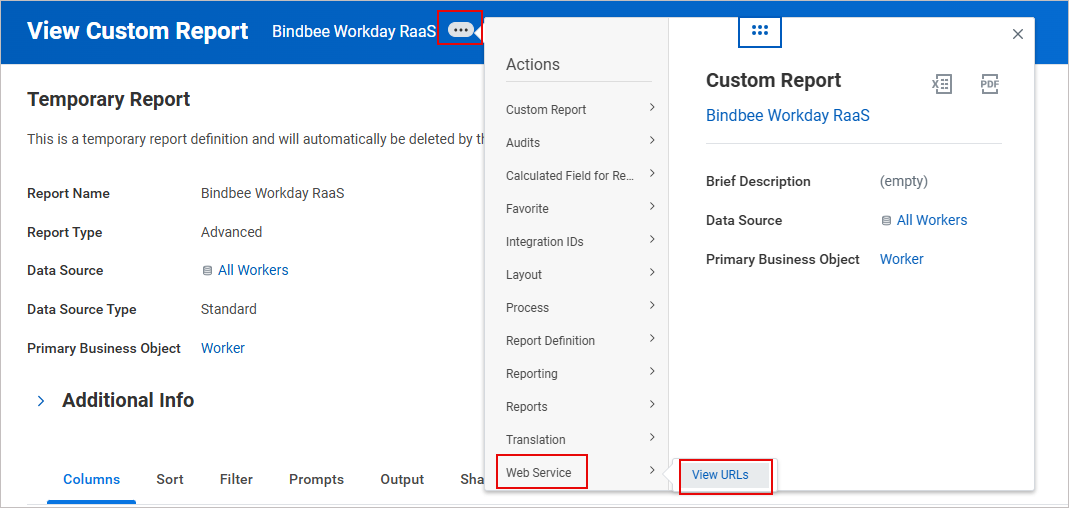
Voorbeeldafbeelding die laat zien hoe u View URLs selecteert.
Het scherm View URLs Web Service wordt weergegeven.
Scroll naar de sectie JSON.
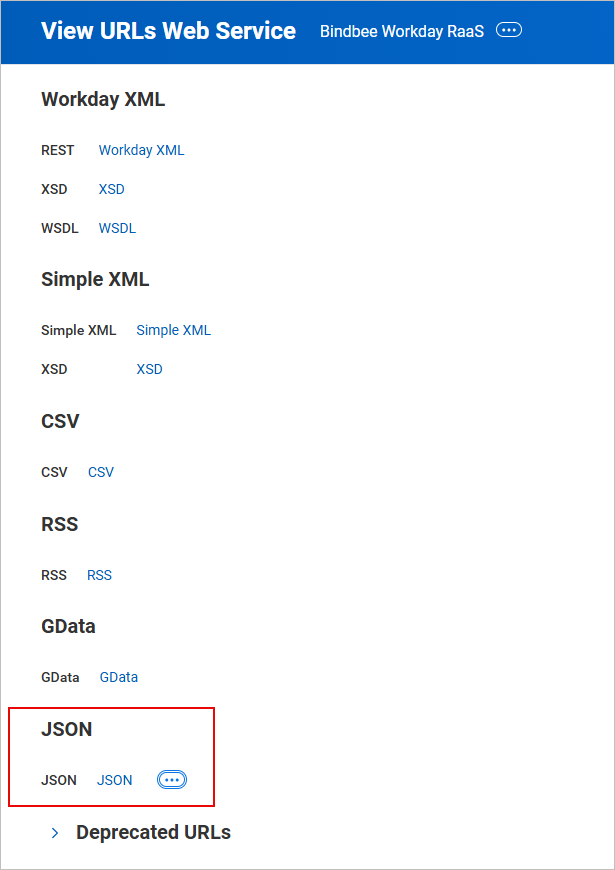
Voorbeeldafbeelding van de JSON-sectie.
-
Klik met de rechtermuisknop op JSON en selecteer Copy URL.
TIP! Bewaar de URL veilig. Deze is nodig voor de integratie. -
Selecteer de JSON-link om het JSON-bestand te downloaden. Voer indien gevraagd de ISU-referenties in. Controleer of:
Alle vereiste velden verschijnen.
De veldwaarden correct zijn.
Als velden ontbreken in de JSON-uitvoer, controleer dan eerst de ISU-domeinbeveiligingsbeleid. Ontbrekende machtigingen zijn de meest voorkomende oorzaak.
Om een API-client te maken voor veilige authenticatie voor de integratie:
Voer in de zoekbalk View Domain in.
Het View Domain-venster wordt weergegeven.
Voer in Domain Report Execution in en druk op [Enter].
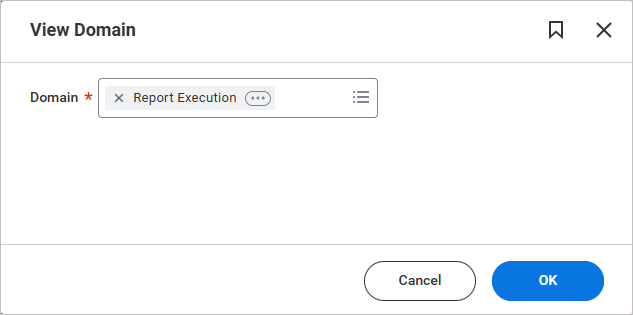
Voorbeeldafbeelding van het View Domain-venster.
-
Selecteer OK.
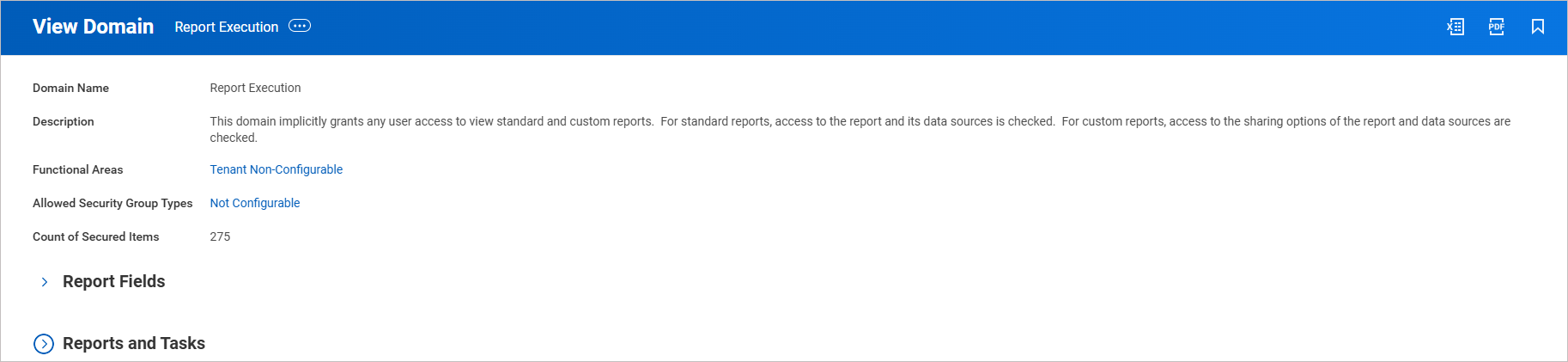
Voorbeeldafbeelding van het View Domain-venster.
TIP! Noteer de Functional Areas veilig. Deze zijn later nodig.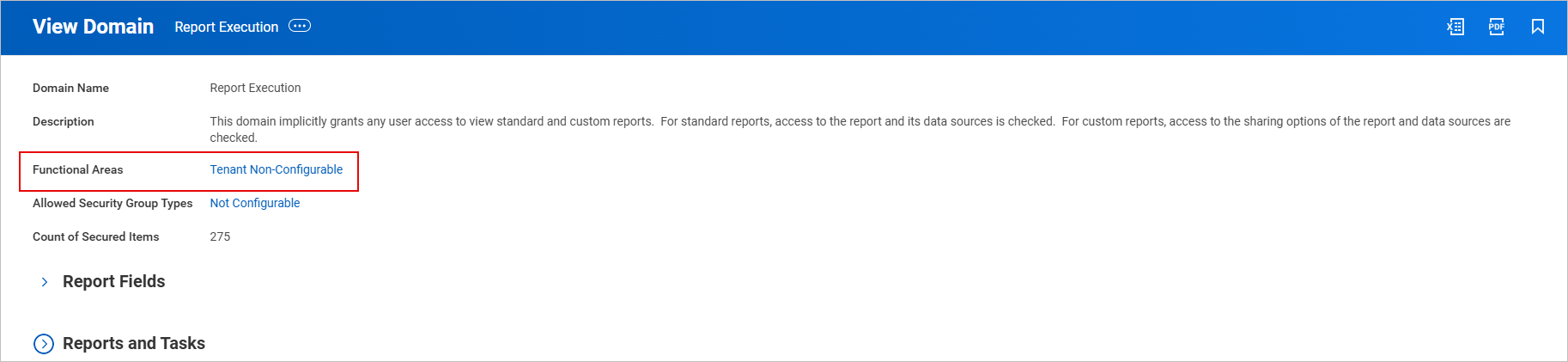
Voorbeeldafbeelding van de Functional Areas die genoteerd moeten worden, omdat ze later gebruikt worden.
-
Voer in de zoekbalk Register API Client for Integrations in.
Het Register API Client for Integrations-venster wordt weergegeven.
Voer bij Client Name de naam van de client in.
Voer bij Scope de vereiste scopes in, inclusief de functionele gebieden uit het View Domain-venster.
Plak hier de eerder gekopieerde Functional Area.
-
Selecteer OK.
TIP! Zorg er bij het aanmaken van de API-client voor dat je de Client Secret veilig kopieert en opslaat, want deze wordt alleen bij de creatie getoond en is daarna niet meer toegankelijk.
Kopieer en bewaar zowel de Client ID als de Client Secret veilig, want deze worden gebruikt tijdens de Exclaimer-integratie.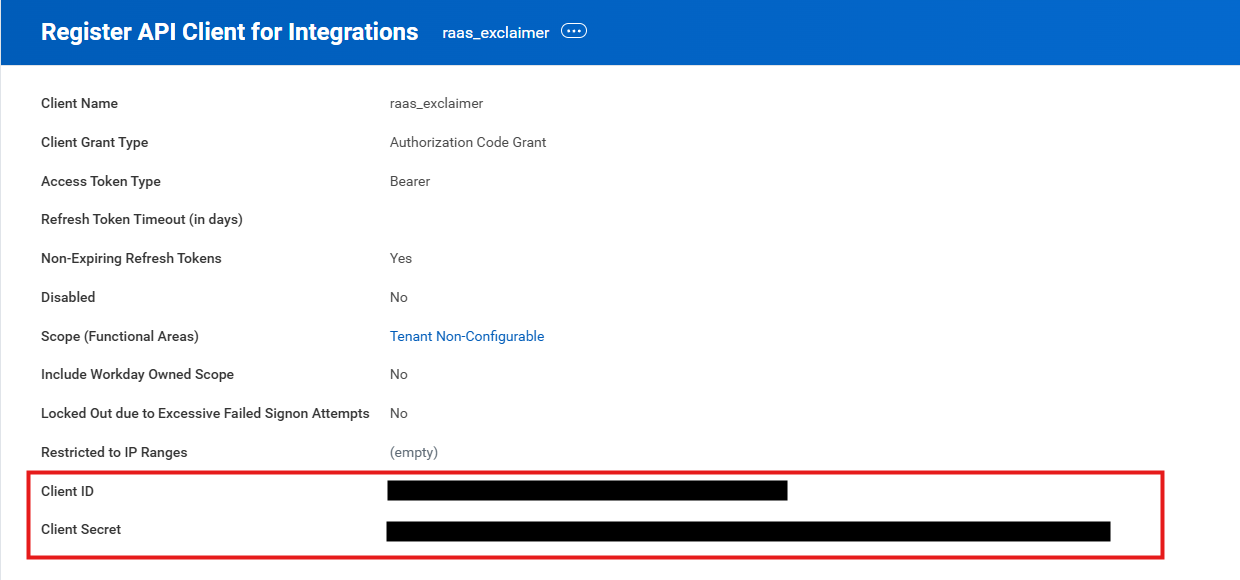
Voorbeeldafbeelding van de Client ID en Client Secret.
Om een refresh token voor de API-client te genereren of te hergebruiken:
- Voer in de zoekbalk API-clients bekijken in.
Het scherm API-clients bekijken wordt weergegeven.
- Selecteer het tabblad API-clients voor integraties.
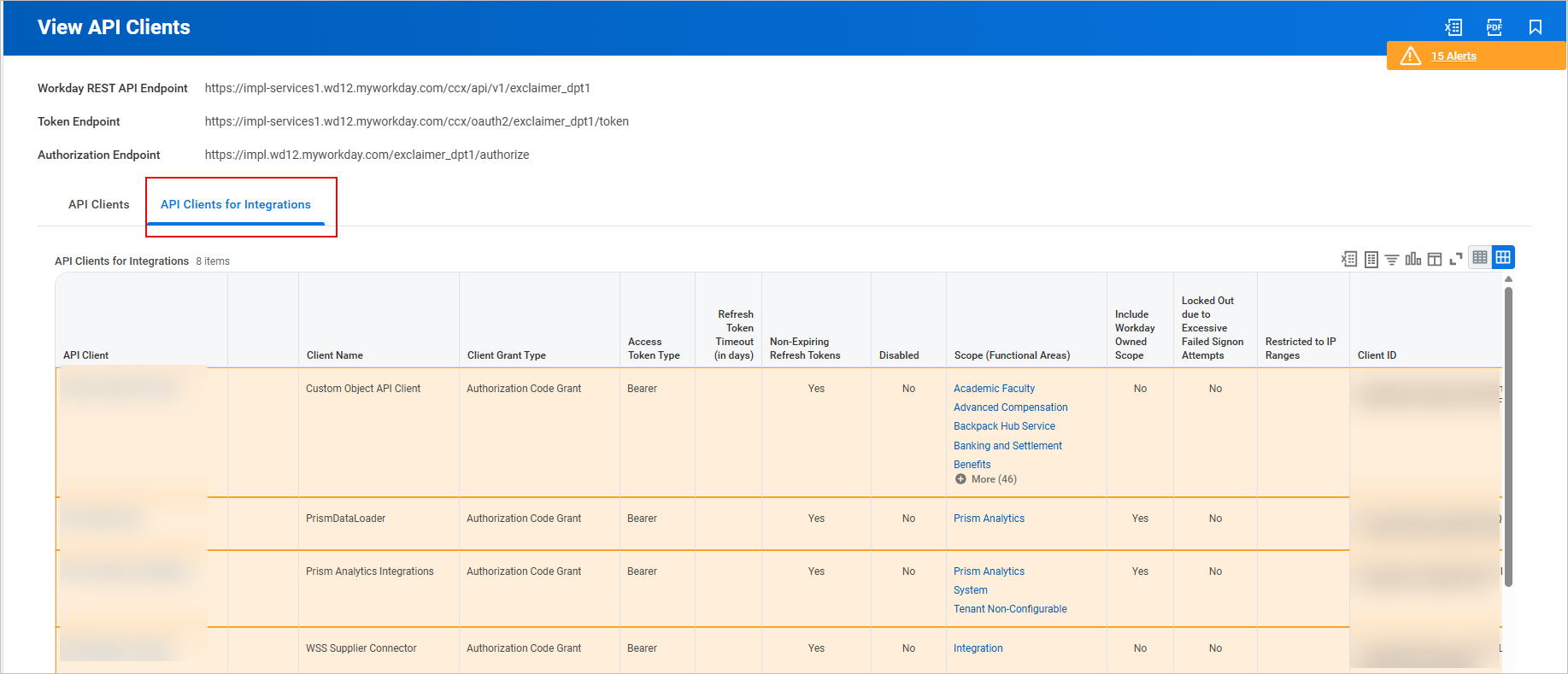
Voorbeeldafbeelding met het geselecteerde tabblad API-clients voor integraties.
- Zoek uw API-client.
- Selecteer de drie puntjes naast de naam van uw API-client. Selecteer API-client en vervolgens Refresh tokens beheren voor integraties.
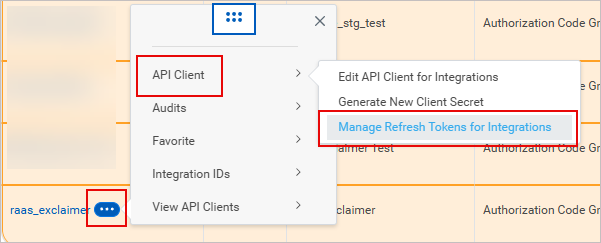
Voorbeeldafbeelding met de optie Refresh tokens beheren voor integraties.
Het venster Refresh tokens beheren voor integraties wordt weergegeven.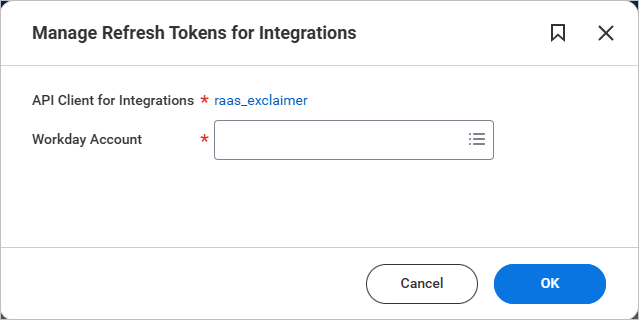
Voorbeeldafbeelding van het venster Refresh tokens beheren voor integraties.
- Voeg bij Workday-account dezelfde geautoriseerde gebruiker toe die is geconfigureerd voor de API-client.
- Selecteer OK.
-
Hergebruik het bestaande refresh token als dit al door andere integraties wordt gebruikt.
Als er geen andere integraties zijn, selecteer dan Nieuw refresh token genereren en vervolgens Verwijderen bevestigen.TIP! Kopieer het refresh token en bewaar het veilig, want het wordt gebruikt tijdens de Exclaimer-integratie.
Toegang tot de Workday RaaS-integratie in Exclaimer
Om toegang te krijgen tot de Workday RaaS-integratie:
-
Selecteer in de kopbalk het tandwielpictogram en kies vervolgens Afzenderbeheer.

Deze voorbeeldafbeelding is van een Microsoft 365-abonnement en toont het instellingenmenu.
- Navigeer naar de sectie HRIS-toegang inschakelen.
- Selecteer in de vervolgkeuzelijst Workday RaaS.
Verbind Exclaimer met Workday RaaS (Exclaimer)
Volg onderstaande stappen om Exclaimer te verbinden met Workday RaaS:
Voordat u Exclaimer verbindt met Workday RaaS, zorg ervoor dat u:
• Een Exclaimer Pro-abonnement gebruikt
• De vereiste Bindbee-domeinen toestaat in uw netwerk. Deze domeinen moeten in de browser laden om het verbindingsvenster te laten werken:
• cdn.bindbee.dev
• *.bindbee.dev om extra subdomeinen te dekken die tijdens de verbindingsstroom worden gebruikt (bijvoorbeeld API-callbacks en authenticatie-omleidingen)
• De volgende gegevens genereert en bij de hand houdt:
• RaaS Client ID
• RaaS Client Secret
• RaaS Refresh Token
Om verbinding te maken met uw HRIS zodat Exclaimer gebruikerscontactgegevens kan synchroniseren:
- Selecteer in de vervolgkeuzelijst Workday RaaS.
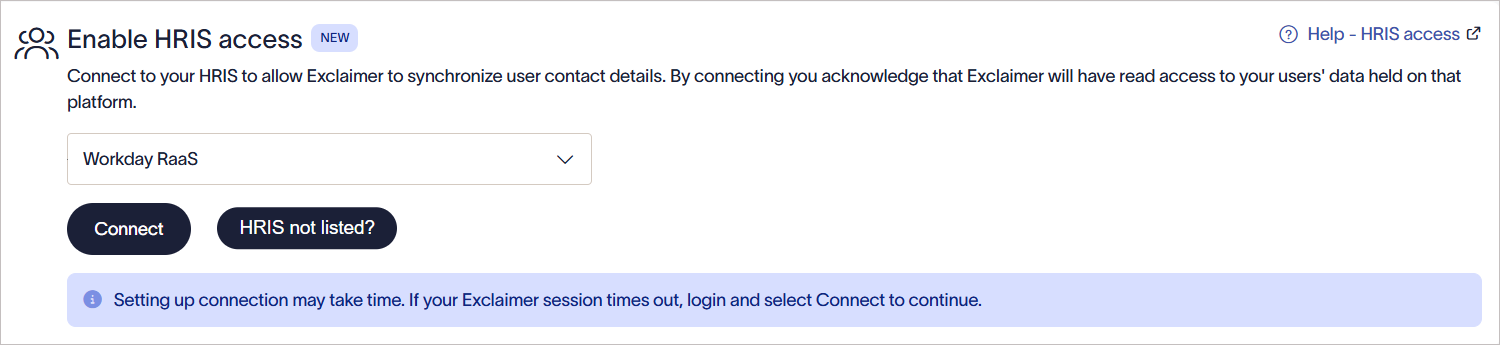
Selecteer in de vervolgkeuzelijst Workday RaaS.
-
Selecteer Verbinden.
Het Workday RaaS-venster wordt weergegeven. Verleen alleen-lezen toegang en kies welke datamodellen worden gedeeld.WAARSCHUWING! Als het Workday RaaS-venster niet wordt weergegeven, zet dan cdn.bindbee.dev (en bij voorkeur .bindbee.dev) op de allowlist om ervoor te zorgen dat de Bindbee SDK correct in de browser wordt geladen.OPMERKING: Als u extra aangepaste velden nodig heeft, kan ons team deze handmatig configureren. Deze optie is momenteel niet beschikbaar als selfservice-functie. Neem contact op met ons Supportteam voor hulp bij het instellen van de benodigde aangepaste velden.
-
Voer de Workday Web Services Endpoint-URL in.
Om de URL te verkrijgen:
- Zoek binnen Workday naar Public Web Services.
Het Public Web Services-venster wordt weergegeven.
- Zoek Human Resources (Public). Selecteer Web Service en vervolgens View WSDL.
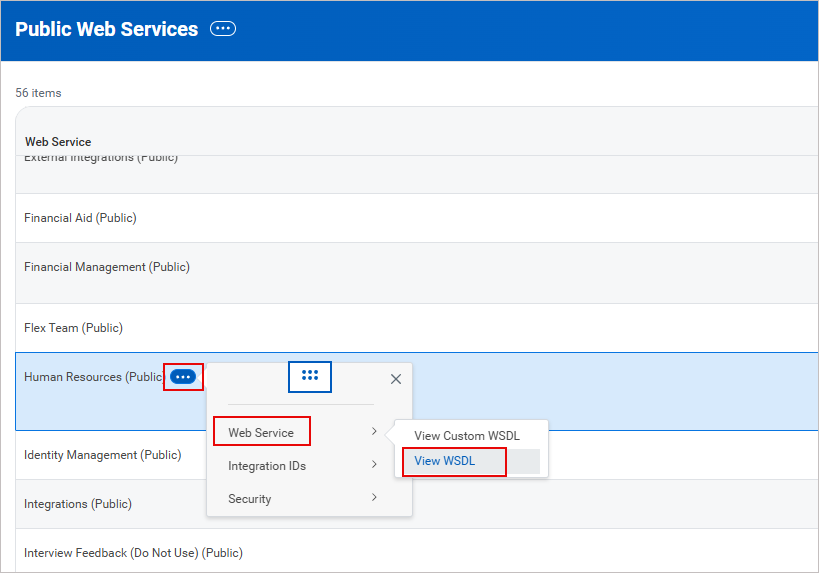
Voorbeeldafbeelding die toont hoe u de endpoint-URL in Workday kunt openen. Zoek in het Public Web Services-venster Human Resources (Public). Selecteer Web Service en vervolgens View WSDL.
Er wordt een XML-bestand weergegeven. -
Scroll naar de onderkant van de pagina. Kopieer de URL tot (maar exclusief) /service/. Dit is de Web Services Endpoint-URL.
WAARSCHUWING! Voeg geen schuine streep toe na /ccx.
Voorbeeldafbeelding van het XML-bestand in Workday. Kopieer de URL tot (maar exclusief) /service/.
- Plak de URL in het daarvoor bestemde veld.
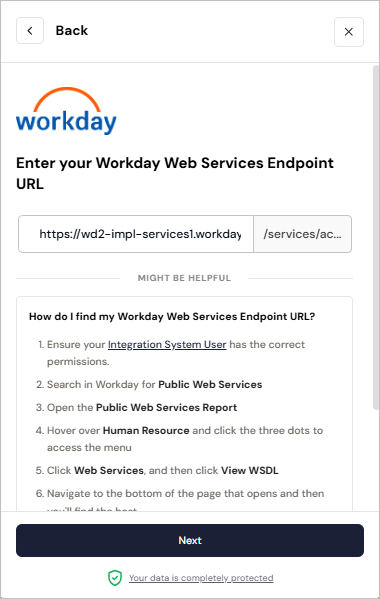
Voorbeeldafbeelding in Exclaimer bij het verbinden met het Workday RaaS-systeem.
- Zoek binnen Workday naar Public Web Services.
- Selecteer Volgende.
- Voer uw Workday Tenant Naam in.
Om uw Workday Tenant Naam te vinden:- Controleer in het Workday-dashboard de URL in uw browser. Kopieer de waarde die verschijnt na workday.com/
Dit is de tenantnaam.
Voorbeeldafbeelding van Workday Tenant Naam - kopieer deze naam niet. Controleer uw dashboard-URL om uw Workday Tenant Naam te vinden.
-
Plak de waarde als tenantnaam.
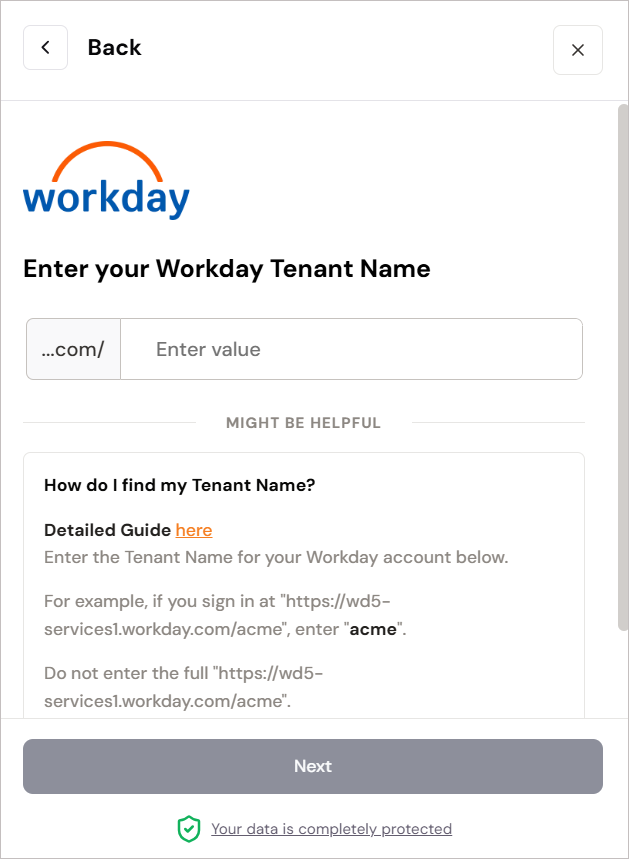
Voer de Workday Tenant Naam in.
- Controleer in het Workday-dashboard de URL in uw browser. Kopieer de waarde die verschijnt na workday.com/
- Selecteer Volgende.
-
Voer uw RaaS refresh token, RaaS Client ID en RaaS Client Secret gegevens in.
Zie stap 10 en 11 hierboven voor de details.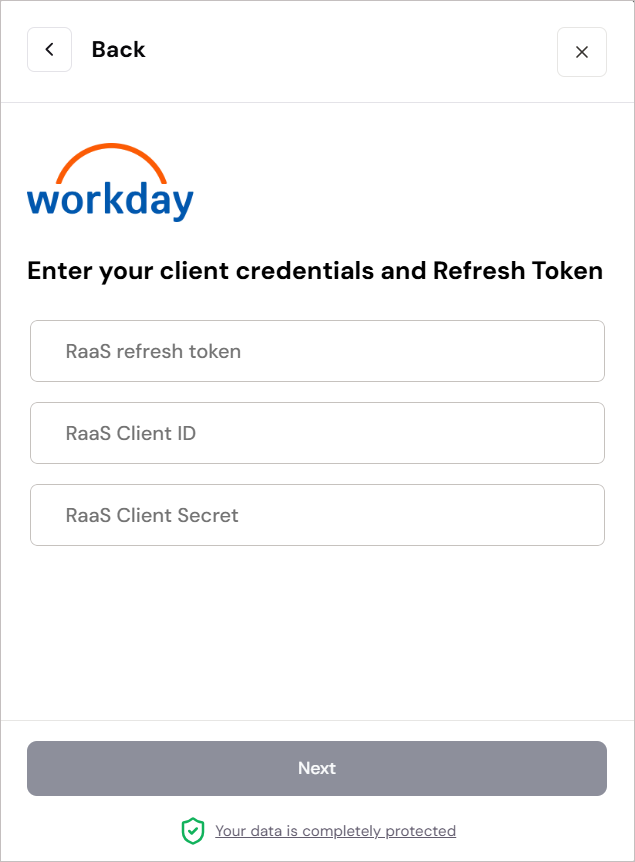
Voer de RaaS refresh token, RaaS Client ID en RaaS Client Secret gegevens in. - Selecteer Volgende.
- Voer de Aangepaste rapport-URL in. Zie stap 8 hierboven - Controleer aangepast rapport.
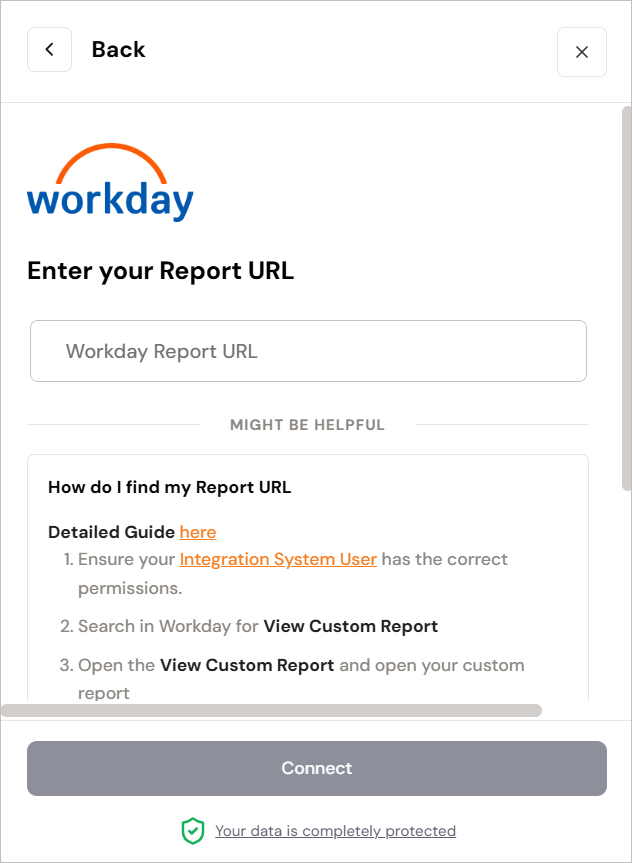
Voer uw rapport-URL in.
-
Selecteer Verbinden.
WAARSCHUWING! Houd het venster open totdat de verbinding is voltooid. Als u het te vroeg sluit, kan de verbinding mogelijk niet worden voltooid en wordt deze mogelijk niet als verbonden weergegeven in Exclaimer.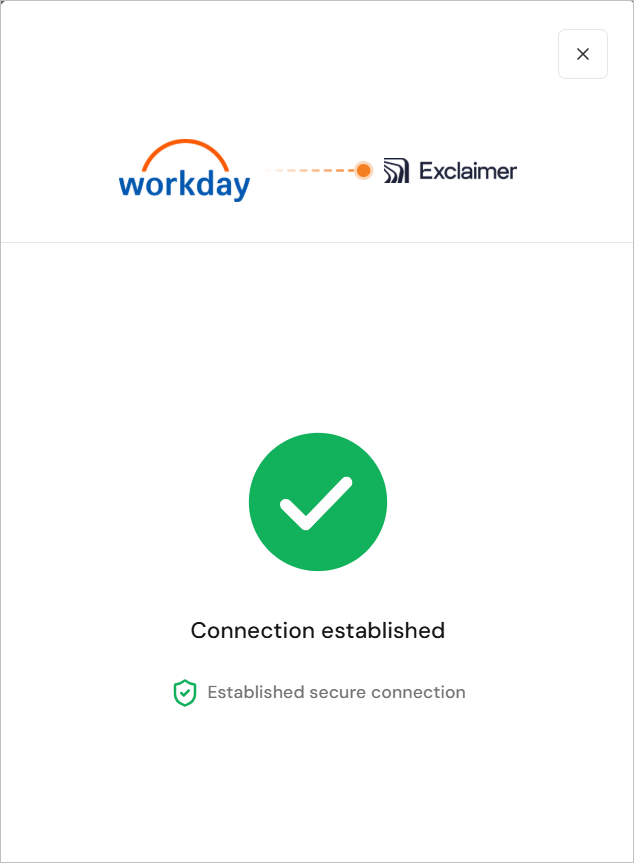
Afbeelding die toont dat de verbinding tot stand is gebracht. -
Als u opnieuw probeert verbinding te maken met Workday, kunt u een bericht zien dat de connector al bestaat. Als dit gebeurt, open dan een supportticket zodat het team u kan helpen.
Zodra een verbinding is gemaakt met het Workday HRIS-systeem, wordt de status weergegeven als Verbonden in Exclaimer.
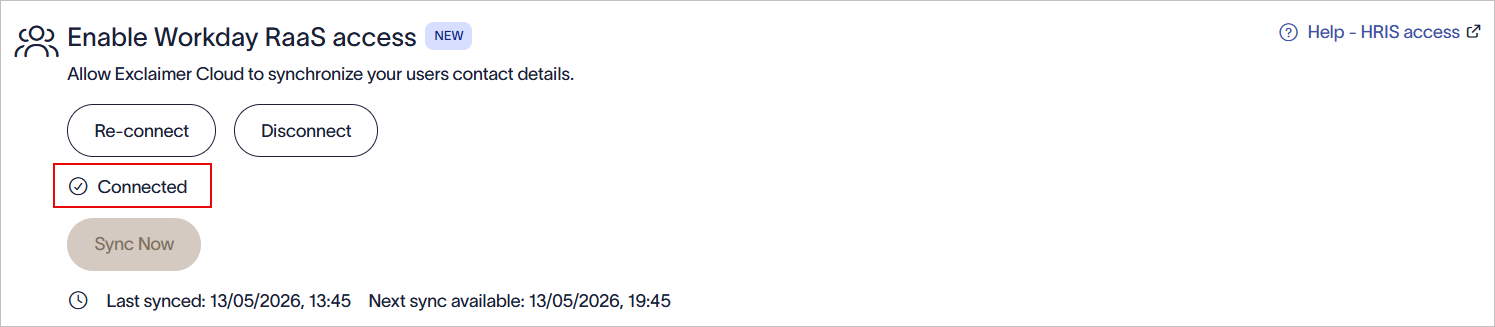
Zodra een verbinding is gemaakt met het Workday RaaS-systeem, wordt de tekst Verbonden weergegeven binnen Exclaimer.
Beheer uw Workday RaaS-verbinding (Exclaimer)
Volg de opties om uw Workday RaaS-verbinding te beheren:
Om opnieuw verbinding te maken met het Workday RaaS-systeem:
- Selecteer Opnieuw verbinden.
Er wordt een bericht weergegeven dat opnieuw verbinden uw bestaande verbinding met Workday RaaS zal verwijderen, en dat alle gegevens niet langer beschikbaar zullen zijn, en dat een nieuwe verbindingsprocedure automatisch zal starten.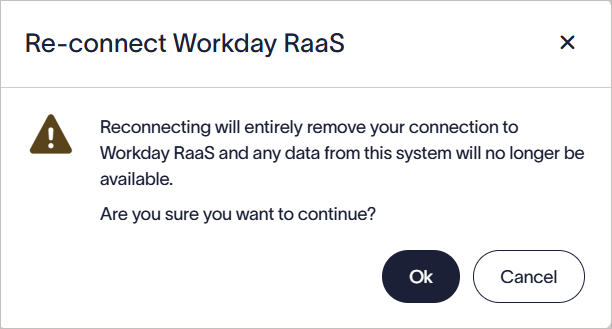
Selecteer OK om opnieuw verbinding te maken met het Workday RaaS-systeem.
- Selecteer OK om door te gaan.
Om de verbinding met het Workday RaaS-systeem te verbreken:
- Selecteer Verbreek verbinding.
Er wordt een bericht weergegeven dat het verbreken van de verbinding uw verbinding met Workday RaaS volledig zal verwijderen, en dat alle gegevens uit het systeem niet langer beschikbaar zullen zijn.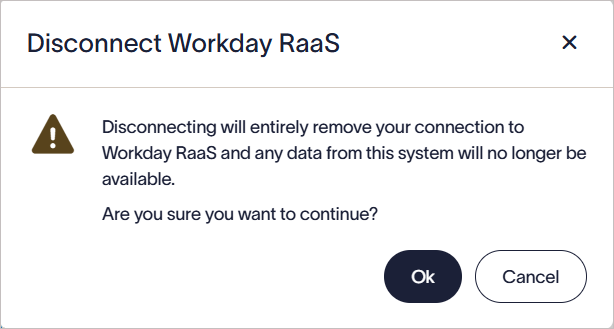
Selecteer OK om de verbinding met het Workday RaaS-systeem te verbreken.
- Selecteer OK om door te gaan.
Workday-connectoren synchroniseren gegevens automatisch op basis van een vooraf ingesteld schema. U kunt ook een handmatige synchronisatie starten.
Om een handmatige synchronisatie uit te voeren om werknemersgegevens onmiddellijk bij te werken in Exclaimer:
-
Selecteer Nu synchroniseren.
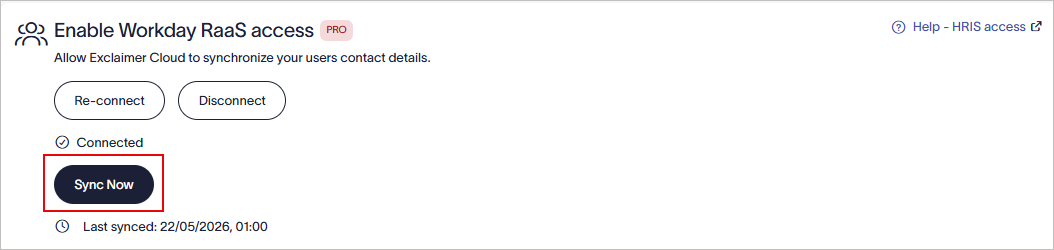
Selecteer Nu synchroniseren om een handmatige synchronisatie te starten.
OPMERKING: De knop Nu synchroniseren is alleen ingeschakeld na 6 uur sinds de laatste succesvolle synchronisatie. Als de knop niet is ingeschakeld, wordt de datum en tijd van de volgende synchronisatie weergegeven.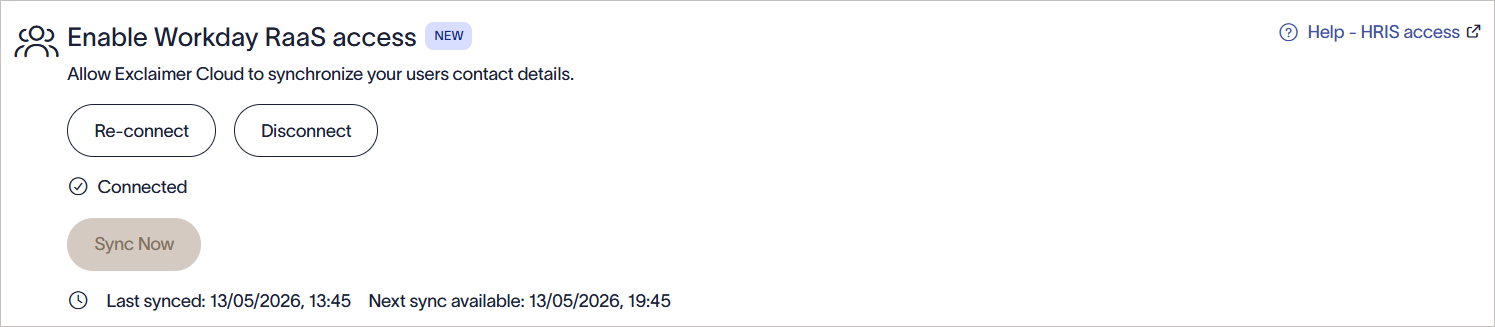
Voorbeeldafbeelding die toont dat de knop Nu synchroniseren niet is ingeschakeld en de datum en tijd van de volgende synchronisatie wordt weergegeven.
Probleemoplossing
Gebruik de volgende stappen voor probleemoplossing om veelvoorkomende problemen te identificeren en op te lossen bij het configureren of verbinden van de Workday RaaS-integratie.
Als verwachte velden ontbreken in de JSON-rapportuitvoer:
- Controleer of de Integration System User (ISU) de vereiste domeinbeveiligingsrechten heeft.
- Bevestig dat alle in behandeling zijnde wijzigingen in het beveiligingsbeleid zijn geactiveerd.
- Controleer of de velden correct zijn toegevoegd aan het tabblad Kolommen van het aangepaste rapport.
- Zorg ervoor dat de XML-aliases correct zijn geconfigureerd.
- Test de JSON-uitvoer met de ISU-referenties, niet met een beheerdersaccount.
De Workday UI gebruikt de machtigingen van de momenteel ingelogde gebruiker. Velden die zichtbaar zijn in de Workday UI kunnen nog steeds niet beschikbaar zijn in de JSON-uitvoer als de ISU geen toestemming heeft om ze te benaderen.
Als het Workday RaaS-verbindingvenster niet verschijnt in Exclaimer:
- Zorg ervoor dat de volgende domeinen zijn toegestaan in uw netwerk- of browserbeveiligingstools:
- cdn.bindbee.dev
- *.bindbee.dev
- Controleer of browserextensies of inhoudsblokkers niet verhinderen dat de pagina wordt geladen.
- Ververs de browser en probeer het opnieuw.
Als de verbinding met Workday mislukt tijdens de installatie:
Controleer of:
- De Workday Tenant-naam correct is.
- De Workday Web Services Endpoint-URL correct is ingevoerd.
- De RaaS Client ID, Client Secret en Refresh Token geldig zijn.
- Het wachtwoord van de Integration System User niet is verlopen.
- De API Client succesvol is aangemaakt in Workday.
- De juiste Workday-omgeving (Productie of Sandbox/Test) wordt gebruikt.
Als de JSON-rapport-URL niet opent of onvolledige gegevens retourneert:
- Controleer of het aangepaste rapport is ingeschakeld als een webservice.
- Bevestig dat het rapport is gedeeld met de geautoriseerde Integratie Systeemgebruiker.
- Controleer of de Integratie Systeemgebruiker tot de juiste beveiligingsgroep behoort.
- Bevestig dat de vereiste domeinbeveiligingsmachtigingen zijn toegewezen.
- Controleer of de in behandeling zijnde wijzigingen in het beveiligingsbeleid succesvol zijn geactiveerd.