
Beschrijving
De functie Synchroniseer aanvullende gebruikersattributen wordt gebruikt om aanvullende (ook wel aangepaste) attributen van Microsoft 365, of Entra ID (voorheen Azure AD) te synchroniseren. Bij het aanmaken of gebruiken van aangepaste attributen moet u deze inschakelen voor gebruik met Exclaimer via deze functie. Dit kan vóór of na het aanmaken van de attributen worden gedaan, maar moet gebeuren voordat de attributen in uw handtekening kunnen worden gebruikt.
OPMERKING: Aangepaste attributen voor Google Workspace hoeven niet te worden ingeschakeld.
Hoe toegang te krijgen
OPMERKING: U moet de eigenaar van het abonnement zijn of de rol van beheerder hebben om toegang te krijgen tot deze functie. Voor meer informatie over gebruikersrollen en -machtigingen, zie Gebruikersbeheer.
Om toegang te krijgen tot Synchroniseer aanvullende gebruikersattributen:
- Selecteer in de kopbalk het tandwielpictogram en kies vervolgens Afzenderbeheer.

- Navigeer naar de sectie Synchroniseer aanvullende gebruikersattributen.
Om extra attributen te vinden in het Exchange Online beheerdersportaal:
- Meld u aan bij het Exchange Online beheerdersportaal (https://admin.exchange.microsoft.com) als beheerder.
Dit opent het Exchange beheerderscentrum.
- Selecteer in het navigatiemenu Ontvangers en vervolgens Postvakken.
- Selecteer het relevante postvak. Dit opent het Postvak-paneel.
- Selecteer het tabblad Overig en vervolgens Aangepaste attributen.
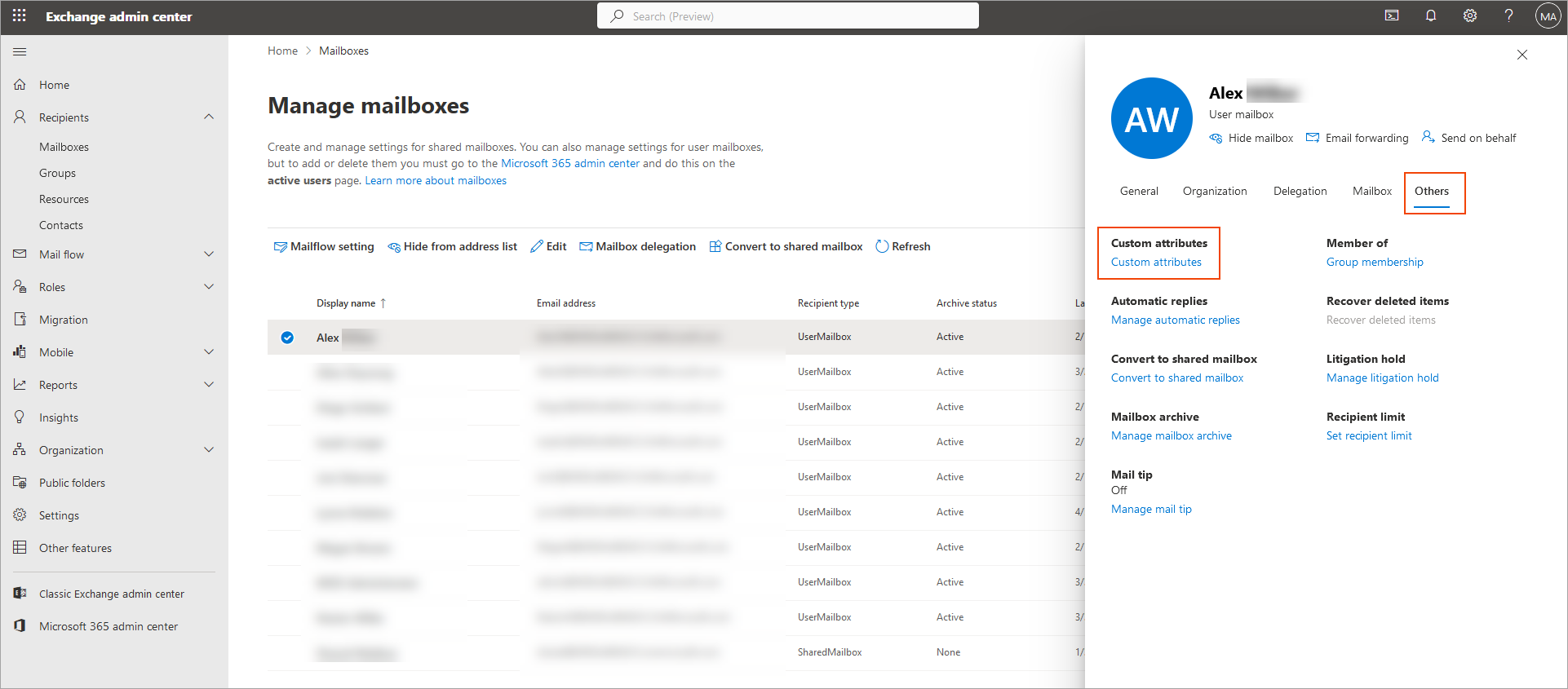
Selecteer Aangepaste attributen binnen het tabblad Overig.
Het venster Aangepaste attributen beheren wordt weergegeven, met een lijst van alle beschikbare aangepaste attributen.
Om extra attributen te vinden in Active Directory:
Vereisten: U moet geavanceerde functies inschakelen om de Attribuut-editor te kunnen zien. Open het menu Beeld en selecteer Geavanceerde functies.
- Open Active Directory Gebruikers en Computers.
- Ga naar Beeld en selecteer Geavanceerde functies.
- Navigeer naar de organisatorische eenheid die de relevante gebruiker bevat.
-
Dubbelklik op de gebruiker om de eigenschappen van het account te openen en ga vervolgens naar het tabblad Attribuut-editor.
OPMERKING: U kunt tot 100 extra enkelvoudige attributen synchroniseren naar Exclaimer vanuit Active Directory, inclusief extensieattributen 1-15 (ook bekend als aangepaste attributen 1-15). Voor meer informatie over het kiezen van enkelvoudige attributen, zie Welke velden zijn meervoudig en kunnen niet worden gesynchroniseerd met Exclaimer?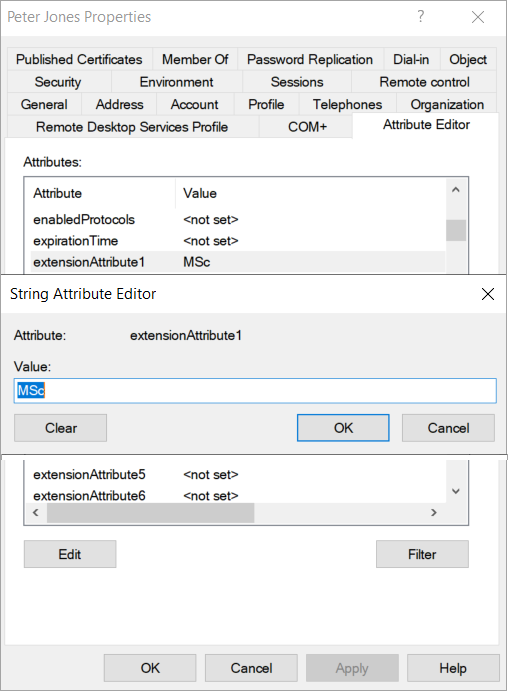
Een voorbeeld van een aangepast attribuut in de Attribuut-editor.
Volgende stappen: Als u uw aangepaste attributen nog niet hebt aangemaakt en gevuld, raadpleeg dan onze kennisbankgids over Hoe aangepaste attributen te maken en gegevens toe te voegen. Als u uw aangepaste attributen al hebt aangemaakt en gevuld, kunt u deze gegevens nu gebruiken in uw handtekeningtemplate. Voor meer informatie over het gebruik van attribuutgegevens in uw handtekening, zie onze kennisbankbronnen over het gebruik van de Alle, Adres, Contact en Persoonlijke {Velden} elementen.
Heeft u een vraag? Neem een kijkje op onze Veelgestelde Vragen pagina.