
Beschrijving
U kunt BambooHR gebruiken als gegevensbron voor Exclaimer om automatisch werknemersgegevens te synchroniseren voor e-mailhandtekeningen en meeting branding.
Deze integratie gebruikt Bindbee om BambooHR veilig te authenticeren en te verbinden met Exclaimer.
Deze integratie is beschikbaar voor Exclaimer-abonnementen die Microsoft 365 en Google Workspace gebruiken.
BambooHR instellen voor Exclaimer-integratie (BambooHR)
Volg de stappen om BambooHR voor te bereiden voordat u het verbindt met Exclaimer:
• U moet Bamboo Admin-toegang hebben om deze stappen te voltooien. Gebruik de unieke BambooHR-URL van uw organisatie om in te loggen.
• Plan de integratie-instelling vooraf in uw HRIS-systeem.
Volg deze stappen om uw BambooHR-domein te vinden voor OAuth-authenticatie.
- Meld u aan bij BambooHR.
- Zoek in de adresbalk van uw browser de BambooHR-URL.
-
Kopieer de waarde tussen https:// en .bamboohr.com.

Voorbeeldafbeelding van de BambooHR-domeinnaam - kopieer deze niet. Controleer uw dashboard om uw BambooHR-URL te vinden.
Deze waarde is de BambooHR-domeinnaam.
- Sla de BambooHR-domeinnaam op. U heeft deze later nodig tijdens het instellen van de Exclaimer-verbinding.
Om de Bamboo-integratie met Exclaimer in te stellen, zorg ervoor dat u ofwel
Volledige beheerdersrechten HEEFT OF
Een aangepast toegangslevel
Om een aangepast toegangslevel in BambooHR in te stellen:
- Meld u aan bij BambooHR.
- Selecteer in de menubalk Instellingen en vervolgens Toegangs niveaus.
- Selecteer in de vervolgkeuzelijst Niveaus de optie Aangepast toegangs niveau.
Het scherm Nieuw aangepast toegangs niveau wordt weergegeven.
- Voer bij Naam de naam van het aangepaste toegangs niveau in.
- Voer bij Beschrijving een duidelijke en betekenisvolle beschrijving in.
-
Schakel de vereiste machtigingen in voor Alle Werknemers.
In het scherm Wat kunnen mensen met dit toegangsniveau doen?:
• Selecteer Rapporten, selecteer vervolgens Nieuwe rapporten maken. BambooHR levert werknemersgegevens aan integraties via rapporten, dus de synchronisatie kan bepaalde velden niet lezen tenzij je deze machtiging inschakelt.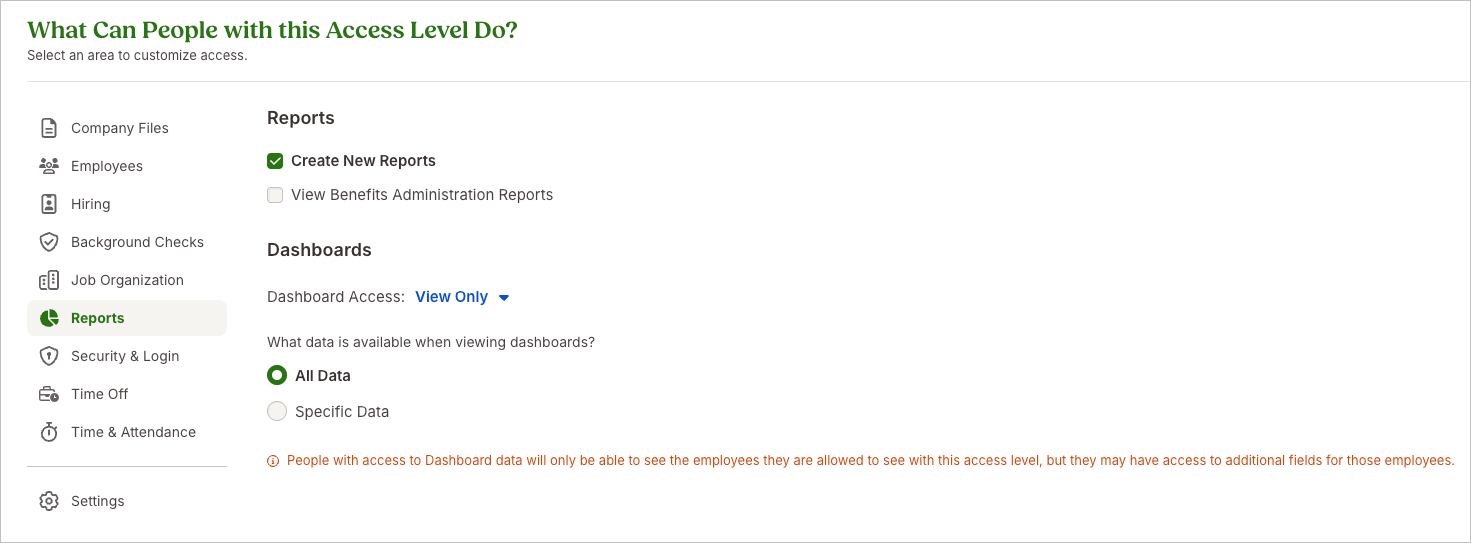
Voorbeeldafbeelding van Wat Kunnen Mensen met dit Toegangslevel Doen? Selecteer Rapporten, selecteer vervolgens Nieuwe Rapporten Maken.
• Selecteer Joborganisatie, selecteer vervolgens Joborganisatie Bekijken.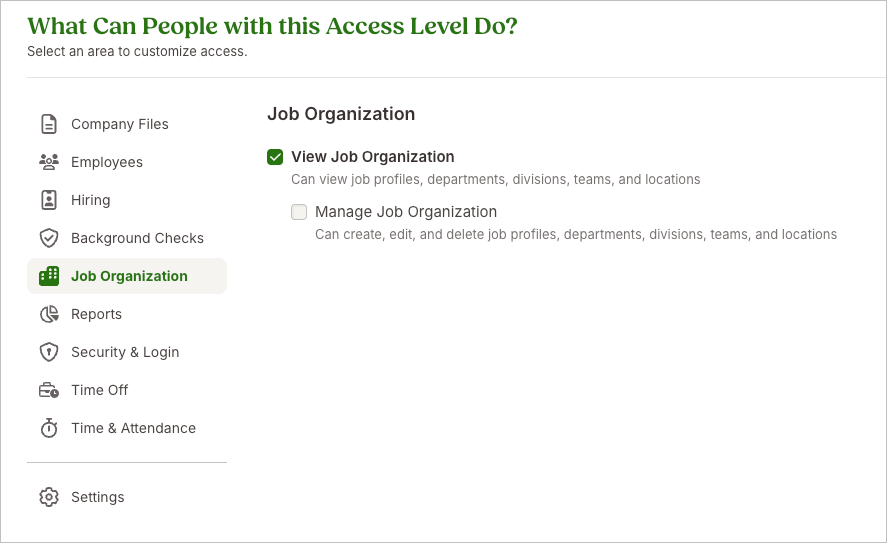
Voorbeeldafbeelding van Wat Kunnen Mensen met dit Toegangslevel Doen? Selecteer Joborganisatie, selecteer vervolgens Joborganisatie Bekijken.
In het Wat Kunnen Mensen met dit Toegangslevel Zien? scherm:
• Stel op het tabblad Persoonlijk Basisinformatie, Adres en Contact Alleen Bekijken in.• Ga op het tabblad Taak naar Taakinformatie en stel deze in op Alleen bekijken.
-
Selecteer Opslaan & Voltooien.
-
Ken de relevante medewerker of integratiegebruiker toe aan het nieuw aangemaakte aangepaste toegangslevel.
Voordat u doorgaat met de Exclaimer-integratiestroom, zorg ervoor dat alle vereiste machtigingen zijn ingeschakeld voor de toegewezen medewerker.
Exclaimer kan alleen toegang krijgen tot de BambooHR-gegevens die de toegewezen medewerker toestemming heeft om te bekijken.
Toegang tot de BambooHR-integratie in Exclaimer
Om toegang te krijgen tot de BambooHR-integratie:
-
Kies in de kopbalk het tandwielpictogram en selecteer vervolgens Afzenderbeheer.

Deze voorbeeldafbeelding is voor een Microsoft 365-abonnement en toont het menu Instellingen.
- Navigeer naar de sectie HRIS-toegang inschakelen.
- Selecteer in de vervolgkeuzelijst BambooHR.
Verbind Exclaimer met BambooHR (Exclaimer)
Volg de onderstaande stappen om Exclaimer te verbinden met BambooHR:
• Een Exclaimer Pro-abonnement gebruikt
• De vereiste Bindbee-domeinen toestaat in uw netwerk. Deze domeinen moeten in de browser laden om het verbindingsvenster te laten werken:
• cdn.bindbee.dev
• *.bindbee.dev om extra subdomeinen te dekken die tijdens de verbindingsstroom worden gebruikt (bijvoorbeeld API-callbacks en authenticatie-omleidingen)
• Browserpop-ups toestaat voor het authenticatievenster.
Om verbinding te maken met uw HRIS zodat Exclaimer gebruikerscontactgegevens kan synchroniseren:
- Selecteer in de vervolgkeuzelijst BambooHR.
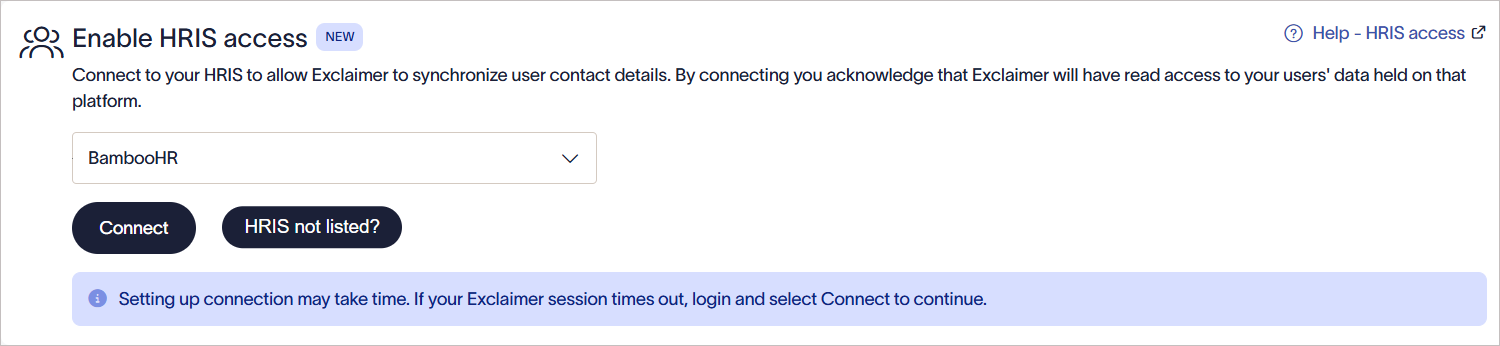
Selecteer in de vervolgkeuzelijst BambooHR.
-
Selecteer Verbinden.
Het BambooHR authenticatievenster wordt weergegeven.TIP! Open niet meerdere BambooHR authenticatievensters tegelijk. Voltooi één verbindingsproces voordat je een nieuwe start.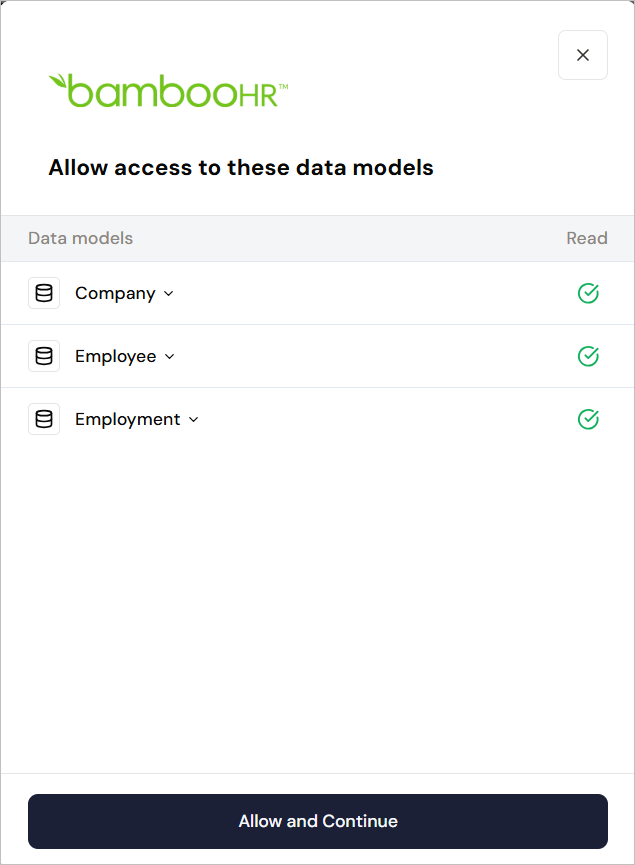
BambooHR authenticatievenster.
-
Selecteer Toestaan en Doorgaan om Exclaimer leesrechten te geven voor personeelsgegevens.
WAARSCHUWING! Als het BambooHR Machtigingen venster niet wordt weergegeven, zet dan cdn.bindbee.dev (en bij voorkeur .bindbee.dev) op de witte lijst om ervoor te zorgen dat de Bindbee SDK correct laadt in de browser.
OPMERKING: Als je extra aangepaste velden nodig hebt, kan ons team deze handmatig configureren. Deze optie is momenteel niet beschikbaar als selfservice-functie. Neem contact op met ons Supportteam voor hulp bij het instellen van de benodigde aangepaste velden. Selecteer OAuth Authenticatie Stroom (Aanbevolen).
BambooHR ondersteunt meerdere authenticatiemethoden. Exclaimer ondersteunt alleen OAuth Authenticatie.OPMERKING: Voordat je verder gaat, zorg ervoor dat je de stappen in Bereid BambooHR voor op OAuth Authenticatie hebt voltooid, inclusief het configureren van de vereiste BambooHR toegangsrechten.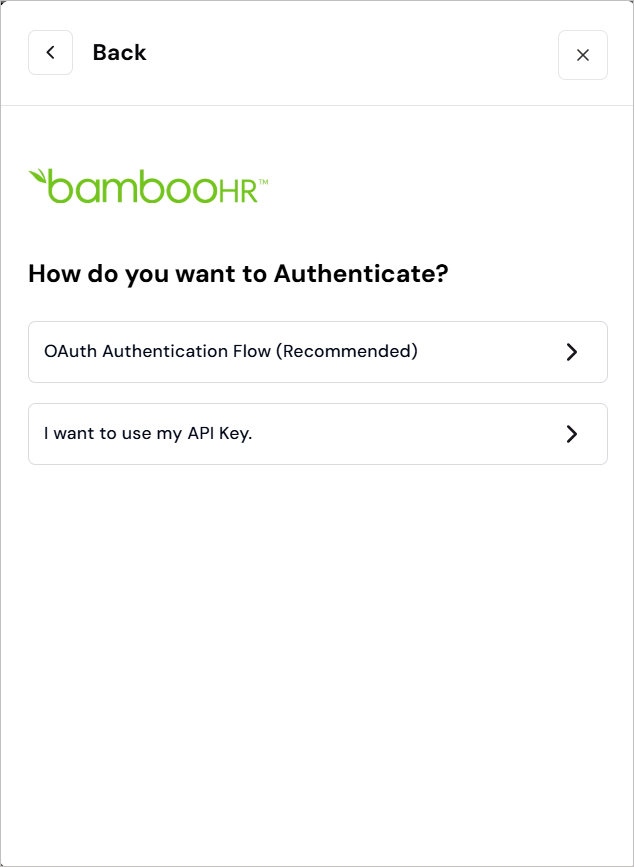
Selecteer OAuth Authenticatie Stroom (Aanbevolen).
- Voer de BambooHR domeinnaam in die je eerder hebt opgeslagen. Zie de bovenstaande sectie voor instructies over het vinden van je BambooHR Domeinnaam.
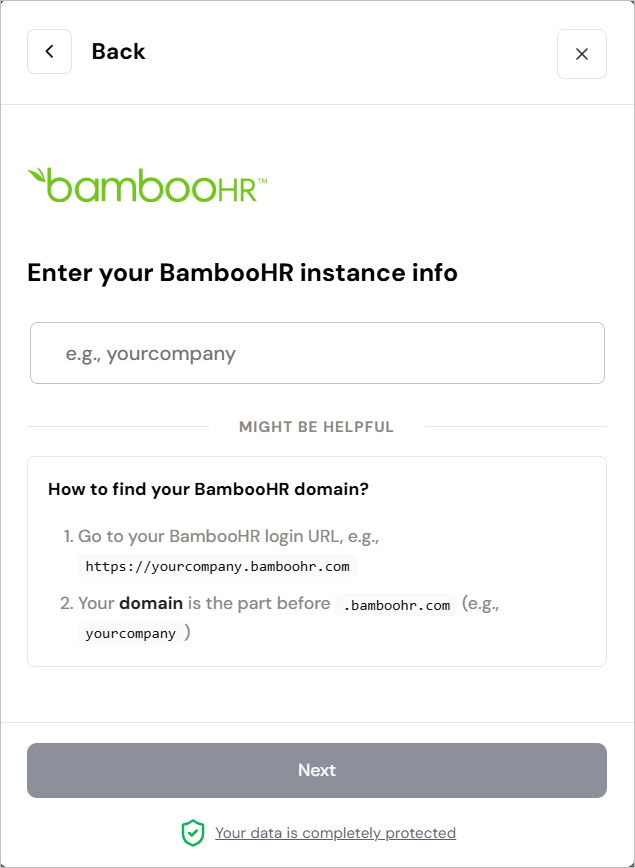
Voer je BambooHR instantie-informatie in.
-
Selecteer Volgende. Selecteer Toegang toestaan om Exclaimer alleen-lezen toegang te geven tot werknemersgegevens.
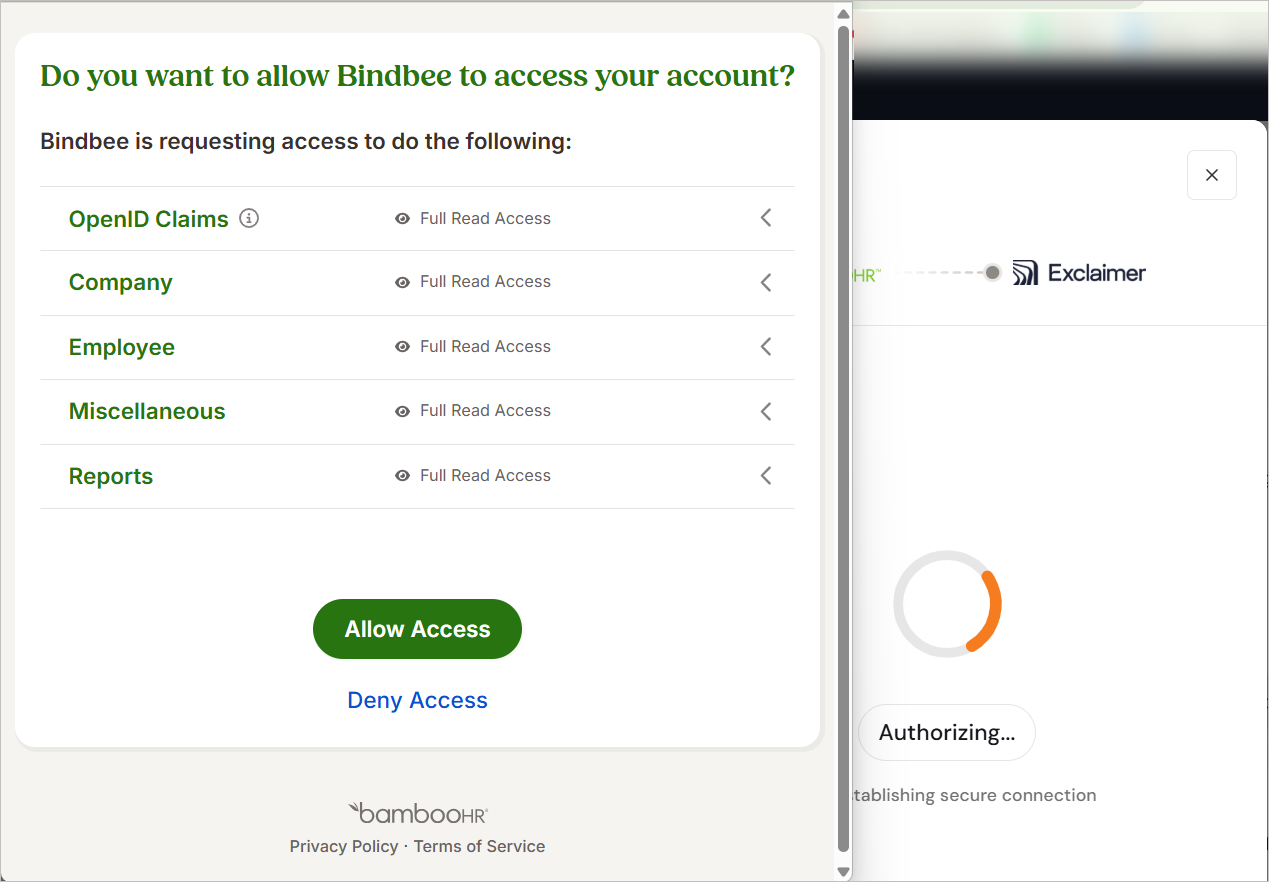
Selecteer Toegang toestaan.
WAARSCHUWING! Houd het venster open totdat de verbinding is voltooid. Als u het te vroeg sluit, kan de verbinding mogelijk niet worden voltooid en wordt deze mogelijk niet als verbonden weergegeven in Exclaimer.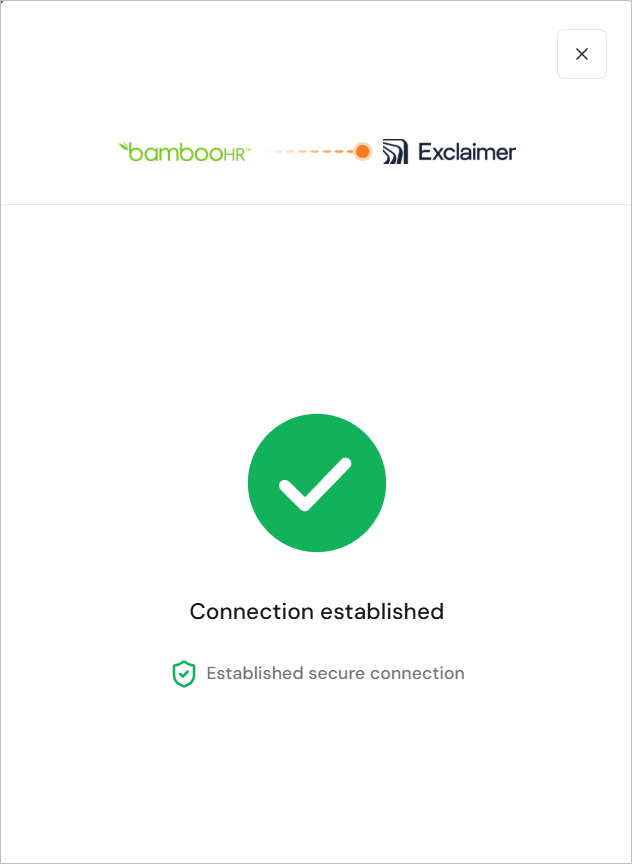
Afbeelding die toont dat de verbinding tot stand is gebracht.
Wanneer een verbinding is gemaakt met het BambooHR-systeem, wordt de status weergegeven als Verbonden in Exclaimer.
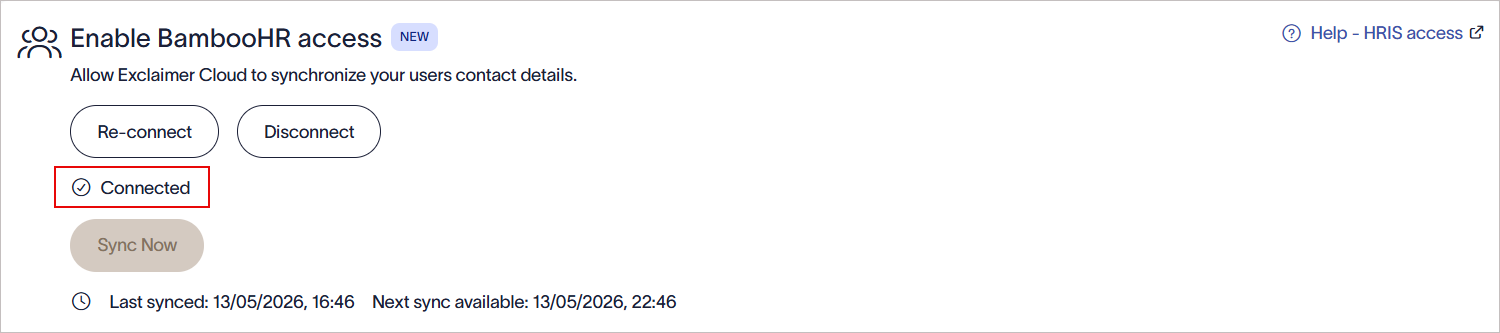
Wanneer een verbinding is gemaakt met het BambooHR-systeem, wordt de tekst Verbonden weergegeven binnen Exclaimer.
Beheer uw BambooHR-verbinding (Exclaimer)
Volg de opties om uw BambooHR-verbinding te beheren:
Om opnieuw verbinding te maken met het BambooHR-systeem:
- Selecteer Opnieuw verbinden.
Er wordt een bericht weergegeven dat opnieuw verbinden de bestaande BambooHR-verbinding zal verwijderen en een nieuwe verbindingsprocedure zal starten.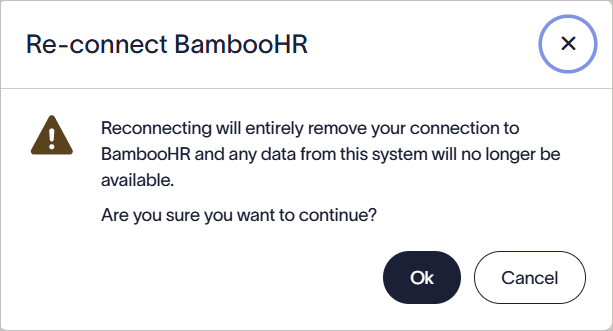
Selecteer OK om opnieuw verbinding te maken met het BambooHR-systeem.
- Selecteer OK om door te gaan.
Om de verbinding met het BambooHR-systeem te verbreken:
- Selecteer Verbreek verbinding.
Er wordt een bericht weergegeven dat het verbreken van de verbinding de BambooHR-verbinding uit Exclaimer zal verwijderen. Alle gesynchroniseerde BambooHR-gegevens zijn dan niet langer beschikbaar in Exclaimer.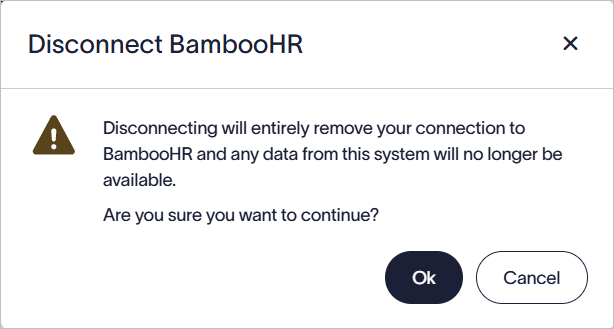
Selecteer OK om de verbinding met het BambooHR-systeem te verbreken.
- Selecteer OK om door te gaan.
BambooHR-connectoren synchroniseren automatisch gegevens op basis van een vooraf ingesteld schema. U kunt ook een handmatige synchronisatie starten.
Om een handmatige synchronisatie uit te voeren om werknemersgegevens onmiddellijk bij te werken in Exclaimer:
-
Selecteer Nu synchroniseren.
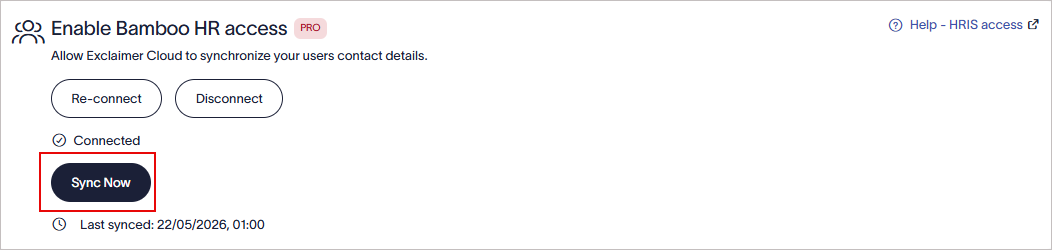
Selecteer Nu synchroniseren om een handmatige synchronisatie te starten.
OPMERKING: De knop Nu synchroniseren is alleen ingeschakeld na 6 uur sinds de laatste succesvolle synchronisatie. Als de knop niet is ingeschakeld, worden de datum en tijd van de volgende synchronisatie weergegeven.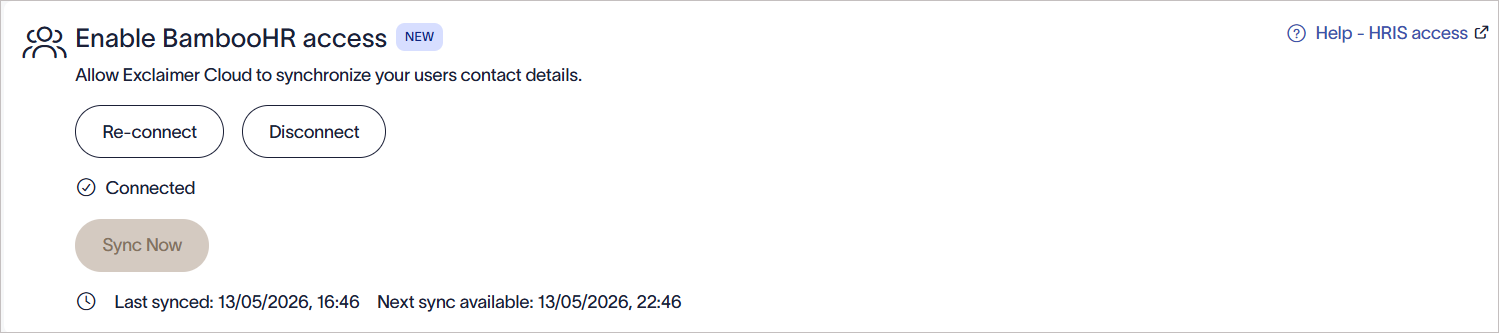
Voorbeeldafbeelding die toont dat de knop Nu synchroniseren niet is ingeschakeld en de datum en tijd van de volgende synchronisatie worden weergegeven.
Probleemoplossing
Als het BambooHR-authenticatievenster niet wordt geopend nadat u op Verbinden hebt geklikt:
- Zorg ervoor dat de volgende domeinen zijn toegestaan in uw netwerk- of browserbeveiligingstools:
- cdn.bindbee.dev
- *.bindbee.dev
- Controleer of pop-ups in de browser zijn toegestaan.
- Controleer of browserextensies of contentblockers voorkomen dat het authenticatievenster wordt geladen.
- Ververs de browser en probeer het opnieuw.
Als de BambooHR-authenticatie mislukt tijdens de installatie:
- Controleer of de BambooHR-domeinnaam correct is ingevoerd.
- Zorg ervoor dat u OAuth Authentication Flow (Aanbevolen) hebt geselecteerd.
- Bevestig dat u zich aanmeldt met een BambooHR-account met voldoende beheerdersrechten.
- Controleer of de BambooHR-sessie niet is verlopen.
Als de authenticatie blijft mislukken:
- Sluit alle BambooHR-authenticatievensters.
- Meld u volledig af bij BambooHR.
- Start het verbindingsproces opnieuw vanuit Exclaimer.
Als de BambooHR-verbinding niet succesvol wordt voltooid:
- Houd het authenticatievenster open totdat het installatieproces is voltooid.
- Ververs of sluit het browsertabblad niet tijdens de authenticatie.
- Controleer of de beveiligingsinstellingen van de browser geen omleidingen of cookies van derden blokkeren.
- Probeer de verbinding opnieuw met een nieuwe browsersessie indien nodig.
Als Exclaimer een bericht weergeeft dat de connector al bestaat:
- Probeer niet meerdere BambooHR-verbindingen voor dezelfde omgeving te maken.
- Dien een supportticket in zodat het ondersteuningsteam kan helpen met de bestaande connectorconfiguratie.
Als werknemersgegevens niet verschijnen in Exclaimer:
- Controleer of de BambooHR-verbinding de status Verbonden weergeeft.
- Voer een handmatige synchronisatie uit als de optie Nu synchroniseren beschikbaar is.
- Bevestig dat het BambooHR-account dat tijdens de authenticatie is gebruikt nog steeds de vereiste toegangsrechten heeft.
- Controleer of de werknemersgegevens aanwezig zijn in BambooHR.
Als de knop Nu synchroniseren niet beschikbaar is:
- Controleer of er minstens 6 uur zijn verstreken sinds de laatste succesvolle synchronisatie.
- Bekijk de weergegeven datum en tijd van de volgende synchronisatie.
- Wacht tot het volgende beschikbare synchronisatiemoment voordat u het opnieuw probeert.