
Beschrijving
U kunt ADP Workforce Now gebruiken om te integreren met Exclaimer via Bindbee. Exclaimer maakt verbinding met ADP Workforce Now met behulp van een client-ID, clientgeheim en certificaat die u genereert in ADP API Central. Bindbee gebruikt deze gegevens om contactgegevens van werknemers op te halen en te synchroniseren met Exclaimer voor gebruik in e-mailhandtekeningen. Tijdens de installatie kunt u Bindbee-URL's, authenticatieprompts of verbindingsvensters zien.
Deze integratie is beschikbaar voor Exclaimer-abonnementen die Microsoft 365 en Google Workspace gebruiken.
Stel ADP Workforce Now in voor Exclaimer-integratie (ADP Workforce Now)
Volg onderstaande stappen om de benodigde gegevens uit ADP Workforce Now te verzamelen voordat u het koppelt aan Exclaimer.
• Beheerdersrechten voor ADP API Central, inclusief toestemming om projecten te maken en certificaten aan te vragen.
• Beheerdersrechten voor ADP Workforce Now, inclusief toestemming om Toegangsrechten en Profielen te beheren.
• Toegang tot het Exclaimer-abonnement (Pro plan).
Om een project aan te maken in API Central:
- Ga naar API Central via https://api-central.adp.com/projects en meld u aan.
- Selecteer Maak een project aan.
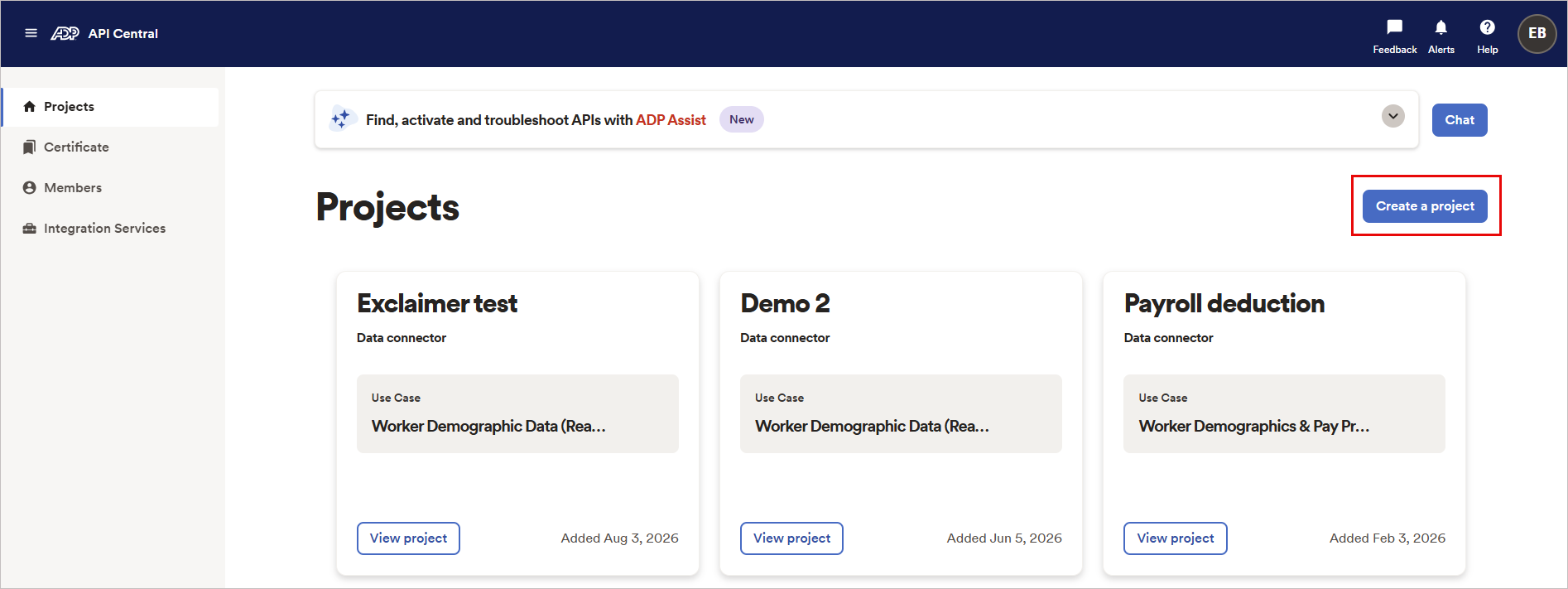
Voorbeeldafbeelding van API Central. Selecteer de knop Maak een project aan.
-
Voer een passende naam en beschrijving in voor het project en selecteer vervolgens Volgende.
TIP! Noteer de projectnaam. U heeft deze later nodig om het bijbehorende profiel te vinden in ADP Workforce Now's Toegangsrechten.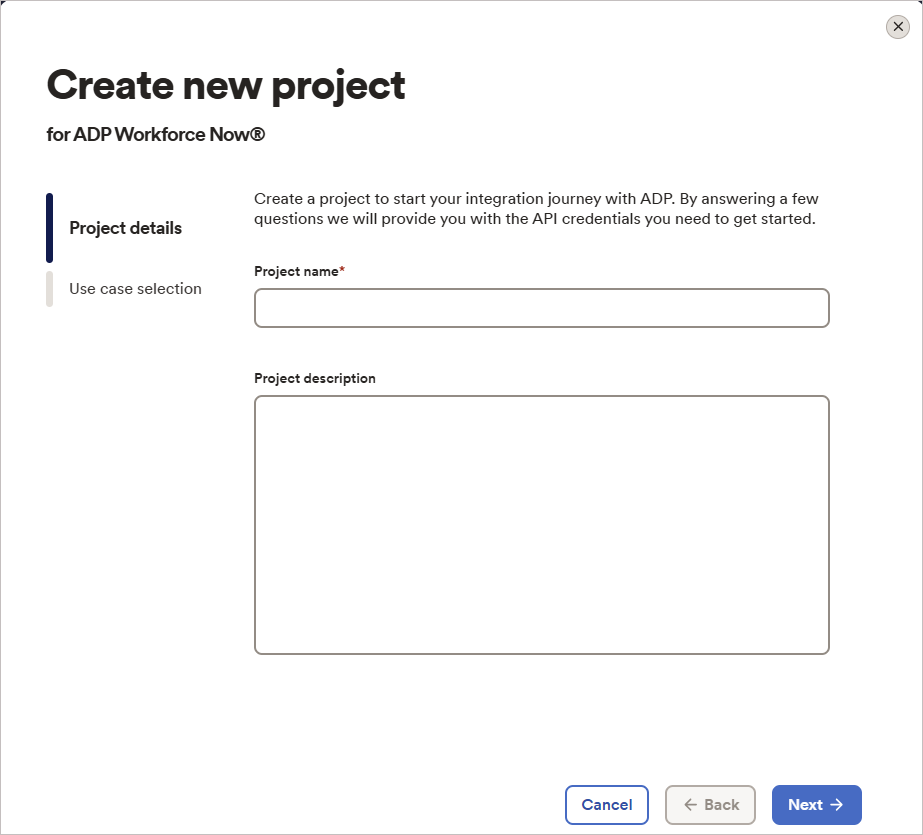
Voorbeeldafbeelding van Nieuw project aanmaken. Voer de naam en beschrijving van het project in.
- Selecteer de use case die overeenkomt met uw behoeften.
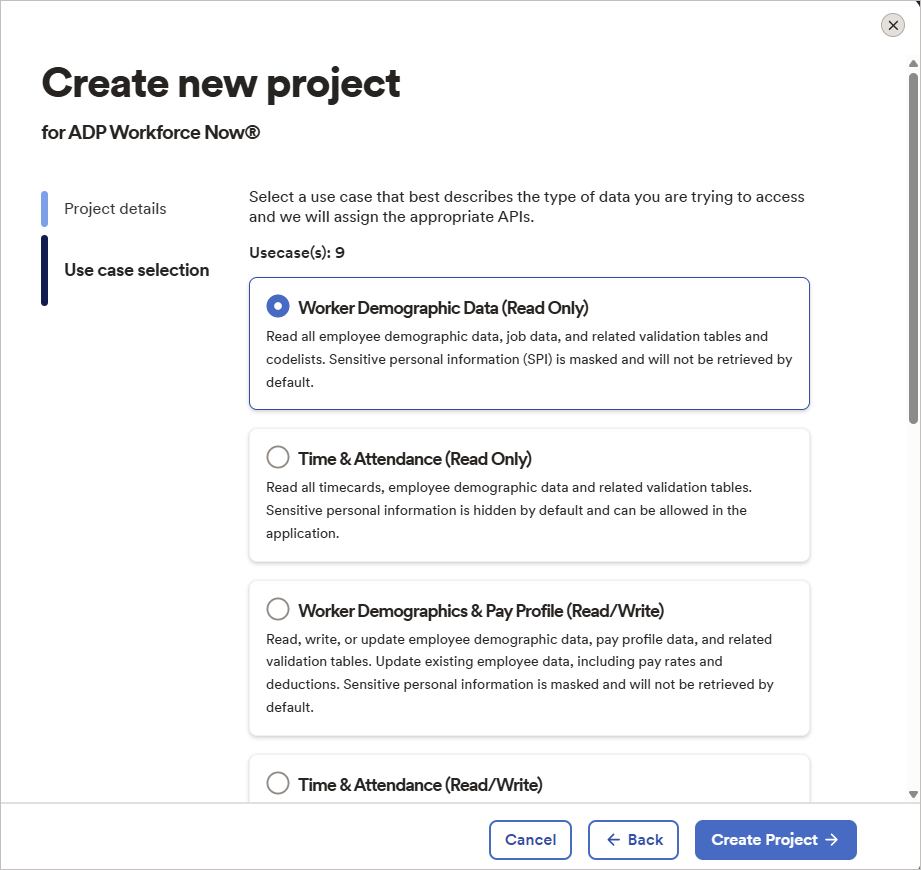
Voorbeeldafbeelding van Nieuw project aanmaken. Selecteer een use case.
- Selecteer Project aanmaken.
Om v2/workers toe te voegen aan de API-lijst:
- Log in op API Central.
- Selecteer View om het relevante project te openen.
- Selecteer het tabblad APIs .
- Selecteer Add APIs of Add More APIs.
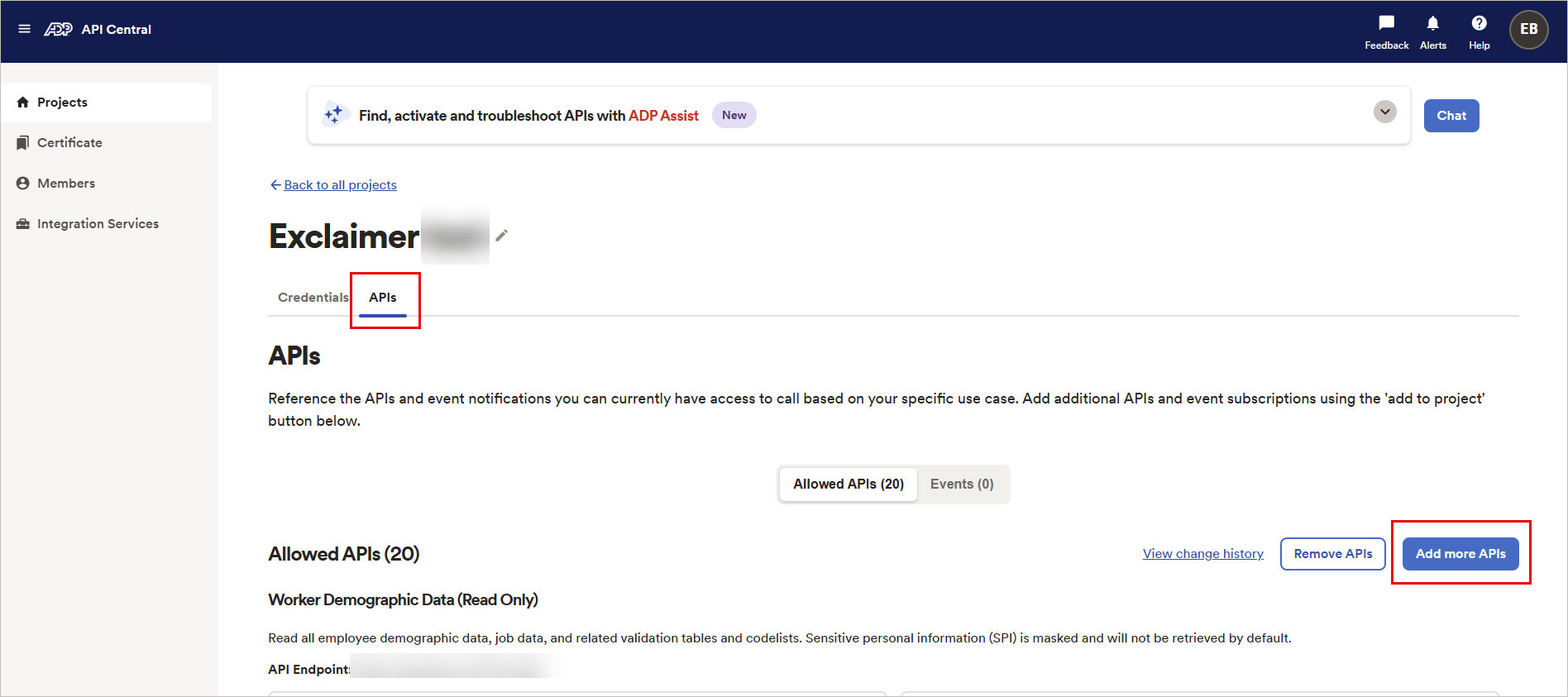
Voorbeeldafbeelding van API Central. Selecteer het tabblad APIs en klik vervolgens op de knop Add more APIs.
- Voer in het zoekvak v2/workers in.
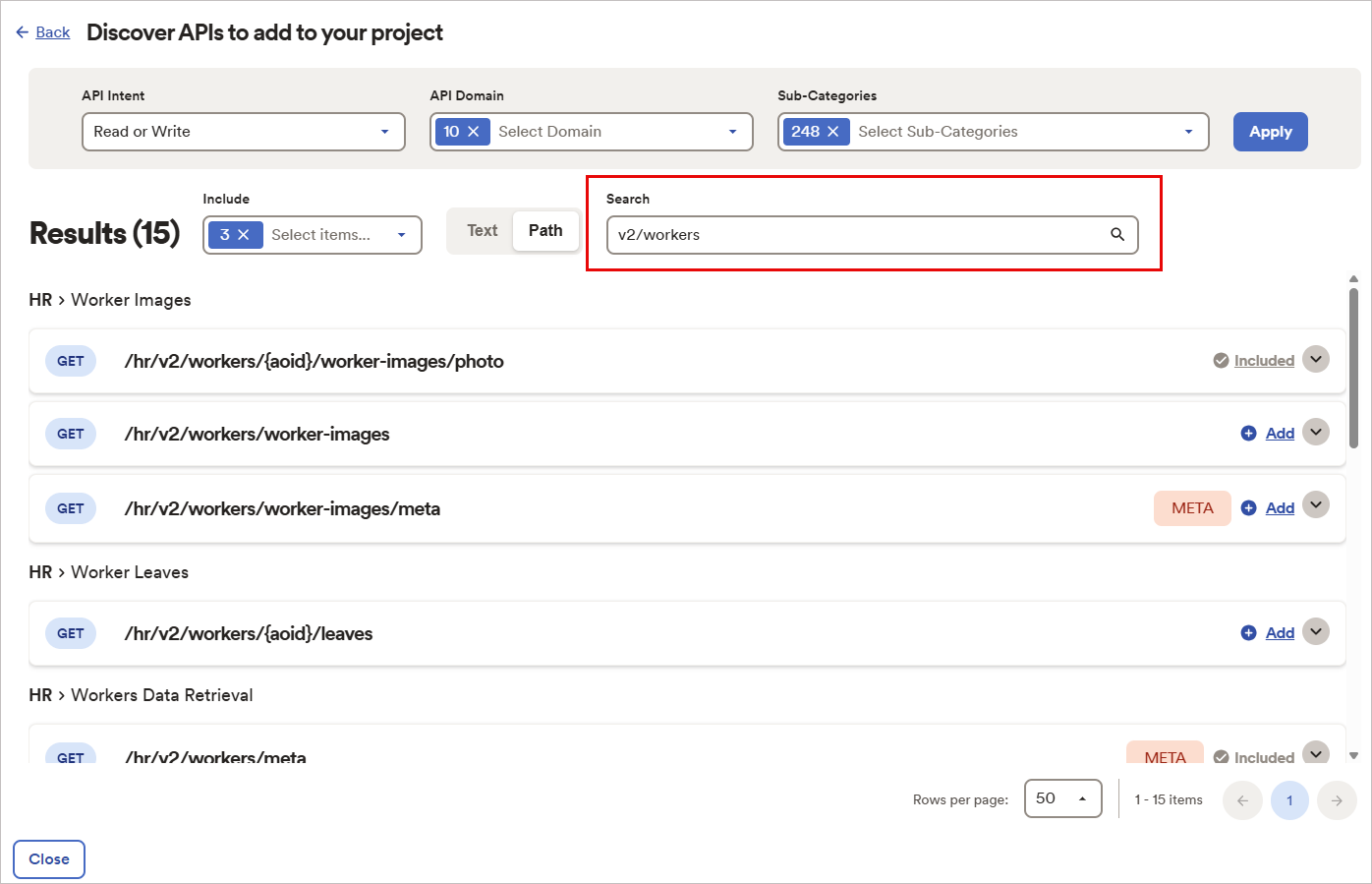
Voorbeeldafbeelding van API Central. Voer v2/workers in het zoekvak in.
- Selecteer Add naast de vereiste API-scopes.
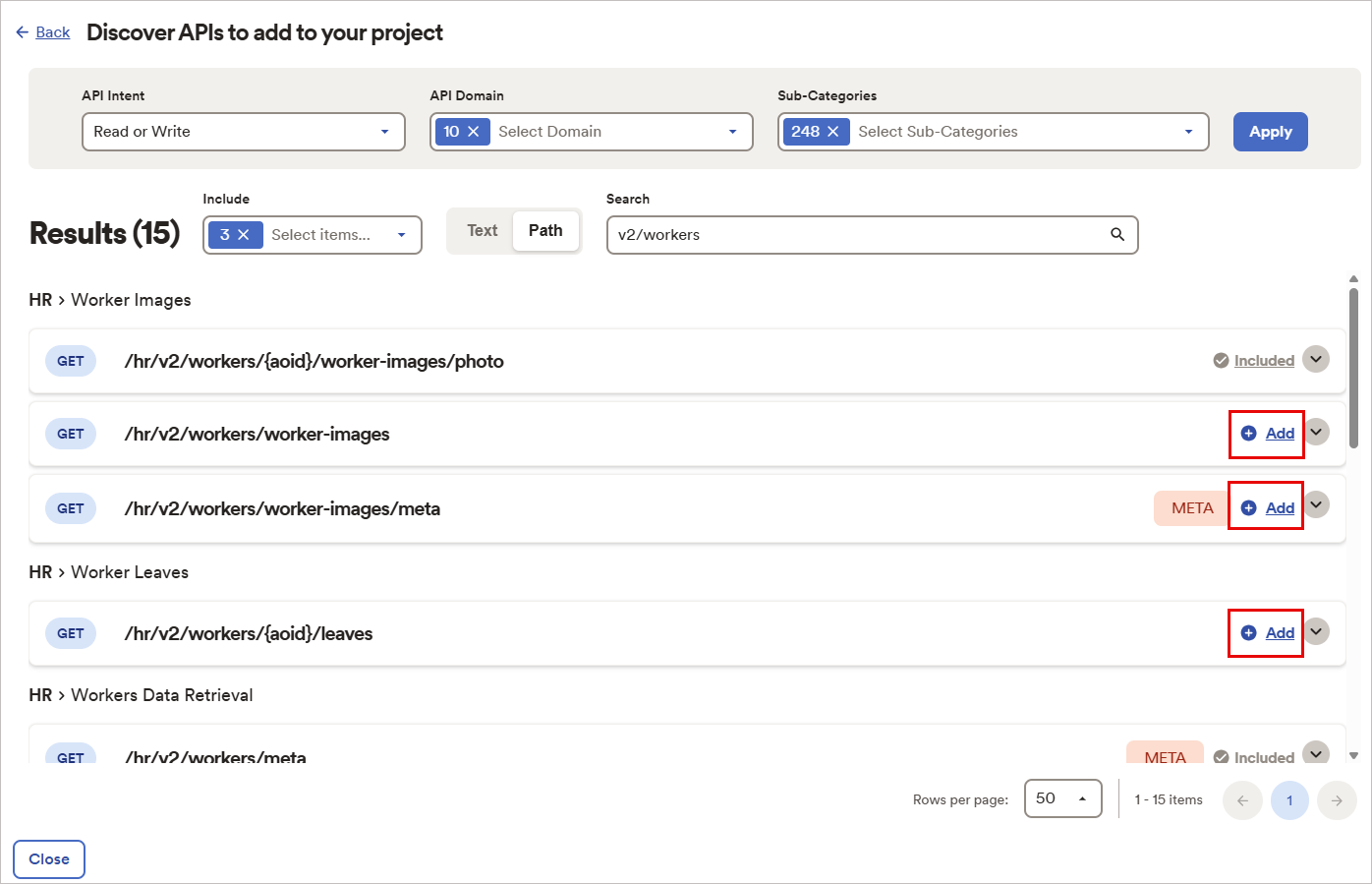
Voorbeeldafbeelding van API Central. Selecteer Add naast de API-scopes.
- Selecteer Commit to Project om de wijzigingen op te slaan.
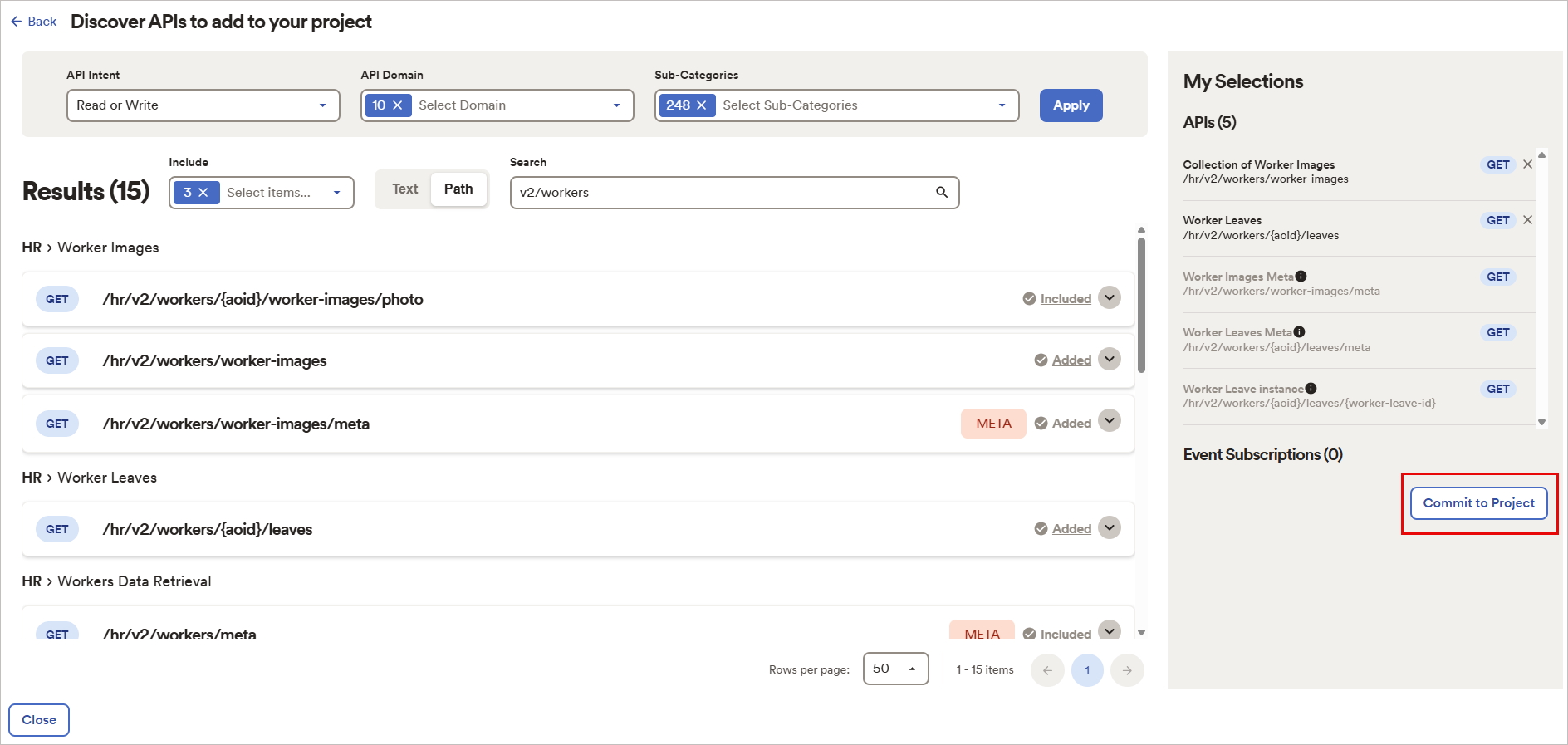
Voorbeeldafbeelding van API Central. Selecteer de knop Commit to Project.
- Probeer opnieuw verbinding te maken.
Om uw Client ID en Secret te verkrijgen:
-
Zodra het project is aangemaakt, selecteert u Project bekijken.
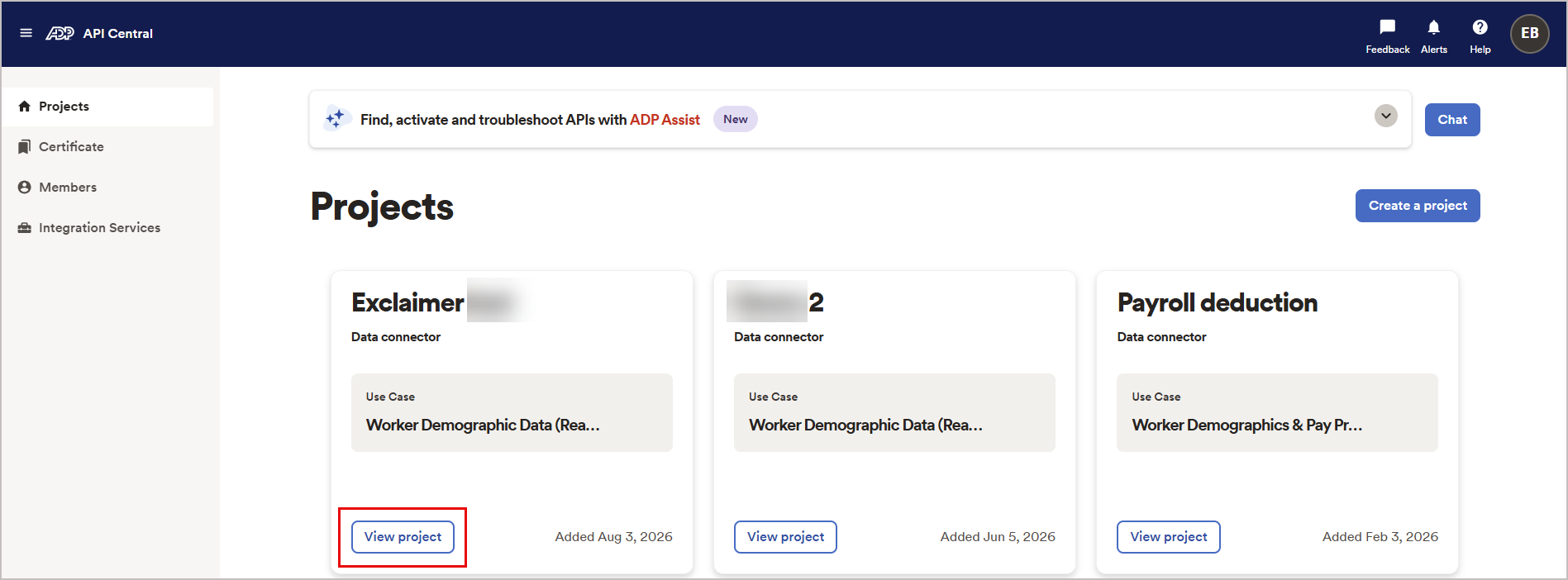
Voorbeeldafbeelding van API Central. Selecteer de knop Project bekijken.De projectdetails worden weergegeven. Standaard is het tabblad Referenties geselecteerd.
-
Scroll naar beneden en kopieer de Client ID.
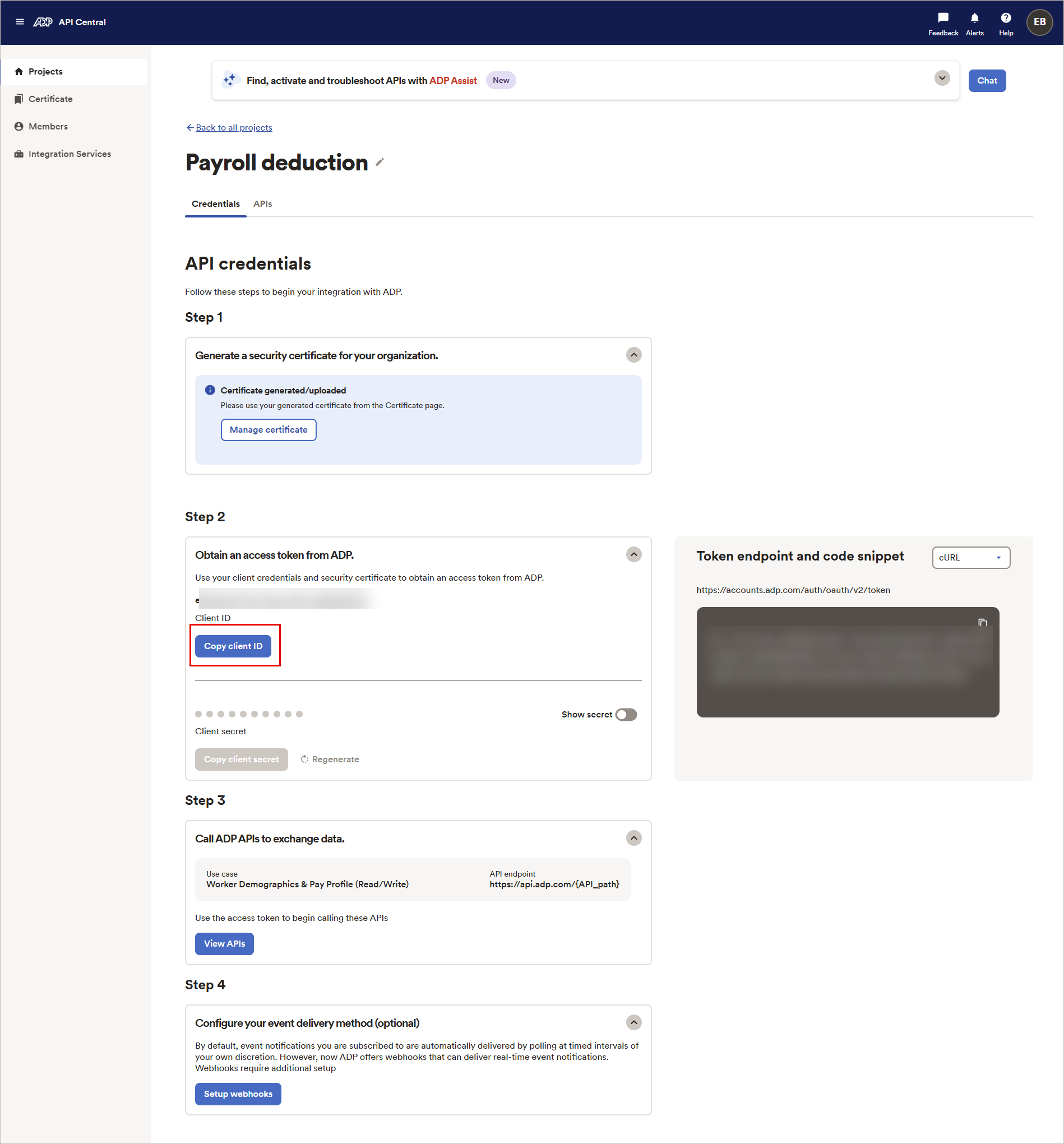
Voorbeeldafbeelding van API Central. Selecteer de knop Client ID kopiëren.
OPMERKING: De Client ID in de screenshot is alleen ter illustratie. Haal uw eigen Client ID op. - Schakel Geheim weergeven in om de client secret te tonen.
-
Selecteer Client secret kopiëren.
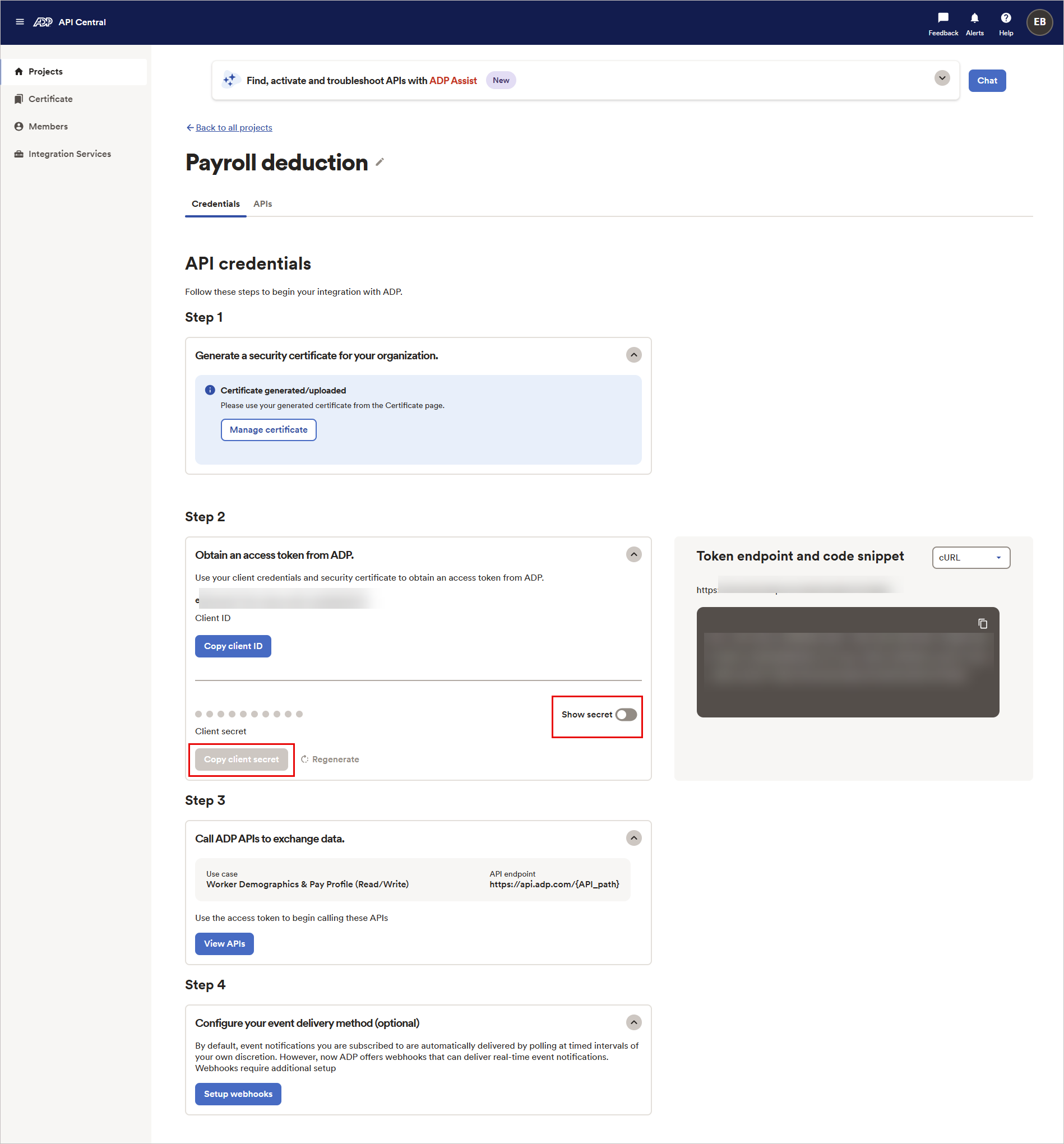
Voorbeeldafbeelding van API Central. Selecteer de knop Client secret kopiëren.
OPMERKING: De Client Secret in de screenshot is alleen ter illustratie. Haal uw eigen Client Secret op.TIP! Noteer de Client ID en Client Secret veilig. Ze zijn nodig voor de integratie.
Om een ADP-certificaat aan te vragen:
- Selecteer in de menubalk Certificaat.
- Selecteer Certificaat aanvragen.
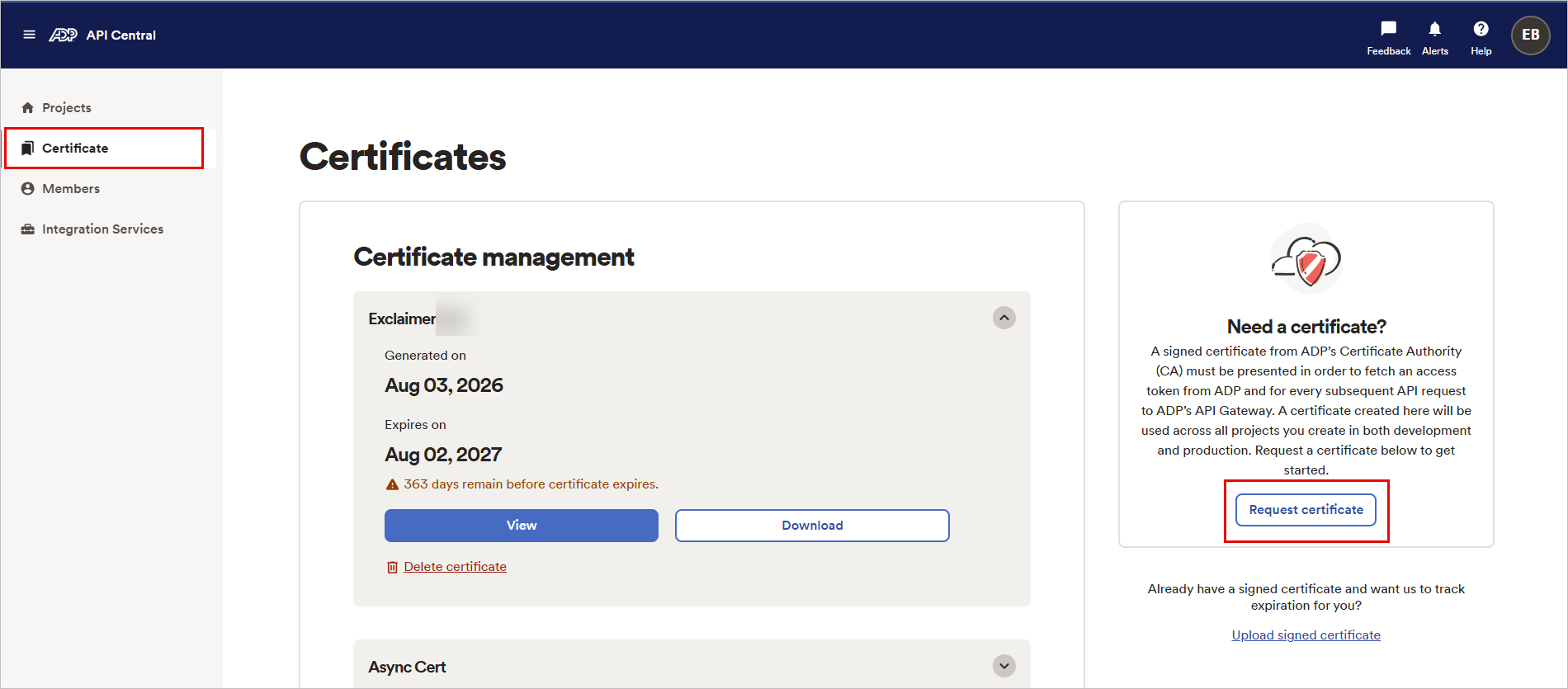
Voorbeeldafbeelding van API Central. Selecteer de knop Certificaat aanvragen.
Het venster Nieuw beveiligingscertificaat aanvragen wordt weergegeven.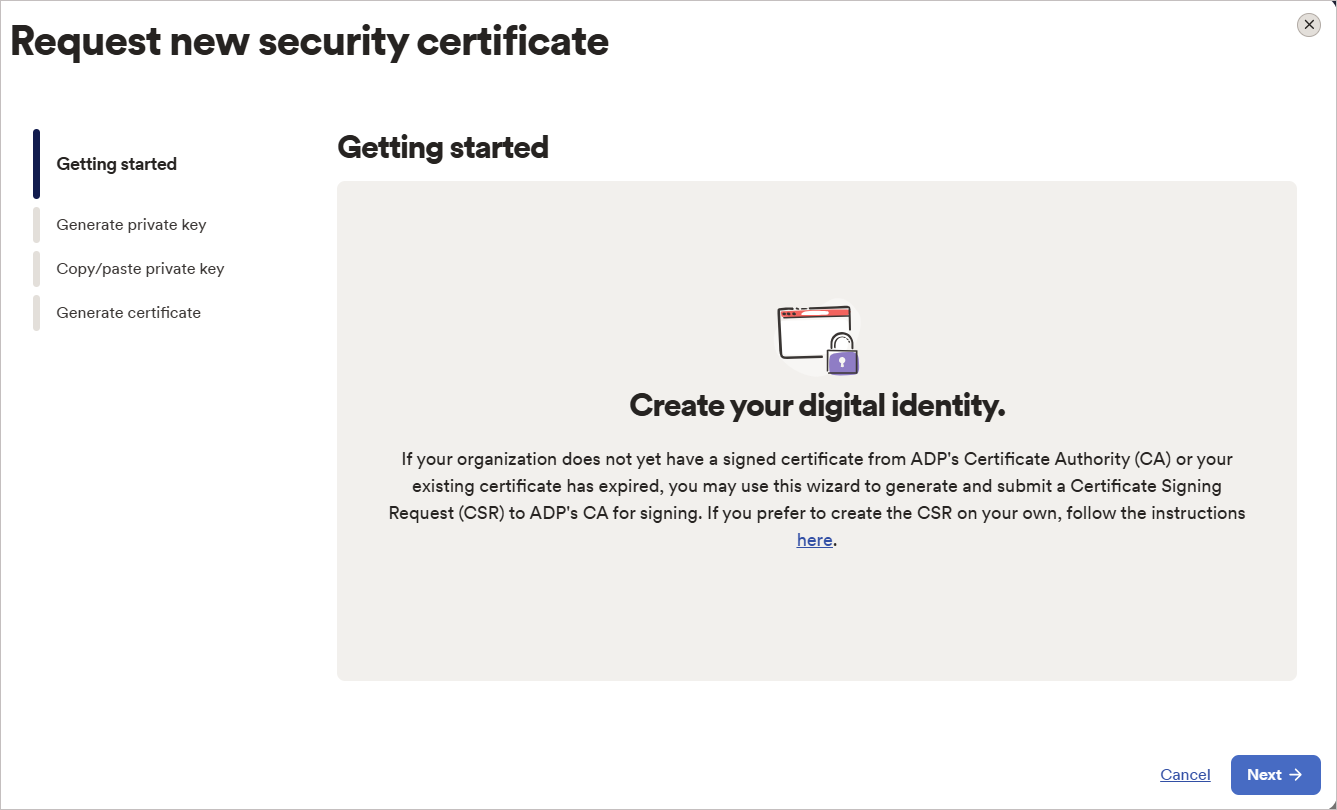
Voorbeeldafbeelding van API Central met het venster Nieuw beveiligingscertificaat aanvragen.
- Selecteer Volgende.
- Voer de vereiste gegevens in.
- Selecteer Volgende.
-
Kopieer de Privésleutel, inclusief Begin Private Key en End Private Key.
WAARSCHUWING! U moet de regels -----BEGIN PRIVATE KEY----- en -----END PRIVATE KEY----- opnemen bij het kopiëren van de privésleutel. Het weglaten hiervan voorkomt dat de verbinding wordt voltooid.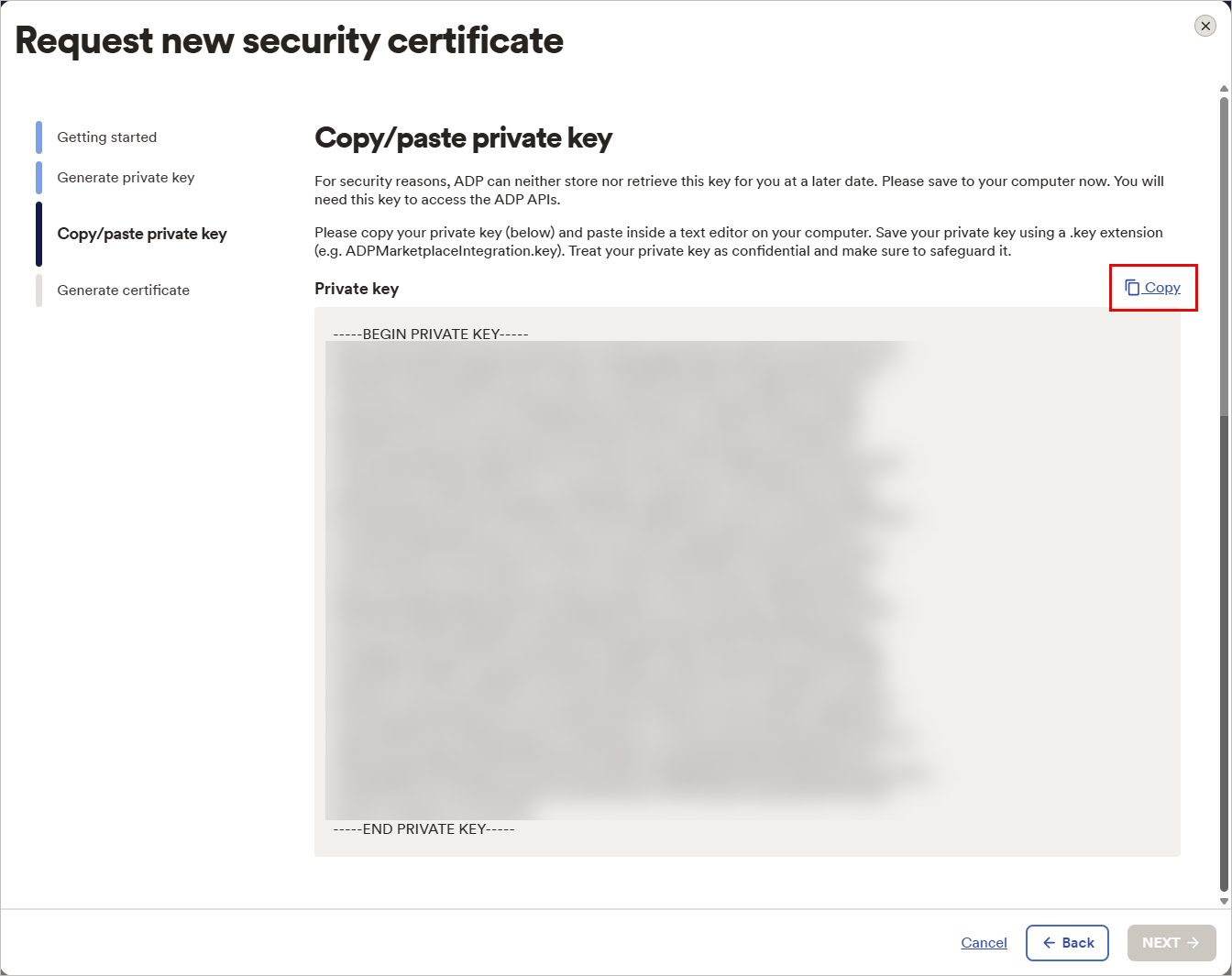
Voorbeeldafbeelding van API Central. Selecteer de knop Kopiëren.
OPMERKING: De Privésleutel in de screenshot is alleen ter illustratie. Haal uw eigen Privésleutel op.TIP! Kopieer de Privésleutel veilig. Deze is nodig voor de integratie. -
Selecteer VOLGENDE.
De knop VOLGENDE is alleen ingeschakeld nadat de knop Kopiëren is geselecteerd.
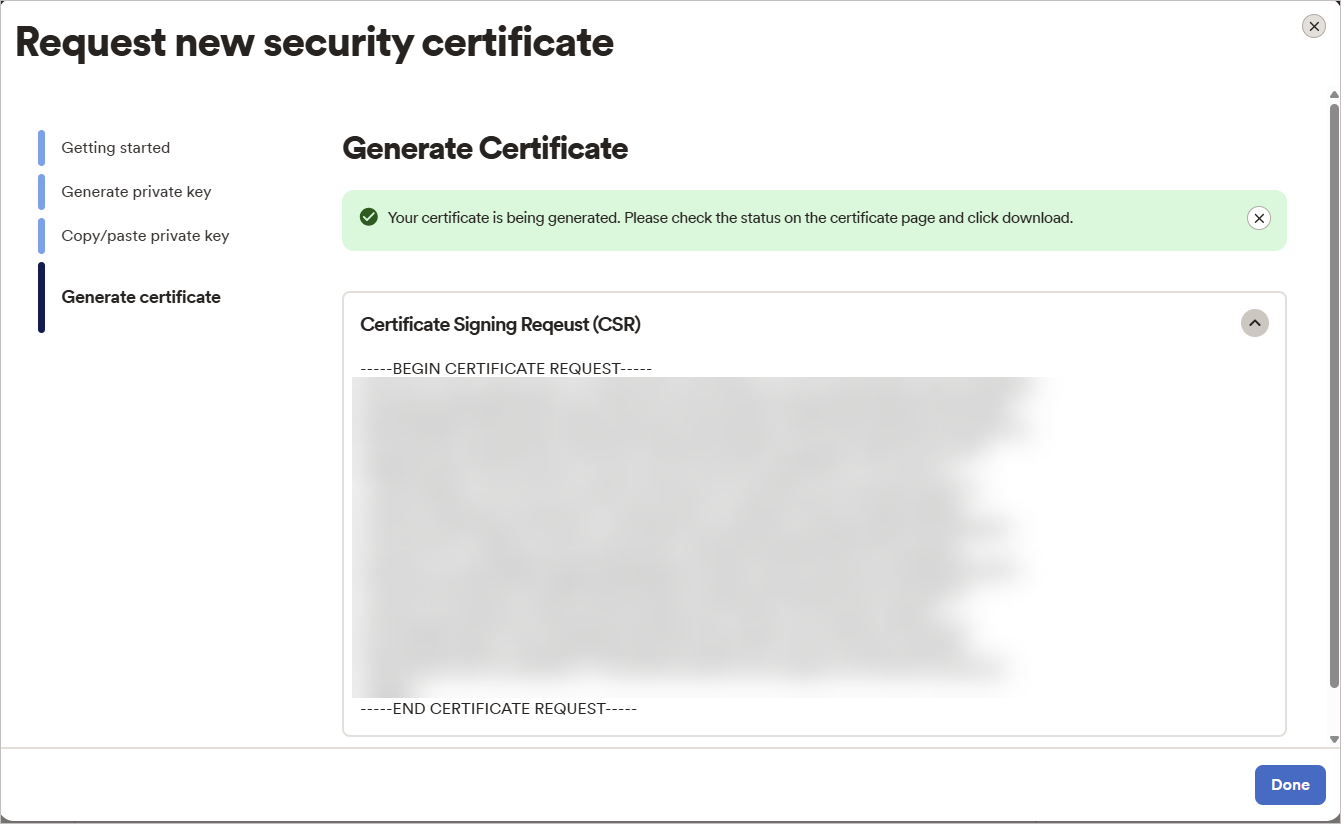
Voorbeeldafbeelding van API Central, het venster Certificaat genereren.
Om uw certificaat op te halen:
-
Zodra het certificaat begint te genereren, selecteert u Klaar.
Voorbeeldafbeelding van API Central, het venster Certificaat genereren.Dit sluit de aanvraagwizard en brengt u terug naar de pagina Certificaten.
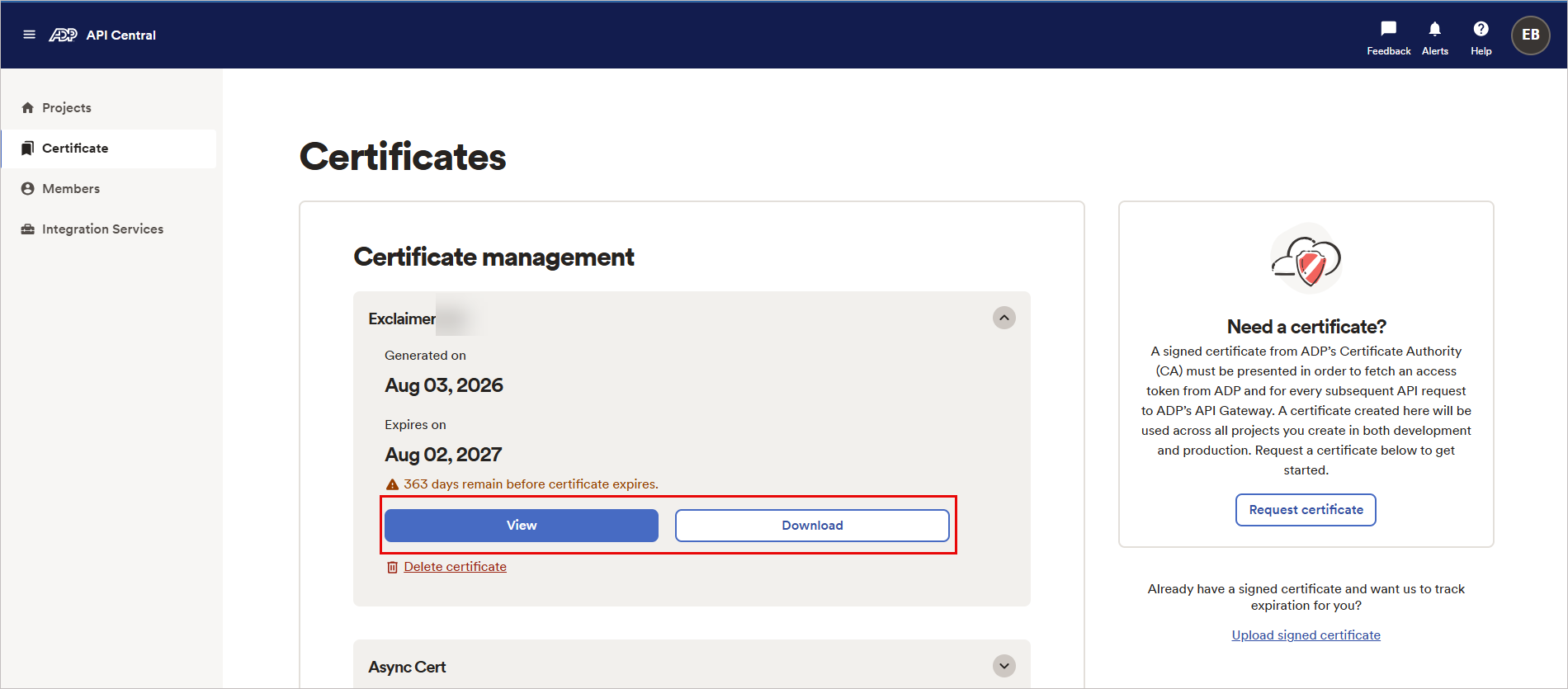
Voorbeeldafbeelding van API Central. Venster Certificaten, selecteer de knoppen Bekijken of Downloaden.
- Selecteer Bekijken om het certificaat te bekijken. Selecteer Kopiëren om het certificaat te kopiëren.
-
Selecteer Downloaden om een lokale kopie op te slaan voor toekomstige referentie.
TIP! Bewaar de gegevens veilig. Deze zijn nodig voor de integratie.
Toegang tot de ADP Workforce Now-integratie in Exclaimer
Om toegang te krijgen tot de ADP Workforce Now-integratie:
-
Selecteer in de kopbalk het tandwielpictogram en kies vervolgens Afzenderbeheer.

Voorbeeldafbeelding is voor een Microsoft 365-abonnement en toont het menu Instellingen.
- Navigeer naar de sectie HRIS-toegang inschakelen.
- Selecteer in het dropdownmenu ADP Workforce Now.
Verbind Exclaimer met ADP Workforce Now (Exclaimer)
• Een Exclaimer Pro-abonnement gebruikt.
• De vereiste Bindbee-domeinen toestaat in uw netwerk. Deze domeinen moeten in de browser laden voor het verbindingsvenster om te werken: cdn.bindbee.dev en *.bindbee.dev om extra subdomeinen te dekken die tijdens de verbindingsstroom worden gebruikt (bijvoorbeeld API-callbacks en authenticatie-omleidingen).
Houd de volgende ADP Workforce Now-gegevens bij de hand:
• Client-ID
• Clientgeheim
• Certificaatafmetingen en privésleutel (inclusief header/footer regels)
Om verbinding te maken met uw HRIS zodat Exclaimer gebruikerscontactgegevens kan synchroniseren:
- Selecteer in de vervolgkeuzelijst ADP Workforce Now.
- Selecteer Verbinden.
Er wordt een autorisatieraam weergegeven.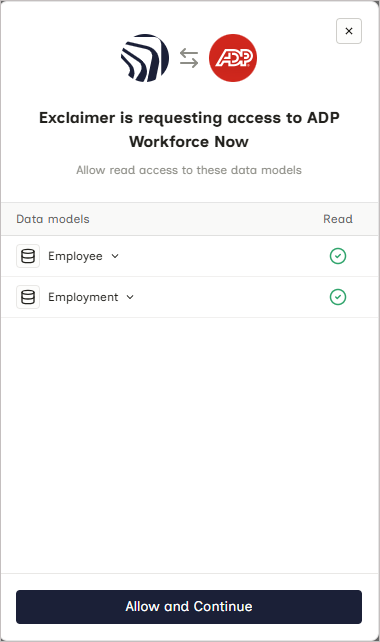
Voorbeeldafbeelding in Exclaimer bij het proberen verbinding te maken met het ADP Workforce Now-systeem.
- Selecteer Toestaan en Doorgaan.
- Voer uw Client ID en Client Secret in.
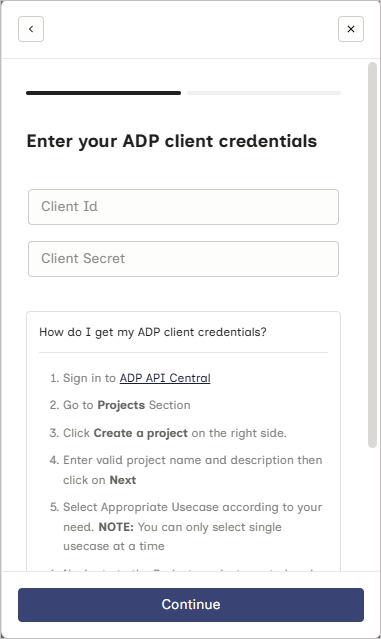
Voorbeeldafbeelding in Exclaimer bij het proberen verbinding te maken met het ADP Workforce Now-systeem. Voer uw Client ID en Client Secret in.
- Selecteer Doorgaan.
-
Voer de Certificaatgegevens en Privésleutel in (inclusief de header- en footerregels).
WAARSCHUWING! U moet de regels -----BEGIN PRIVATE KEY----- en -----END PRIVATE KEY----- opnemen bij het kopiëren van de privésleutel. Het weglaten hiervan voorkomt dat de verbinding wordt voltooid.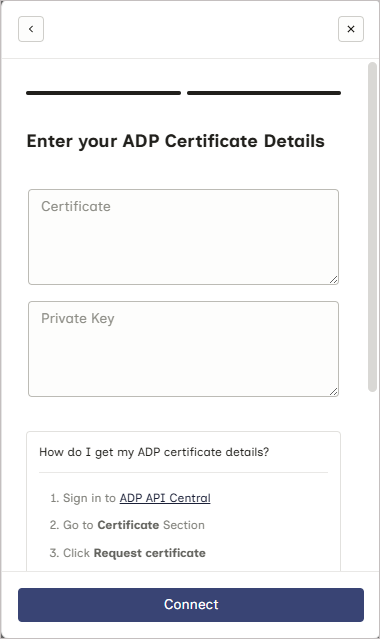
Voorbeeldafbeelding in Exclaimer bij het proberen verbinding te maken met het ADP Workforce Now-systeem. Voer uw certificaatgegevens en privésleutel in.
-
Selecteer Verbinden om de integratie tussen Exclaimer en ADP Workforce Now via Bindbee te voltooien.
WAARSCHUWING! Houd het venster open totdat de verbinding is voltooid. Als u het te vroeg sluit, kan de verbinding niet worden afgerond en wordt deze mogelijk niet als verbonden weergegeven in Exclaimer.Als u opnieuw probeert verbinding te maken met ADP Workforce Now, kunt u een bericht zien dat de connector al bestaat. Als dit gebeurt, open dan een supportticket zodat het team u kan helpen.
- Zodra een verbinding tot stand is gebracht, wordt de status in Exclaimer weergegeven als Verbonden.
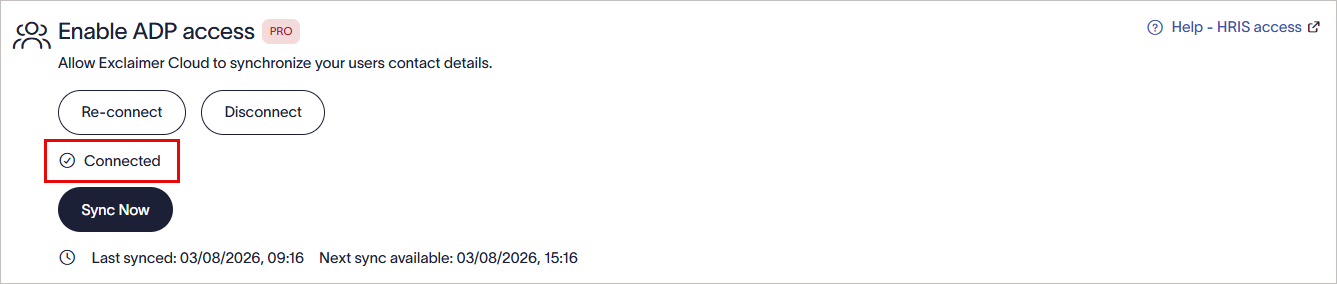
Zodra een verbinding is gemaakt met het ADP Workforce Now-systeem, wordt de tekst Verbonden weergegeven in Exclaimer.
Machtigingen configureren in ADP Workforce Now
Om machtigingen te configureren zodat werknemersgegevens kunnen synchroniseren:
• Beheerdersrechten voor ADP Workforce Now.
- Log in op ADP Workforce Now.
- Selecteer het menu Setup, ga vervolgens binnen Security naar Access Permissions.
- Selecteer Manage Profiles.
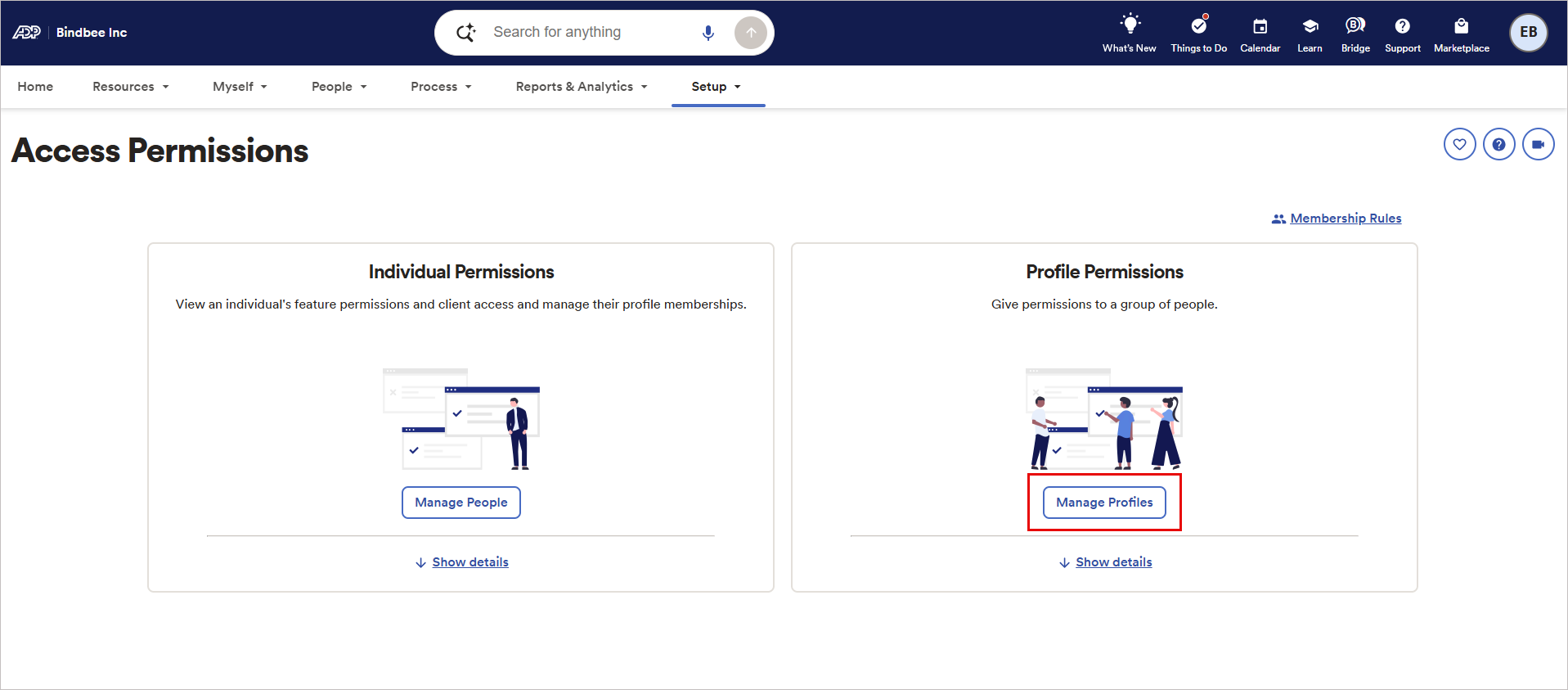
Voorbeeldafbeelding van het scherm Access Permissions. Selecteer de knop Manage Profiles.
- Zoek het profiel dat is aangemaakt voor uw API Central-project. U kunt ook zoeken.
- Selecteer het profiel.
- Selecteer Menus And Features. Wijs de juiste machtigingen toe. Navigeer door de tabel met functies en vink alle velden uit die niet nodig zijn.
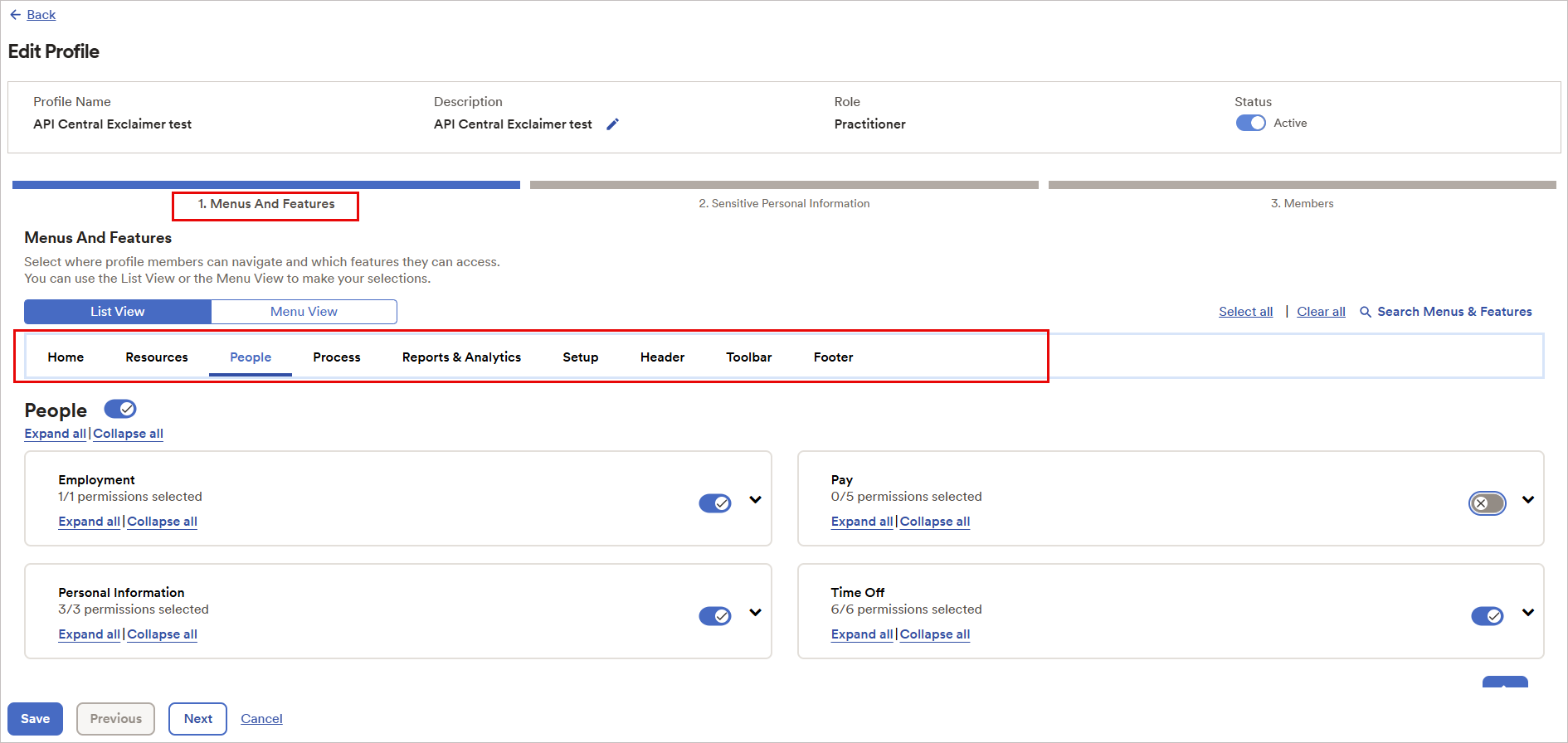
Voorbeeldafbeelding van het tabblad Menus and Features.
- Sla deze instellingen op.
De gegevens zouden binnen korte tijd moeten beginnen met synchroniseren.
Beheer uw ADP Workforce Now-verbinding (Exclaimer)
Volg de opties om uw ADP Workforce Now-verbinding te beheren:
Om opnieuw verbinding te maken met het ADP Workforce Now-systeem:
-
Selecteer Opnieuw verbinden.
Er wordt een bericht weergegeven dat opnieuw verbinden uw bestaande verbinding met ADP Workforce Now zal verwijderen, en dat gegevens niet langer beschikbaar zullen zijn, en dat een nieuwe verbindingsprocedure automatisch zal starten.
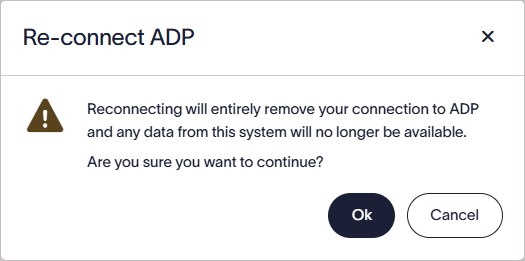
Selecteer OK om opnieuw verbinding te maken met het ADP Workforce Now-systeem.
- Selecteer OK om door te gaan.
Om de verbinding met het ADP Workforce Now-systeem te verbreken:
-
Selecteer Verbinding verbreken. Dit verwijdert uw verbinding en alle gesynchroniseerde gegevens.
Er wordt een bericht weergegeven dat het verbreken van de verbinding uw verbinding met ADP Workforce Now volledig zal verwijderen, en dat gegevens uit het systeem niet langer beschikbaar zullen zijn.
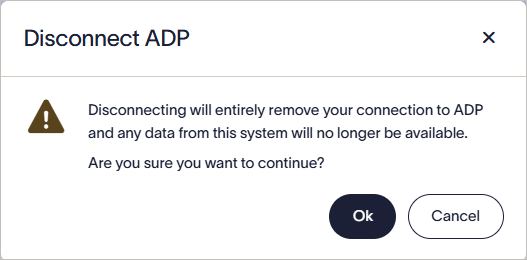
Selecteer OK om de verbinding met het ADP Workforce Now-systeem te verbreken.
- Selecteer OK om door te gaan.
ADP Workforce Now-connectoren synchroniseren automatisch gegevens volgens een vooraf gedefinieerd schema.
Om een handmatige synchronisatie uit te voeren om werknemersgegevens onmiddellijk bij te werken in Exclaimer:
- Selecteer Nu synchroniseren.
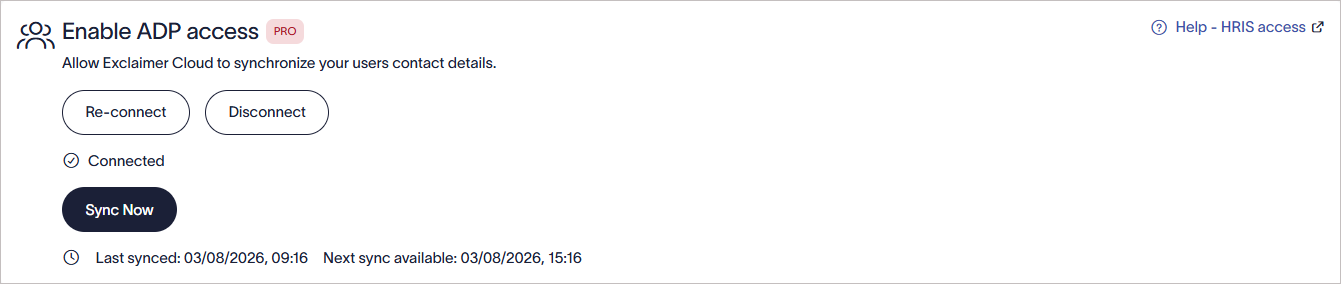
Selecteer Nu synchroniseren om een handmatige synchronisatie te starten.
Probleemoplossing
Als u de volgende foutmelding ontvangt:
Dit geeft meestal aan dat de vereiste API-scope/toegang niet is ingeschakeld voor de clientapplicatie. Voltooi Stap 2: Voeg v2/workers toe aan de API-lijst en probeer opnieuw verbinding te maken.
Als het autorisatievenster niet verschijnt in Exclaimer:
- Zorg ervoor dat de volgende domeinen zijn toegestaan in uw netwerk- of browserbeveiligingstools: cdn.bindbee.dev en *.bindbee.dev.
- Controleer of browserextensies of contentblockers het laden van de pagina niet verhinderen.
- Ververs de browser en probeer het opnieuw.
Als u opnieuw probeert verbinding te maken met ADP Workforce Now en een bericht ziet dat de connector al bestaat, dien dan een supportticket in zodat het team u kan helpen.
Als een geplande of handmatige synchronisatie niet succesvol wordt voltooid:
- Bevestig dat de verbinding in Exclaimer nog steeds als Verbonden wordt weergegeven.
- Controleer of de Client ID, Client Secret en het certificaat niet zijn verlopen of ingetrokken in API Central.
Als de verbinding met ADP Workforce Now mislukt tijdens de installatie, controleer dan of:
- De Client ID en Client Secret correct zijn ingevoerd.
- Het certificaat en de privésleutel niet zijn verlopen of ingetrokken in API Central.
- De privésleutel de volledige header- en footerregels bevat (-----BEGIN PRIVATE KEY----- en -----END PRIVATE KEY-----).
- De vereiste v2/workers API-scope is toegevoegd aan het project in API Central.
- De juiste use case is geselecteerd toen het project werd aangemaakt in API Central.
Als de verbinding mislukt nadat u uw certificaatgegevens hebt ingevoerd, controleer dan of de privésleutel volledig is gekopieerd.
Bij het kopiëren van de privésleutel in API Central moet u de header- en footerregels opnemen die onder de sleutelwaarde worden weergegeven:
-----BEGIN PRIVATE KEY-----
-----END PRIVATE KEY-----
Als deze regels ontbreken, ga dan terug naar API Central, kopieer de privésleutel opnieuw volledig en voer deze opnieuw in Exclaimer in.