
Beschrijving
Voltooi de initiële partner onboarding en verkoop opnieuw via Microsoft Marketplace om klant-specifieke privé-aanbiedingen te creëren en beheren.
• Een voltooid commercieel marketplace-account in Partner Center
• Toegang tot Microsoft Marketplace-aanbiedingen
• Passende rol (ontwikkelaar, manager of account-eigenaar) gekoppeld aan uw Marketplace Seller ID
• Een geverifieerde Microsoft tenant
• Voltooide wederverkoperautorisatie van Exclaimer
• Een geldig uitbetalings- en belastingprofiel
Initiële partner onboarding
Als u een Managed Service Provider (MSP) bent die geïnteresseerd is om Exclaimer Partner te worden, registreer dan hier uw interesse: https://exclaimer.com/partners/msp-reseller/
Wacht op bevestiging van Exclaimer voordat u verder gaat.
Exclaimer helpt u bij het opzetten van uw PRM-account en begeleidt u door de training.
Maak een speciaal e-mailadres aan met dit formaat: exclaimer@msp-domein.com. Dit e-mailadres wordt gebruikt voor alle backoffice-communicatie, facturering, abonnementbeheer en andere operationele processen.
Geef de volgende gegevens aan Exclaimer:
- Microsoft Entra Tenant ID of Tenant ID in het Partner Center (GUID-formaat)
- Microsoft Marketplace Seller ID (8-cijferige ID)
Deze identificatoren koppelen uw organisatie aan het Exclaimer wederverkoopaanbod in de Microsoft Marketplace.
Om uw Tenant ID te vinden (Microsoft Entra Admin Center):
- Meld u aan bij het Microsoft Entra Admin Center (Azure-portal).
- Selecteer in het menu aan de zijkant Microsoft Entra ID.
- Selecteer het tabblad Overzicht.
- OF:
Zoek de Tenant ID in de sectie Basisinformatie.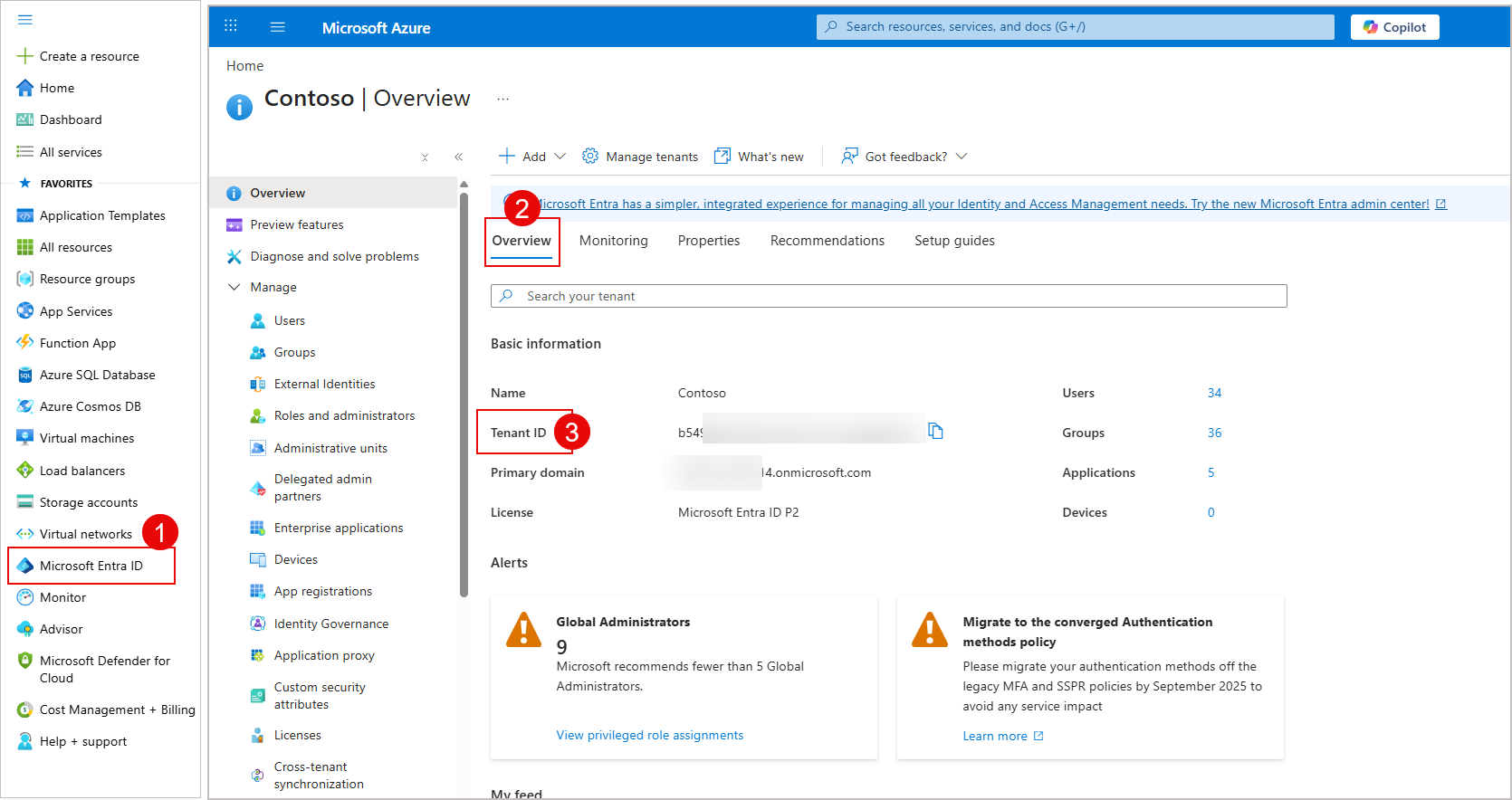
Voorbeeldscherm dat laat zien hoe u de Tenant ID vindt in Microsoft Entra.
OF
Selecteer het tabblad Eigenschappen en zoek de Tenant ID.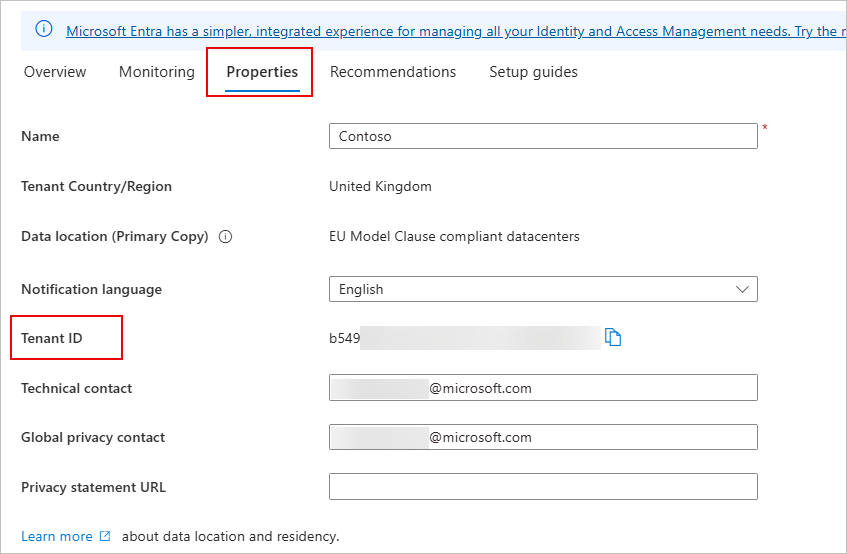
Voorbeeldscherm dat een alternatieve manier toont om de Tenant ID te vinden in Microsoft Entra.
Om uw Tenant ID te vinden (Microsoft Partner Center):
- Meld u aan bij het dashboard van het Microsoft Partner Center.
- Selecteer in de kopbalk het tandwielpictogram en kies vervolgens Accountinstellingen.
- Selecteer in het menu aan de zijkant Tenants.
- Selecteer het tabblad Partner. De Microsoft Entra tenant ID staat in de sectie Huidige tenantassociaties.
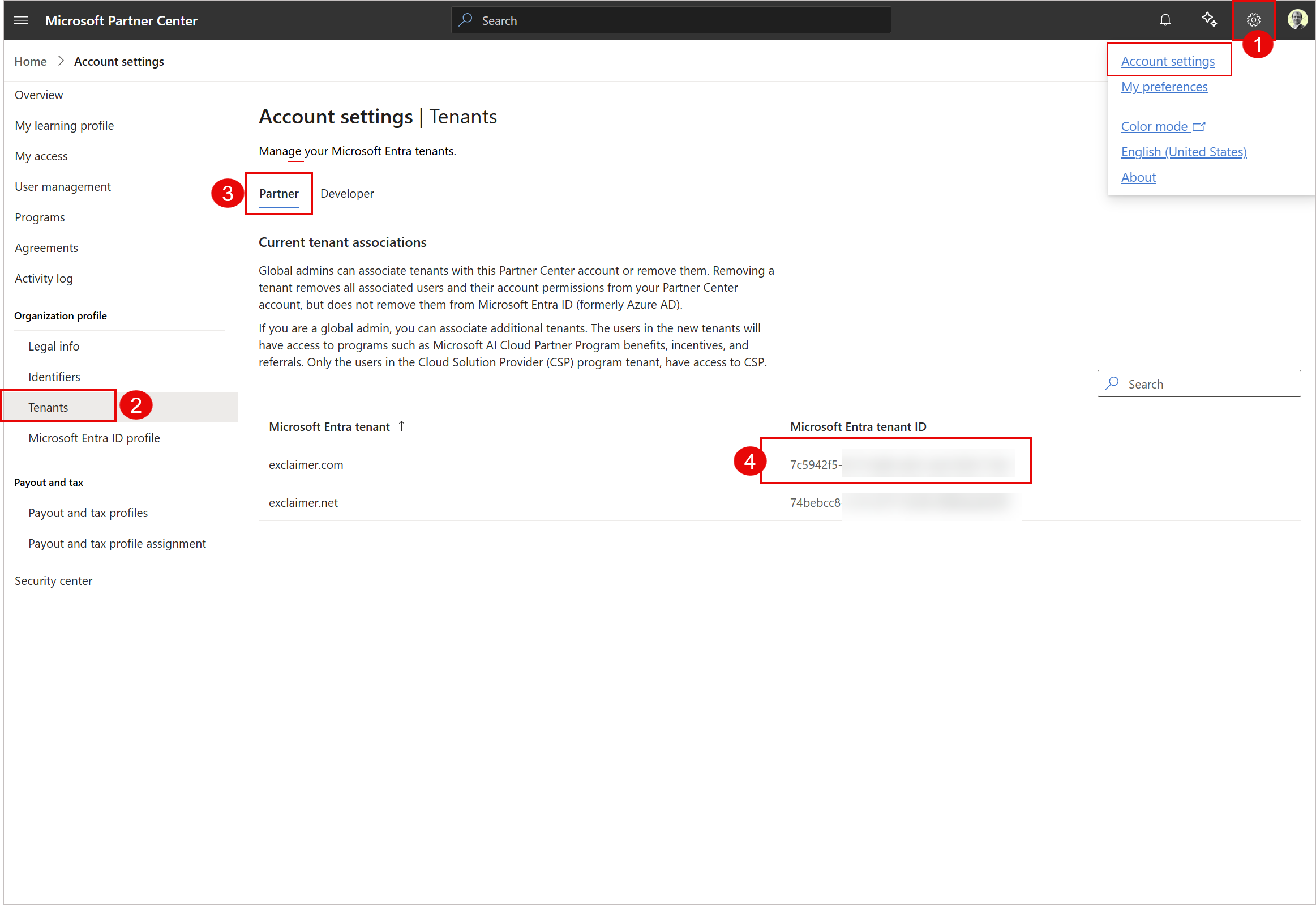 Voorbeeldscherm dat laat zien hoe u de Tenant ID vindt in het Microsoft Partner Center.
Om uw Microsoft Marketplace Seller ID te vinden:
- Meld u aan bij het dashboard van het Microsoft Partner Center.
- Selecteer in de kopbalk het tandwielpictogram en kies vervolgens Accountinstellingen.
- Selecteer in het menu aan de zijkant Identificatoren.
- Selecteer het tabblad Uitgever. De tabel Uitgever bevat uw Seller ID.
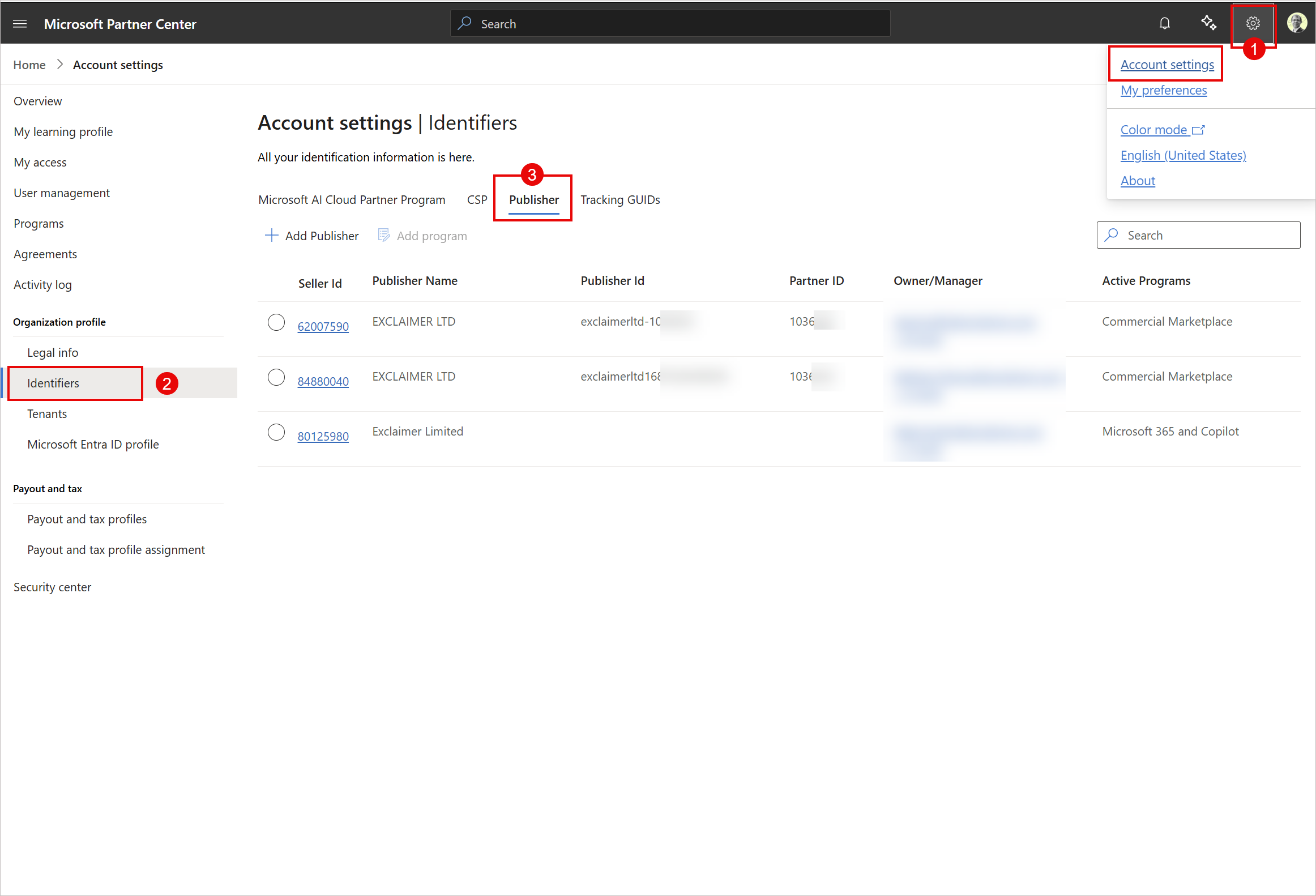 Voorbeeldscherm dat laat zien hoe u de Marketplace Seller ID vindt in het Microsoft Partner Center.
Bekijk en onderteken het Exclaimer MSP-contract om door te gaan met de onboarding.
De overeenkomst definieert:
- Goedgekeurde verkoopgebieden
- Prijsstructuur en valuta
- Exclaimer Pro prijs per gebruiker per maand
Exclaimer zal uw resellerstatus goedkeuren en u een e-mailbevestiging sturen. Dit stelt u in staat om de aanbieding te verkopen in goedgekeurde regio's.
Verkopen in de Marketplace
Controleer voordat u verkoopt of uw resellertoegang actief is.
Zodra Exclaimer uw resellerstatus heeft goedgekeurd, ontvangt u een e-mailbevestiging. Dit stelt u in staat om de aanbieding te verkopen in goedgekeurde regio's.
Om de resellerautorisatie te bekijken:
- Meld u aan bij het Microsoft Partner Center.
-
Selecteer in het menu aan de zijkant Marketplace-aanbiedingen en vervolgens Doorverkoop ingeschakelde aanbiedingen.
OPMERKINGEN:
Als reseller kunt u de autorisatie niet bewerken. Alleen Exclaimer kan deze bijwerken.
Als reseller kunt u alleen-lezen details bekijken, inclusief de volledige lijst van klantmarkten waarin verkoop is toegestaan.
Voor meer informatie, zie Doorverkoop ingeschakelde aanbiedingen voor doorverkooppartners.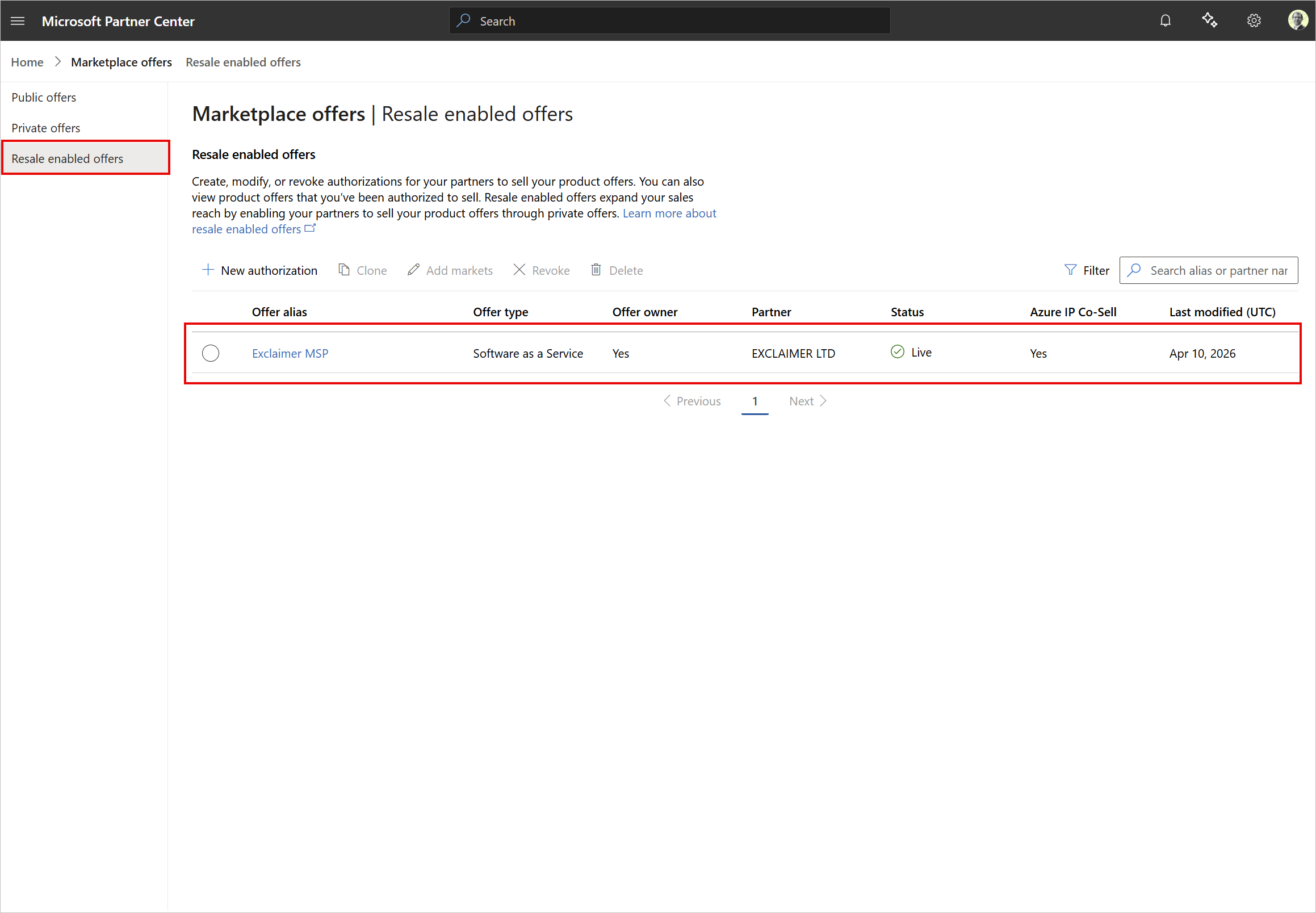 Voorbeeldscherm dat laat zien hoe u de actieve status van uw reseller kunt verifiëren.
Maak een klantgerichte privé-aanbieding.
Voor meer informatie, zie Overzicht van privé-aanbiedingen.
Om een privé-aanbieding te maken:
- Meld u aan bij het Microsoft Partner Center.
- Selecteer in de menubalk Marketplace-aanbiedingen en vervolgens Privé-aanbiedingen.
-
Ga naar het tabblad Klanten en selecteer Nieuwe privé-aanbieding.
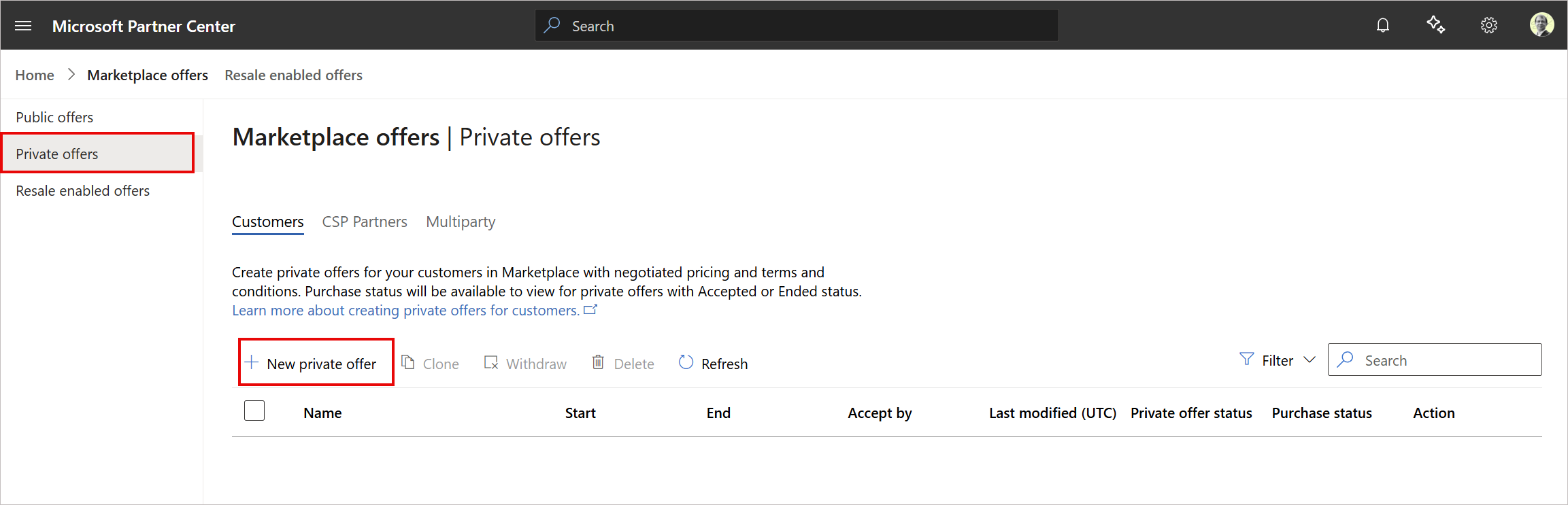 Voorbeeldscherm dat laat zien hoe u een privé-aanbieding maakt.
Er wordt een Nieuw zijpaneel voor privé-aanbieding weergegeven.
- Voer bij Naam privé-aanbieding een naam voor de privé-aanbieding in. Dit is een klantgerichte identificatie.
- Selecteer Maak een privé-aanbieding met absolute prijsstelling als een nieuw Software as a Service- of Professional service-plan (of Maak een privé-aanbieding met absolute prijsstelling als een nieuw SaaS-plan).
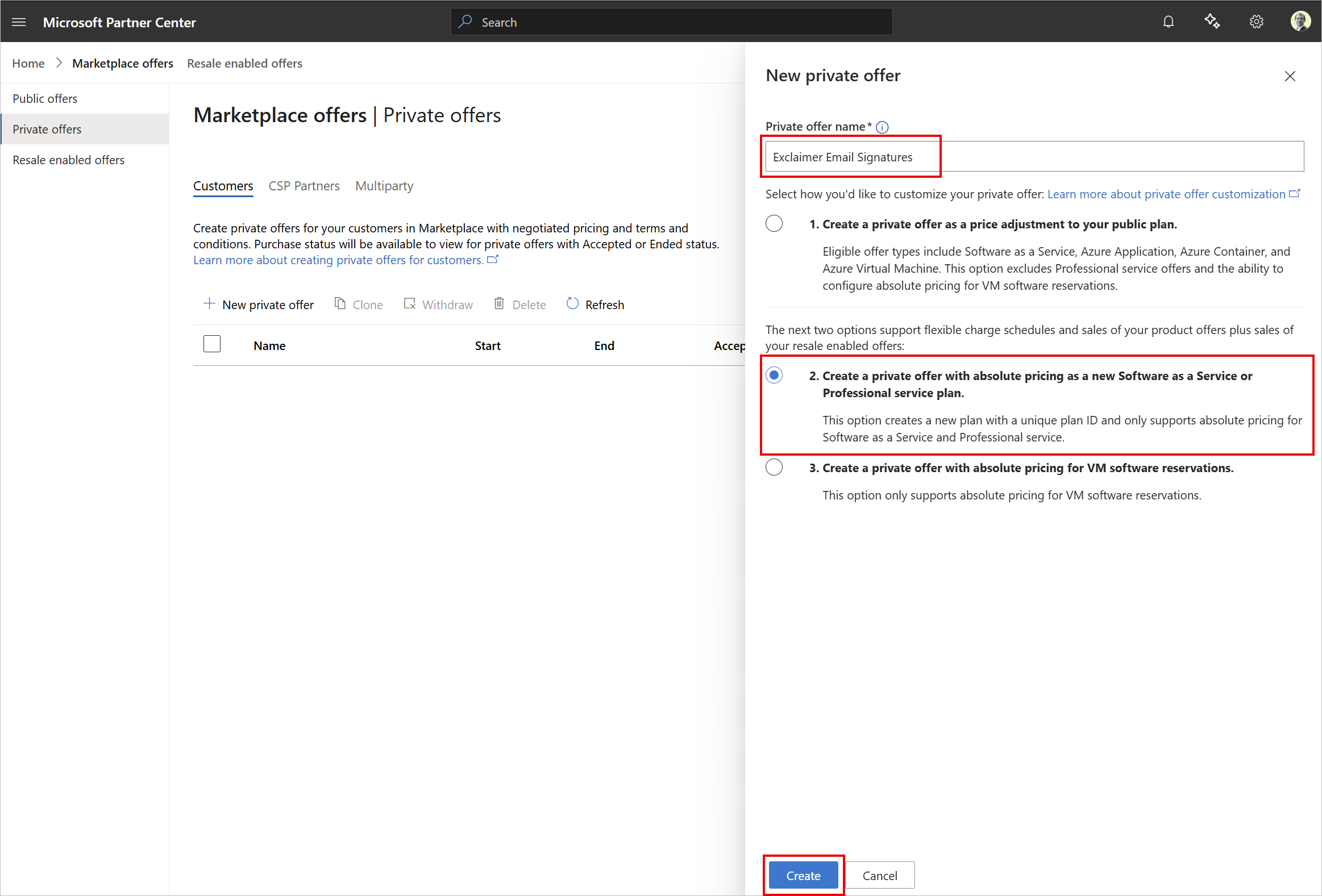
Voorbeeldscherm met de naam van de privé-aanbieding en andere opties.
- Selecteer Maken.
- Voer in de sectie Klantinformatie uw klantfactureringsaccount-ID in. Voor meer informatie, zie Zoek uw factureringsaccount-ID.
- Vul de overige verplichte velden in.
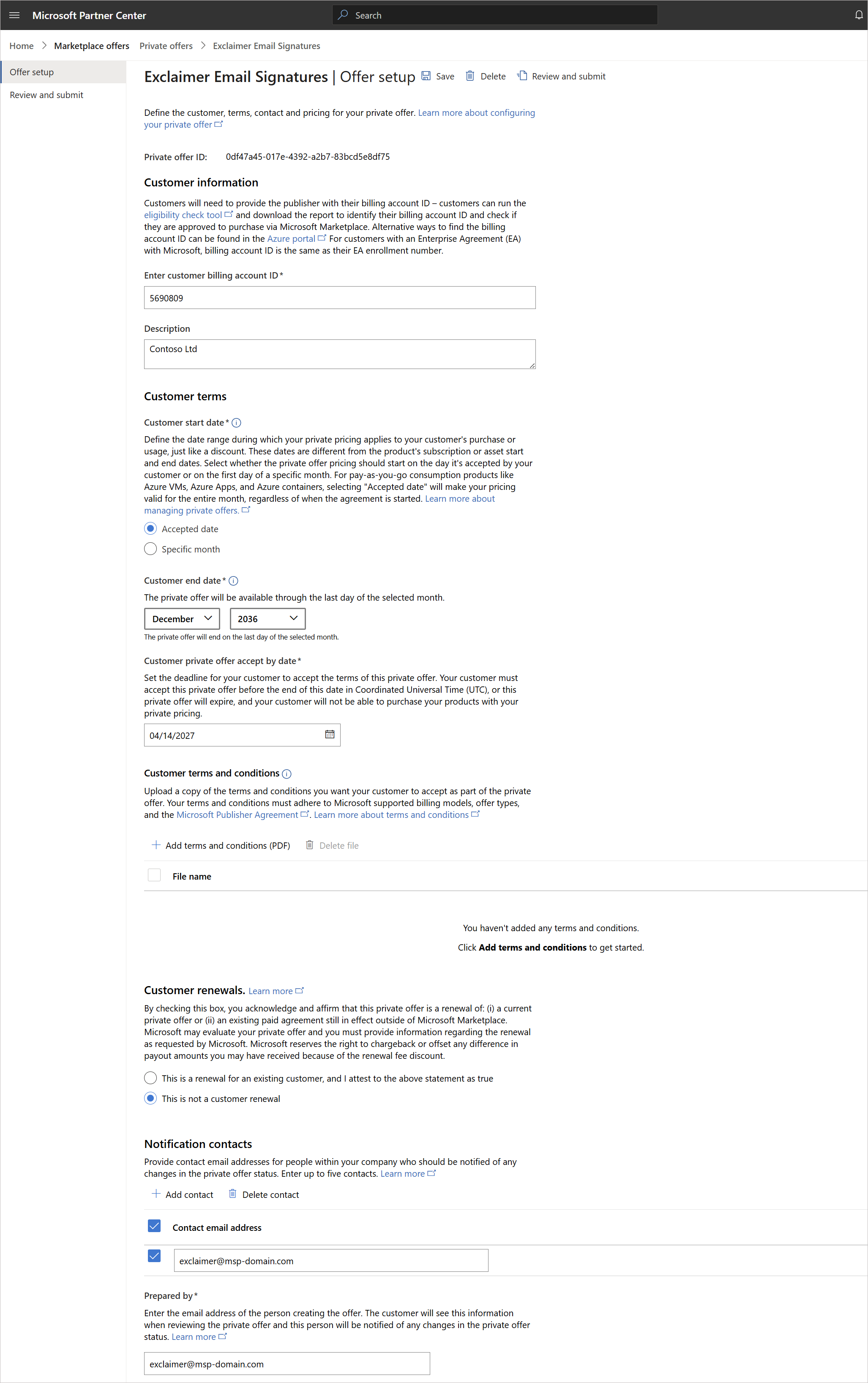
Voorbeeldscherm met opties om in te vullen bij het maken van een privé-aanbieding.
-
Ga in de sectie Productaanbiedingen naar Maak nieuw plan.
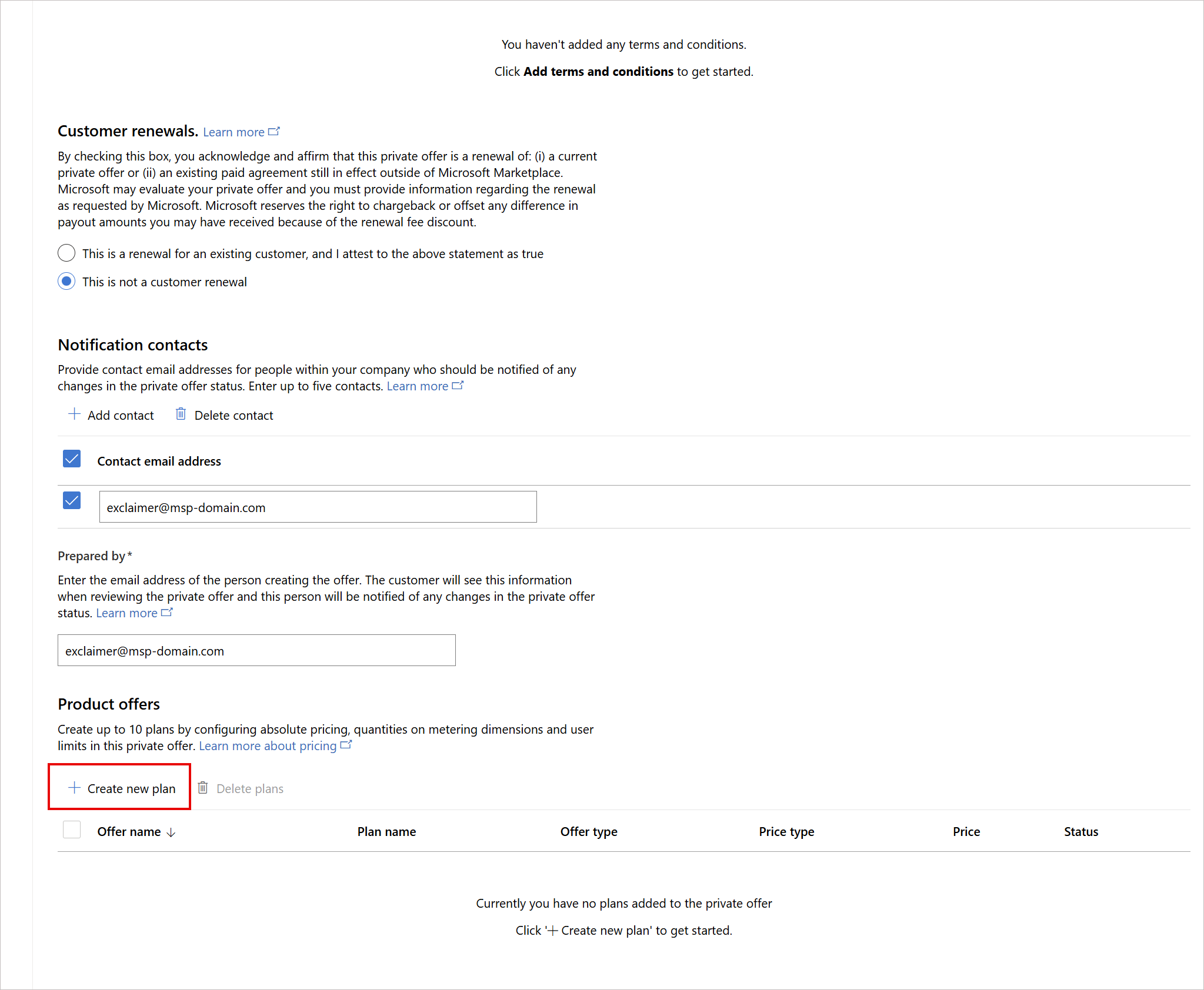
Voorbeeldscherm met opties om in te vullen bij het maken van een privé-aanbieding. Selecteer Maak nieuw plan.
Er wordt een Nieuw plan maken zijpaneel weergegeven.
- Voer bij Naam plan een naam voor uw plan in.
- Selecteer in de sectie Aanbieding/plan Exclaimer.
-
Selecteer Toevoegen om het nieuwe plan toe te voegen.
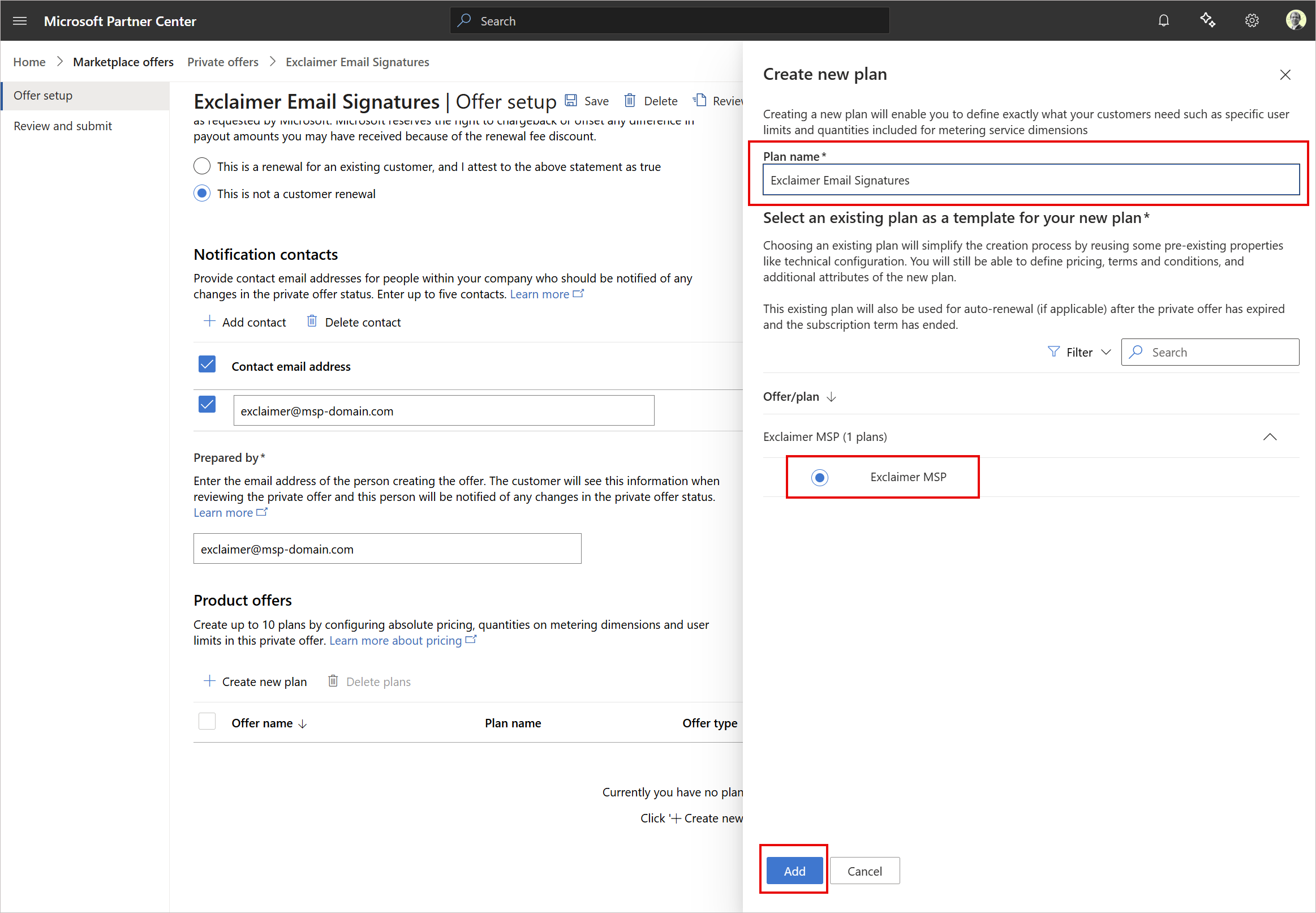
Voorbeeldscherm met opties bij het maken van een nieuw plan.
Het plan wordt toegevoegd aan de sectie Productaanbiedingen.
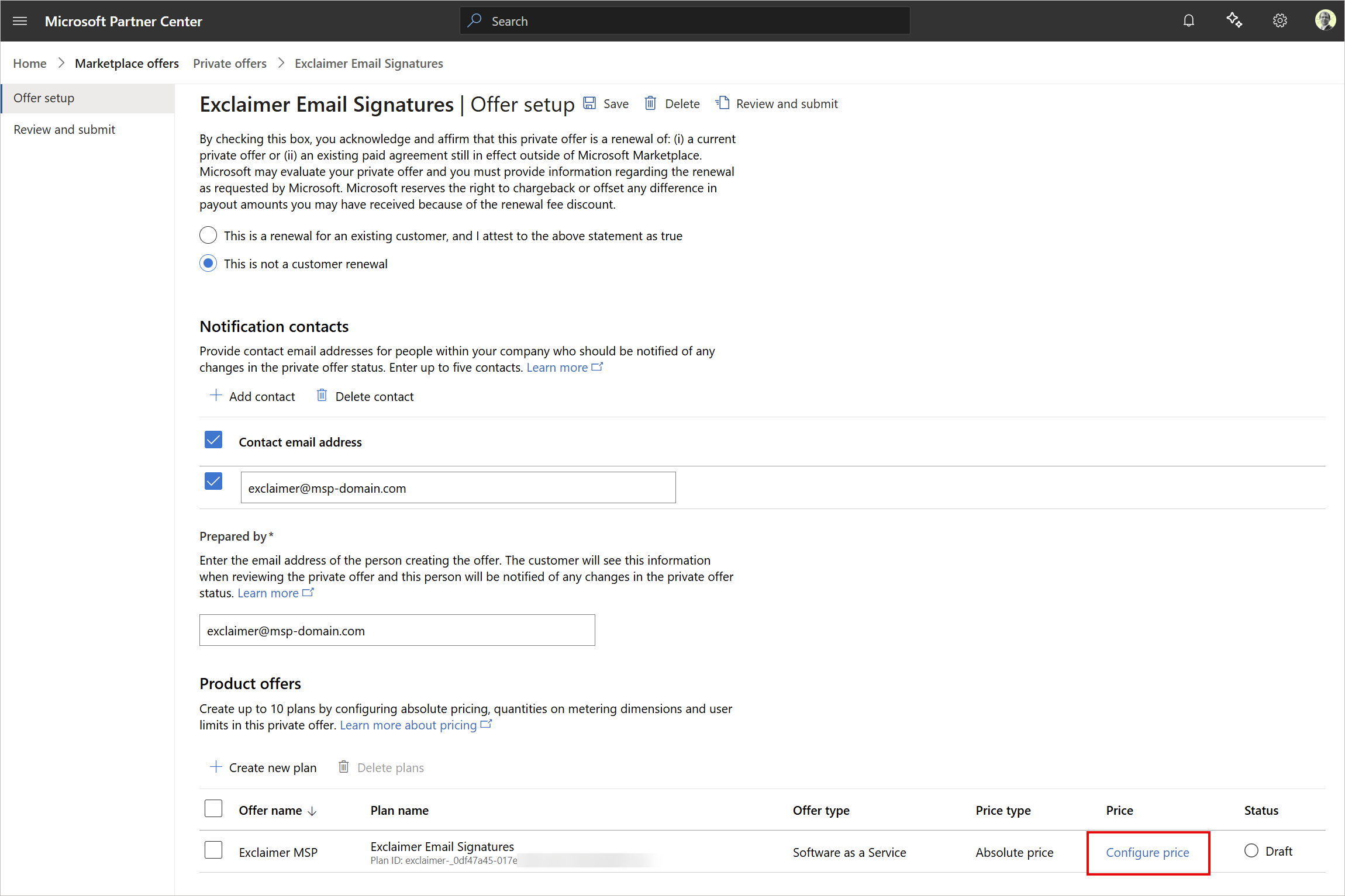
Voorbeeldscherm met opties bij het maken van een nieuw plan. Selecteer Prijs configureren om de klantprijs te configureren.
- Selecteer Prijs configureren om de klantprijsstelling in te stellen. Exclaimer beheert de eindklantprijsstelling in de Marketplace niet.
Voor meer informatie, zie Privé-aanbiedingen voor klanten beheren.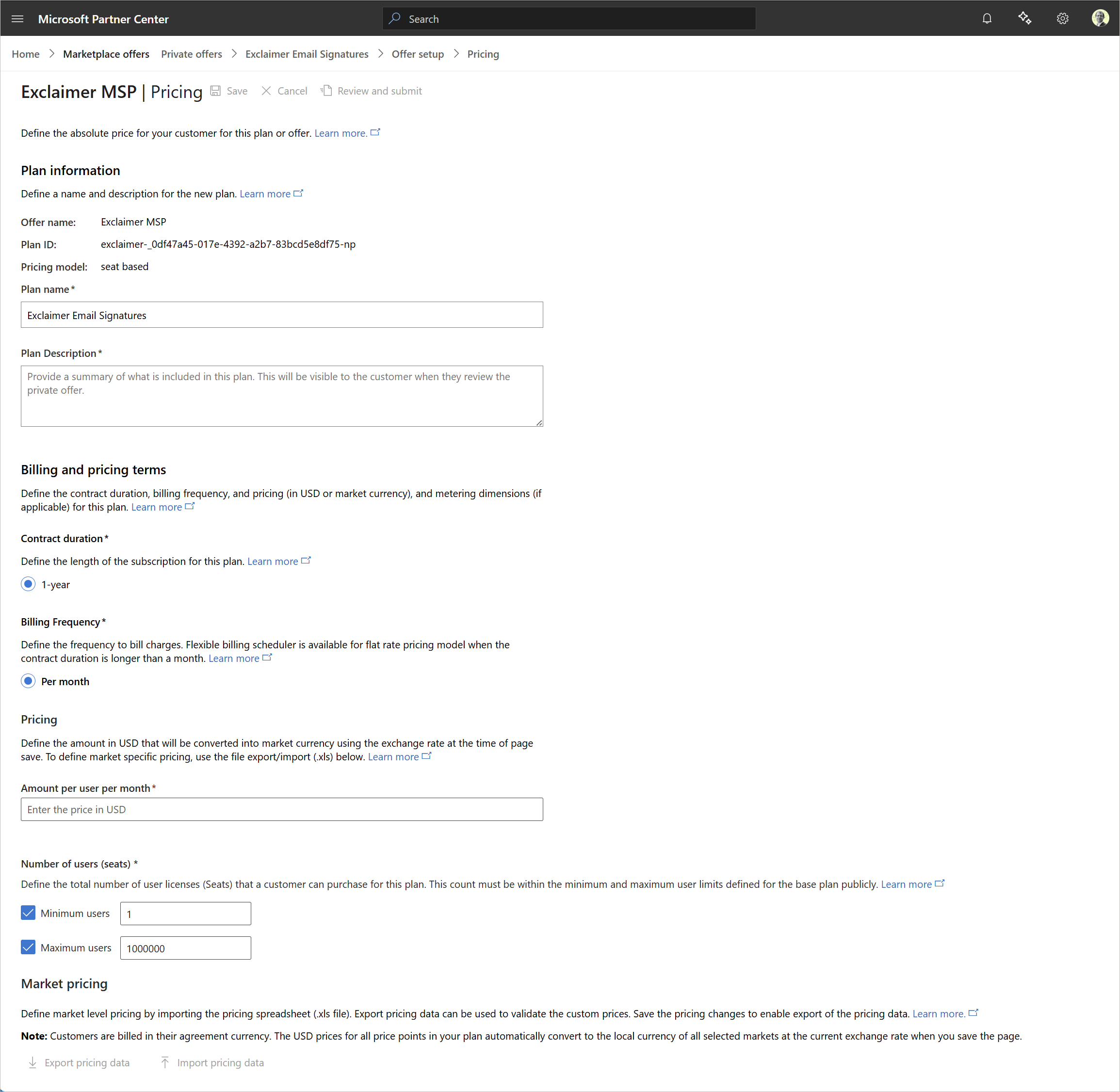
Voorbeeldscherm met opties bij het configureren van klantprijsstelling.
- Selecteer Opslaan om de privé-aanbieding die je hebt gemaakt op te slaan en later verder te bewerken.
- Selecteer Controleren en indienen om de definitieve aanbieding te controleren en deze vervolgens naar de klant te verzenden.
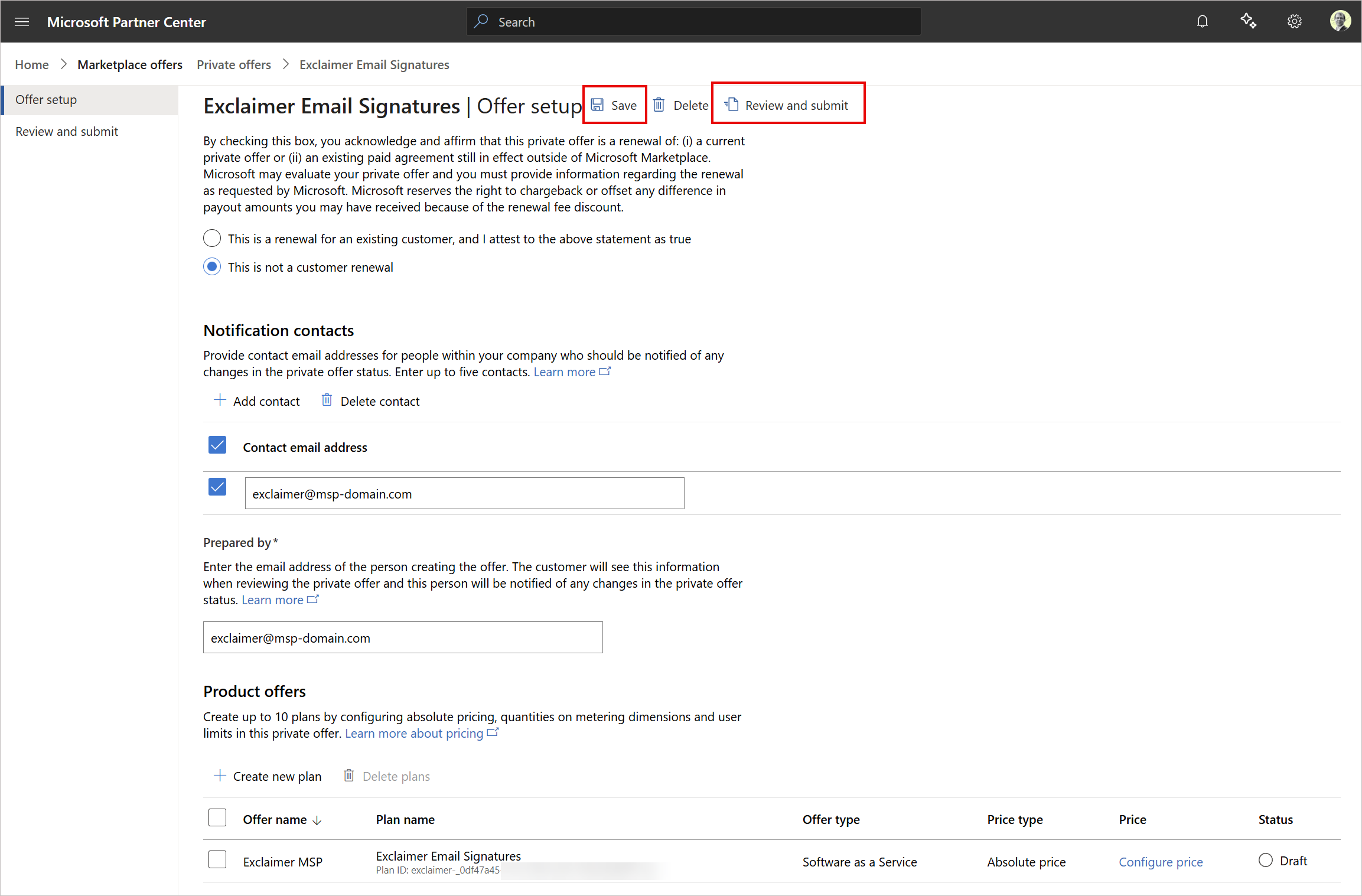
Voorbeeldscherm met opties Opslaan en Controleren en Indienen.
Stuur het privé-aanbod naar uw klant via Microsoft Marketplace.
Uw klant zal:
- De details van het aanbod bekijken
- De prijs en voorwaarden accepteren
- De aankoop voltooien via Marketplace
- Doorgaan met de onboarding
Voor meer informatie, zie Naadloze privé-aanbiedingen in Marketplace: van creatie tot gebruik door de klant.
Microsoft factureert de klant rechtstreeks en betaalt u volgens de uitbetalingsvoorwaarden.
U betaalt Exclaimer afzonderlijk op basis van uw overeenkomst. Voor meer informatie, zie Aanbiedingen met wederverkoopoptie voor wederverkopers.
Volg uw wederverkoopprestaties met behulp van inzichten in Partner Center.
Om prestatiegegevens te bekijken:
- Meld u aan bij het Microsoft Partner Center.
- Selecteer in het menu aan de zijkant Marketplace-aanbiedingen en vervolgens Aanbiedingen met wederverkoopoptie.
- Gebruik de filter voor wederverkopers in het dashboard voor Omzet, Bestellingen en Gebruik.
Voor meer informatie, zie Aanbiedingen met wederverkoopoptie voor wederverkopers.