
Beschrijving
Als u UKG Ready gebruikt als uw primaire bron van werknemersgegevens in plaats van Active Directory of Google Directory, gebruik dan de Exclaimer HRIS-integratie om deze gegevens direct te synchroniseren.
Als onderdeel van Afzenderbeheer synchroniseert deze integratie werknemersgegevens van UKG Ready, wat de nauwkeurigheid verbetert, handmatige updates vermindert en consistentie in handtekeningen waarborgt.
Deze integratie is beschikbaar voor Exclaimer-abonnementen die Microsoft 365 en Google Workspace gebruiken.
Stel UKG Ready in voor Exclaimer-integratie (UKG Ready)
Volg de onderstaande stappen om UKG Ready in te stellen voordat u het verbindt met Exclaimer:
• U moet UKG Ready beheerdersrechten hebben om deze stappen te voltooien. Gebruik de unieke UKG Ready-URL van uw organisatie om in te loggen.
• Plan uw HRIS-integratieconfiguratie.
Maak een API-sleutel aan of gebruik er een om de integratie te authenticeren en Exclaimer toe te staan verbinding te maken met UKG Ready tijdens het verbindingsproces.
Om een API-sleutel aan te maken:
-
Ga binnen UKG Ready in het menu aan de zijkant naar het tabblad Instellingen, selecteer Globale Setup en vervolgens Bedrijfsinstellingen.
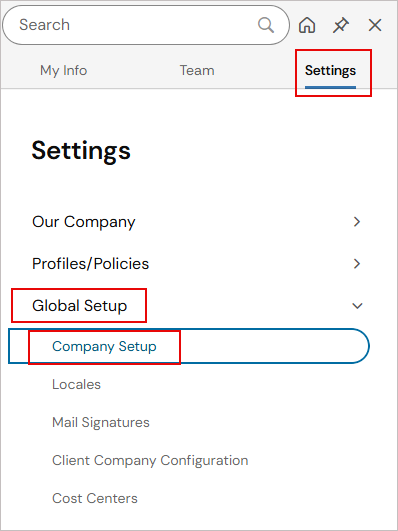
Selecteer het tabblad Instellingen, selecteer Globale Setup en vervolgens Bedrijfsinstellingen.
Het scherm Bedrijfsinstellingen wordt weergegeven.
- Selecteer het tabblad Login Config.
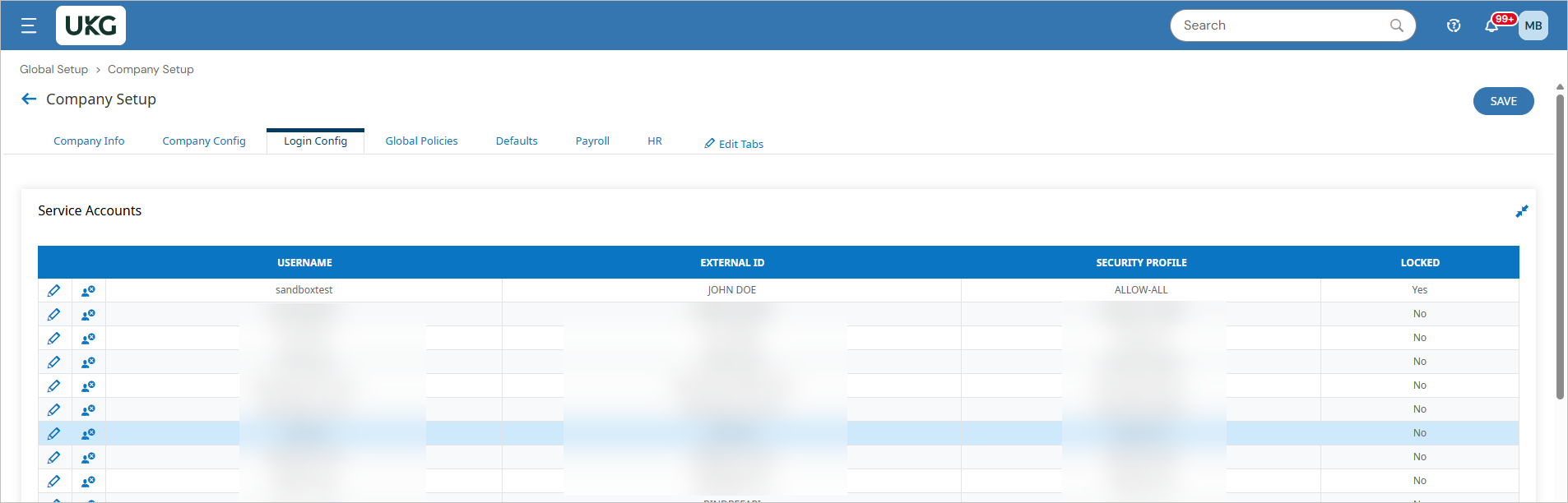
Selecteer het tabblad Login Config.
- Scroll naar beneden naar de sectie API-sleutels.
-
Als er geen sleutel is, selecteer dan GENEREREN om er een aan te maken. Selecteer Ja om een nieuwe API-sleutel te genereren. Plak de waarde als de UKG Ready API-sleutel.
BELANGRIJK! Als er al integraties zijn die deze sleutel gebruiken, selecteer dan niet GENEREREN. Kopieer de bestaande API-sleutel en plak de waarde als de UKG Ready API-sleutel.
Voorbeeldafbeelding van de API-sectie.
Maak een beveiligingsprofiel aan met de juiste machtigingen om Exclaimer toegang te geven tot de benodigde werknemersgegevens via de UKG Ready API.
Om beveiligingsmachtigingen te configureren:
- Binnen UKG Ready, selecteer in de menubalk aan de zijkant het tabblad Instellingen, selecteer Profielen/Beleid, en selecteer vervolgens Beveiliging.
Het scherm Bedrijfsbeveiligingsprofielen wordt weergegeven.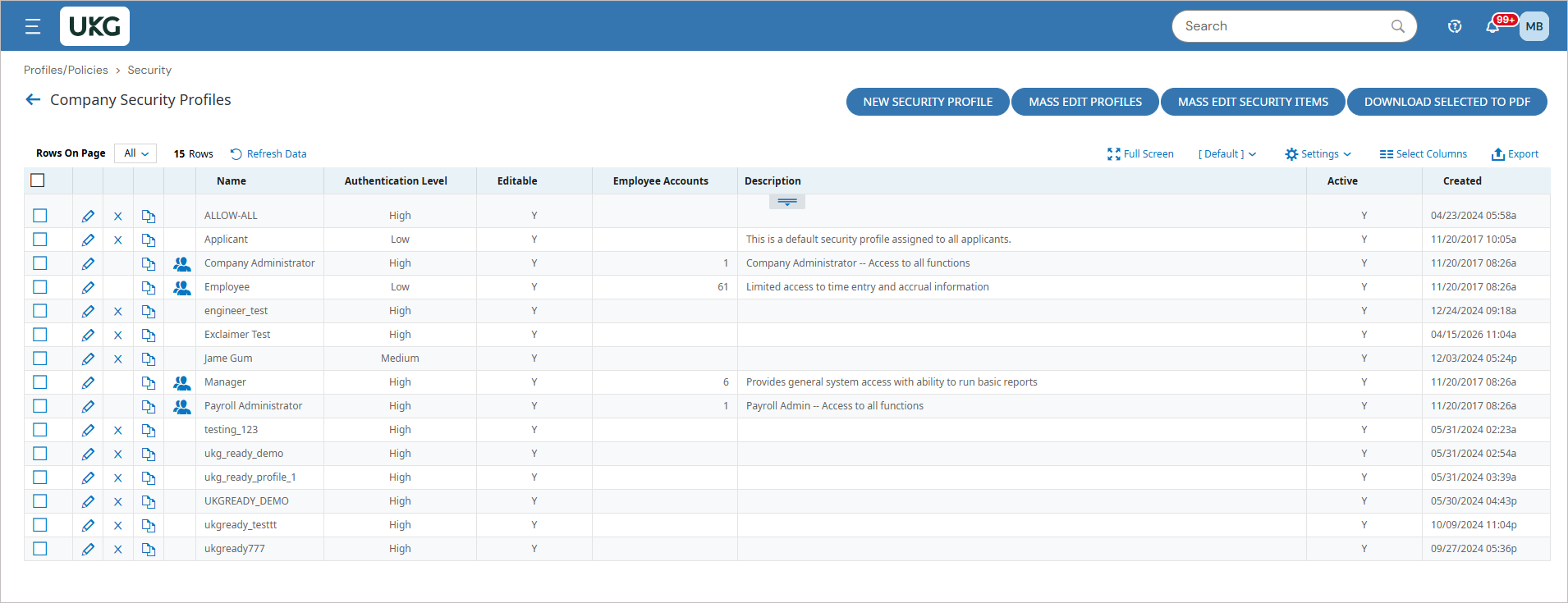
Voorbeeldafbeelding die de Bedrijfsbeveiligingsprofielen toont.
- Selecteer Nieuw beveiligingsprofiel.
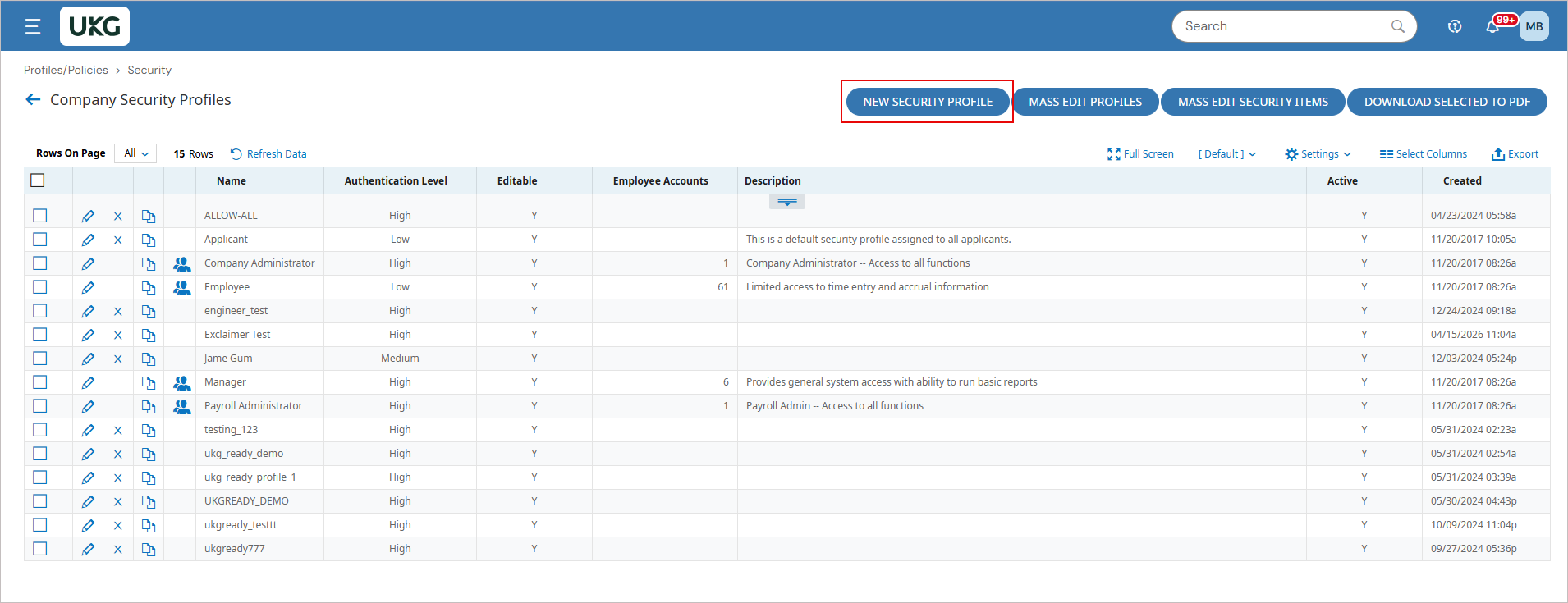
Selecteer NIEUW BEVEILIGINGSPROFIEL.
- Voer in de sectie Beveiligingsprofiel een naam in voor het nieuwe beveiligingsprofiel.
- Selecteer in de sectie Beveiligingsitems het tabblad HR.
- Scroll naar beneden naar de sectie Werknemersbeheer en selecteer de volgende machtigingen die Exclaimer nodig heeft:
| Opties | Machtigingen |
| Werknemersinformatie (Mijn team & Groepstijdregistratie) | Bekijken |
| Demografie | Bekijken |
| Werknemerscontacten | Bekijken |
| Extra velden | Bekijken |
| Groepen | Bekijken |
| HR Aangepaste waarden | Bekijken |
| Functies | Bekijken |
| Managers | Bekijken |
| Beëindigingsgegevens | Bekijken |
- Laat alle andere velden voor personeelsbeheer leeg.
-
Selecteer het tabblad Modules.
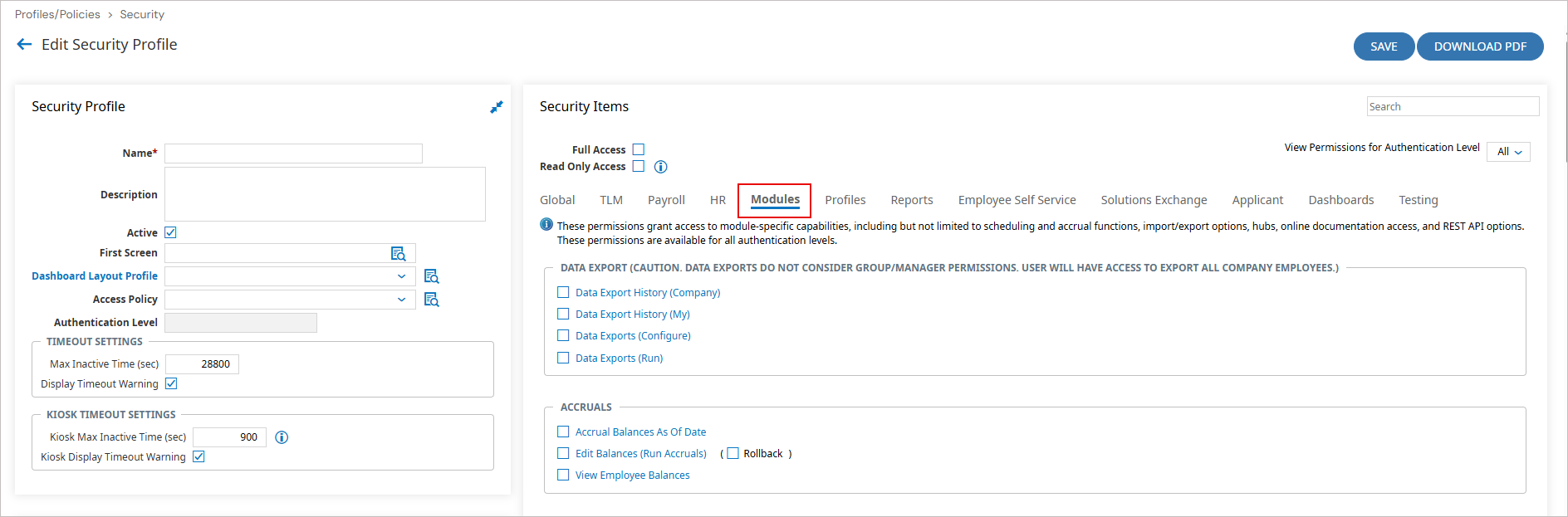
Selecteer het tabblad Modules. -
Scroll naar beneden naar de sectie REST API RESOURCES en selecteer de volgende machtigingen die nodig zijn voor Exclaimer:
Resources Machtigingen Medewerker Demografie Bekijken Aangepast HR-veld medewerker Bekijken Medewerkerprofielen Bekijken Medewerkers Bekijken
Maak een serviceaccount aan om te authenticeren en de integratie met UKG Ready te voltooien met behulp van de inloggegevens tijdens het verbindingsproces.
Om een serviceaccount aan te maken:
- Binnen UKG Ready, selecteer in de menubalk aan de zijkant het tabblad Instellingen, kies Globale Setup en vervolgens Bedrijfsinstellingen.
- Selecteer Tabbladen bewerken.
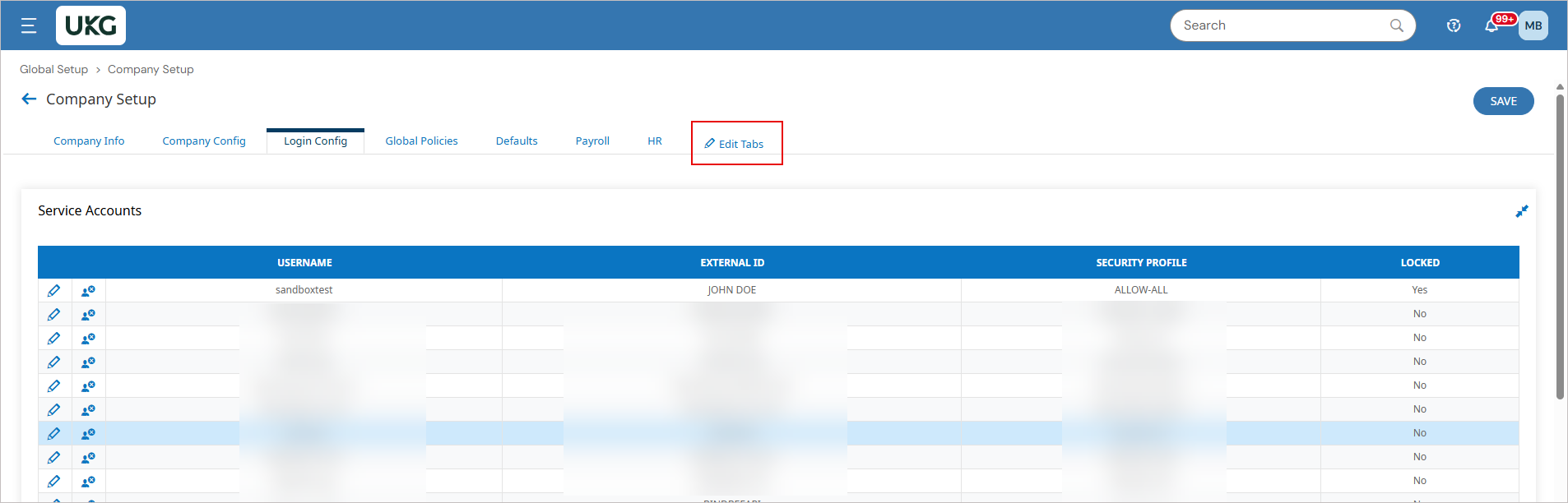
Selecteer Tabbladen bewerken.
- Sleep vanuit de Beschikbare vensters het onderdeel Serviceaccounts naar de sectie Bovenaan.
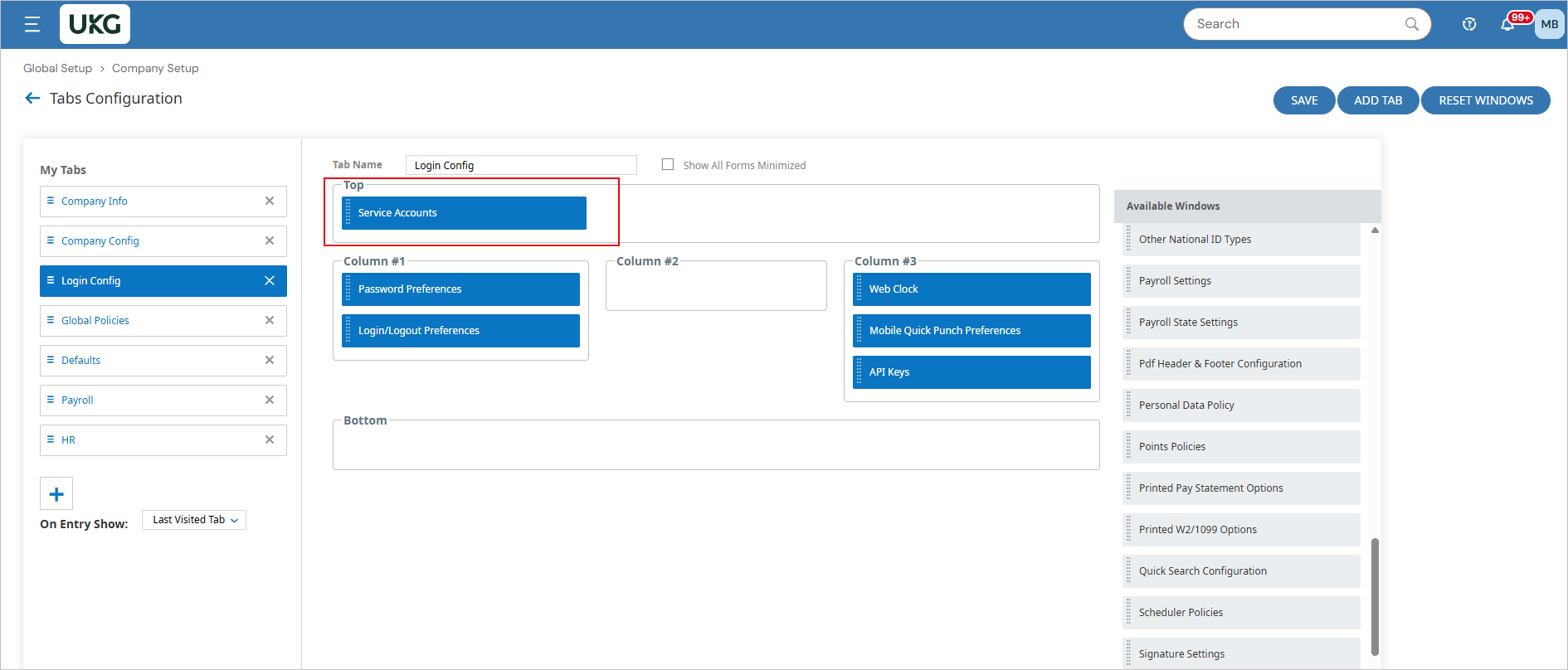
Voorbeeldafbeelding met Serviceaccounts in de sectie Bovenaan.
- Selecteer OPSLAAN.
- Selecteer de pijl naast Tabbladenconfiguratie en kies vervolgens het tabblad Login Config.
Selecteer de linker pijl.
- Selecteer DIENSTACCOUNT TOEVOEGEN.
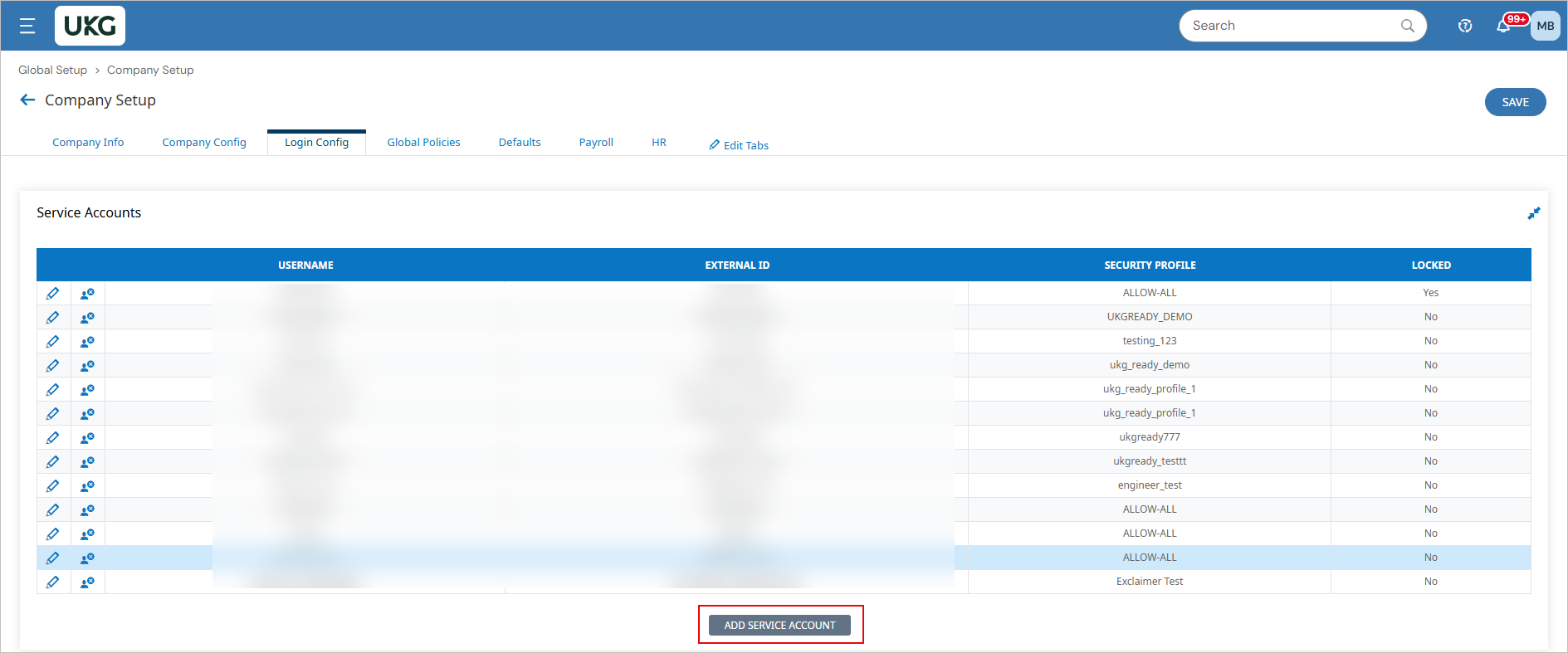
Selecteer DIENSTACCOUNT TOEVOEGEN.
- Volg de instructies op het scherm en voer de juiste inloggegevens in.
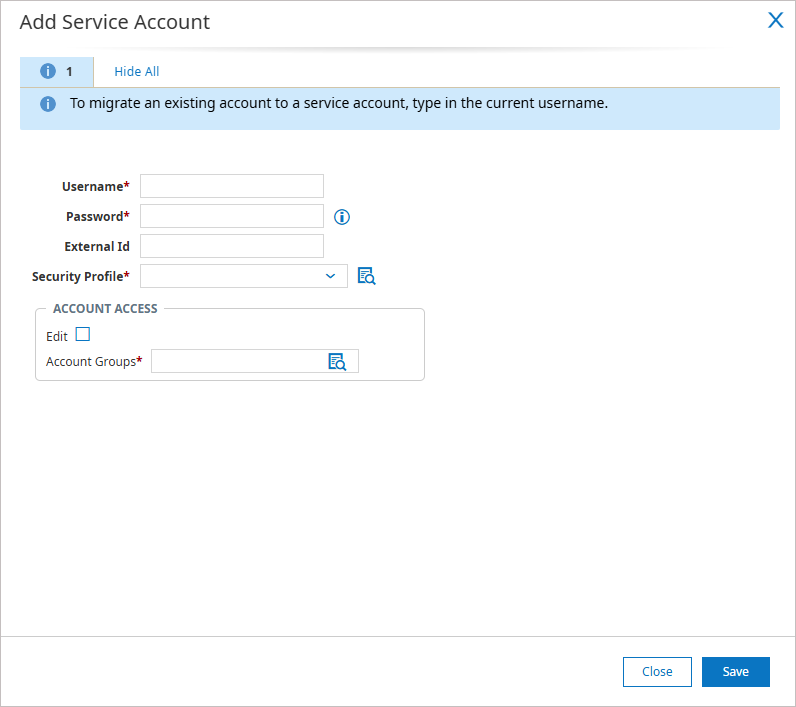
Voer de juiste gegevens in.
-
Kies bij Beveiligingsprofiel het beveiligingsprofiel dat u eerder hebt aangemaakt.
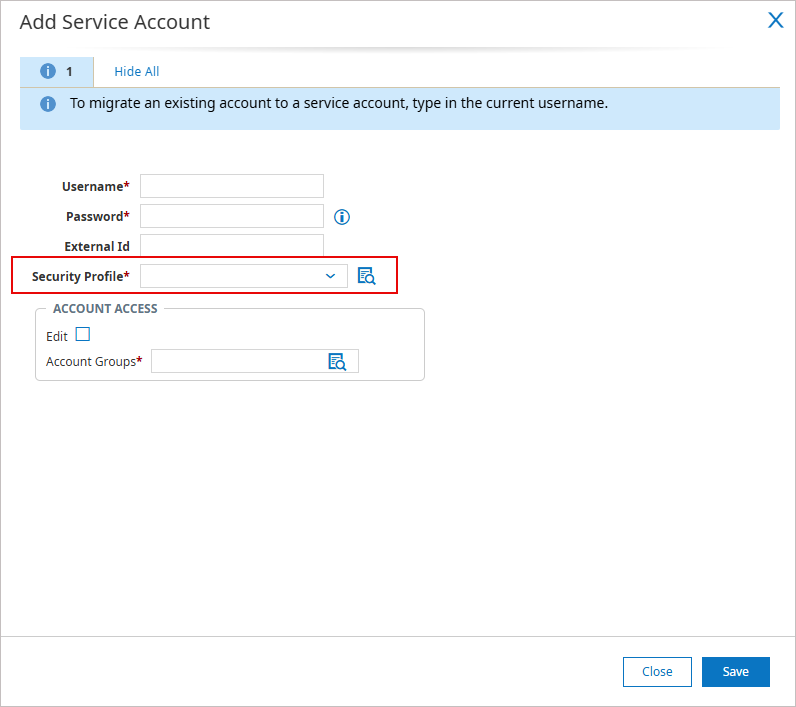
Kies bij Beveiligingsprofiel het beveiligingsprofiel dat u eerder hebt aangemaakt. - Selecteer bij ACCOUNTTOEGANG het vergrootglas-icoon om te zoeken naar accountgroepen. Selecteer de groepsnaam, Alle medewerkers van het bedrijf.
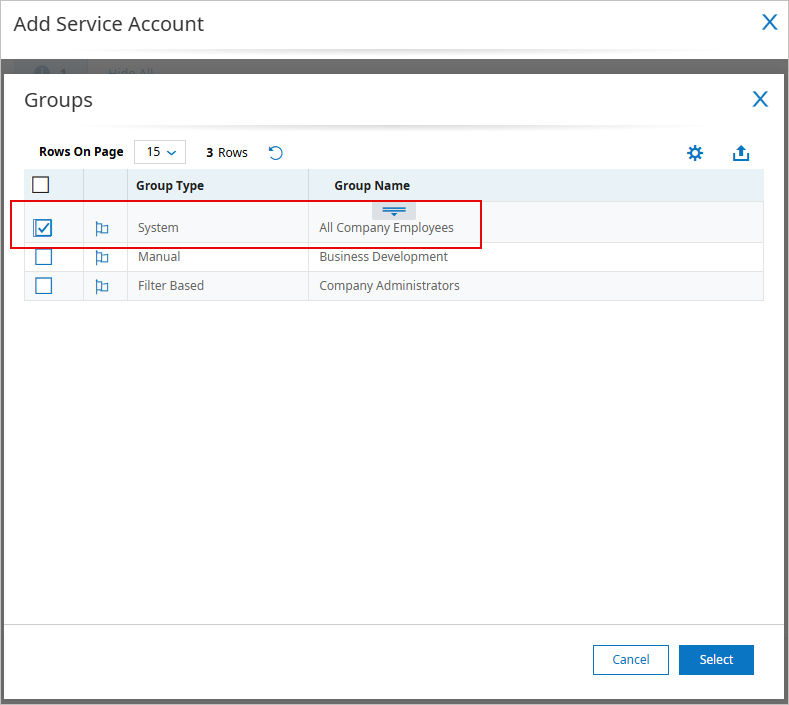
Selecteer de groepsnaam, Alle medewerkers van het bedrijf.
- Selecteer Opslaan.
Toegang tot de UKG Ready-integratie in Exclaimer
Om toegang te krijgen tot de UKG Ready-integratie:
- Selecteer in de kopbalk het tandwielpictogram en kies vervolgens Afzenderbeheer.

Deze voorbeeldafbeelding is voor een Microsoft 365-abonnement en toont het menu Instellingen.
- Navigeer naar de sectie HRIS-toegang inschakelen.
- Selecteer in de vervolgkeuzelijst UKG Ready.
Verbind Exclaimer met UKG Ready (Exclaimer)
Volg de onderstaande stappen om Exclaimer te verbinden met UKG Ready:
• Een Exclaimer Pro-abonnement gebruikt
• De vereiste Bindbee-domeinen toestaat in uw netwerk. Deze domeinen moeten in de browser laden om het verbindingsvenster te laten werken:
• cdn.bindbee.dev
• *.bindbee.dev om extra subdomeinen te dekken die tijdens de verbindingsstroom worden gebruikt (bijvoorbeeld API-callbacks en authenticatie-omleidingen)
• De volgende UKG Ready-gegevens bij de hand hebt:
• UKG Ready-domeinnaam
• UKG Ready bedrijfsafkorting
• UKG Ready API-sleutel
Om verbinding te maken met uw HRIS zodat Exclaimer gebruikerscontactgegevens kan synchroniseren:
- Selecteer in de vervolgkeuzelijst UKG Ready.
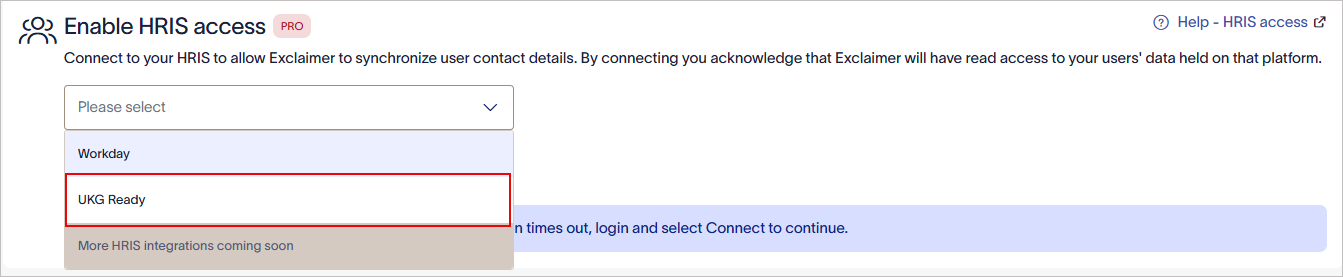
Selecteer in de vervolgkeuzelijst UKG Ready.
-
Selecteer Verbinden.
Het UKG Ready-venster wordt weergegeven. Verleen alleen-lezen toegang en kies welke datamodellen worden gedeeld.WAARSCHUWING! Als het UKG Ready-machtigingen-venster niet wordt weergegeven, zet dan cdn.bindbee.dev (en bij voorkeur .bindbee.dev) op de allowlist om ervoor te zorgen dat de Bindbee SDK correct in de browser wordt geladen.OPMERKING: Als u extra aangepaste velden nodig heeft, kan ons team deze handmatig configureren. Deze optie is momenteel niet beschikbaar als selfservice-functie. Neem contact op met ons Supportteam voor hulp bij het instellen van de benodigde aangepaste velden.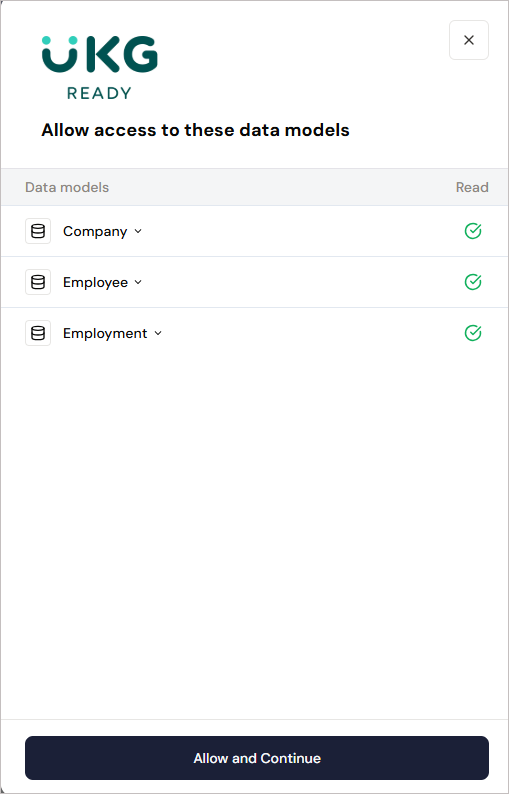
Het UKG Ready-machtigingenvenster.
- Selecteer Toestaan en doorgaan.
-
Voer uw UKG Ready Domeinnaam in.
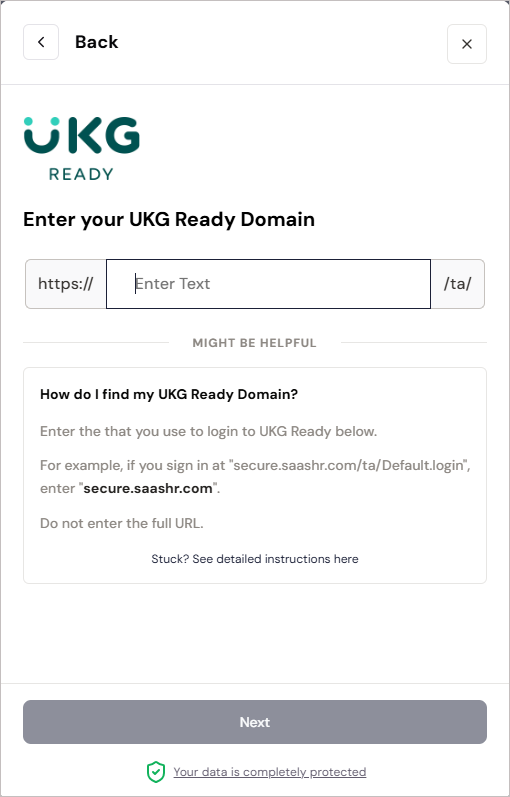
Voer de UKG Ready Domeinnaam in.Om uw Domeinnaam op te halen:
- Controleer binnen UKG Ready de URL in uw browser. Kopieer de waarde tussen http:// en /ta/.

Voorbeeldafbeelding die toont waar u de Domeinnaam kunt vinden.
Dit is de UKG Ready Domeinnaam.
-
Plak deze waarde als de UKG Ready Domeinnaam.
- Controleer binnen UKG Ready de URL in uw browser. Kopieer de waarde tussen http:// en /ta/.
- Selecteer Volgende.
-
Voer uw UKG Ready Bedrijfskorte Naam in.
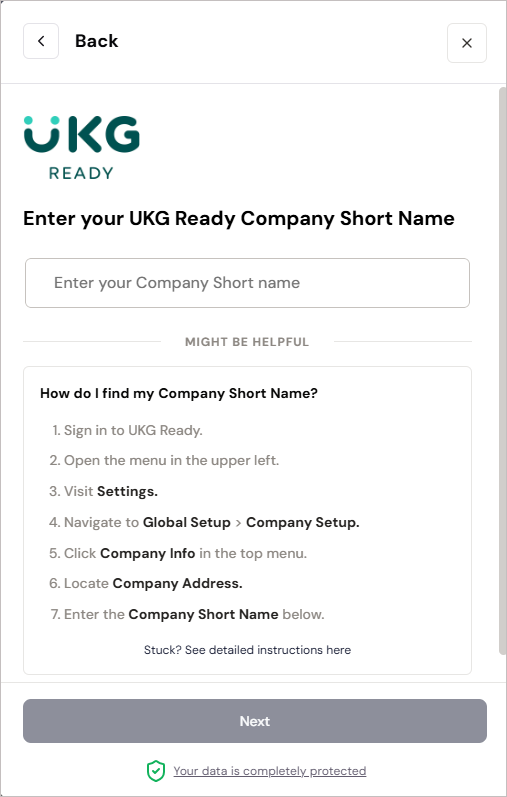
Volg de instructies op het scherm en voer de UKG Ready Bedrijfskorte Naam in.
Om de UKG Ready Bedrijfskorte Naam op te halen:
- Binnen UKG Ready, selecteer in de menubalk aan de zijkant het tabblad Instellingen, kies Globale Setup en selecteer vervolgens Bedrijfsinstellingen.
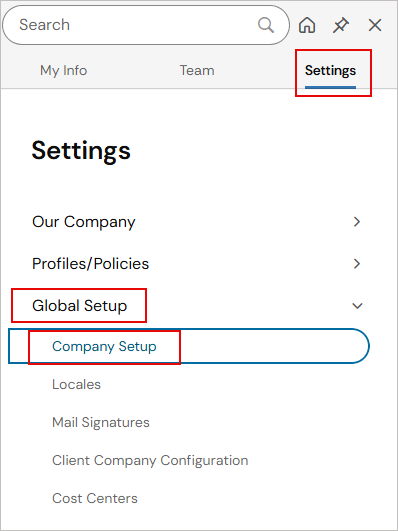
Selecteer Globale Setup, daarna Bedrijfsinstellingen.
Het scherm Bedrijfsinstellingen wordt weergegeven.
- Selecteer het tabblad Bedrijfsinformatie.
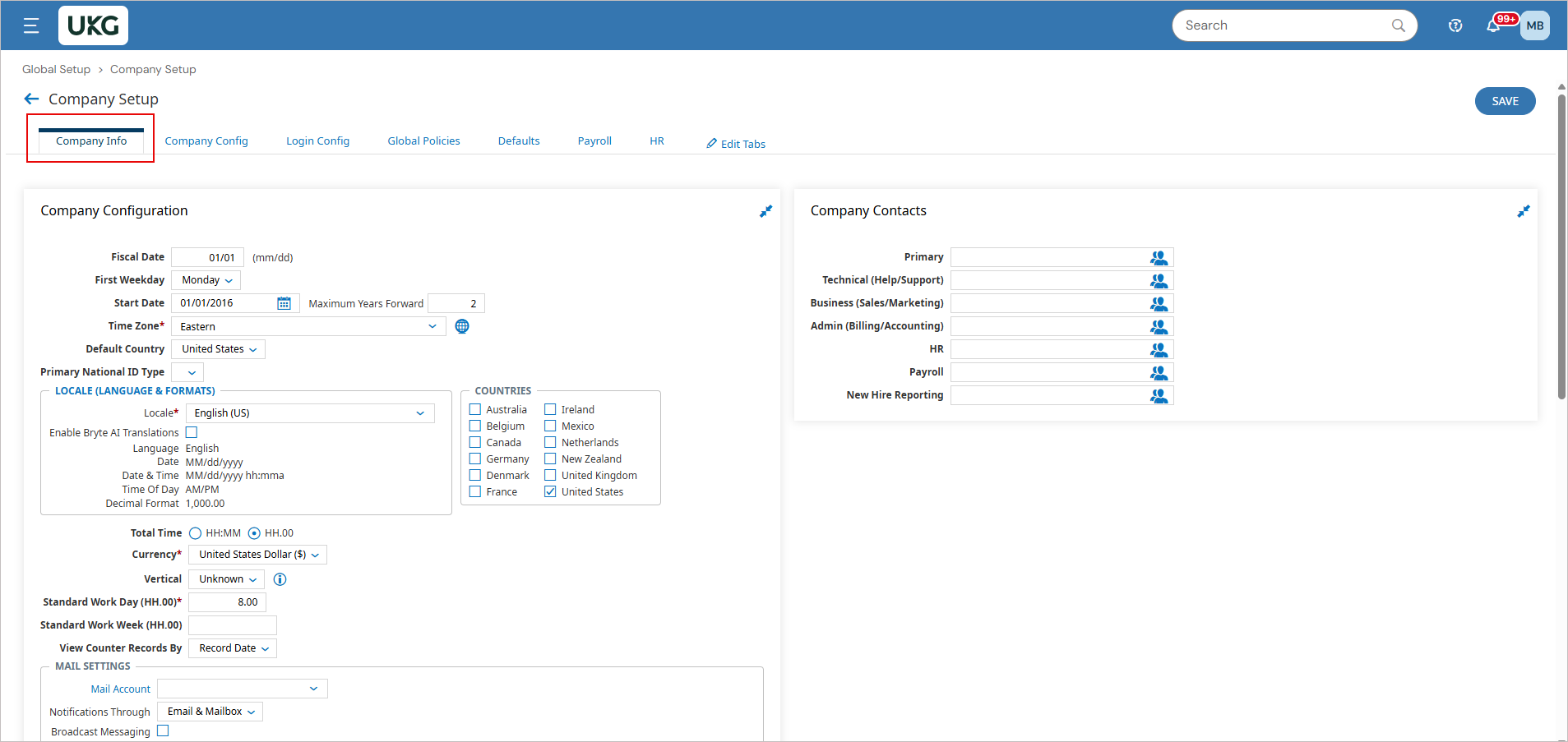
Selecteer het tabblad Bedrijfsinformatie.
- Scroll naar beneden naar de sectie Bedrijfsadres.
- Kopieer de gegevens binnen Bedrijfskorte Naam.
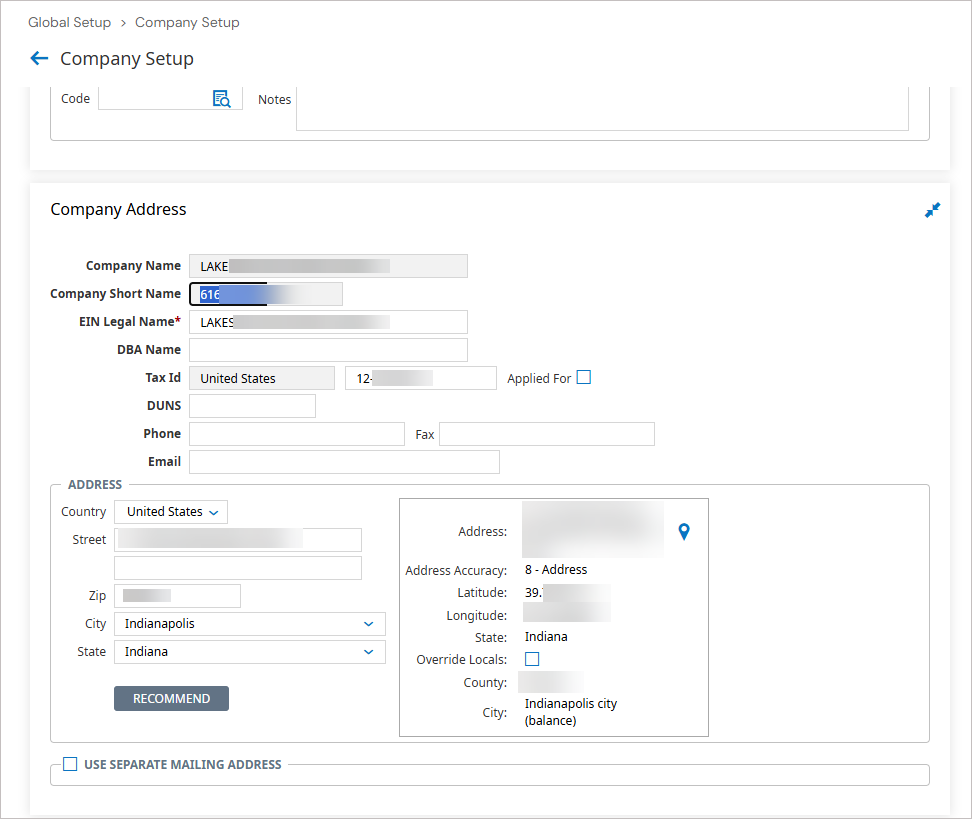
Voorbeeldafbeelding die toont waar de Bedrijfskorte Naam te vinden is.
- Plak deze waarde als de UKG Ready Bedrijfskorte Naam.
- Binnen UKG Ready, selecteer in de menubalk aan de zijkant het tabblad Instellingen, kies Globale Setup en selecteer vervolgens Bedrijfsinstellingen.
- Selecteer Volgende.
- Voer uw UKG Ready API-sleutel in.
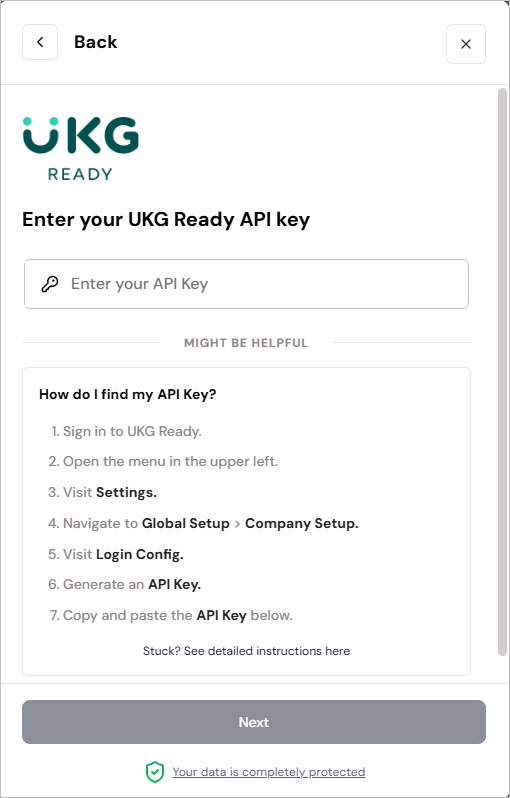
Volg de instructies op het scherm en voer de UKG Ready API-sleutel in.
-
Selecteer Verbinden.
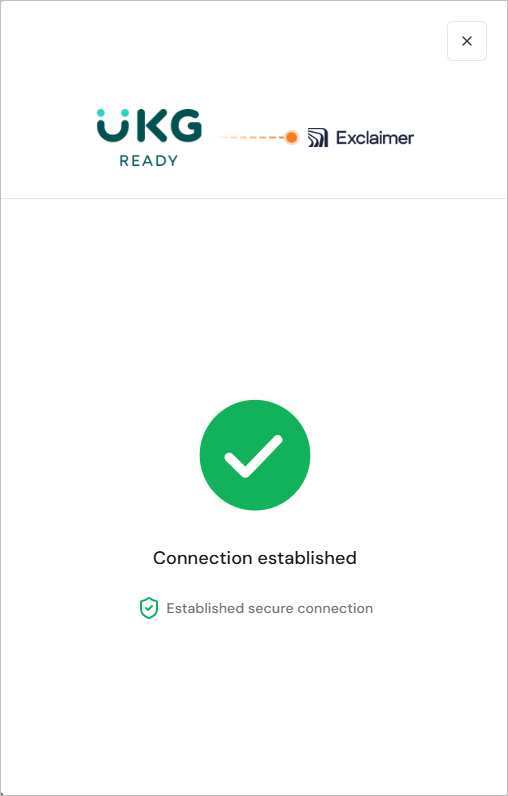
Voorbeeldscherm dat toont dat de verbinding tot stand is gebracht.WAARSCHUWING! Houd het venster open totdat de verbinding is voltooid. Als u het te vroeg sluit, kan de verbinding mogelijk niet worden voltooid en wordt deze mogelijk niet als verbonden weergegeven in Exclaimer.
Als u probeert verbinding te maken met UKG Ready, kunt u een bericht zien dat de connector al bestaat. Als dit gebeurt, open dan een supportticket zodat het team u kan helpen.Zodra een verbinding is gemaakt met het UKG Ready systeem, wordt de tekst Verbonden weergegeven binnen Exclaimer.
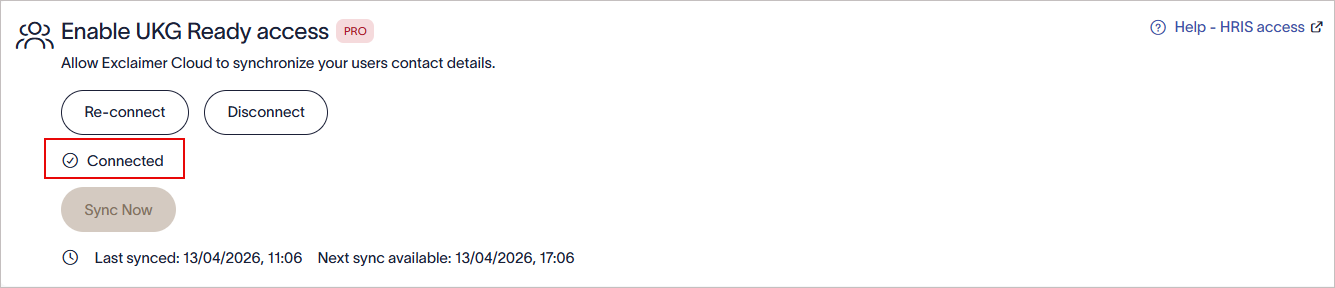
Zodra een verbinding is gemaakt met het UKG Ready-systeem, wordt de tekst Verbonden weergegeven binnen Exclaimer.
Beheer uw UKG Ready-verbinding (Exclaimer)
Volg de opties om uw UKG Ready-verbinding te beheren:
Om opnieuw verbinding te maken met het UKG Ready-systeem:
- Selecteer Opnieuw verbinden.
Er wordt een bericht weergegeven dat opnieuw verbinden uw verbinding met UKG Ready volledig zal verwijderen, en dat alle gegevens niet langer beschikbaar zullen zijn, en dat er automatisch een nieuwe verbindingsprocedure wordt gestart.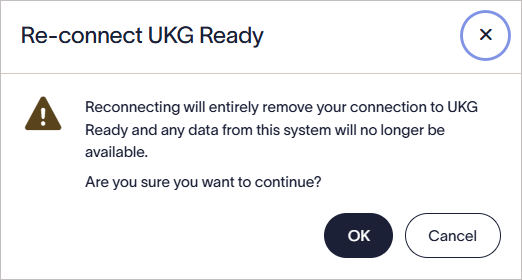
Selecteer OK om opnieuw verbinding te maken met het UKG Ready-systeem.
- Selecteer OK om door te gaan.
Om de verbinding met het UKG Ready-systeem te verbreken:
- Selecteer Verbreek verbinding.
Er wordt een bericht weergegeven dat het verbreken van de verbinding uw verbinding met UKG Ready volledig zal verwijderen, en dat alle gegevens uit het systeem niet langer beschikbaar zullen zijn.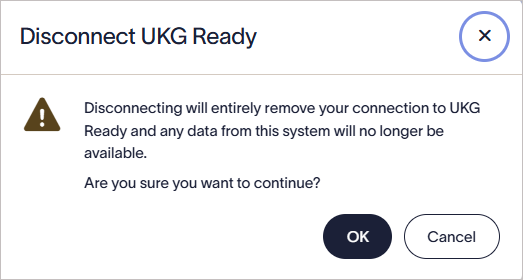
Selecteer OK om de verbinding met het UKG Ready-systeem te verbreken.
- Selecteer OK om door te gaan.