
Scenario
In de klassieke Outlook voor desktop krijgen sommige gebruikers de foutmelding De bewerking is mislukt bij het openen of gebruiken van de Exclaimer Outlook-invoegtoepassing. Dit probleem kan alleen bepaalde gebruikers treffen, terwijl anderen in dezelfde omgeving geen last hebben, ondanks identieke instellingen in het Outlook Trust Center.
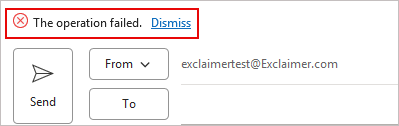
Afbeelding met de foutmelding 'De bewerking is mislukt'.
Reden
Dit kan om de volgende redenen gebeuren:
- Outlook gebruikt de weergavemotor van Microsoft Word om invoegvensters en andere webgebaseerde inhoud weer te geven. Als de Bestandsblokkeringsinstellingen van Word zijn geconfigureerd om webpagina's te blokkeren, kan Outlook de invoeginterface niet laden, wat resulteert in de fout De bewerking is mislukt.
- Dit gedrag kan optreden wanneer een lokaal of beleidsmatig toegepast registersleutel de blokkering afdwingt.[HKEY_CURRENT_USER\Software\Policies\Microsoft\office\16.0\word\security\fileblock] "htmlfiles"=dword:00000003
De waarde 3 geeft aan dat Word HTML- en webpagina-inhoud volledig blokkeert, waardoor Outlook de Exclaimer-invoegtoepassing niet kan weergeven.- Een lokaal Groepsbeleid kan deze configuratie ook afdwingen onder:Gebruikersconfiguratie\Beheersjablonen\Microsoft Word 2016\Word-opties\Beveiliging\Vertrouwenscentrum\Instellingen voor bestandsblokkering\Webpagina's
Als dit beleid is ingeschakeld en ingesteld op Blokkeren, voorkomen zowel Microsoft Word als Outlook dat op HTML gebaseerde inhoud wordt geopend.Oplossing
Kies een van de onderstaande opties:
Optie 1: Webpagina's deblokkeren in het Vertrouwenscentrum van WordOm Webpagina's te deblokkeren in het Vertrouwenscentrum van Word:
- Open in Microsoft Word het menu Bestand, selecteer Opties, selecteer Vertrouwenscentrum, selecteer Instellingen voor Vertrouwenscentrum en selecteer vervolgens Instellingen voor bestandsblokkering.
- Zoek in de lijst Bestandstype naar Webpagina's.
- Zorg ervoor dat de opties Openen en Opslaan niet zijn aangevinkt voor Webpagina's. Als deze opties zijn aangevinkt, wordt de webpagina-inhoud geblokkeerd.
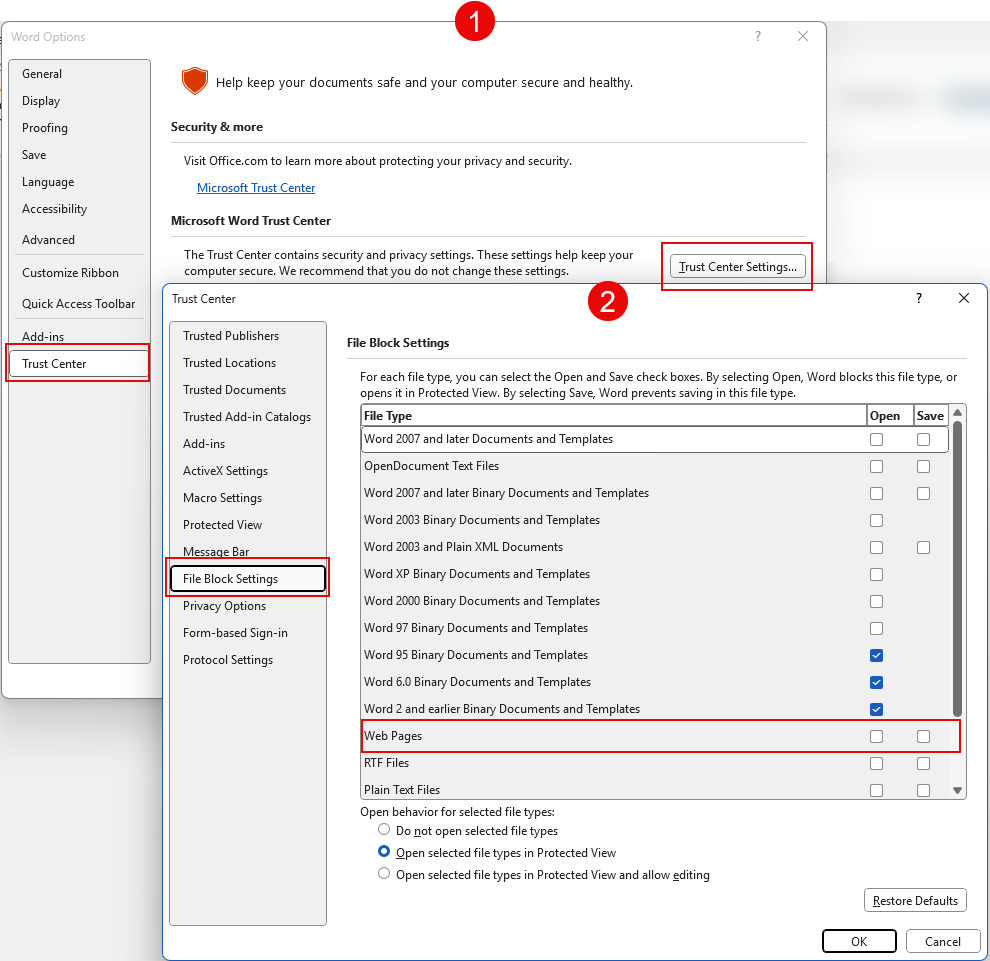
Selecteer Vertrouwenscentrum, selecteer Instellingen voor Vertrouwenscentrum en vervolgens Instellingen voor bestandsblokkering. Zorg ervoor dat de opties Openen en Opslaan niet zijn aangevinkt voor Webpagina's.
- Selecteer OK om de wijzigingen toe te passen. Sluit Word en start Outlook opnieuw op.
Optie 2: De registerwaarde bijwerkenOm de registerwaarde bij te werken:
- Als de registerwaarde bestaat, werk deze dan als volgt bij om de blokkering te verwijderen:[HKEY_CURRENT_USER\Software\Policies\Microsoft\office\16.0\word\security\fileblock] "htmlfiles"=dword:00000000
- Open Outlook opnieuw.
De Exclaimer-invoegtoepassing zou nu zonder foutmelding moeten laden.Optie 3: Lokale groepsbeleid deblokkerenOm het lokale groepsbeleid te deblokkeren:
- Open de Editor voor lokaal groepsbeleid.
- Vouw in het menu aan de zijkant Beheersjablonen uit, vouw Microsoft Word 2016 uit, vouw Word-opties uit, vouw Beveiliging uit, vouw Vertrouwenscentrum uit en selecteer vervolgens Instellingen voor bestandsblokkering.
- Selecteer in de lijst Instellingen Webpagina's.
- Controleer of het beleid is ingeschakeld. Als dit beleid is ingeschakeld en ingesteld op Blokkeren, voorkomen zowel Microsoft Word als Outlook dat op HTML gebaseerde inhoud wordt geopend. Selecteer Uitgeschakeld om te deblokkeren.
- Selecteer OK om de wijzigingen toe te passen. Start Outlook opnieuw op.
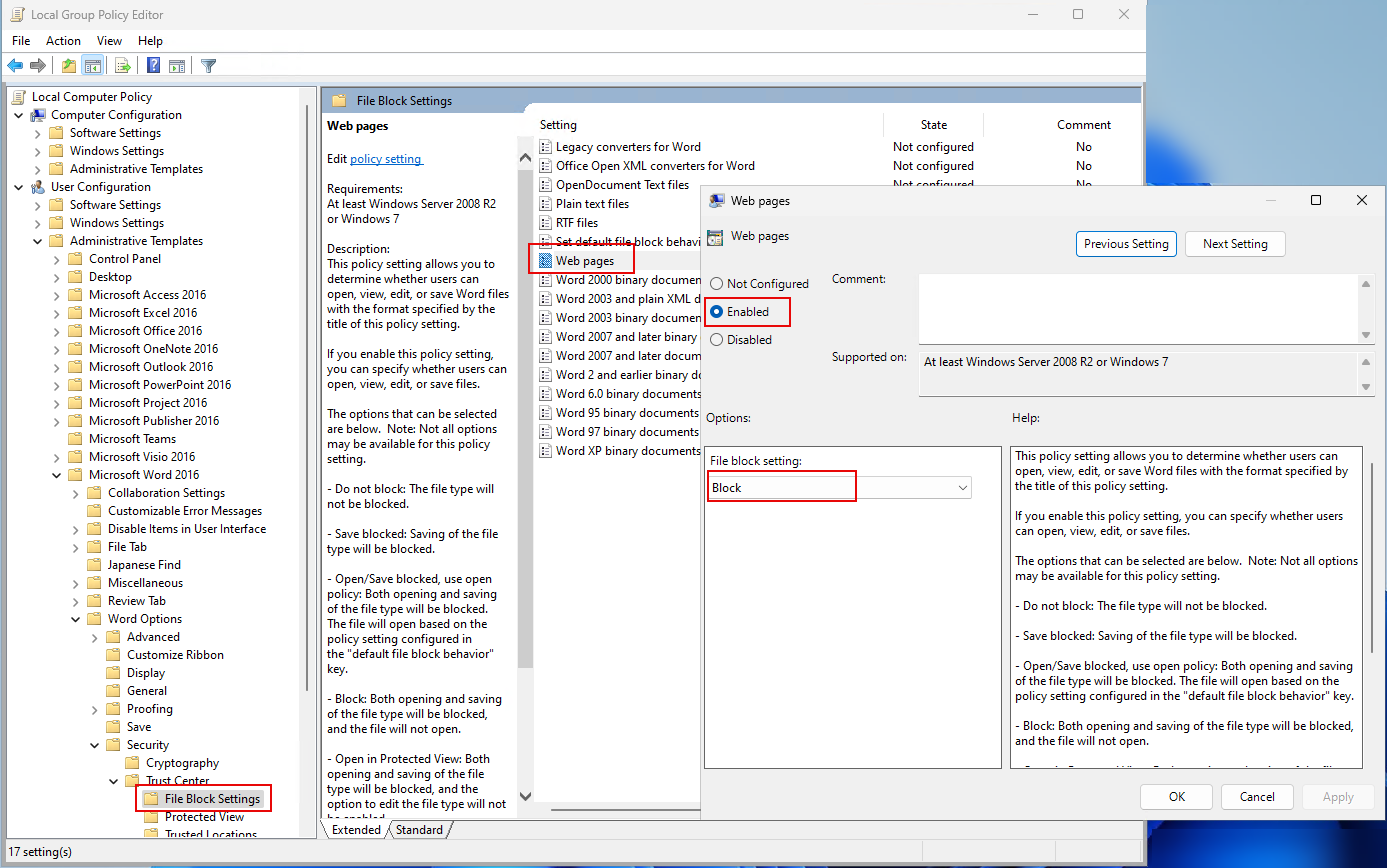
Selecteer Instellingen voor bestandsblokkering en vervolgens Webpagina's. Controleer of het beleid is ingeschakeld en de instellingen blokkeert. Selecteer Uitgeschakeld om de instellingen te deblokkeren.
- Open Outlook opnieuw.
- Open in Microsoft Word het menu Bestand, selecteer Opties, selecteer Vertrouwenscentrum, selecteer Instellingen voor Vertrouwenscentrum en selecteer vervolgens Instellingen voor bestandsblokkering.
- Een lokaal Groepsbeleid kan deze configuratie ook afdwingen onder: