
Beschrijving
Veel klanten gebruiken Workday als hun primaire bron van werknemersgegevens in plaats van Active Directory of Google Directory. Als onderdeel van Sender Management synchroniseert de HRIS-integratie van Exclaimer werknemersgegevens rechtstreeks vanuit Workday, wat de nauwkeurigheid verbetert, handmatige updates vermindert en consistentie in handtekeningen waarborgt.
Deze integratie is beschikbaar voor Exclaimer-abonnementen die Microsoft 365 en Google Workspace gebruiken.
Workday instellen voor Exclaimer-integratie (Workday)
Volg de onderstaande stappen om Workday te configureren voordat u het met Exclaimer verbindt:
• U moet Workday-beheerdersrechten hebben om deze stappen te voltooien. Gebruik de unieke Workday-URL van uw organisatie om in te loggen.
• Plan de integratie-instelling vooraf in uw HRIS-systeem.
Om een Integratie Systeemgebruiker aan te maken in Workday:
-
Ga naar Workday.
OPMERKING: Je moet Admin-toegang hebben tot Workday. Workday-URL's verschillen per organisatie, gebruik daarom de specifieke inloglink van jouw bedrijf. Als je geen toegang hebt of niet zeker weet hoe je verder moet, neem dan contact op met je Workday-beheerder. -
Voer in de zoekbalk Create Integration System User in.
Het venster Create Integration System User wordt weergegeven.
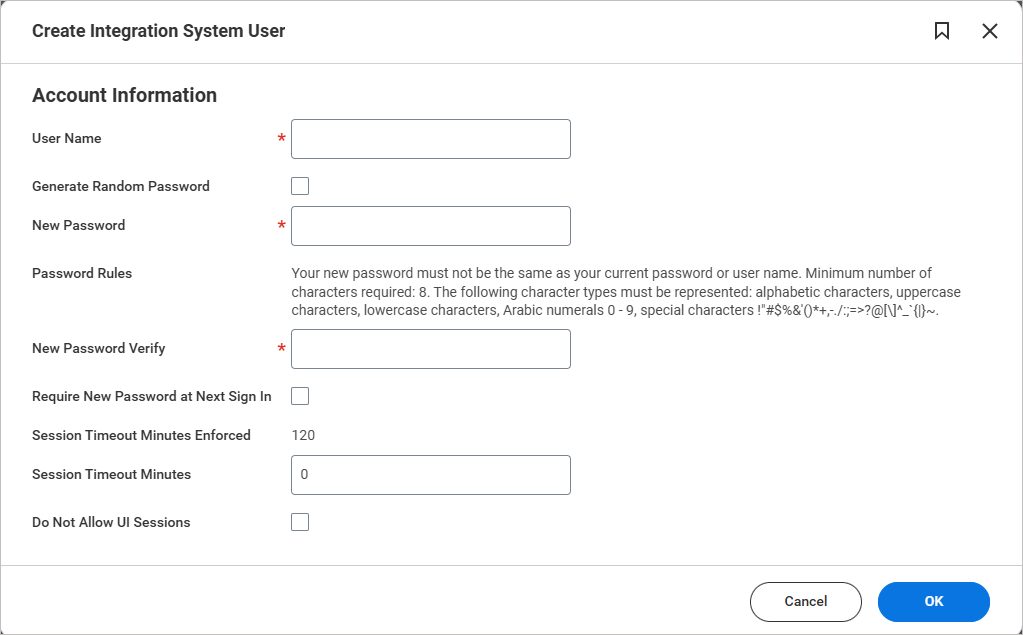
Het venster Create Integration System User.
- Voer bij Gebruikersnaam een unieke gebruikersnaam in.
-
Voer bij Wachtwoord een wachtwoord in.
OPMERKING:
Je nieuwe wachtwoord mag niet hetzelfde zijn als je huidige wachtwoord of je gebruikersnaam.
• Het moet minimaal 8 tekens bevatten.
• Het wachtwoord moet een mix bevatten van de volgende soorten tekens:
• Alfabetische tekens (letters)
• Hoofdletters (A–Z)
• Kleine letters (a–z)
• Cijfers (0–9)
• Speciale tekens zoals: !"#$%&'()*+,-./:;=>?@[\]^_{|}~` -
Laat alle andere velden leeg.
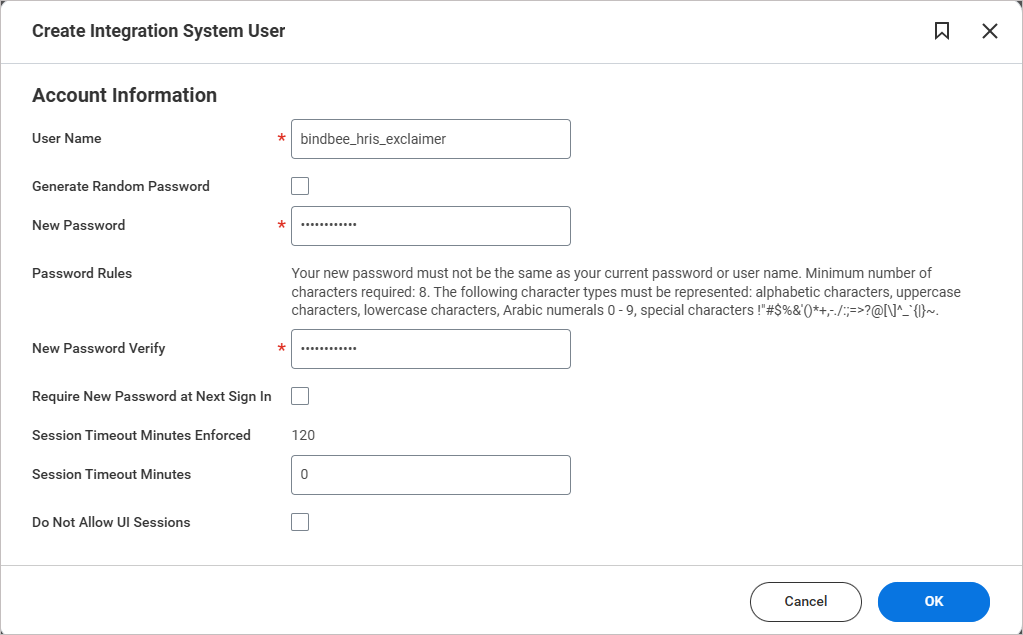
Voorbeeldafbeelding van het venster Create Integration System User. Voer de gebruikersnaam en het wachtwoord in. Laat alle andere velden leeg.
- Selecteer OK.
-
Controleer de nieuwe systeemgebruiker. Selecteer Gereed.
TIP! Bewaar deze inloggegevens veilig. Ze zijn nodig voor de integratie.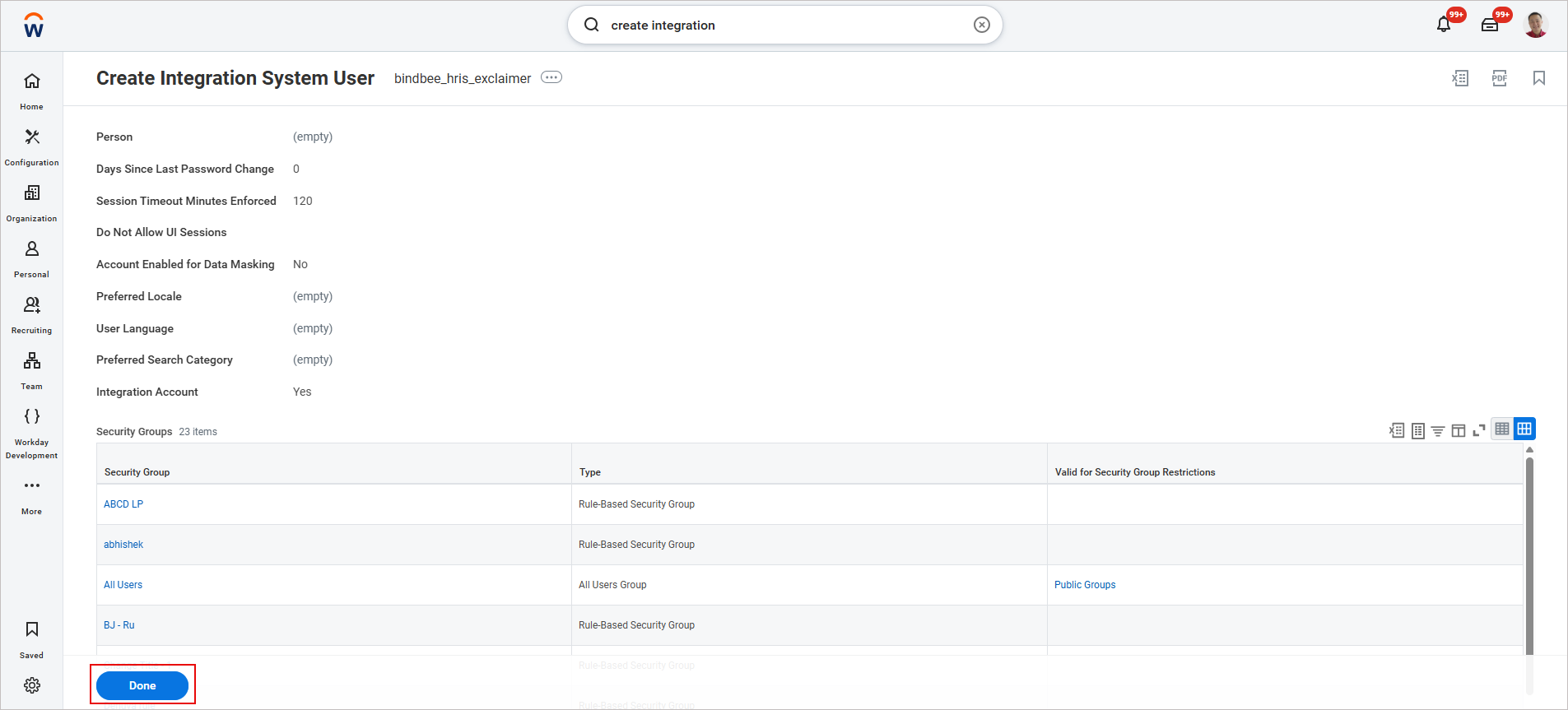
Voorbeeldafbeelding van het venster Create Integration System User. Controleer de nieuwe systeemgebruiker die je hebt aangemaakt en selecteer vervolgens Gereed.
Accounts die worden gebruikt door systeemgebruikers en integraties zijn doorgaans geconfigureerd met niet-vervalende wachtwoorden en moeten worden beperkt tot beveiligingsbeheerders.
Om te voorkomen dat het wachtwoord verloopt:
- Voer in de zoekbalk Wachtwoordregels onderhouden in.
Het venster Wachtwoordregels onderhouden wordt weergegeven.
-
Voeg in Systeemgebruikers vrijgesteld van wachtwoordverval de Integration System User toe die u hebt gemaakt.
Om de eerder gemaakte Integration System User toe te voegen:
- Selecteer het notitie-menu-icoon.
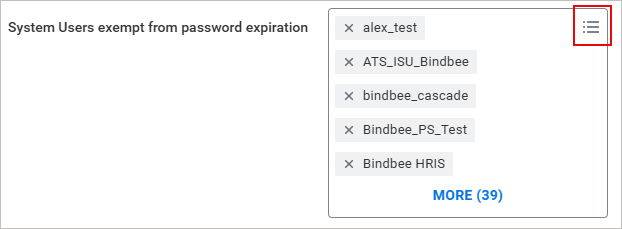
Om een Integration system user toe te voegen, selecteert u de drie horizontale lijnen.
-
Het zoektekstinvoerveld wordt weergegeven. Voer de naam van de nieuwe systeemgebruiker in en druk op [Enter].
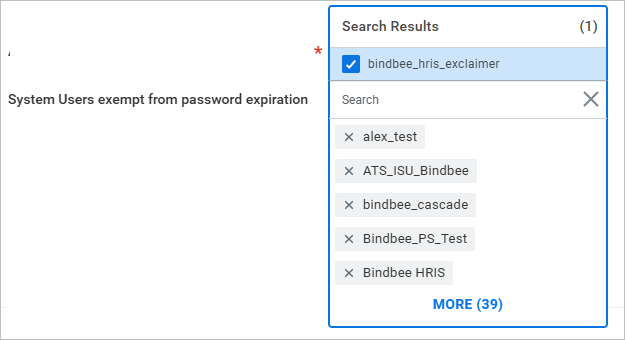
Voer in het zoekinvoerveld de naam van de nieuwe systeemgebruiker in.
De toegevoegde gebruiker verschijnt nu in de lijst.
- Selecteer het notitie-menu-icoon.
- Selecteer OK en vervolgens Gereed.
Om een nieuwe beveiligingsgroep aan te maken:
- Voer in de zoekbalk Beveiligingsgroep aanmaken in.
Het venster Beveiligingsgroep aanmaken wordt weergegeven.
- Selecteer in de vervolgkeuzelijst Type gehuurde beveiligingsgroep de optie Integration System Security Group (Onbeperkt).
-
Voer bij Naam een naam in voor de nieuwe beveiligingsgroep.
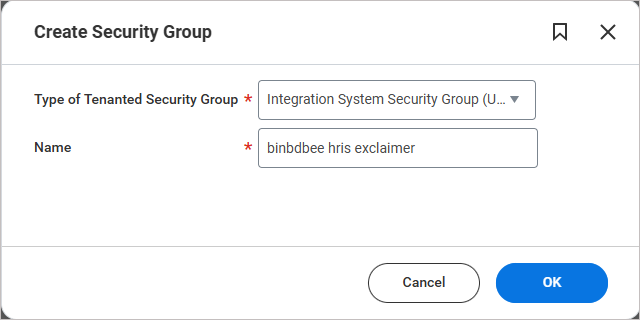
Voorbeeldafbeelding van het venster Beveiligingsgroep aanmaken.
TIP! U kunt elke naam gebruiken, maar voor consistentie wordt aanbevolen om de naam van de Integration System User te laten overeenkomen. - Selecteer OK.
Het venster Integration System Security Group (Onbeperkt) bewerken wordt weergegeven.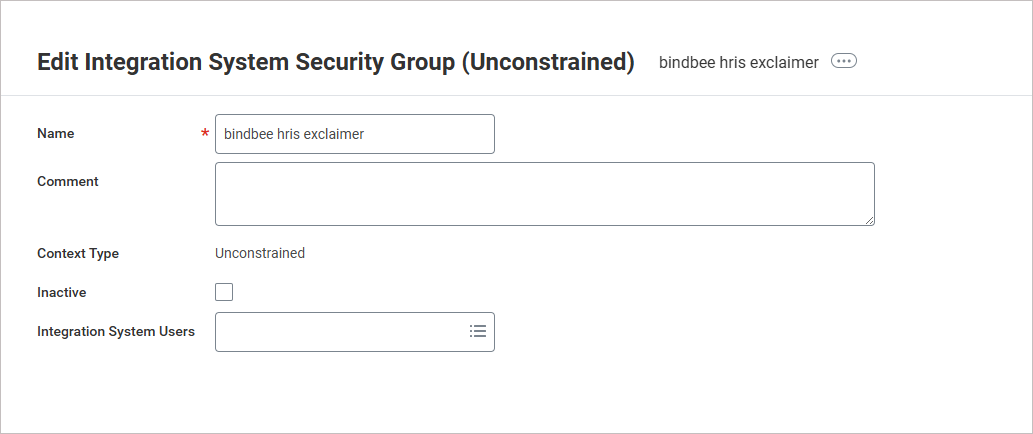
Voorbeeldafbeelding van het venster Integration System Security Group (Onbeperkt) bewerken.
- Voeg in Integration System Users de eerder gemaakte Integration System User toe.
- Selecteer OK en vervolgens Gereed.
Om authenticatiebeleid te configureren:
- Voer in de zoekbalk Beheer authenticatiebeleid in.
Het venster Beheer authenticatiebeleid wordt weergegeven.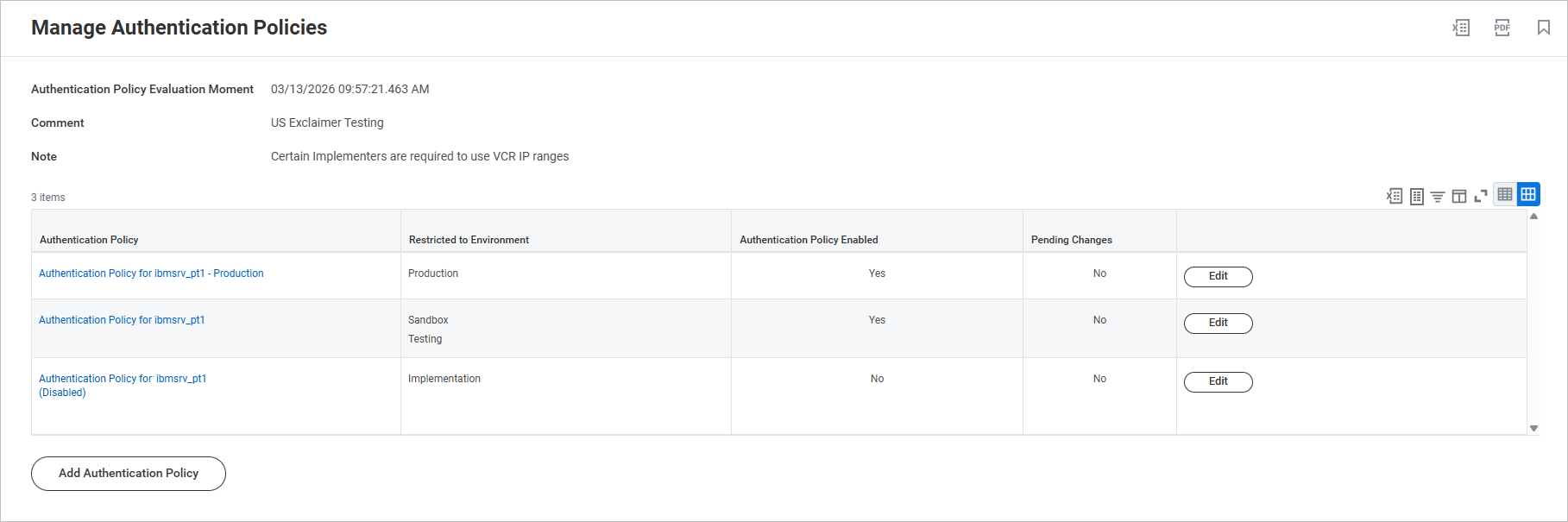
Voorbeeldafbeelding van het venster Beheer authenticatiebeleid.
- Selecteer Bewerken naast het beleid dat u wilt bewerken.
- Selecteer het +-pictogram om een nieuwe regel toe te voegen.
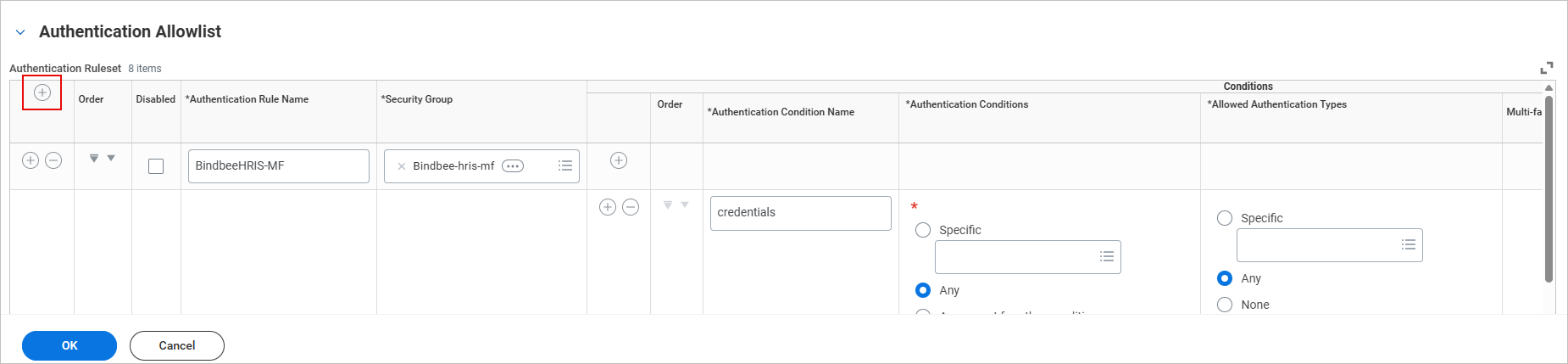
Voorbeeldafbeelding die het + pictogram toont om een nieuwe regel toe te voegen.
Er wordt een lege regelsetrij in de tabel ingevoegd.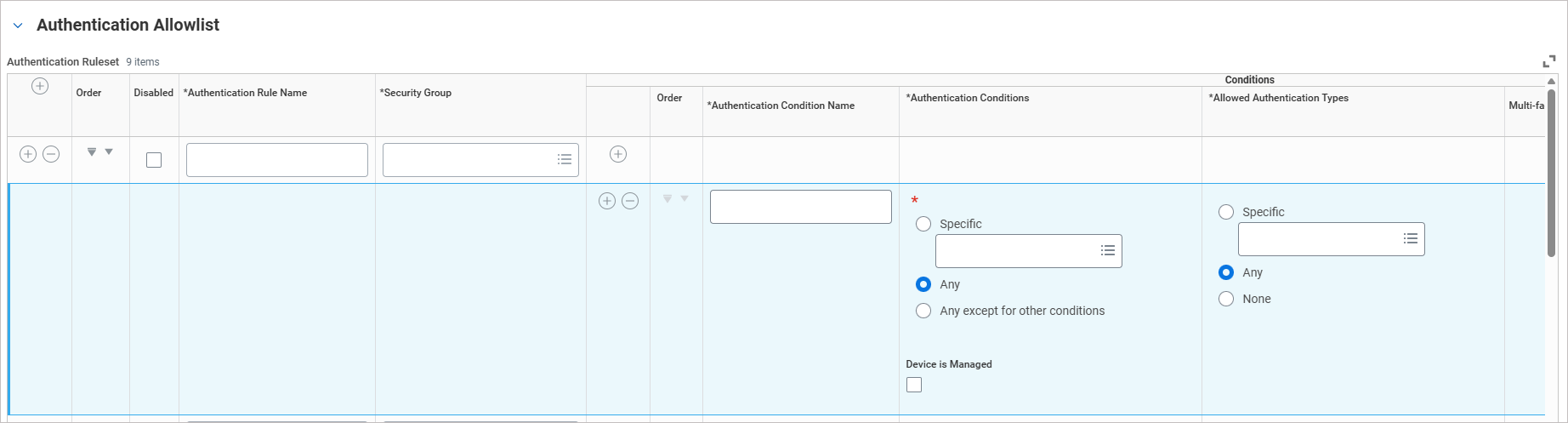
Voorbeeldafbeelding die toont dat een lege nieuwe regelrij is ingevoegd.
- Voer bij Naam authenticatieregel Bindbee HRIS in.
- Selecteer in de vervolgkeuzelijst Beveiligingsgroep de beveiligingsgroep die u hebt gemaakt.
-
Voer bij Naam authenticatievoorwaarde credentials in.
OPMERKING: U kunt elke schrijfwijze gebruiken bij het invoeren van 'credentials', er zijn geen beperkingen.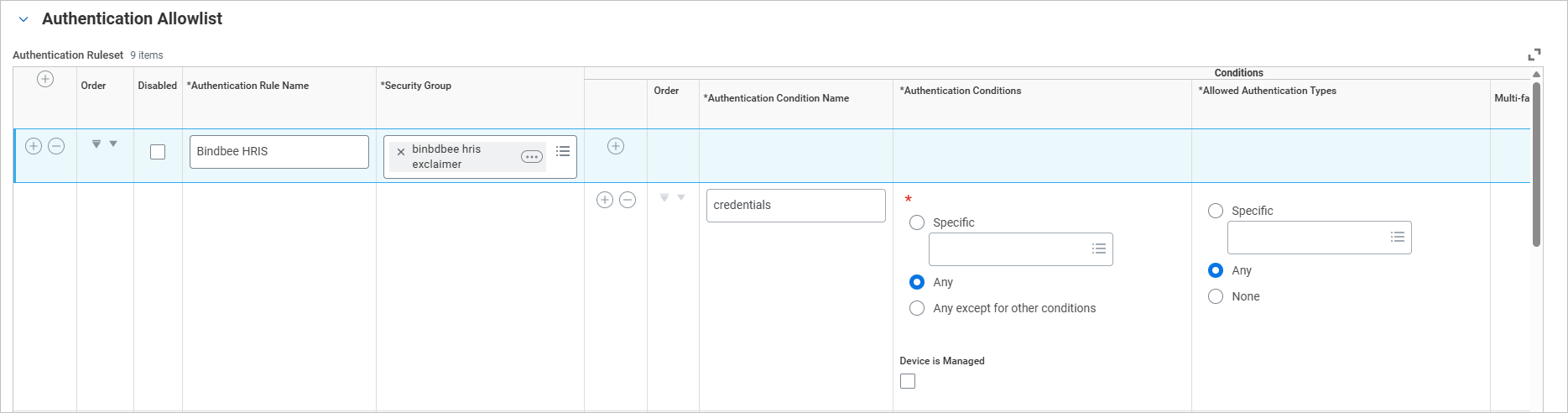
Voorbeeldafbeelding die toegevoegde beleidsdetails toont. - Laat alle andere velden ongewijzigd.
- Selecteer OK en vervolgens Gereed.
- Selecteer Activeer alle authenticatiebeleidsregels.
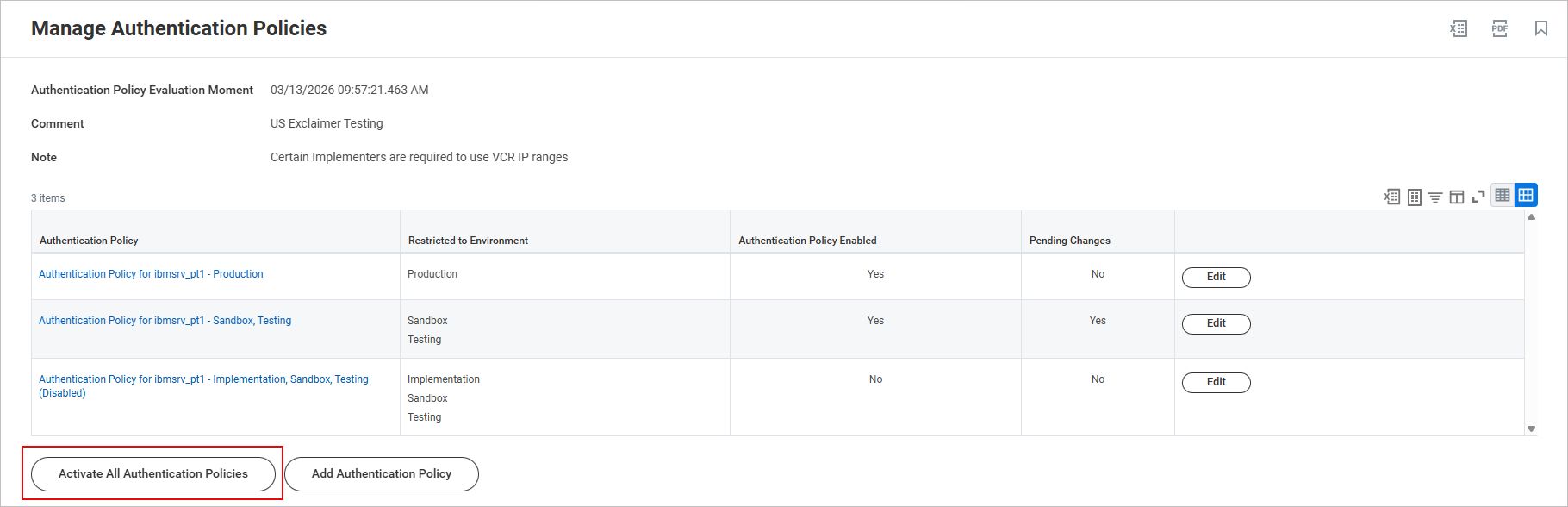
Voorbeeldafbeelding die de optie toont om alle authenticatiebeleidsregels te activeren.
- Voer bij Opmerking een opmerking in die de wijziging beschrijft.
Bijvoorbeeld: "Exclaimer-integratie: authenticatiebeleid geactiveerd voor Bindbee HRIS."
- Selecteer OK.
- Selecteer het selectievakje Bevestigen om door te gaan met de authenticatiewijzigingen.
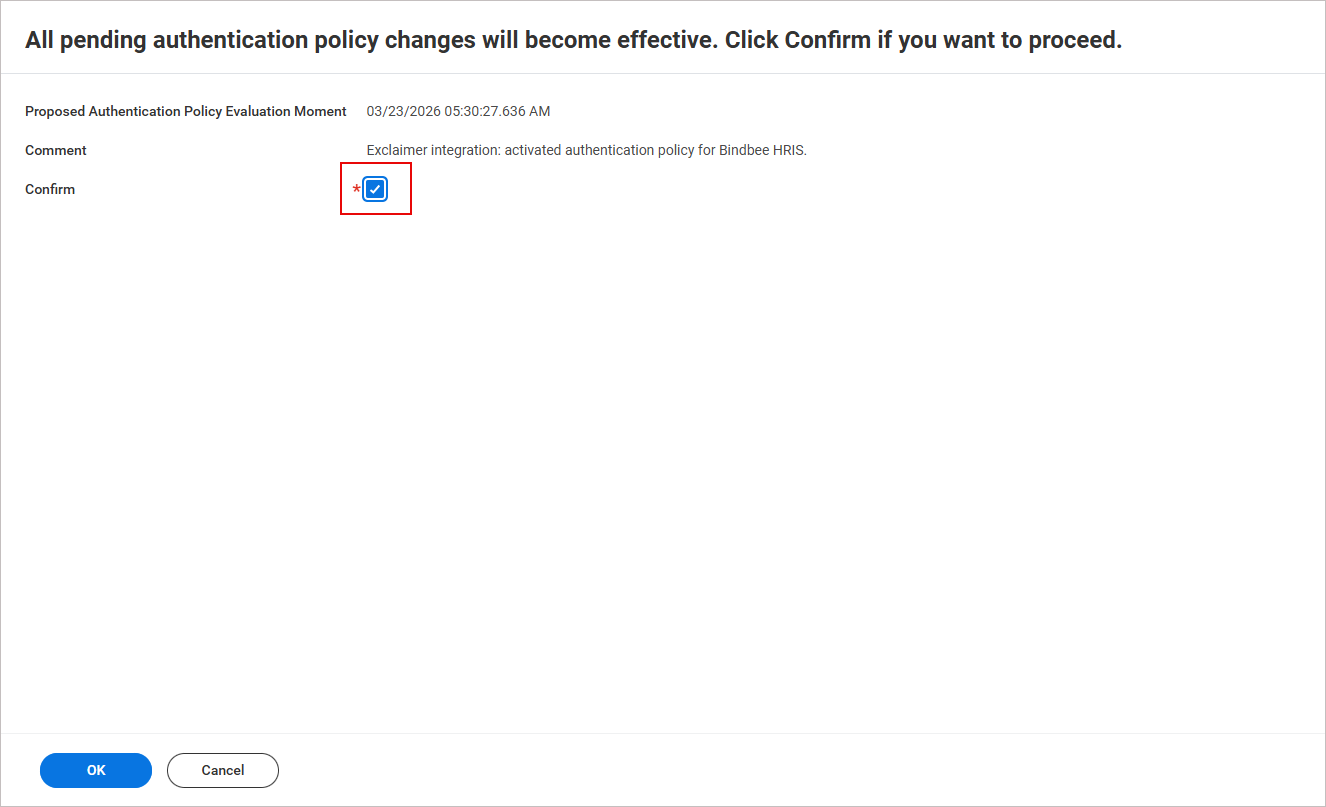
Voorbeeldafbeelding die de optie Bevestigen toont.
- Selecteer OK en vervolgens Gereed.
Om machtigingen voor beveiligingsgroepen te configureren:
- Voer in de zoekbalk Rechten voor beveiligingsgroep onderhouden in.
Het venster Rechten voor beveiligingsgroep onderhouden wordt weergegeven.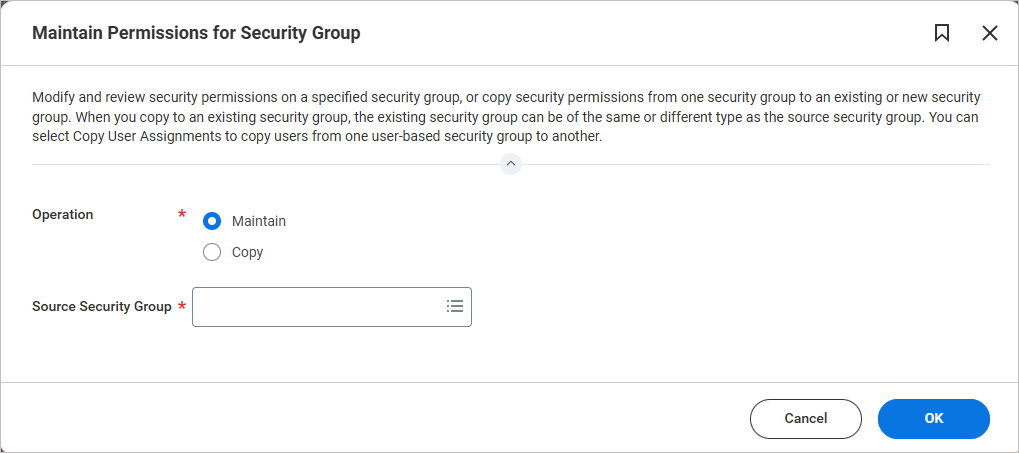
Voorbeeldafbeelding van het venster Rechten voor beveiligingsgroep onderhouden.
- Voer bij Bronbeveiligingsgroep de naam in van de beveiligingsgroep die u hebt gemaakt.
- Selecteer OK.
- Selecteer het + pictogram om een lege rij met rechten toe te voegen.
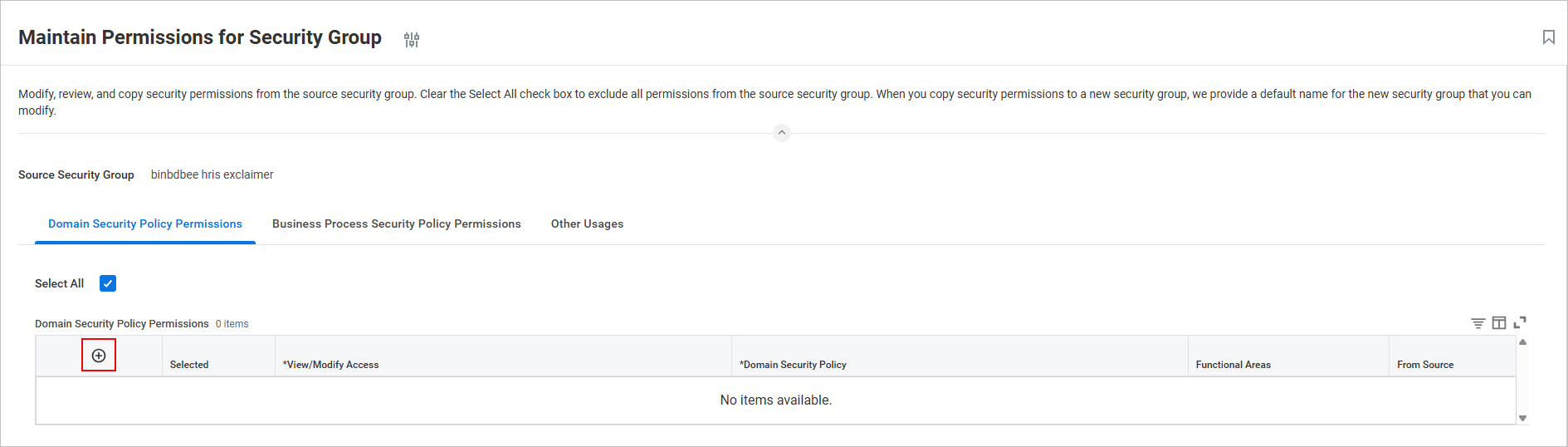
Voorbeeldafbeelding van het + pictogram om een lege rij met rechten toe te voegen.
Er wordt een lege rij met beveiligingsbeleidrechten in de tabel ingevoegd.
-
Configureer de vereiste machtigingen zodat Exclaimer werknemersgegevens kan ophalen uit uw Workday-tenant. Exclaimer haalt alleen de werknemersgegevens op die nodig zijn om e-mailhandtekeningen te vullen en toe te wijzen en heeft geen toegang tot andere gevoelige informatie.
Voeg voor elke machtiging een nieuwe rij toe.
De volgende tabel toont de aanbevolen minimale set van Alleen Ophalen (alleen-lezen) machtigingen:TIP! Kopieer en plak de machtigingsnamen direct om ze te zoeken en toe te voegen in Workday. Druk na het plakken van de invoer op [Enter].Weergave/Bewerk Toegang
Beveiligingsbeleid Domein
Functionele Gebieden
Alleen Ophalen Werknemersgegevens: Openbare Werknemersrapporten Personeelsbeheer Alleen Ophalen Werknemersgegevens: Huidige Personeelsinformatie Personeelsbeheer Alleen Ophalen Persoonsgegevens: Contactinformatie Contactinformatie Alleen Ophalen Werknemersgegevens: Organisatie-informatie Personeelsbeheer Alleen Ophalen Persoonsgegevens: Naam Contactinformatie Alleen Ophalen Werknemersgegevens: Werknemers Personeelsbeheer Alleen Ophalen Beheren: Organisatie-integratie Organisaties en Rollen OPMERKING:
• U hoeft alleen de kolommen Weergave/Bewerk Toegang en Beveiligingsbeleid Domein in te vullen. Nadat u alle machtigingen hebt ingevoerd, selecteert u OK, de kolom Functionele Gebieden wordt automatisch ingevuld.
Voorbeeldafbeelding die één rij toont van de kolommen Weergave/Bewerk Toegang en Beveiligingsbeleid Domein. Vul de resterende machtigingen in en selecteer OK.
• Als u aangepaste attributen nodig hebt, heeft u extra machtigingen nodig. Neem contact op met het Supportteam voor meer informatie. - Selecteer OK en vervolgens Gereed.
Om beveiligingsbeleidwijzigingen te activeren:
- Voer in de zoekbalk Activate Pending Security Policy Changes in.
Het venster Activate Pending Security Policy Changes wordt weergegeven.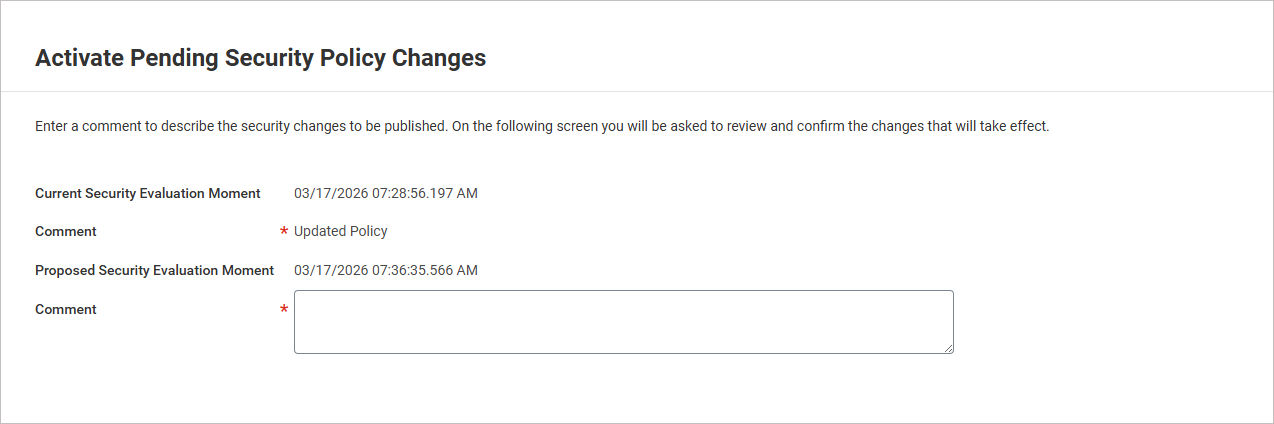
Voorbeeldafbeelding van het venster Activate Pending Security Policy Changes.
- Voer bij Comment een opmerking in die de wijzigingen beschrijft.
Bijvoorbeeld: "Exclaimer-integratie: bijgewerkt beveiligingsbeleid"
- Selecteer OK.
- Selecteer het selectievakje Confirm om alle beveiligingsbeleidwijzigingen te bevestigen.
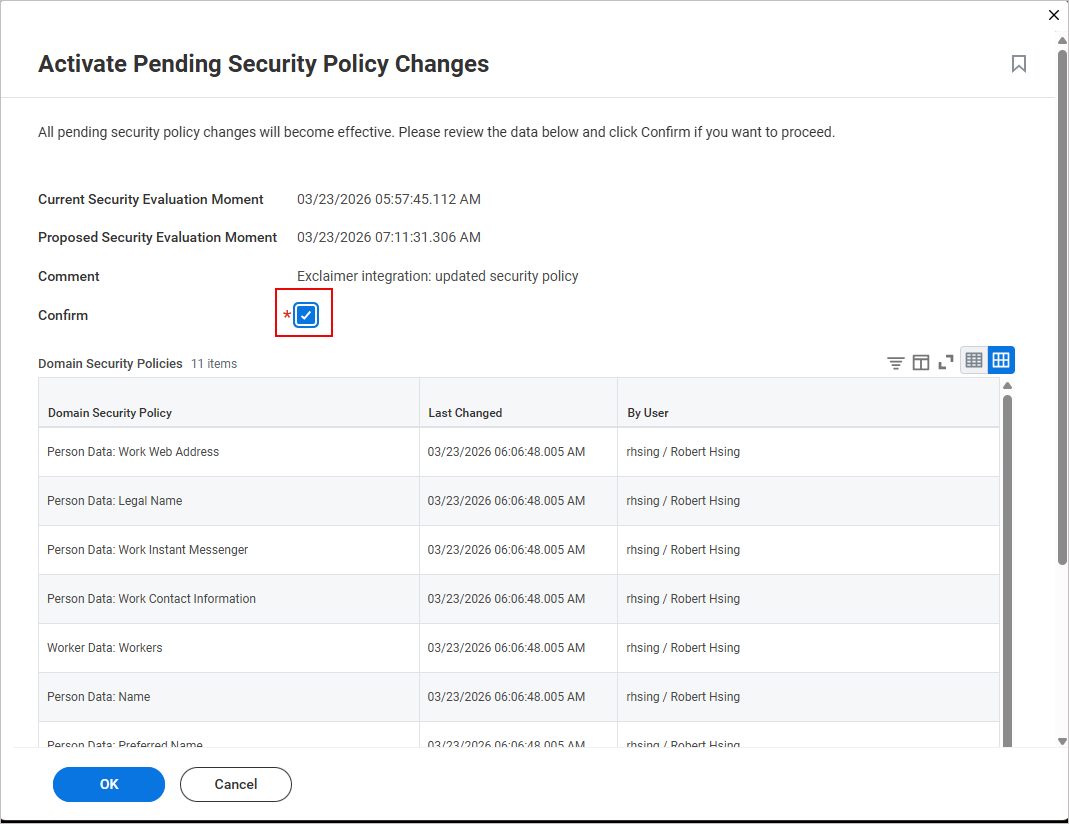
Voorbeeldafbeelding met de optie voor het selectievakje Confirm.
- Selecteer OK.
Toegang tot de Workday-integratie in Exclaimer
Om toegang te krijgen tot de Workday-integratie:
- Selecteer in de kopbalk het tandwielpictogram en kies vervolgens Sender Management.

De voorbeeldafbeelding is voor een Microsoft 365-abonnement en toont het menu Instellingen.
- Navigeer naar de sectie Enable HRIS access.
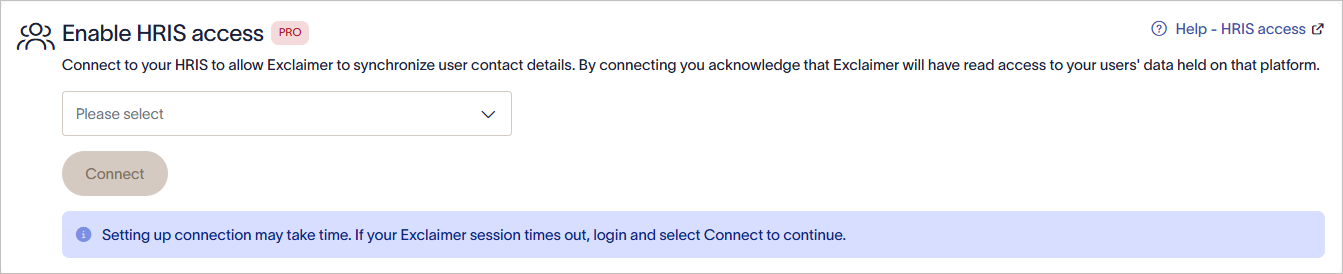
De sectie Enable HRIS access.
Verbind Exclaimer met Workday (Exclaimer)
Volg de onderstaande stappen om Exclaimer met Workday te verbinden:
• Een Exclaimer Pro-abonnement gebruikt
• De vereiste Bindbee-domeinen in uw netwerk toestaat. Deze domeinen moeten in de browser laden om het verbindingsvenster te laten werken:
• cdn.bindbee.dev
• *.bindbee.dev om extra subdomeinen te dekken die tijdens de verbindingsstroom worden gebruikt (bijvoorbeeld API-callbacks en authenticatie-omleidingen)
• De volgende Workday-gegevens bij de hand hebt:
• Inloggegevens van de Integration System User
• Web Services Endpoint URL
• Workday-tenantnaam
Volg de stappen in het verbindingsvenster:
- Selecteer in de vervolgkeuzelijst Workday.
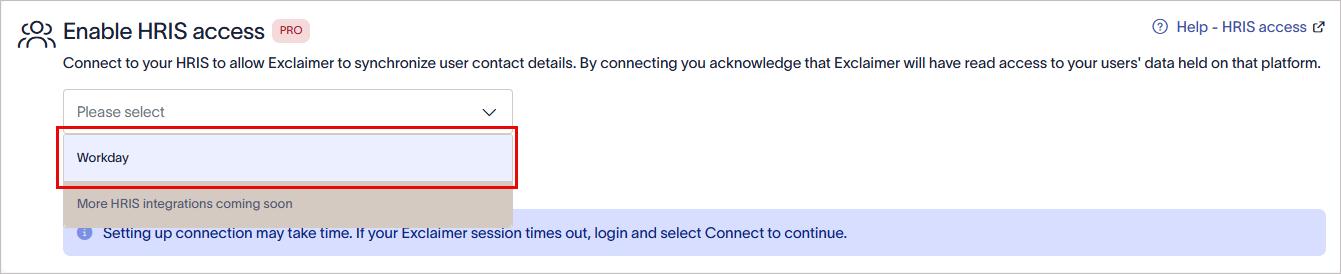
Selecteer in de vervolgkeuzelijst Workday.
-
Selecteer Verbinden.
Het venster Workday-machtigingen wordt weergegeven. Verleen alleen-lezen toegang en kies welke datamodellen worden gedeeld.WAARSCHUWING! Als het venster Workday-machtigingen niet wordt weergegeven, zet dan cdn.bindbee.dev (en bij voorkeur .bindbee.dev) op de allowlist om ervoor te zorgen dat de Bindbee SDK correct in de browser wordt geladen.OPMERKING: Als u extra aangepaste velden nodig heeft, kan ons team deze handmatig configureren. Deze optie is momenteel niet beschikbaar als selfservice-functie. Neem contact op met ons Supportteam voor hulp bij het instellen van de benodigde aangepaste velden.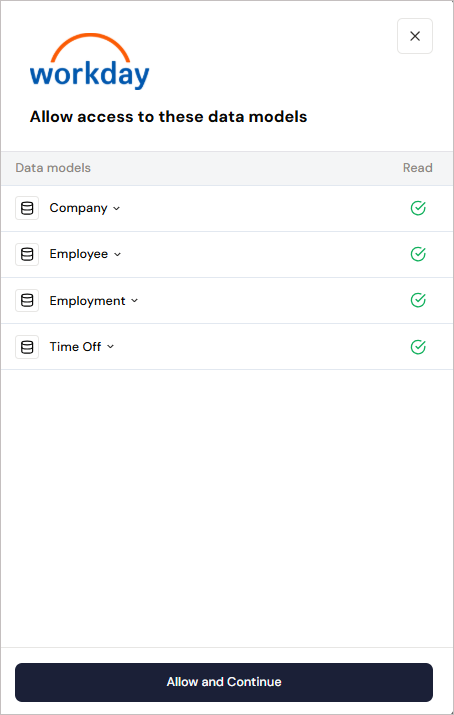
Het venster Workday-machtigingen.
- Selecteer Toestaan en doorgaan.
- Voer de inloggegevens van de Integratiesysteemgebruiker in.
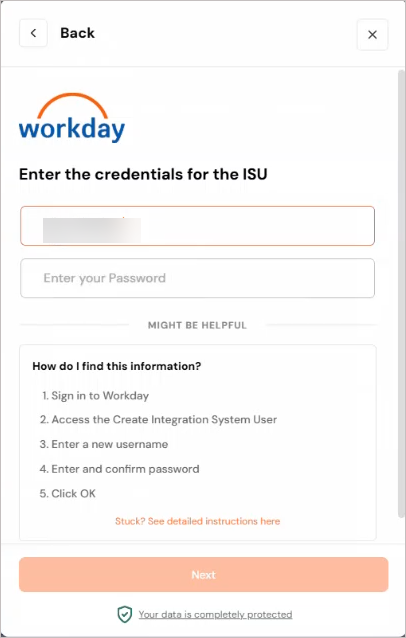
Voer de gebruikersnaam en het wachtwoord in.
- Selecteer Volgende.
-
Voer de Workday Web Services Endpoint URL in.
Om de URL te verkrijgen:
- Zoek binnen Workday naar Public Web Services.
Het venster Public Web Services wordt weergegeven.
- Zoek Benefits Administration (Public). Selecteer Web Service en vervolgens View WSDL.
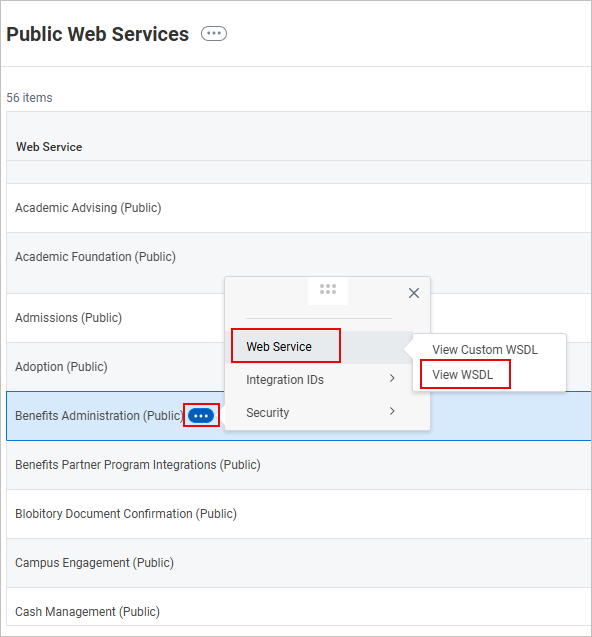
Voorbeeldafbeelding die toont hoe je de endpoint-URL in Workday kunt openen. Zoek in het venster Public Web Services naar Benefits Administration (Public). Selecteer Web Service en vervolgens View WSDL.
Er wordt een XML-bestand weergegeven. -
Scroll naar de onderkant van de pagina. Kopieer de URL tot (maar exclusief) /service/. Dit is de Web Services Endpoint URL.
WAARSCHUWING! Voeg geen schuine streep toe na /ccx.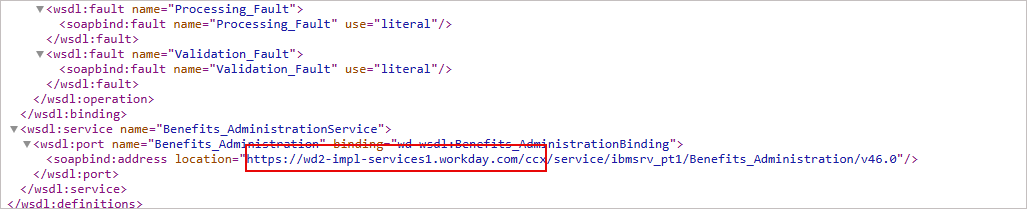
Voorbeeldafbeelding van het XML-bestand in Workday. Kopieer de URL tot (maar exclusief) /service/.
- Plak de URL in het daarvoor bestemde veld.
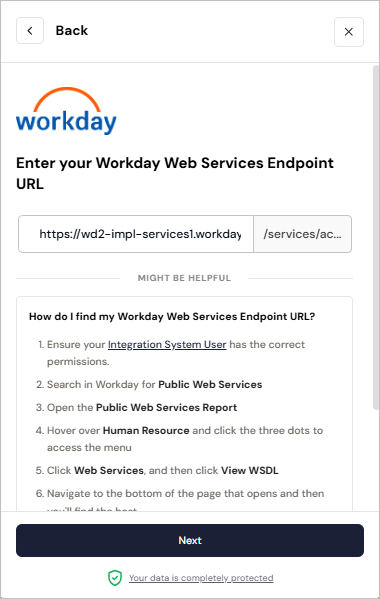
Voorbeeldafbeelding in Exclaimer bij het verbinden met het Workday HRIS-systeem.
- Zoek binnen Workday naar Public Web Services.
- Selecteer Volgende.
-
Voer uw Workday-tenantnaam in.
Om uw Workday-tenantnaam te vinden:
- Controleer in het Workday-dashboard de URL in uw browser. Kopieer de waarde die verschijnt na workday.com/
Dit is de tenantnaam.
-
Plak deze waarde als tenantnaam.
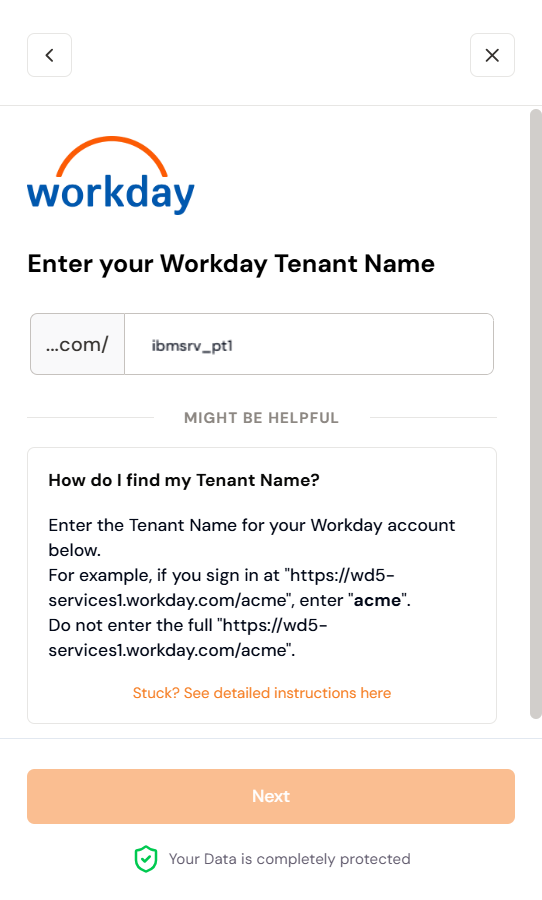
Voer de Workday-tenantnaam in.
- Controleer in het Workday-dashboard de URL in uw browser. Kopieer de waarde die verschijnt na workday.com/
-
Negeer het invoeren van het Integration System ID en selecteer Verbinden om de integratie tussen Exclaimer en Workday via Bindbee te voltooien.
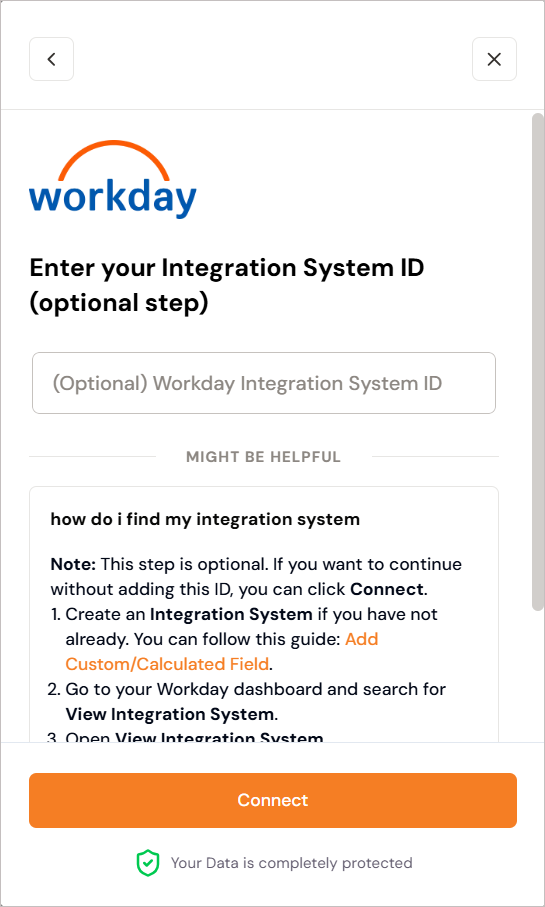
Voorbeeldafbeelding in Exclaimer. Negeer het invoeren van het Integration System ID en selecteer Verbinden.
WAARSCHUWING! Houd het venster open totdat de verbinding is voltooid. Als u het te vroeg sluit, kan de verbinding mogelijk niet worden afgerond en wordt deze mogelijk niet als verbonden weergegeven in Exclaimer.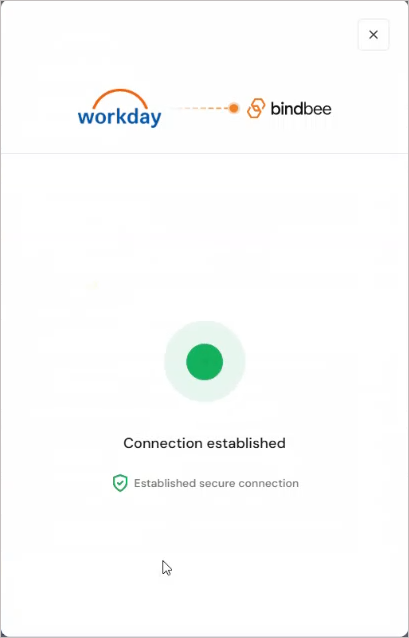
Voorbeeldscherm dat toont dat de verbinding tot stand is gebracht.
Als u opnieuw probeert verbinding te maken met Workday, kunt u een bericht zien dat de connector al bestaat. Als dit gebeurt, open dan een supportticket zodat het team u kan helpen.Zodra een verbinding is gemaakt met het Workday HRIS-systeem, wordt de status weergegeven als Verbonden in Exclaimer.

Zodra een verbinding is gemaakt met het Workday HRIS-systeem, wordt de tekst Verbonden weergegeven binnen Exclaimer.
Beheer uw Workday-verbinding (Exclaimer)
Volg de opties om uw Workday-verbinding te beheren:
Om opnieuw verbinding te maken met het Workday HRIS-systeem:
- Selecteer Opnieuw verbinden.
Er wordt een bericht weergegeven dat opnieuw verbinden uw verbinding met Workday volledig zal verwijderen, en dat alle gegevens niet langer beschikbaar zullen zijn, en dat er automatisch een nieuwe verbindingsprocedure zal starten.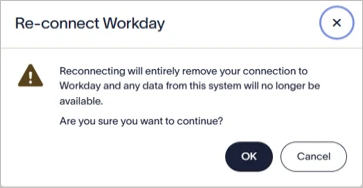
Selecteer OK om opnieuw verbinding te maken met het Workday HRIS-systeem.
- Selecteer OK om door te gaan.
Om de verbinding met het Workday HRIS-systeem te verbreken:
- Selecteer Verbreek verbinding.
Er wordt een bericht weergegeven dat het verbreken van de verbinding uw verbinding met Workday volledig zal verwijderen, en dat alle gegevens uit het systeem niet langer beschikbaar zullen zijn.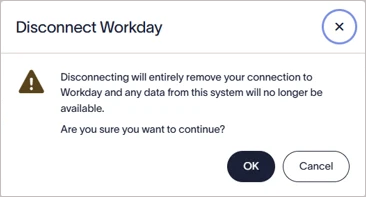
Selecteer OK om de verbinding met het Workday HRIS-systeem te verbreken.
- Selecteer OK om door te gaan.
Workday-connectoren synchroniseren gegevens automatisch op basis van een vooraf ingesteld schema. U kunt ook een handmatige synchronisatie starten.
Om een handmatige synchronisatie uit te voeren:
-
Selecteer Nu synchroniseren.
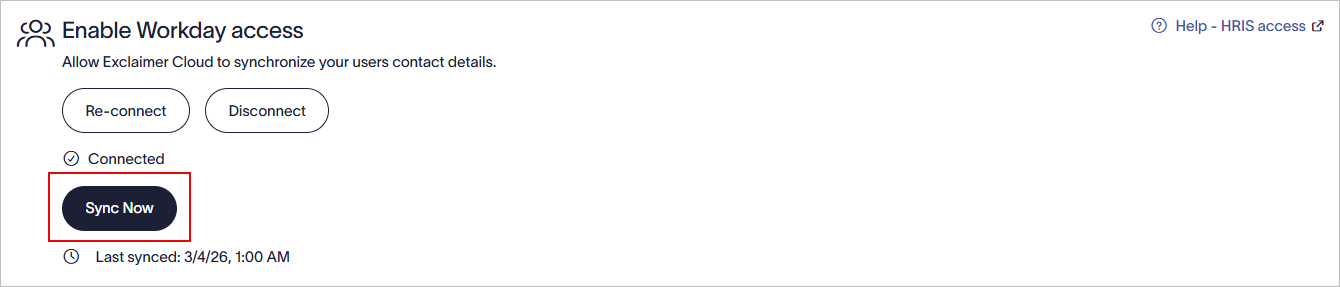
Selecteer Nu synchroniseren om een handmatige synchronisatie te starten.
OPMERKING: De knop Nu synchroniseren is alleen ingeschakeld na 6 uur sinds de laatste succesvolle synchronisatie. Als de knop niet is ingeschakeld, wordt de datum en tijd van de volgende synchronisatie weergegeven.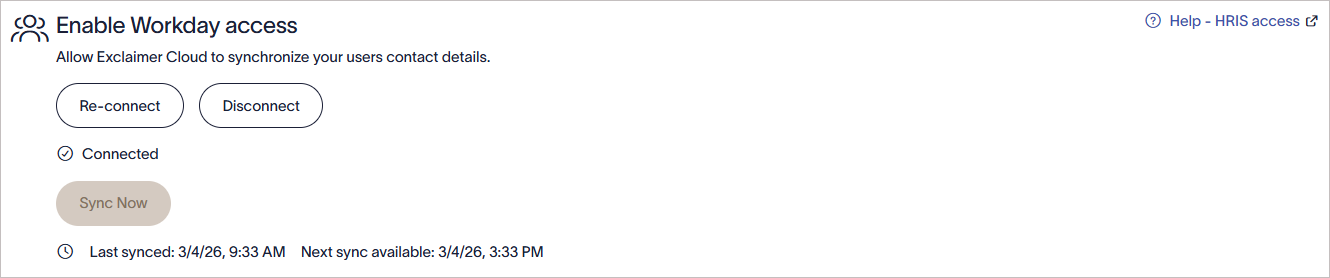
Voorbeeldafbeelding die toont dat de knop Nu synchroniseren niet is ingeschakeld en de datum en tijd van de volgende synchronisatie wordt weergegeven.