
Beschrijving
Zodra jij of je beheerder de Meeting Branding thema-assets in onze Brand Kits functie hebben ingesteld, moet je Zoom installeren zodat het in je vergaderingen verschijnt. Meeting Branding wordt vervolgens automatisch toegepast op de Zoom-vergaderingen van je gebruikers, maar we raden aan om enkele instellingen in Zoom te wijzigen om je ervaring met Meeting Branding te verbeteren.
Meeting Branding installeren
Exclaimer integreert de Exclaimer Zoom-app met de Zoom Desktop-client.
Je moet de Zoom desktopclient en Zoom-eigenaar of beheerdersreferenties hebben.
Om Meeting Branding in je Zoom-videofeed te gebruiken, moet je de Meeting Branding by Exclaimer Zoom-app installeren. We raden aan dat je gebruikers de instelling Automatisch openen in vergaderingen inschakelen om Meeting Branding automatisch te laten draaien wanneer een Zoom-gesprek begint.
Je kunt ook een pictogram en/of een vergaderachtergrond gebruiken in je Meeting Branding-overlay. Deze assets worden gehaald uit de Brand Kits functie.
Om de Meeting Branding Zoom-app te installeren:
- Selecteer op het Meeting Branding scherm het tabblad Hoe thema's toe te passen.
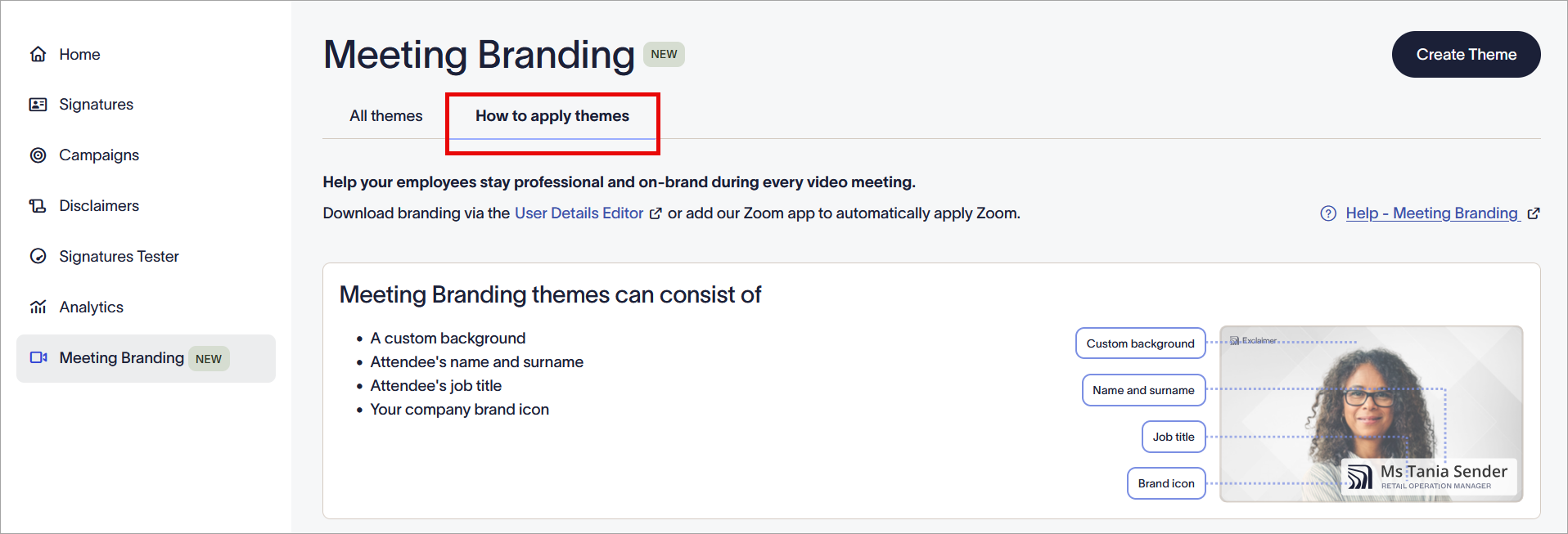
Open het tabblad Hoe thema's toe te passen.
- In de sectie Meeting Branding toepassen, onder Automatisch toepassen in Zoom, selecteer Ga naar Zoom Marketplace.
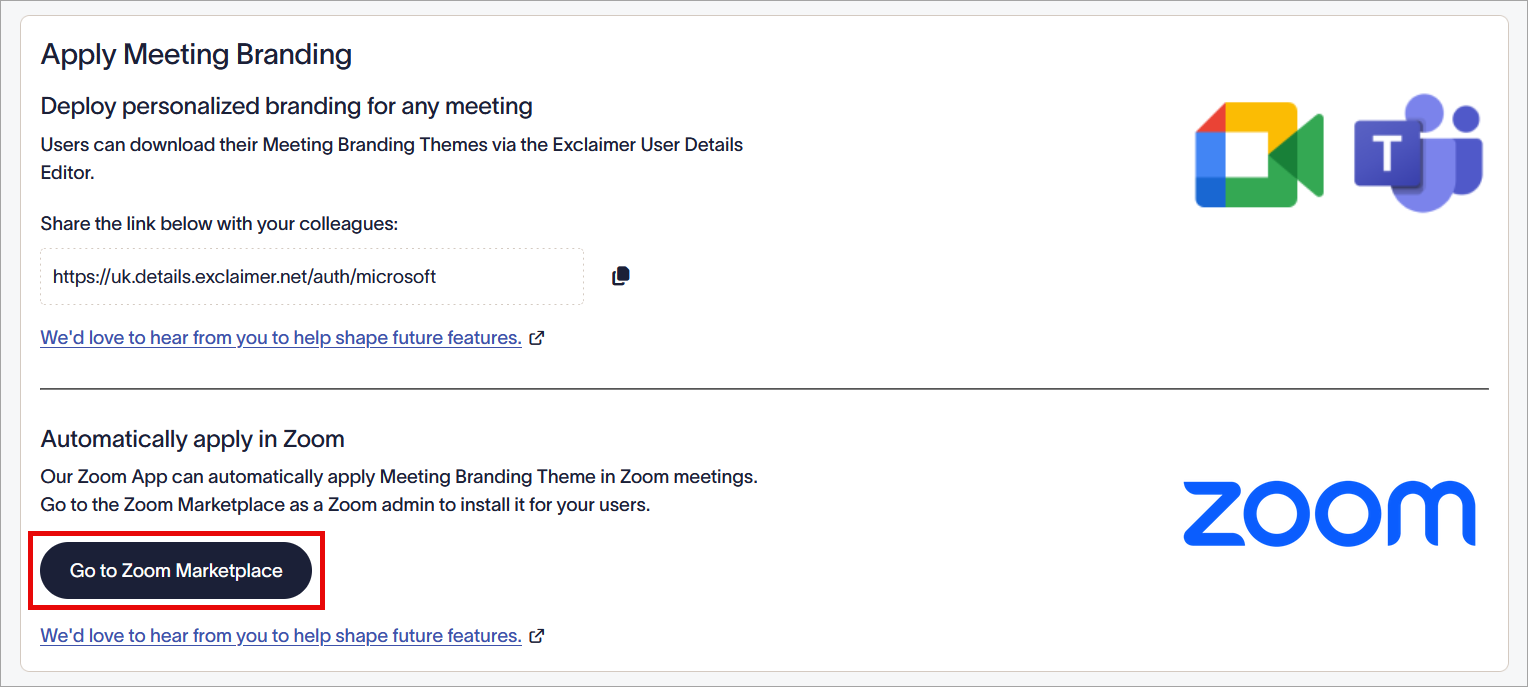
Selecteer Ga naar Zoom Marketplace.
- Log als Zoom-beheerder of eigenaar in op de Zoom App Marketplace.
- Zoek de Meeting Branding by Exclaimer Zoom-app en selecteer Toevoegen.
- Selecteer op het autorisatiescherm van de app:
Alle gebruikers om de app voor alle gebruikers binnen het Zoom-account toe te voegen.
OF
Gebruikers & groepen om de app voor geselecteerde gebruikers of groepen binnen het Zoom-account toe te voegen. Voer vervolgens in het veld Voeg gebruikers & groepen toe de naam(namen) van de gebruiker(s) of groep(en) in.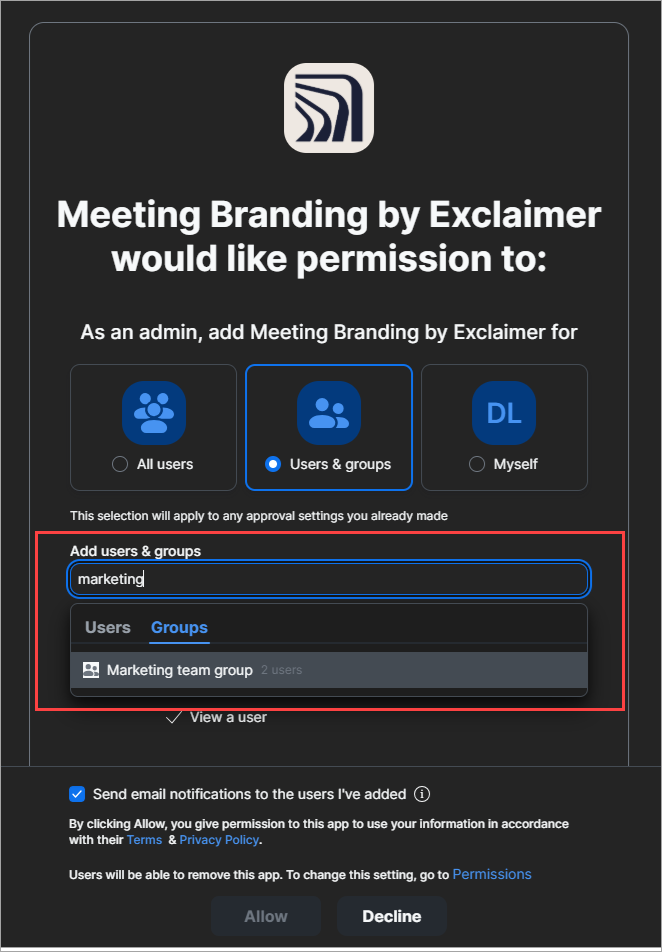
Als je Gebruikers & groepen selecteert, voer dan de gebruikers- of groepsnamen van het Zoom-account in.
- [Optioneel] Selecteer het vakje Stuur e-mailmeldingen naar de gebruikers die ik heb toegevoegd om een e-mailmelding naar elke gebruiker te sturen waarin staat dat deze app aan hun Zoom-account is toegevoegd.
- Selecteer Toestaan.
Om Zoom Meeting Branding te verwijderen, moet je de Exclaimer Meeting Branding-app deïnstalleren. Dit verwijdert alle Meeting Branding van de Zoom-accounts van je gebruikers.
Om de app te deïnstalleren:
- Log als Zoom-beheerder of eigenaar in op de Zoom App Marketplace.
- Zoek de Meeting Branding by Exclaimer Zoom-app in de sectie Toegevoegde apps.
- Selecteer de app en selecteer vervolgens Verwijderen.
Zoom-instellingen aanpassen
Je Branding is al beschikbaar in je Zoom-desktopapp na installatie. We raden aan om je instellingen aan te passen om de Branding automatisch toe te passen in vergaderingen, de kwaliteit te maximaliseren en de spiegelmodus te controleren.
Videogids
Om Meeting Branding op Zoom toe te passen:
-
Start de Zoom desktopclient. Open het Apps tabblad,
selecteer vervolgens Mijn apps.
-
Zoek de Meeting Branding-app in de lijst Mijn Apps.
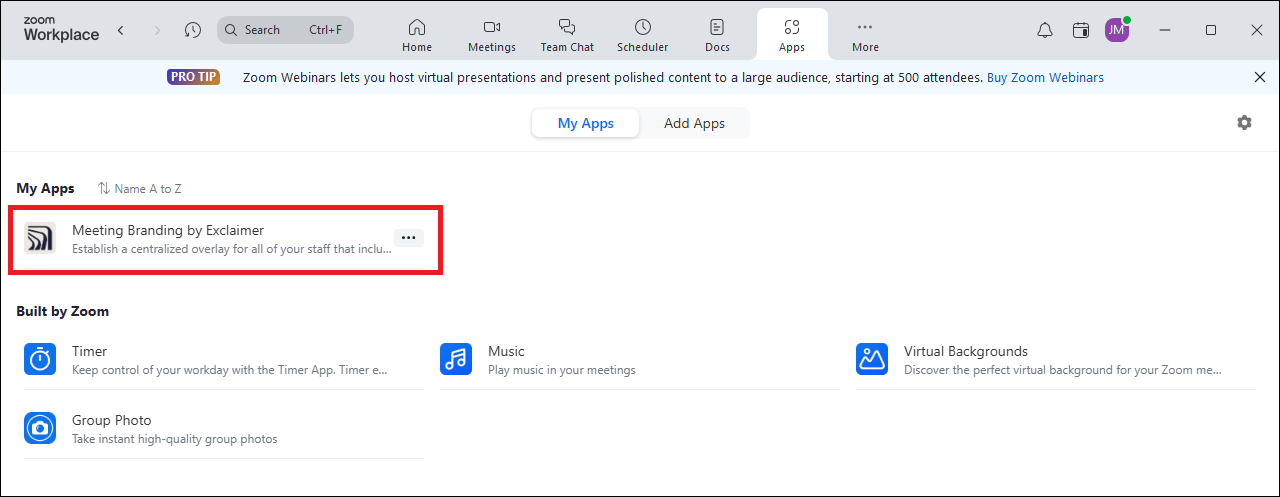
Zoek de Meeting Branding by Exclaimer-app.
-
Open het ellipsmenu door de drie stippen te selecteren, selecteer Automatisch openen in vergaderingen.
Dit start automatisch de Meeting Branding by Exclaimer-app wanneer je Zoom gebruikt, zodat je thema altijd wordt toegepast wanneer je in een vergadering bent met je camera aan.OPMERKING: Vanwege een beperking binnen Zoom is het niet mogelijk voor een beheerder om de Meeting Branding-app zo in te stellen dat deze automatisch wordt uitgevoerd in vergaderingen voor alle gebruikers. Gebruikers moeten Auto-open individueel inschakelen.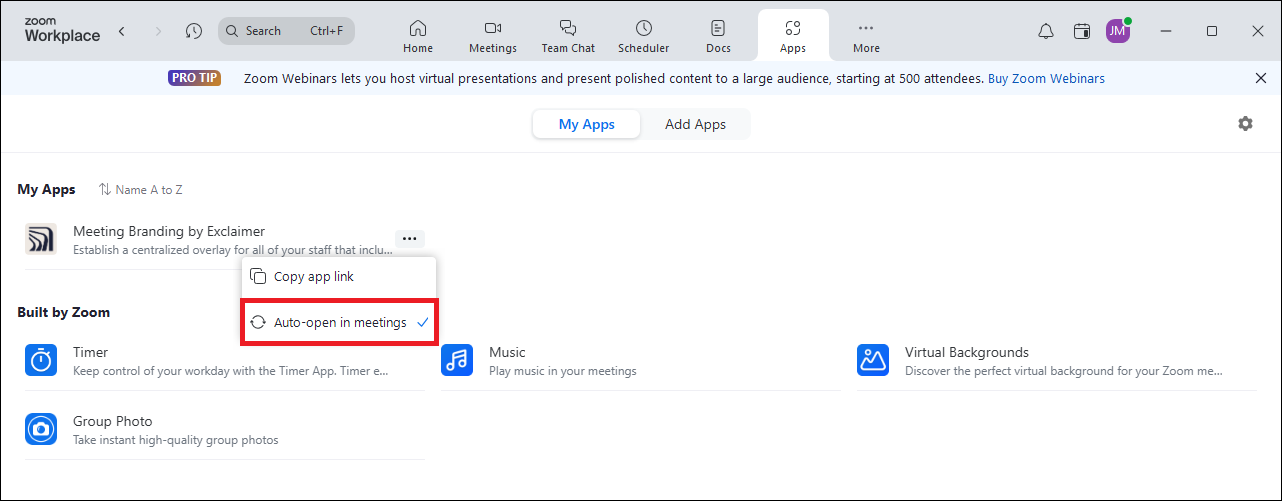
Selecteer Automatisch openen in vergaderingen.
-
Neem deel aan een vergadering om je Meeting Branding op je scherm toe te passen. Als er meerdere thema's zijn gemaakt in Meeting Branding, kun je kiezen welk thema je wilt toepassen op je oproep.
Wij raden aan: Meeting Branding werkt het beste in Zoom oproepen met 8 deelnemers of minder om je overlay helder en scherp te houden.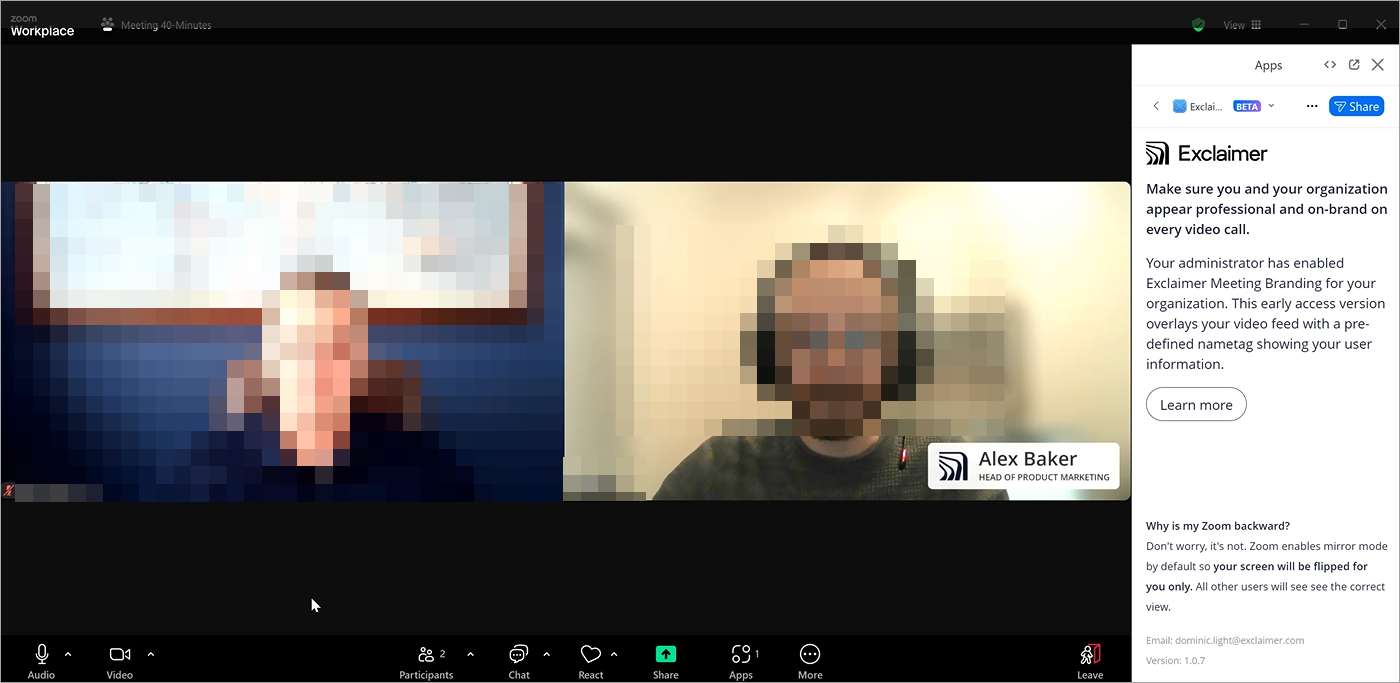
Voorbeeld van een Zoom-video die de gebruikersnaam, functietitel en bedrijfslogo weergeeft.
-
Open de Zoom Instellingen.
-
Selecteer in de zijbalk Video & effecten.
-
Zet onder Camera de HD-video-schakelaar aan.
Dit
maximaliseert de kwaliteit van je overlay.
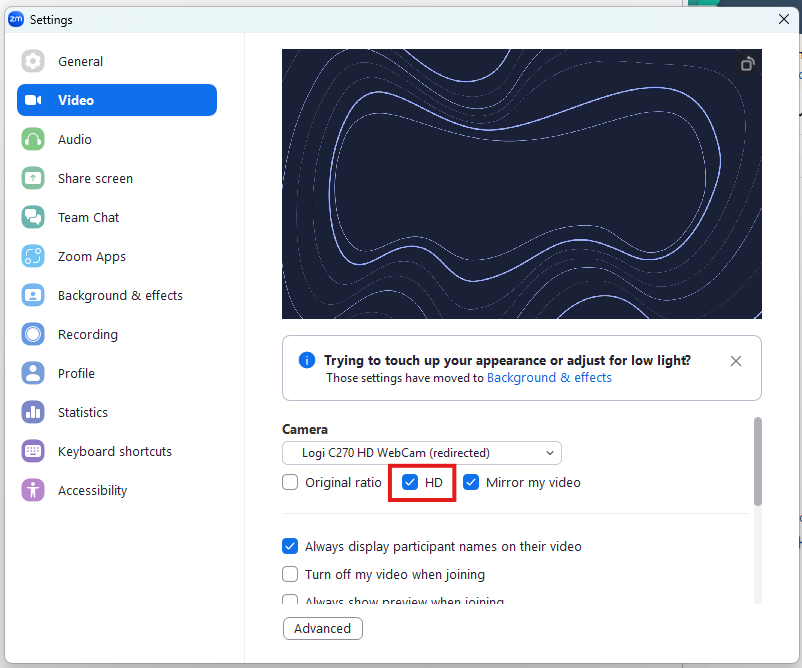
Selecteer de HD-video-schakelaar.
-
[Optioneel] Wanneer je Meeting Branding in een vergadering gebruikt, deselecteer het
Spiegel mijn video selectievakje om deze functie lokaal uit te schakelen
om te zien hoe je naamlabel eruitziet voor anderen in de oproep.
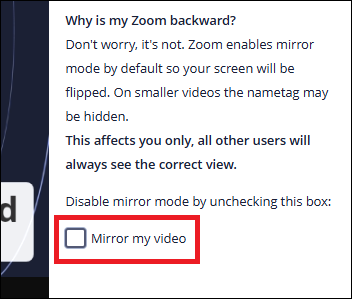
Deselecteer de spiegel mijn modus-optie om de functie lokaal uit te schakelen.