
Beschrijving
De optie binnen deze sectie werkt de e-mails bij in de map Verzonden items van de gebruiker, zodat zij de handtekening op hun verzonden e-mails kunnen zien.
Hoe toegang te krijgen
Om toegang te krijgen tot de Verzonden items-optie:
- Selecteer in de kopbalk het tandwielpictogram en kies vervolgens Mail Flow.
- Navigeer naar de sectie Verzonden items.
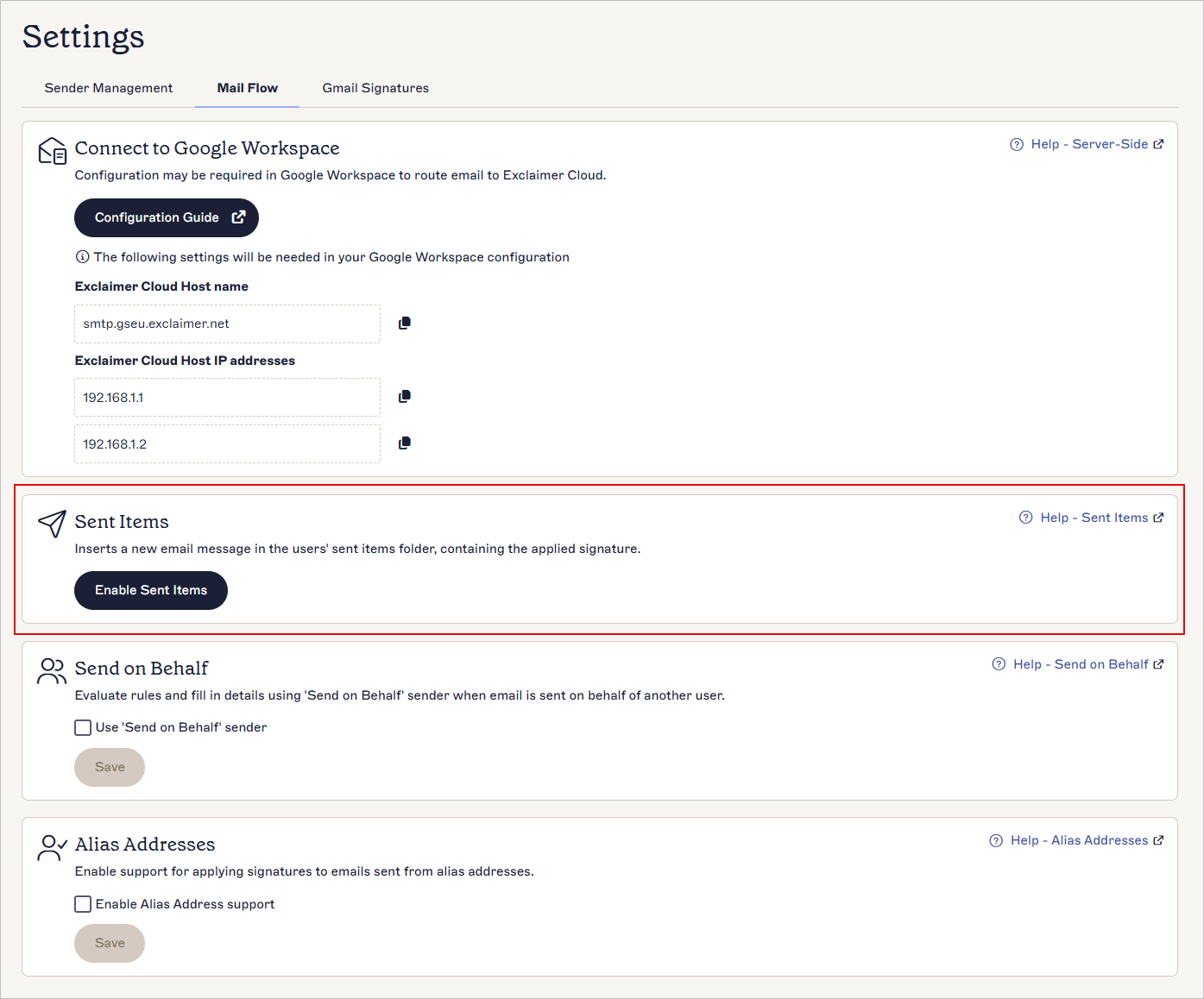 De sectie Verzonden items
De functie Verzonden items inschakelen
Om Exclaimer in te schakelen zodat de handtekening verschijnt in de map Verzonden items van de ontvanger:
Om Verzonden items in te schakelen voor nieuwe gebruikers:
-
Selecteer Verzonden items inschakelen om activering van de functie Verzonden items aan te vragen.

Selecteer Verzonden items inschakelen.
Als het verzoek succesvol is en de functie is ingeschakeld, wordt het bericht Succesvol ingeschakeld weergegeven.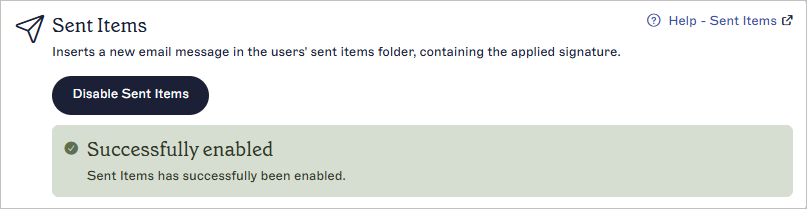
Het bericht Succesvol ingeschakeld.
De optie Verzonden items uitschakelen is nu beschikbaar, wat ook bevestigt dat deze functie actief is.
Verzonden e-mails verschijnen automatisch in de map Verzonden items met de Exclaimer-handtekening toegepast.
OPMERKING: Autorisatie mislukt als de vereiste machtigingen voor de functie Verzonden items niet zijn geaccepteerd. Raadpleeg de sectie Verzonden items inschakelen voor bestaande gebruikers om toegang te verlenen. Het bericht Autorisatie mislukt.
Om de functie Verzonden items in te schakelen, moet u toestemming geven om er toegang toe te krijgen.
 Het bericht Autorisatie mislukt.
Om toestemming te geven voor toegang tot de functie Verzonden items:
-
Meld u aan bij uw Google Admin-console.
OPMERKING: Meld u aan met uw Super Admin-account - dit eindigt niet op @gmail.com.
Voor meer informatie, zie Google Admin-console. - Vouw Apps uit, vouw vervolgens Google Workspace Marketplace-apps uit en selecteer Appslijst.
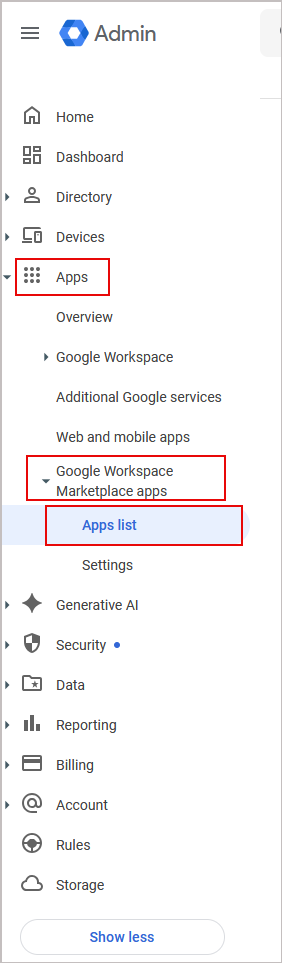
In de Google Admin-console, vouw Apps uit, vouw Google Workspace Marketplace-apps uit en selecteer vervolgens Appslijst.
- Selecteer Exclaimer Email Signature Management.
- Controleer in de tabelweergave of de Status Gedeeltelijk toegekend is en dat de twee nieuwe machtigingen Niet toegekend tonen.
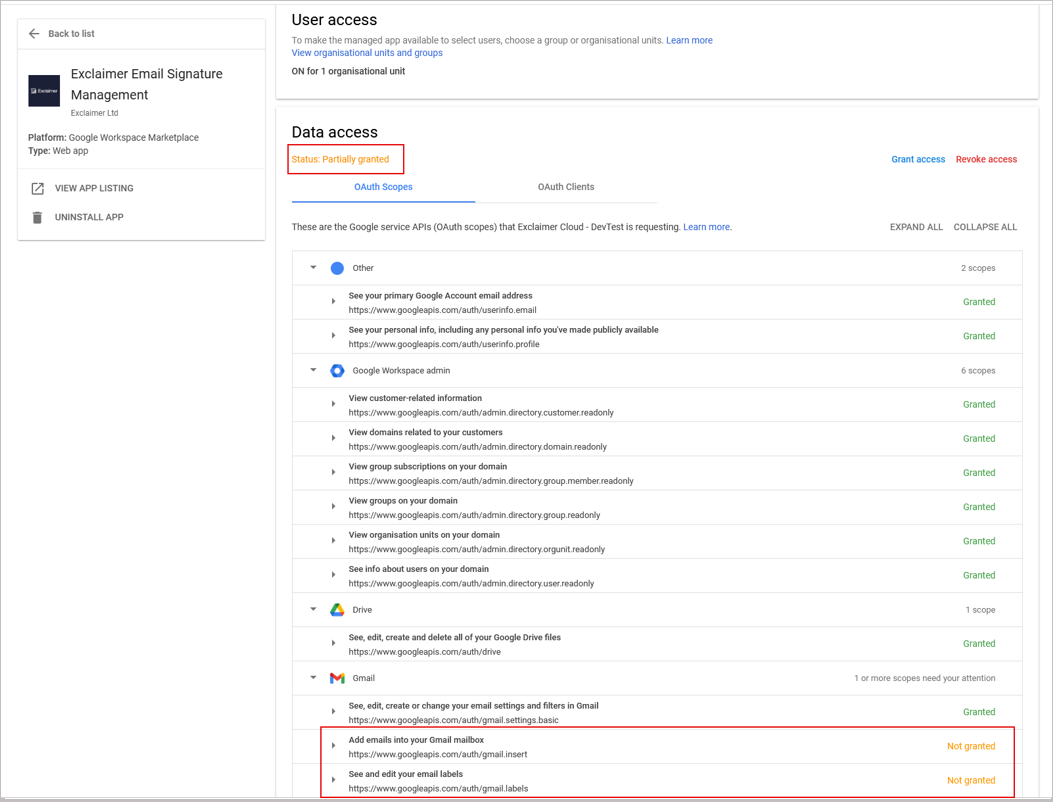
Controleer of de Status Gedeeltelijk toegekend is en dat de twee nieuwe machtigingen Niet toegekend tonen.
-
Selecteer Toegang verlenen om de extra machtigingen goed te keuren.
WAARSCHUWING! Als u Toegang intrekken selecteert, worden alle machtigingen verwijderd en wordt de G Suite-integratie uitgeschakeld.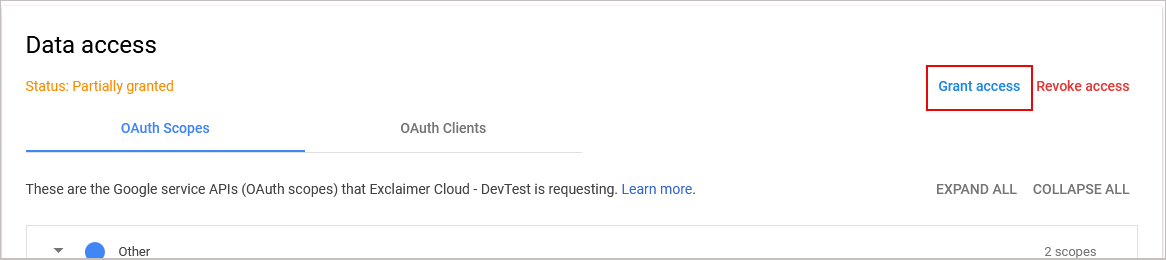 Selecteer Toegang verlenen.
-
Ga terug naar de Exclaimer-applicatie en selecteer Verzonden items inschakelen om de activering van de functie Verzonden items aan te vragen.

Selecteer Verzonden items inschakelen.
Als het verzoek succesvol is, wordt het bericht Succesvol ingeschakeld weergegeven.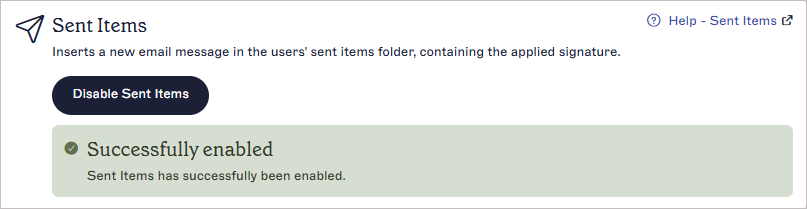
Het bericht Succesvol ingeschakeld.De optie Verzonden items uitschakelen is nu beschikbaar, wat ook bevestigt dat deze functie actief is.
Verzonden e-mails verschijnen automatisch in de map Verzonden items met de Exclaimer-handtekening toegepast.