
Scenario
De e-mailhandtekening van een gebruiker verschijnt correct in Outlook voor Web en Outlook Desktop. Echter, wanneer e-mail wordt geopend via Outlook Mobile (iOS of Android), wordt de handtekening niet weergegeven.
Het mobiele apparaat wordt beheerd via Microsoft Intune, en een beleidsconfiguratie kan de Outlook-invoegtoepassing blokkeren zodat deze niet naar behoren functioneert.
Oplossing
- Log in op het Microsoft Intune-beheercentrum (Microsoft Endpoint Manager-beheercentrum).
- Kies in de zijbalk het menu Apps. Selecteer Apps beheren, en selecteer vervolgens Configuratie.
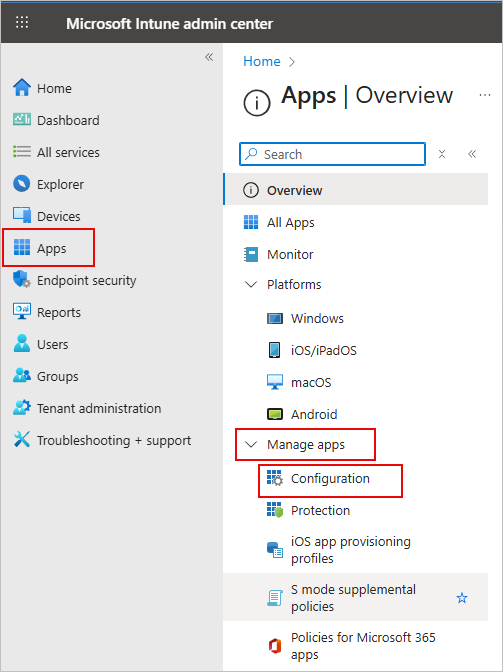
Kies in de zijbalk het menu Apps. Selecteer Apps beheren, en selecteer vervolgens Configuratie.
- Zoek in de lijst met beschikbare configuratiebeleidsregels de naam van het beleid dat je wilt bekijken of bewerken en klik erop.
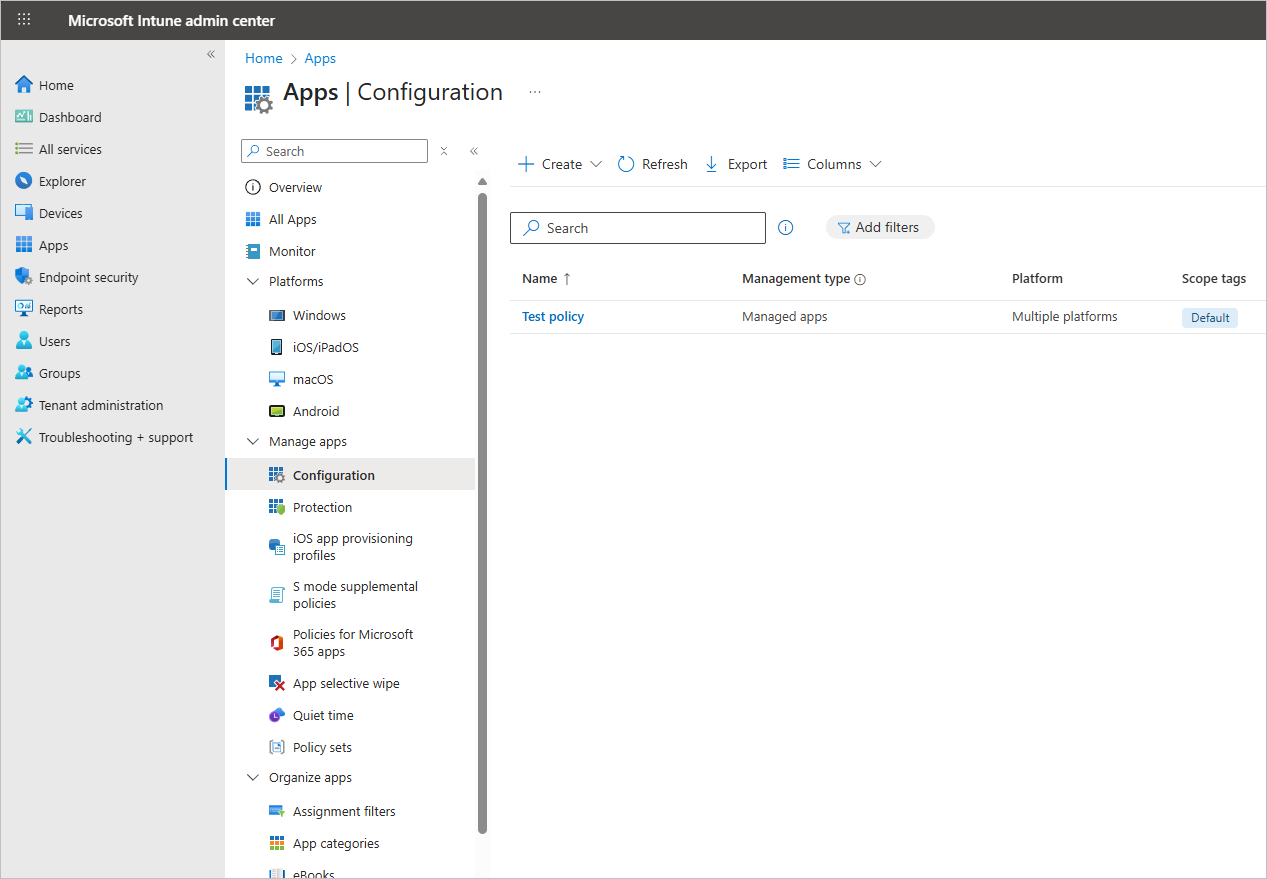
Zoek de naam van het beleid dat je wilt bekijken of bewerken en klik erop.
Het eigenschappenvenster wordt weergegeven.
- Navigeer naar de sectie Instellingen. Zoek Outlook-configuratie-instellingen en vind de optie Standaard app-handtekening.
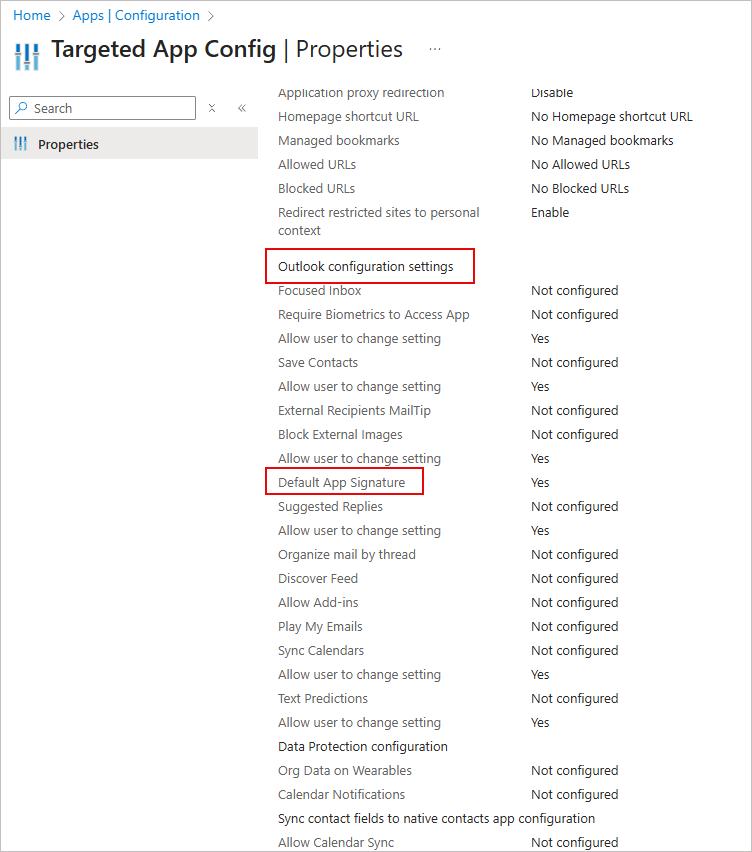 Onder Instellingen, zoek Outlook-configuratie-instellingen en vind de optie Standaard app-handtekening.
- Controleer de huidige waarde van deze instelling. Als deze is ingesteld op Ja of Nee, ga dan terug naar de sectie Instellingen en selecteer Bewerken.
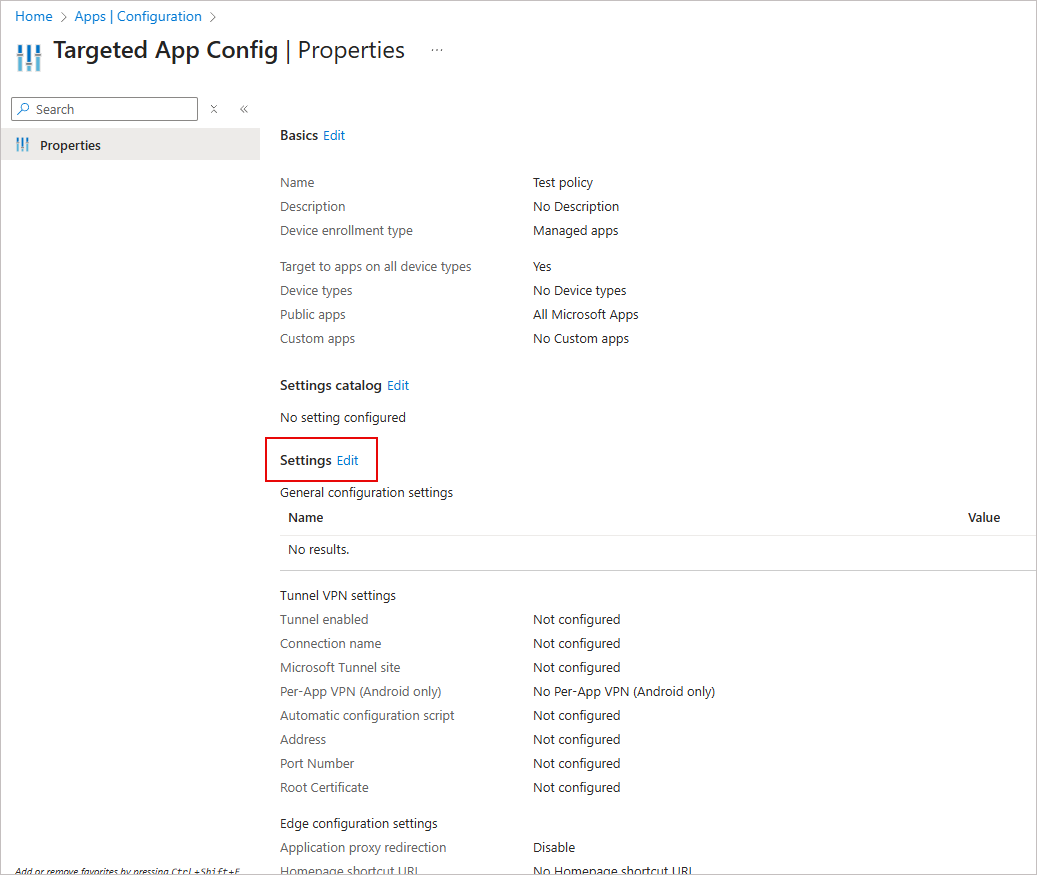
Selecteer Bewerken.
- Vouw de sectie Outlook-configuratie-instellingen uit.
- Zoek de optie Standaard app-handtekening.
- Kies in het vervolgkeuzemenu Niet geconfigureerd.
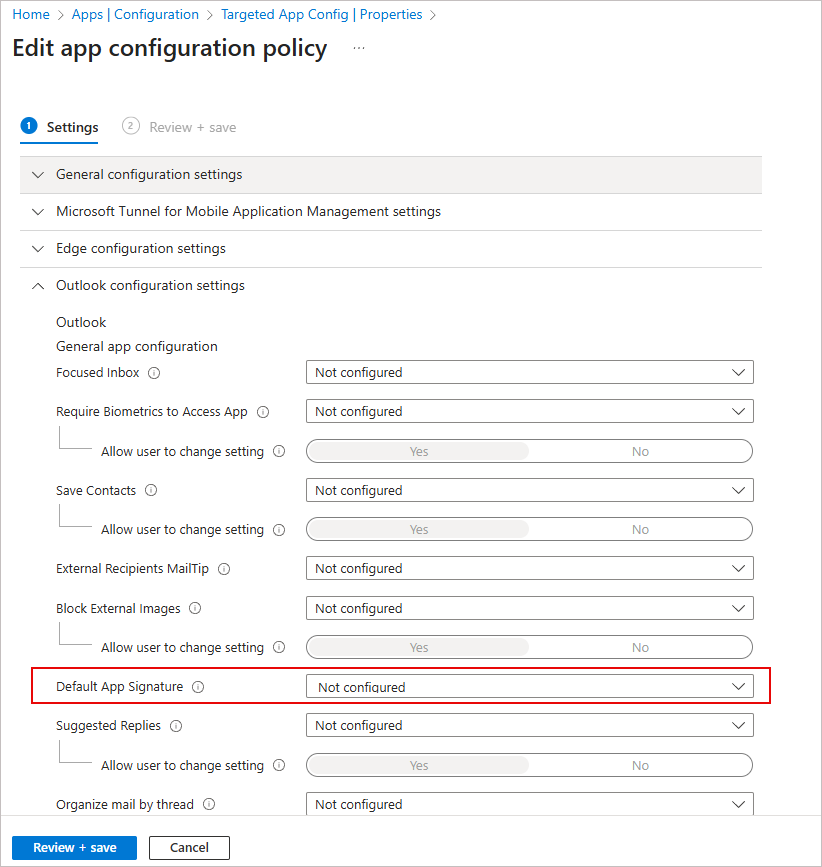
Kies in de vervolgkeuzelijst Standaard app-handtekening voor Niet geconfigureerd.
- Selecteer Beoordelen + opslaan. Controleer de bijgewerkte beleidsinstellingen zorgvuldig om ervoor te zorgen dat de configuratie correct is.
- Selecteer Opslaan om de wijzigingen toe te passen.