
Scenario
E-mails worden niet goed gesynchroniseerd tussen Microsoft Outlook en de Exchange-server, wat leidt tot ontbrekende berichten, vertraagde updates of inconsistenties tussen apparaten. In sommige gevallen kunnen hele mappen niet synchroniseren, resulterend in niet-overeenkomende mapstructuren en onjuiste aantallen ongelezen berichten.
Reden
Synchronisatieproblemen kunnen optreden door onjuiste configuratie-instellingen, connectiviteitsproblemen of beschadigde gegevensbestanden.
Oplossing
Om synchronisatieproblemen tussen Outlook en Exchange op te lossen, zoals ontbrekende e-mails of verschillen tussen apparaten, volg deze stappen:
Zorg ervoor dat alle apparaten verbonden zijn met het internet
Zorg ervoor dat elk apparaat dat u gebruikt om uw Outlook-e-mail te controleren, verbonden is met het internet.
U kunt dit testen door een webbrowser te openen en een willekeurige website te bezoeken. Als deze niet laadt, controleer dan uw Wi-Fi- of Ethernetverbinding, herstart uw modem of router, of neem contact op met uw internetprovider voor hulp.
U kunt dit testen door een webbrowser te openen en een willekeurige website te bezoeken. Als deze niet laadt, controleer dan uw Wi-Fi- of Ethernetverbinding, herstart uw modem of router, of neem contact op met uw internetprovider voor hulp.
Controleer of accountinstellingen consistent zijn op alle apparaten
Om te controleren of de accountinstellingen consistent zijn op alle apparaten:
- Open Outlook. Deze stappen zijn van toepassing op de klassieke Outlook-versie.
- Vanuit de menubalk, selecteer Bestand, en selecteer vervolgens Accountinstellingen.
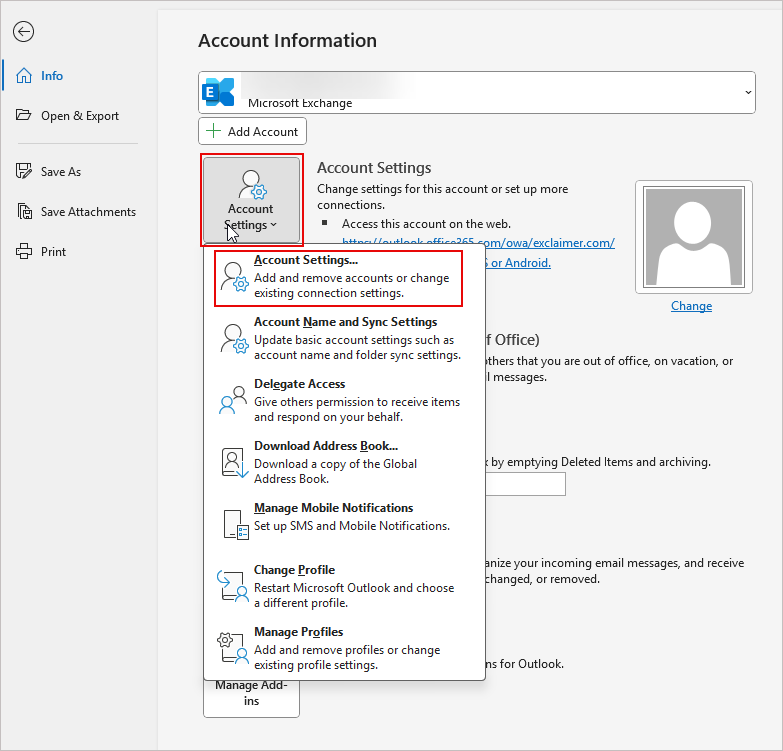
Vanuit de menubalk, selecteer Bestand, en selecteer Accountinstellingen.
- Selecteer uw Exchange-account, en selecteer Wijzigen om de accountinstellingen te bekijken.
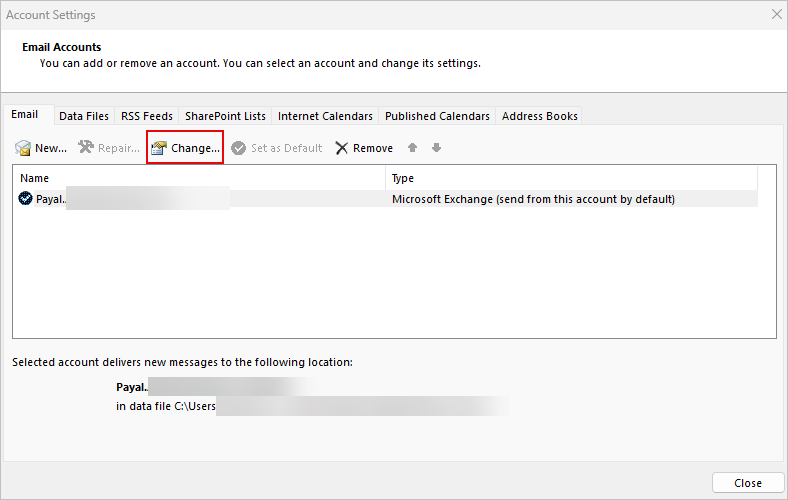
Selecteer uw Exchange-account, en selecteer Wijzigen.
Zorg ervoor dat de instellingen voor inkomende en uitgaande mailservers hetzelfde zijn op al uw apparaten.
Controleer of uw gebruikersnaam en e-mailadres correct zijn.
Voor mobiele apparaten, ga naar de mailinstellingen in de Instellingen-app van uw telefoon en bevestig dat ze overeenkomen met uw desktop Outlook-instellingen.
Gebruik de Reparatie-optie in Accountinstellingen
Om de accountinstellingen te repareren:
- Open Outlook. Deze stappen zijn van toepassing op de klassieke Outlook-versie.
- Vanuit de menubalk, selecteer Bestand, en selecteer Accountinstellingen. Selecteer Accountinstellingen.
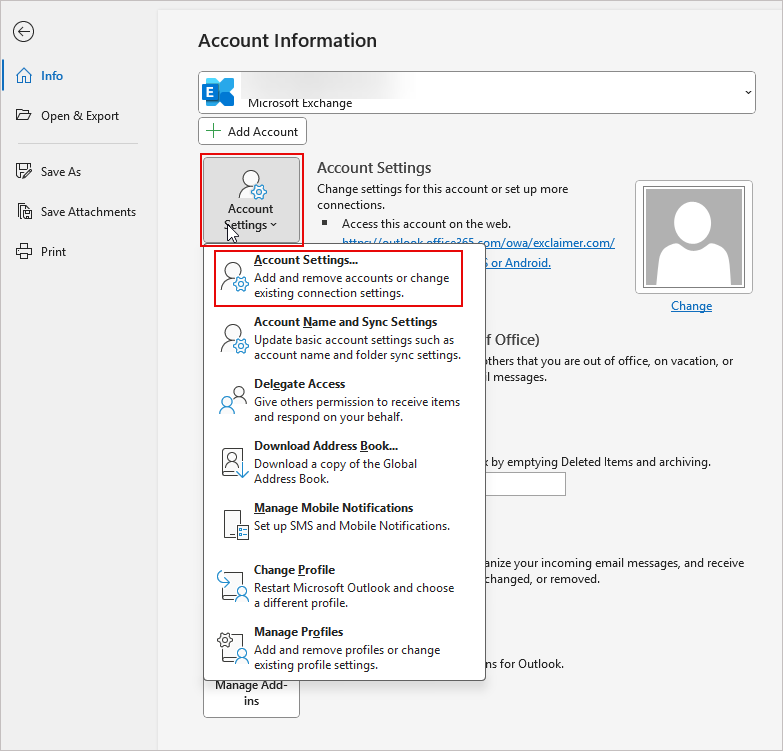
Selecteer Accountinstellingen.
- Selecteer uw Exchange-account, en selecteer Repareren.
- Volg de aanwijzingen in de Reparatie-wizard. Hiermee worden automatisch eventuele problemen gedetecteerd en opgelost die verband houden met uw accountinstellingen.
Wis Offline Items en synchroniseer de Postbus opnieuw
Om offline items te wissen en een her-synchronisatie van uw postvak te forceren:
- Open Outlook. Deze stappen zijn van toepassing op de klassieke Outlook-versie.
- Schakel over naar de mapweergave.
- Klik met de rechtermuisknop op de map die niet correct synchroniseert en selecteer Eigenschappen.
- Selecteer het tabblad Algemeen. Selecteer de knop Offline items wissen. Selecteer OK.
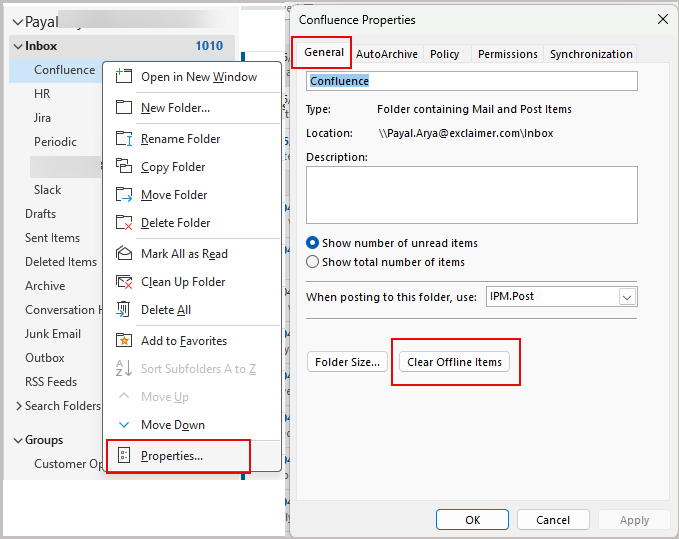
Selecteer binnen het tabblad Algemeen de knop Offline items wissen.
- Selecteer op het menulint het tabblad Verzenden/ontvangen, selecteer vervolgens Alle mappen verzenden/ontvangen om uw postvak opnieuw te synchroniseren.

Selecteer binnen het tabblad Verzenden/ontvangen de optie Alle mappen verzenden/ontvangen.
- Als het probleem zich blijft voordoen bij meerdere mappen, selecteer op het menulint het tabblad Verzenden/ontvangen, selecteer Verzend-/ontvangstgroepen en selecteer vervolgens Adresboek downloaden.
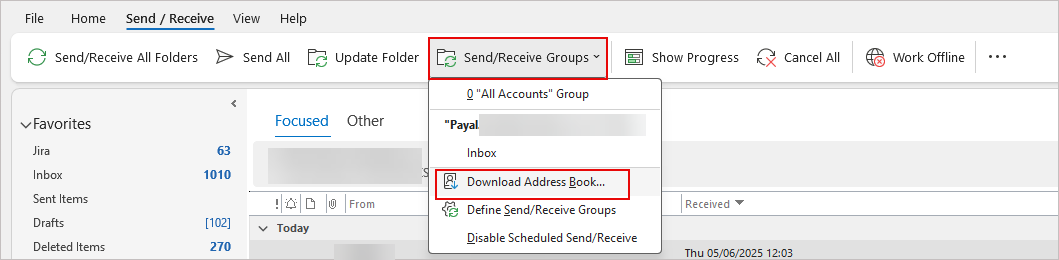
Selecteer binnen het tabblad Verzenden/ontvangen de optie Verzend-/ontvangstgroepen, en selecteer vervolgens Adresboek downloaden.
- Zorg ervoor dat het selectievakje Wijzigingen downloaden sinds laatste verzenden/ontvangen is geselecteerd. Hiermee wordt uw lokale kopie van het postvak vernieuwd.
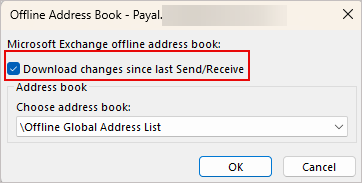
Selecteer de optie Wijzigingen downloaden sinds laatste verzenden/ontvangen.