
Scenario
U ontwerpt uw handtekeningssjabloon en wilt een pictogram toevoegen, dit kan met behulp van het Pictogram-element of het Social Media Icon-element. De verzameling pictogrammen heeft echter niet het pictogram dat u wilt, of het pictogram voor de sociale media die u wilt gebruiken.
Oplossing
U kunt het Afbeelding/Logo-element gebruiken om een aangepaste pictogramafbeelding te uploaden, en vervolgens de elementeigenschappen gebruiken om een pictogramstijl na te bootsen. U kunt ook een hyperlink aan de afbeelding toevoegen, bijvoorbeeld om verbinding te maken met uw sociale media op dezelfde manier als het Social Media Icon-element.
Stap 1 - Voeg een aangepast pictogram toe aan het sjabloon
Om een aangepast pictogram toe te voegen:
- Open uw handtekening in de Handtekening Designer.
- Voeg een Afbeelding/Logo element toe aan uw sjabloon waar u het pictogram wilt hebben.

Sleep het element naar waar u het op het canvas wilt hebben.
- OF:
Als u een gekoppelde afbeelding voor uw pictogram gebruikt, selecteert u de optie Nieuwe gekoppelde afbeelding en voert u de URL voor uw afbeelding in het invoerveld in.
OF
Als u een ingesloten afbeelding voor uw pictogram gebruikt, selecteert u de optie Nieuwe ingesloten afbeelding, selecteert u vervolgens Afbeelding uploaden en kiest u uw afbeeldingsbestand.
Voor meer informatie over het toevoegen van afbeeldingen, zie Werken met het Afbeelding/Logo handtekeningselement.
Upload of koppel uw aangepaste pictogramafbeelding.
- Selecteer OK. Hiermee wordt uw pictogramafbeelding aan het sjabloon toegevoegd.
- In het Eigenschappenpaneel, vouw de sectie Grootte uit.
- Voer de Breedte en/of Hoogte van de afbeelding in of pas deze aan totdat deze de juiste grootte heeft voor een pictogram.
Tip! Stel één waarde in op auto om de afbeelding automatisch te schalen terwijl u de andere waarde aanpast.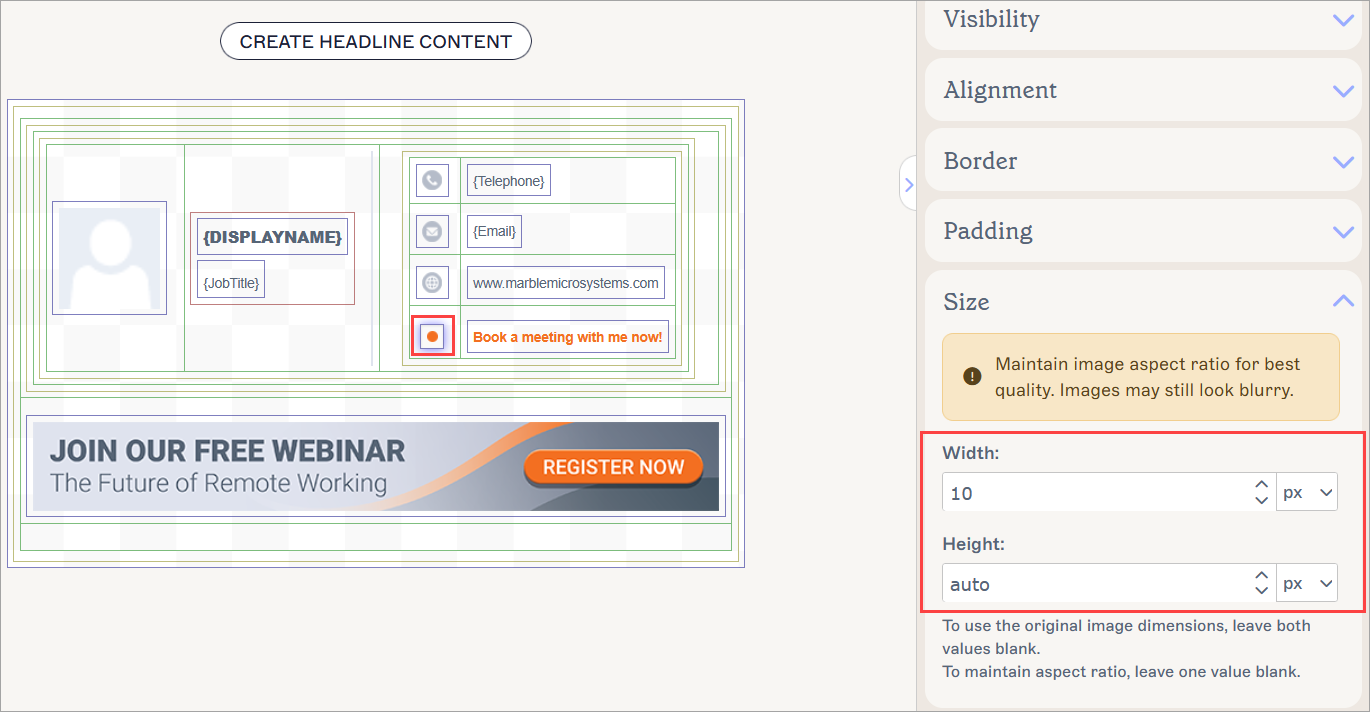
Pas de afbeelding aan naar pictogramformaat.
- Selecteer Wijzigingen opslaan om uw sjabloon op te slaan.
Stap 2 [Optioneel] - Voeg een hyperlink toe aan het pictogram
Tip! Voor een dynamische hyperlink die verandert afhankelijk van de gebruiker, zie Hoe voeg je een dynamische hyperlink (URL) toe aan een handtekeningselement.
Om een hyperlink toe te voegen aan het pictogram:
- Selecteer het pictogram op het canvas.
- In het eigenschappenpaneel, vouw de Hyperlink sectie uit.
- In het veld Bestemmings-URL, voer de URL in van de webpagina waarnaar je wilt dat het pictogram linkt.
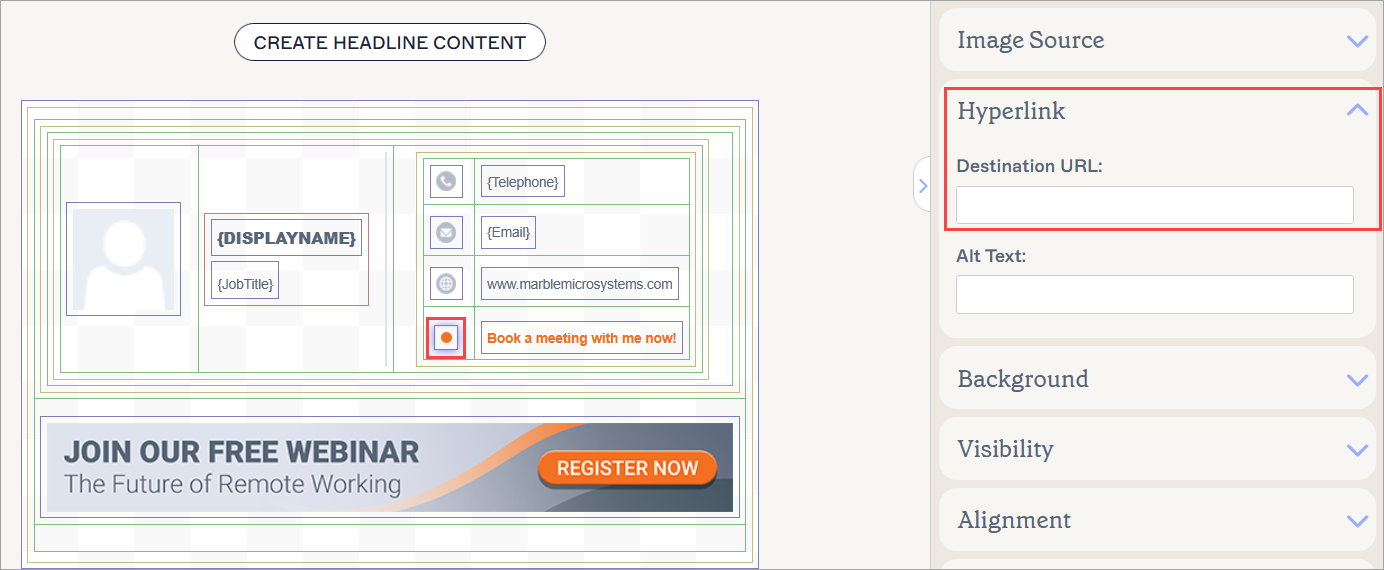
Voeg je URL toe om van je pictogram een hyperlink te maken.
- Selecteer Wijzigingen opslaan om je sjabloon op te slaan.