
Scenario
Je bouwt een handtekeningssjabloon en gebruikt een taal die van rechts naar links leest, zoals Arabisch, Urdu of Hebreeuws, maar de standaardtekstrichting is van links naar rechts. Je wilt de tekstrichting van je handtekening geheel of gedeeltelijk wijzigen naar rechts uitgelijnde tekst.
Oplossing
Om de richting van de tekst in een handtekeningssjabloon te wijzigen, gebruik je de eigenschappen van Tekst in het Eigenschappen-paneel voor individuele elementen, of de eigenschappen van Layoutrichting voor het hele canvas. Voor gebruikers met Hoofdinhoud kun je de uitlijning kiezen voor zowel je Hoofdinhoud, het belangrijkste deel van de handtekening, of beide.
Om de tekstuitlijning voor een element te wijzigen:
- Open je handtekening in de Handtekening Ontwerper.
- Selecteer een op tekst gebaseerd element. Dit zijn: Tekst, Adres {Velden}, Persoonlijke {Velden}, Contact {Velden}, Alle {Velden}, Disclaimer en Geregistreerd Kantoor.
LET OP: Je moet een individueel element selecteren. Deze oplossing kan niet worden toegepast op groepen of tabelcellen. Voor meer informatie over het selecteren van individuele elementen binnen groepen en tabellen, zie Gekleurde randen, groepering en geërfde eigenschappen in de Handtekening Ontwerper. - In het Eigenschappen-paneel, vouw de sectie Tekst uit.
- Onder Tekstrichting, selecteer je Van links naar rechts of Van rechts naar links om de uitlijning van de tekst in te stellen.
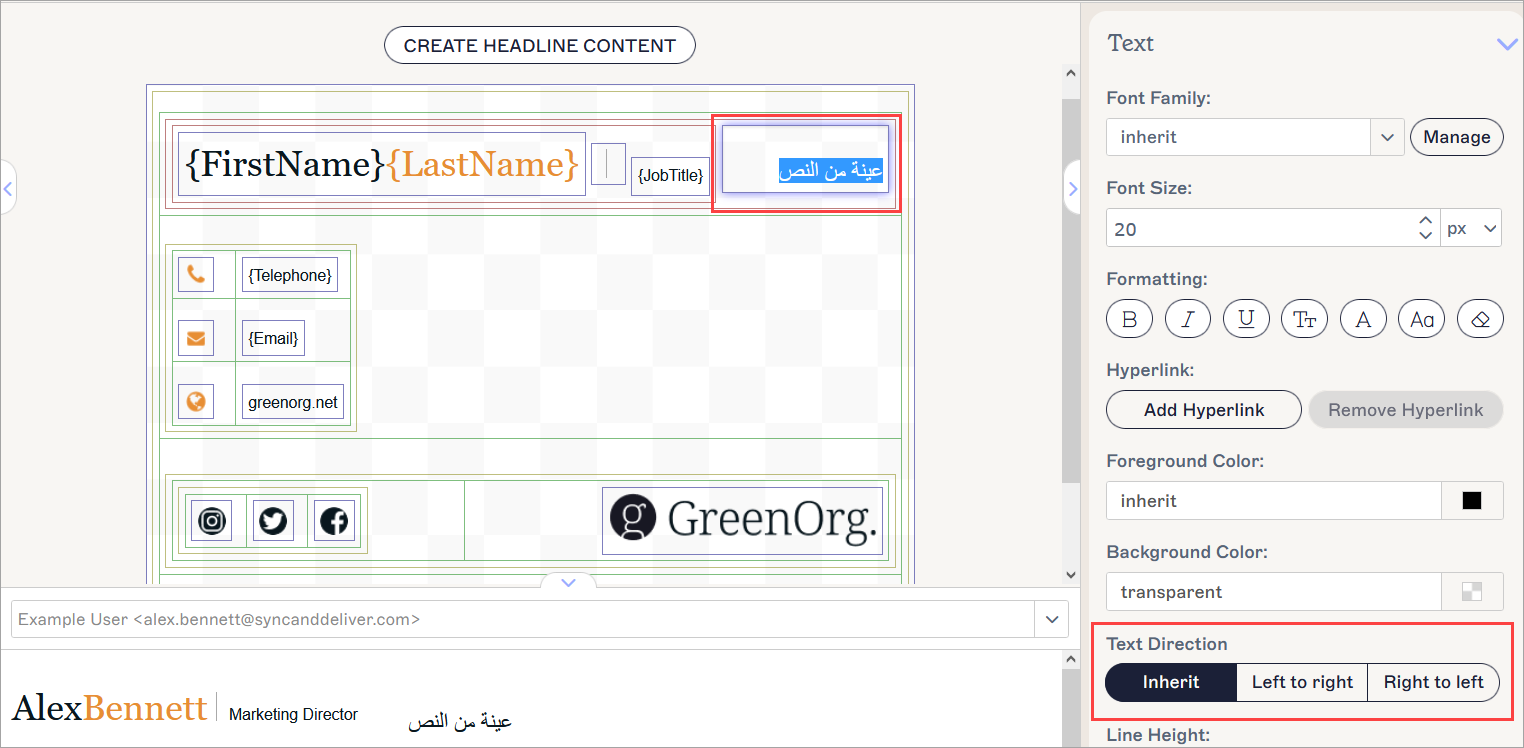
Selecteer je element op het canvas en vink het vakje aan om rechts uit te lijnen. Het geselecteerde element wordt weergegeven door een markering.
- Selecteer Wijzigingen opslaan om je sjabloon op te slaan.
Om de tekstuitlijning voor het canvas te wijzigen:
- Open uw handtekening in de Handtekening Designer.
- Selecteer de buitenste blauwe rand om het hele canvas te selecteren. Voor meer informatie over het selecteren van de juiste rand, zie Gekleurde randen, groepering en geërfde eigenschappen in de Handtekening Designer.
- In het Eigenschappen paneel, vouw de sectie Indelingsrichting uit.
- Selecteer het selectievakje Voettekst van rechts naar links om het hele sjabloon rechts uit te lijnen. Schakel het selectievakje uit om het links uit te lijnen.
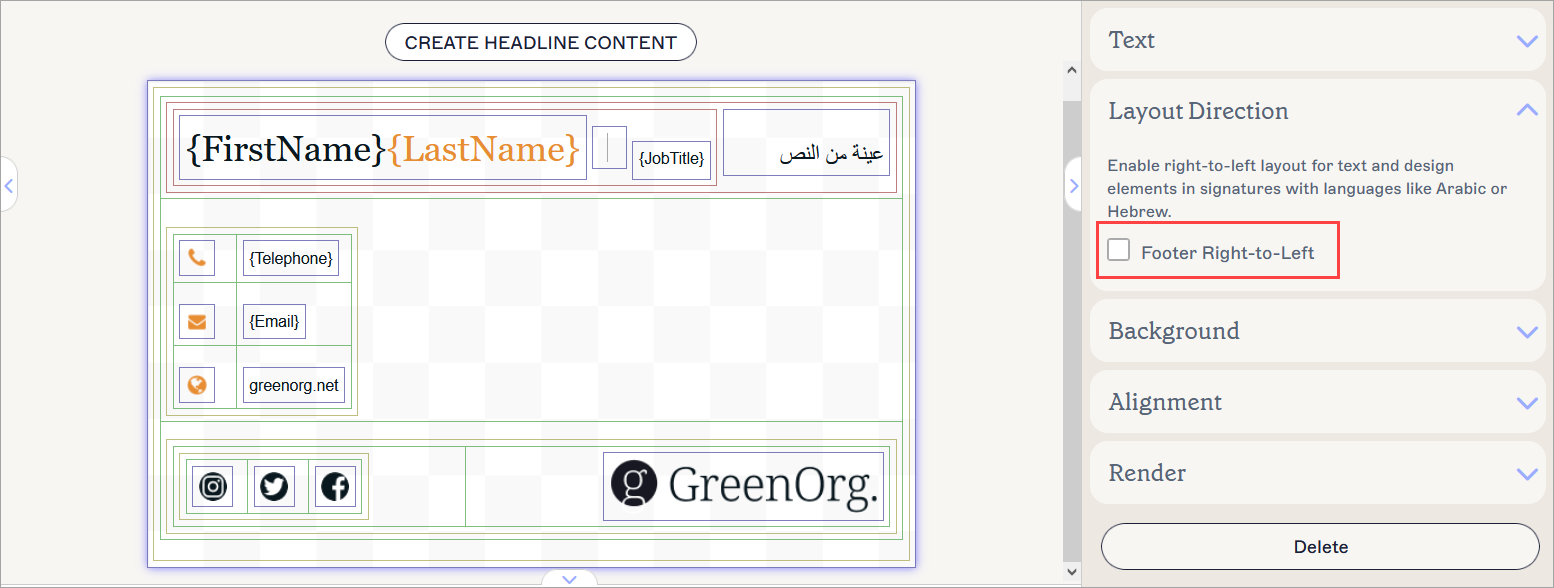
Selecteer het canvas en selecteer het selectievakje om rechts uit te lijnen. Het geselecteerde gebied wordt weergegeven door een markering.
- Selecteer Wijzigingen opslaan om uw sjabloon op te slaan.
Deze oplossing is om de tekstrichting in te stellen voor het hele canvas van de Hoofdtekstinhoud sectie. Voor individuele elementen binnen uw Hoofdtekst canvas, zie de sectie Uitlijning wijzigen voor individuele elementen van dit artikel.
Om de tekstuitlijning voor de Hoofdtekstinhoud sectie te wijzigen:
- Open uw handtekening in de Handtekening Designer.
- Selecteer de buitenste blauwe rand om het hele canvas te selecteren. Hiermee selecteert u ook het Hoofdtekst canvas. Voor meer informatie over het selecteren van de juiste rand, zie Gekleurde randen, groepering en geërfde eigenschappen in de Handtekening Designer.
- In het Eigenschappenpaneel, vouw de sectie Indelingsrichting uit.
- Om het Hoofdtekst canvas naar rechts uitgelijnd in te stellen, selecteert u het selectievakje Hoofdtekst van rechts naar links. Schakel het selectievakje uit om het naar links uitgelijnd in te stellen.
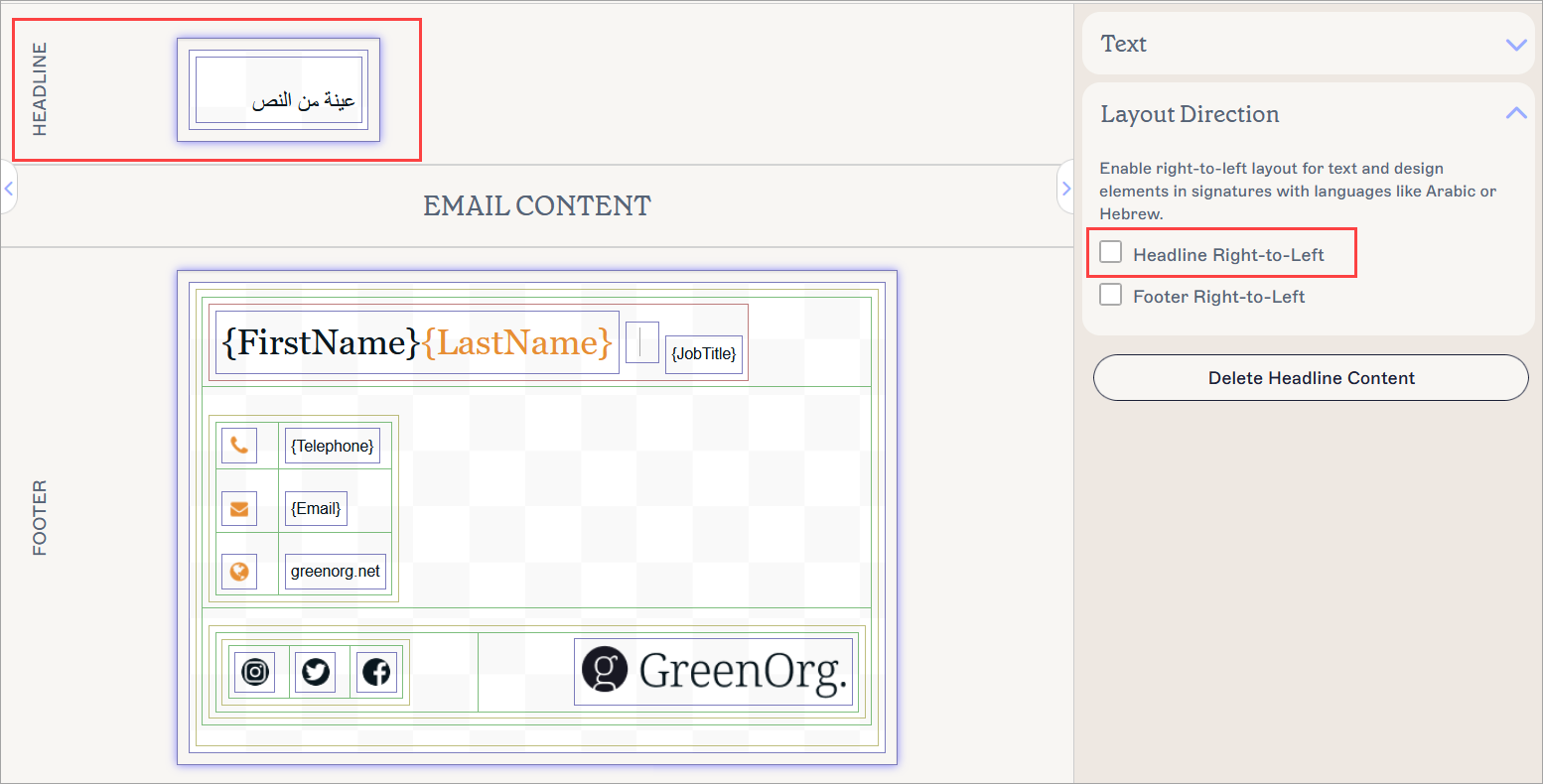
Beide canvassen zijn geselecteerd, maar het selectievakje Header Right-to-Left heeft alleen invloed op het Hoofdtekst canvas.LET OP: U kunt op elk moment een van beide of beide selectievakjes selecteren om de richting van uw canvassen individueel te beheren. - Selecteer Wijzigingen opslaan om uw sjabloon op te slaan.