
Beschrijving
Authoriseren stelt Exclaimer in staat om gebruikersgegevens uit uw Google Workspace-directory te lezen en een replica te onderhouden in een Exclaimer-database. Deze gegevens worden gebruikt om de contactgegevens in uw handtekening in te vullen en kunnen worden gebruikt om te bepalen welke gebruikers welke handtekening krijgen.
Hoe toegang te krijgen
Om toegang te krijgen tot de Inschakelen optie:
- Vanuit de kopbalk selecteert u het tandwielpictogram om het Instellingen menu te openen, en selecteert u vervolgens Verzenderbeheer.

Het Instellingenmenu bevindt zich onder het tandwielpictogram.
- Onder Toegang inschakelen voor Google Workspace, zoekt u de Installeren knop.
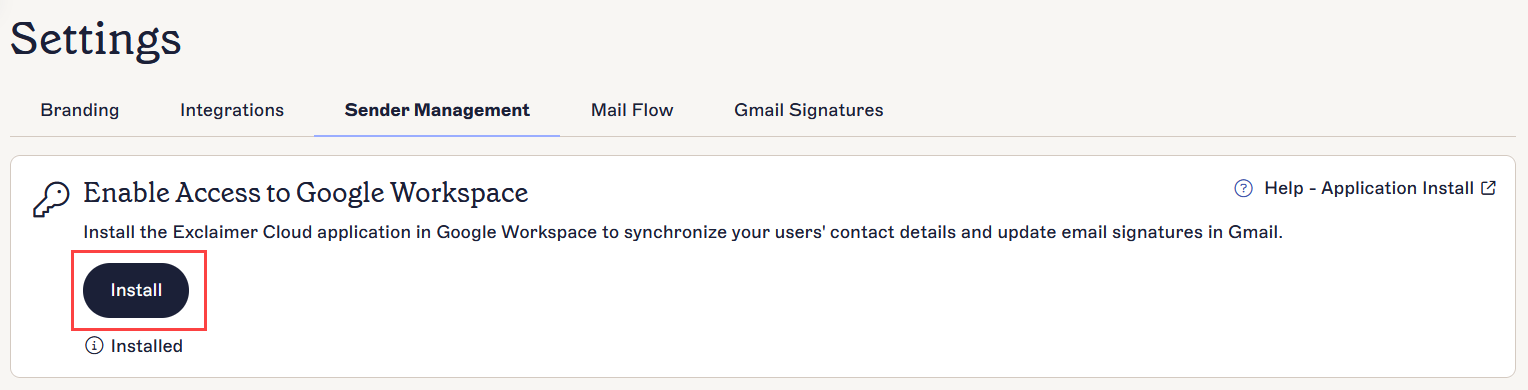
Het scherm Verzenderbeheer. De Installeren knop bevindt zich in de sectie Toegang inschakelen voor Google Workspace.
Toegang inschakelen voor Google Workspace
VEREIST! U moet uw Google Workspace Super Admin referenties gebruiken om de Exclaimer - Handtekeningen voor Google Workspace abonnement te configureren.
Als u de Google App installeert met niet-gelicentieerde Super Admin referenties, zal het Exclaimer portaal niet slagen in het voltooien van het verificatieproces.
Als u de Google App installeert met niet-gelicentieerde Super Admin referenties, zal het Exclaimer portaal niet slagen in het voltooien van het verificatieproces.
Om Exclaimer te installeren in Google Workspace:
LET OP: U moet een Eigenaar of Beheerder zijn om toegang in te schakelen. Voor meer informatie over machtigingen, zie Gebruikersbeheer.
- Select Installeren.
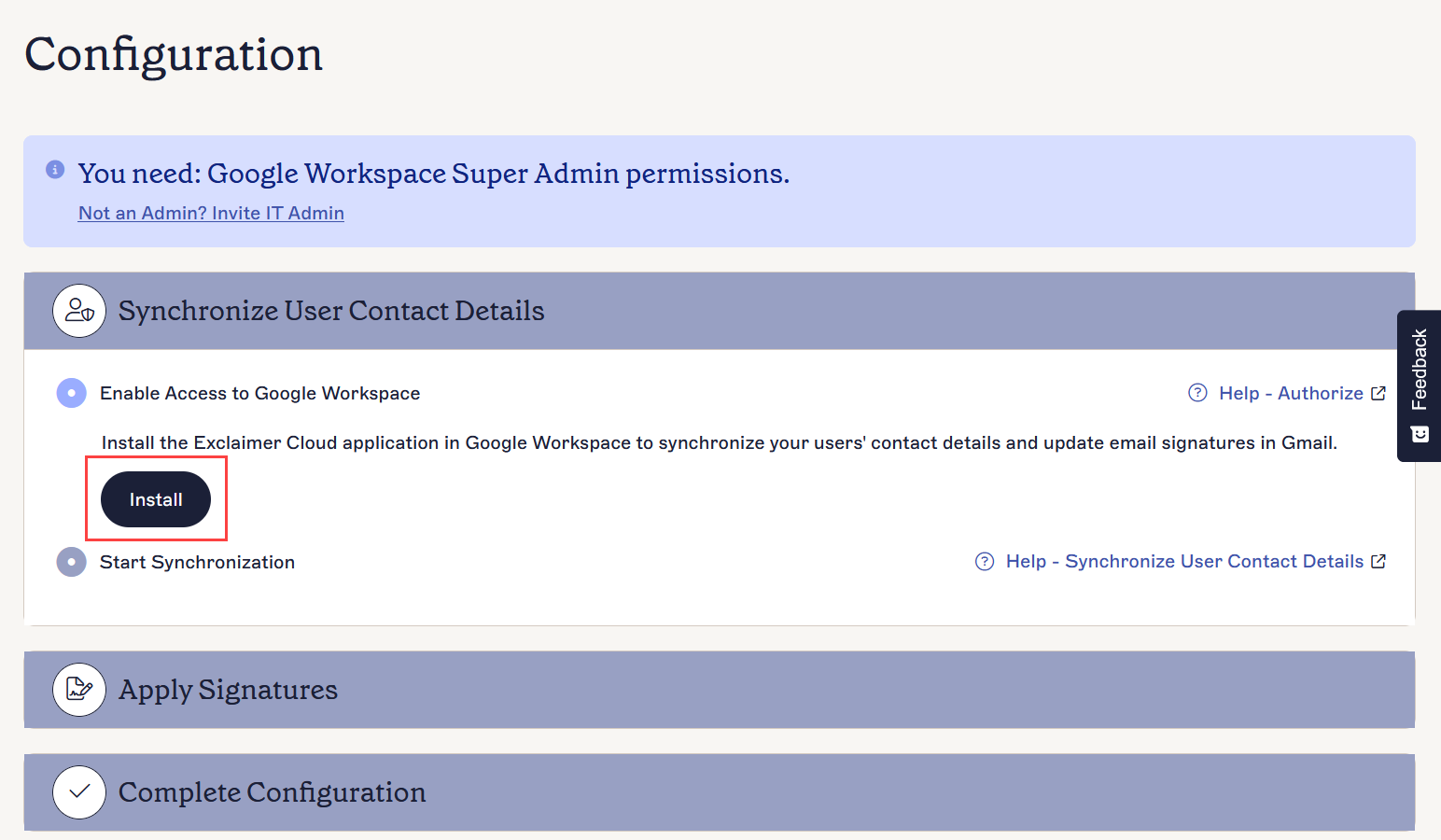
Selecteer de knop Installeren.
- In het venster Aanmelden bij Google, kies een account met Google Workspace Super Admin-rechten.
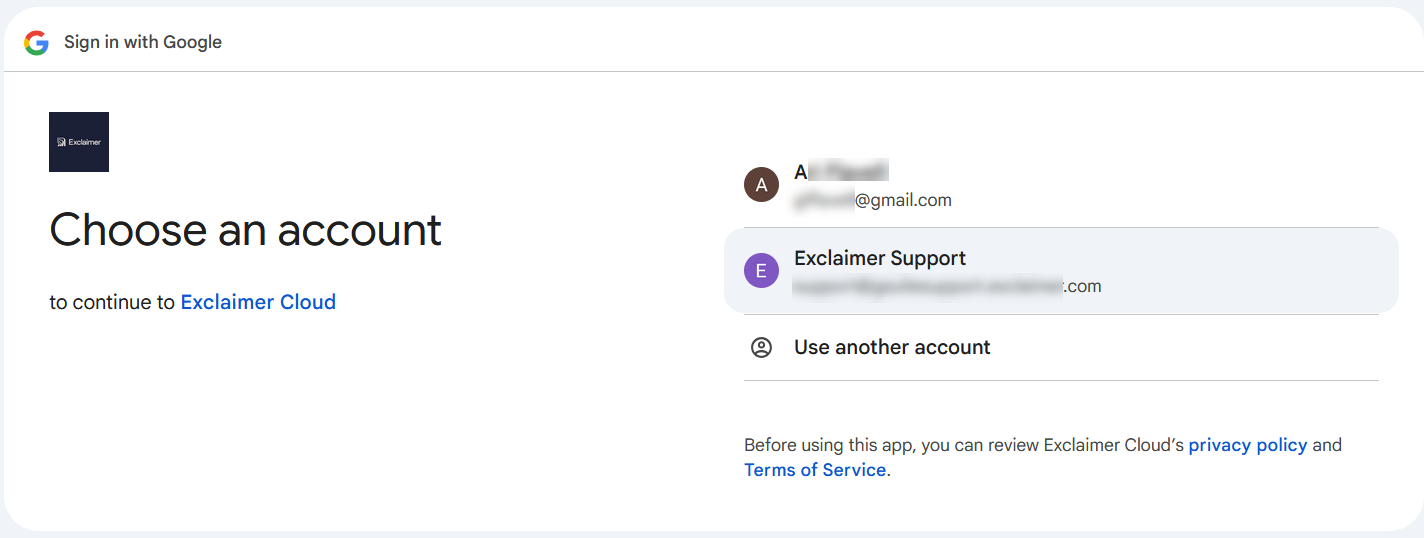
Kies uw Super Admin-account bij het aanmelden bij Google.
- Selecteer Doorgaan om Google toe te staan verbinding te maken met Exclaimer.
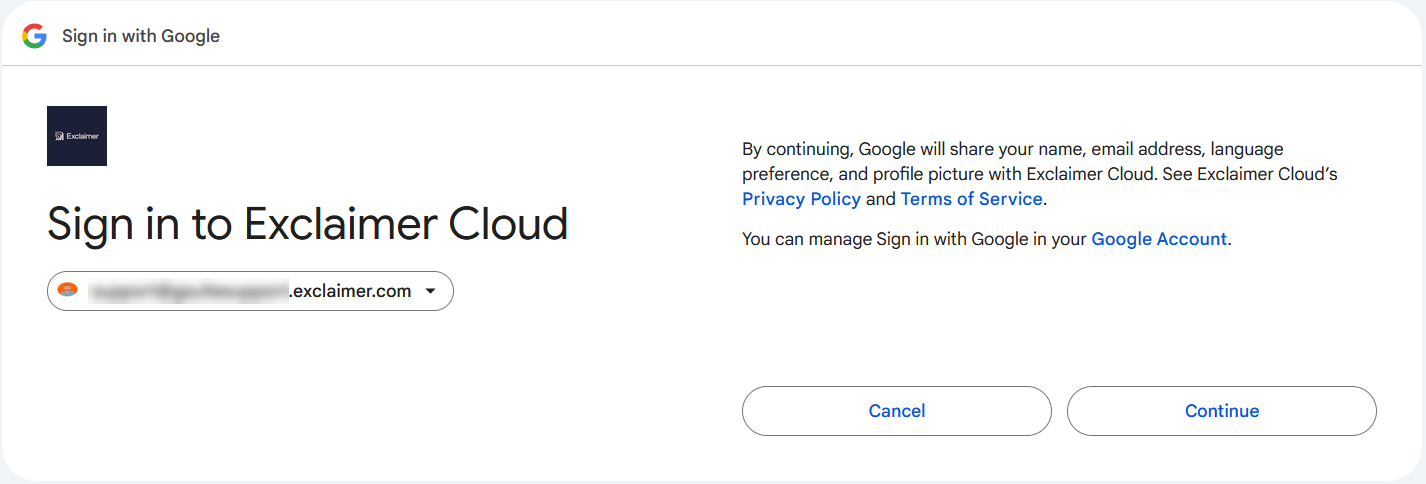
Selecteer Doorgaan.
- In het machtigingsvenster, selecteer Toestaan om toestemming te verlenen en de installatie te verifiëren.
De wizard controleert of er al een bestaande Exclaimer G Suite-toepassingsinstallatie is.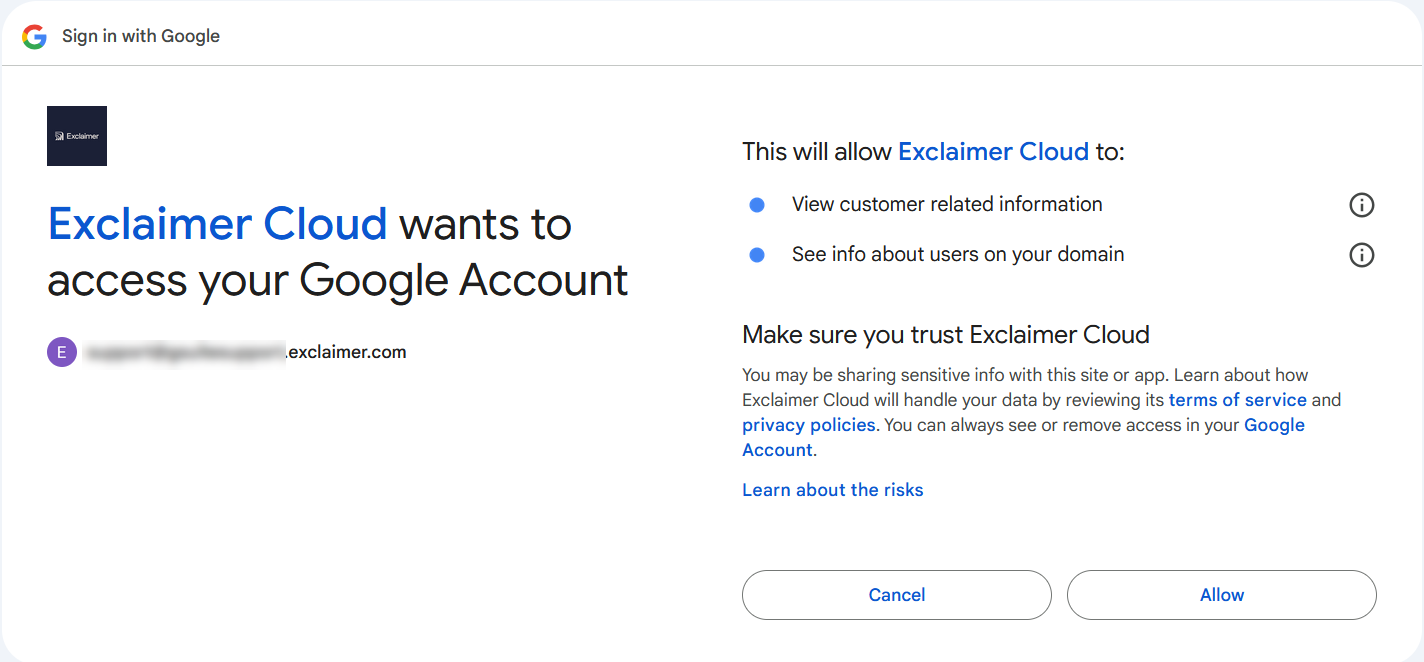
Selecteer Toestaan.
- Als er geen bestaande installatie is, wordt het scherm Google Workspace Marketplace voor Exclaimer G Suite weergegeven. Selecteer Beheerdersinstallatie.
WAARSCHUWING! Het is alleen mogelijk om Exclaimer te installeren met Beheerdersinstallatie. Selecteer niet Individuele installatie.
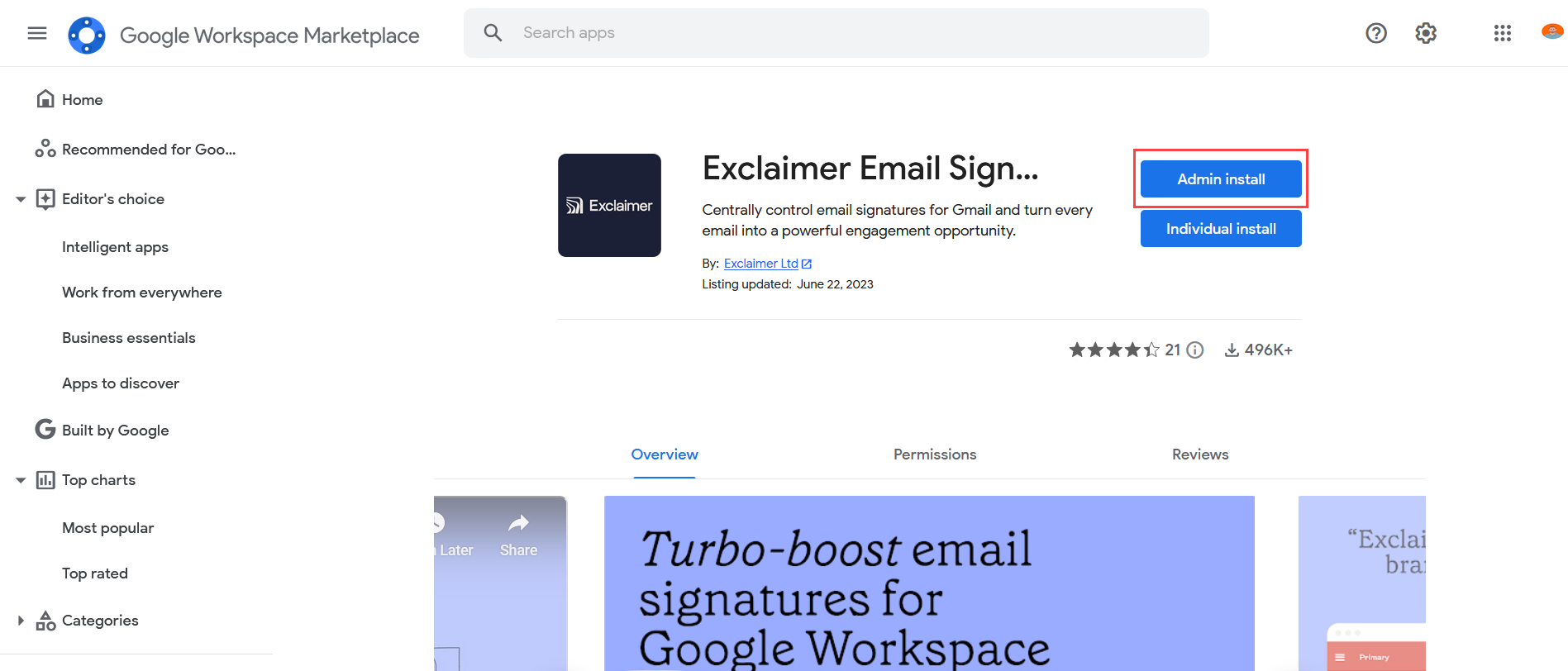
Selecteer Beheerdersinstallatie. Selecteer GEEN Individuele installatie.
- In het venster Beheerdersinstallatie, selecteer DOORGAAN om de servicevoorwaarden te accepteren en door te gaan met de installatie.
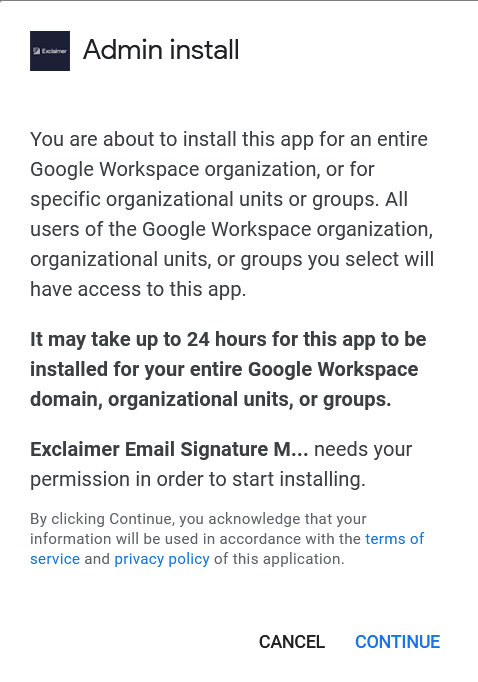
Het venster Beheerdersinstallatie. Selecteer DOORGAAN.
LET OP: Het kan tot 24 uur duren voordat deze app is geïnstalleerd voor uw gehele Google Workspace-domein of organisatie-eenheid. - Een lijst met toegangsrechten wordt weergegeven. Hierin wordt getoond welke aspecten van uw software door Exclaimer worden benaderd. Selecteer het informatiepictogram (i) om details van een toegangsrecht te bekijken.
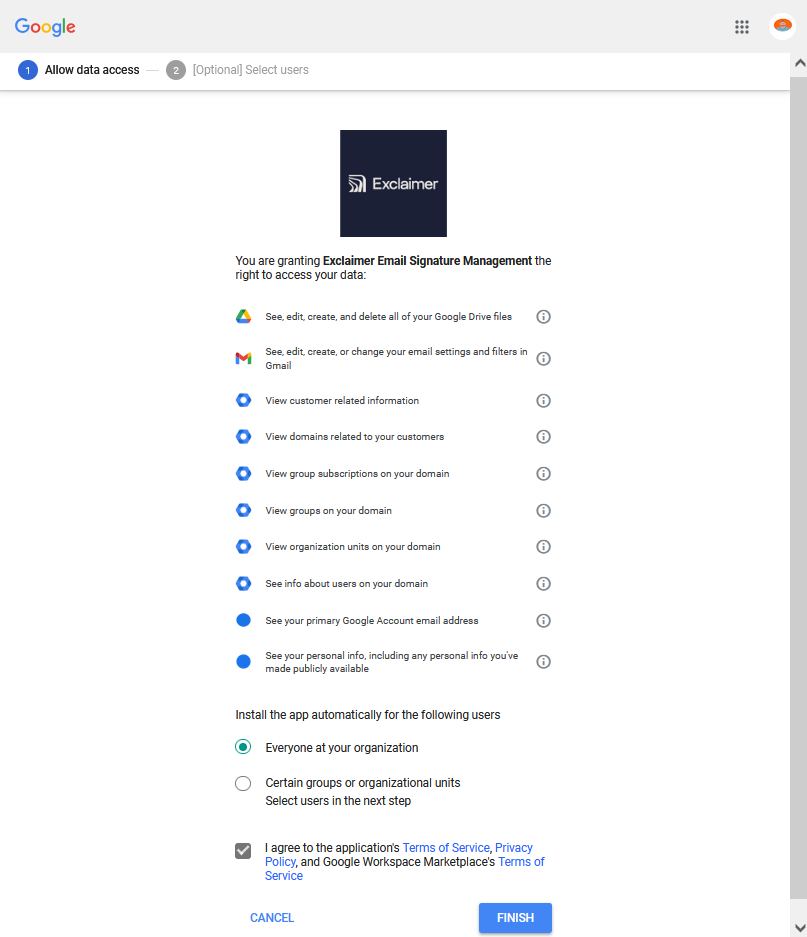
De lijst met toegangsrechten.
- Onder De app automatisch installeren voor de volgende gebruikers, selecteer Iedereen in uw organisatie.
WAARSCHUWING! De optie Bepaalde groepen of organisatie-eenheden kan niet worden gebruikt voor deze installatie. Selecteer deze optie niet. - Selecteer het selectievakje om akkoord te gaan met de servicevoorwaarden en het privacybeleid.
- Selecteer AFSLUITEN. Uw installatie is nu voltooid.
- Selecteer KLAAR om het Succes-venster te sluiten. Hiermee keert u terug naar de sectie Gebruikerscontactgegevens synchroniseren. Het bericht Toepassing succesvol geïnstalleerd wordt weergegeven en de synchronisatie is ingeschakeld.
LET OP: Als u de Google App installeert met niet-gelicentieerde Super Admin referenties, zal het Exclaimer portaal niet slagen in het voltooien van het verificatieproces.