
Beschrijving
De functie Brand Kits stelt u in staat om verschillende handtekeningkenmerken als merkmogelijkheden te uploaden en in te stellen. U kunt vervolgens de Brand Kit toepassen op uw handtekeningen om consistente ontwerpen te creëren voor alle handtekeningen die uw aangepaste branding gebruiken. Elke kit kan verschillende middelen bevatten.
De functie Brand Kits gebruikt handtekeningelementen om middelen in uw handtekening te trekken vanuit een specifieke Brand Kit die u hebt gemaakt. Dit betekent dat wanneer u de middelen in een Brand Kit maakt of bewerkt, alle handtekeningen waarop het middel is toegepast automatisch worden bijgewerkt.
Starter-abonnementen kunnen slechts één Brand Kit maken.
Standard-abonnementen kunnen tot drie Brand Kits maken.
Pro-abonnementen kunnen een onbeperkt aantal Brand Kits maken.
Voor meer informatie over prijzen en abonnementen, zie Exclaimer prijsplannen.
Hoe toegang te krijgen
- Selecteer in de kopbalk het tandwielpictogram om het Instellingen-menu te openen.
- Selecteer Brand Kits. Dit opent het scherm Brand Kits, waarin alle gemaakte kits in een lijst worden weergegeven.

Het Instellingen-menu bevindt zich onder het tandwielpictogram.
Brand Kits maken en bekijken
Elke Brand Kit bevat zijn eigen middelen. Om merkmiddelen toe te passen, moet u eerst een Brand Kit maken.
Om een Brand Kit te maken:
- Selecteer Brand Kit maken. Dit opent het Brand Kit-scherm.
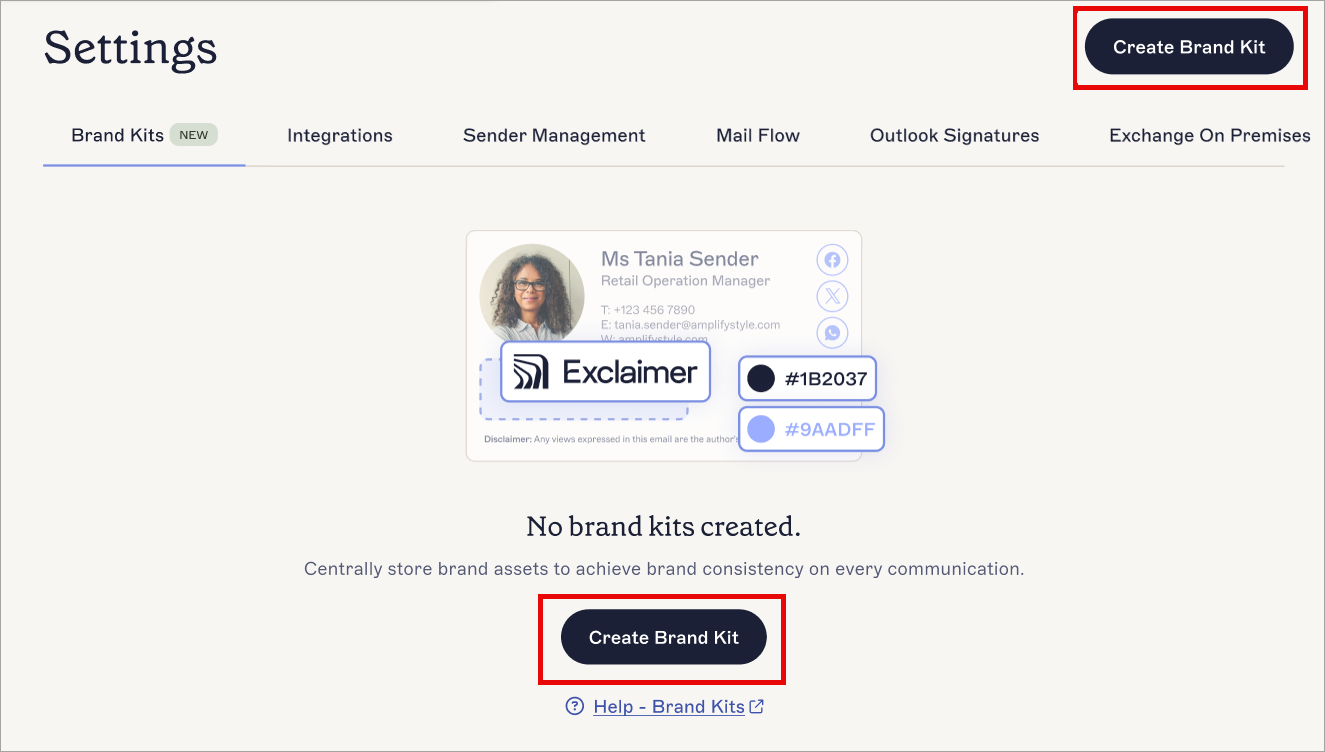
Selecteer Brand Kit maken.
- Voer in het veld Naam Brand Kit een naam in voor uw nieuwe Brand Kit.
- Stel uw merkmiddelen in zoals gewenst, en selecteer vervolgens in de banner met niet-opgeslagen wijzigingen Opslaan. Voor instructies over het gebruik van elk van de beschikbare middelen, zie de volgende sectie(s) van dit artikel.
Wanneer u een nieuwe Brand Kit maakt, kunt u waarden instellen voor elk van de beschikbare merkmiddelen. Deze middelen zijn Lettertypen, Kleuren, Logo, Pictogram, Banner, Vergaderachtergrond en Disclaimer. Elk middel is optioneel.
De maximale grootte voor afbeeldingen die naar Exclaimer worden geüpload is 300KB.
Selecteer hieronder een optie om de bijbehorende instructies te bekijken:
Het Fonts-item stelt je in staat om twee lettertypen als merklettertypen voor tekst in te stellen. Elk lettertype kan ook één fallback hebben, die wordt gebruikt als je gekozen lettertype niet beschikbaar is.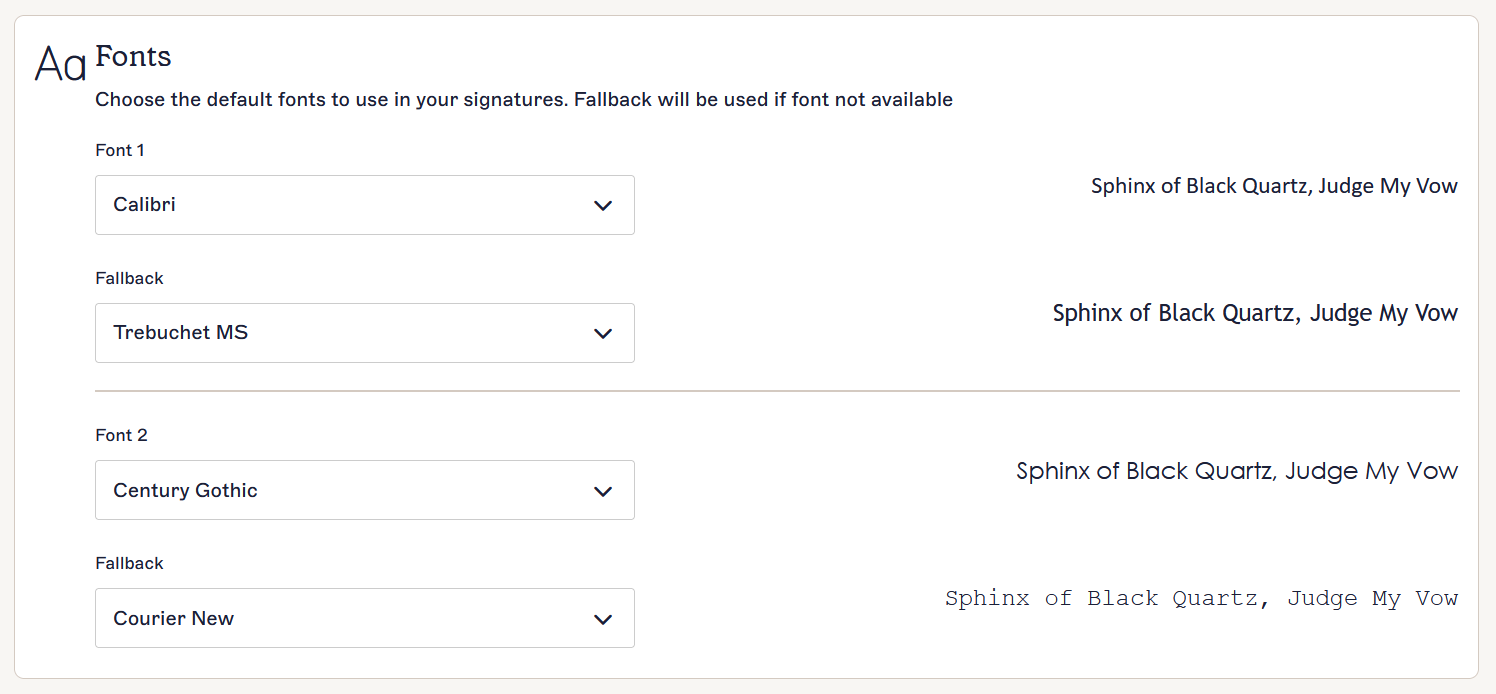
De sectie Fonts.
Om Fonts in te stellen:
- Selecteer het invoerveld onder Font 1 en/of Font 2.
- Selecteer een standaardlettertype uit de vervolgkeuzelijst. De voorbeeldtekst wordt automatisch bijgewerkt om te laten zien hoe je gekozen lettertype eruit zal zien. Je kunt geen aangepaste lettertypen uploaden; je moet een lettertype uit de lijst kiezen.
- Selecteer het invoerveld onder Fallback om een lettertype te kiezen dat wordt weergegeven als het gekozen lettertype niet beschikbaar is.
- Kies een fallback-lettertype uit de vervolgkeuzelijst. De voorbeeldtekst wordt automatisch bijgewerkt om te laten zien hoe je gekozen lettertype eruit zal zien.
- Selecteer Opslaan in de banner voor niet-opgeslagen wijzigingen, of selecteer Annuleren om alle wijzigingen ongedaan te maken.

De Opslaan/Annuleren-banner verschijnt op het scherm wanneer je niet-opgeslagen wijzigingen hebt.
Het Colors-item stelt je in staat om twee kleuren te kiezen als merk-kleuren voor elke kleurinstelling in de Signature Designer, inclusief tekstkleur, randkleur, achtergrondkleur en voorgrondkleur.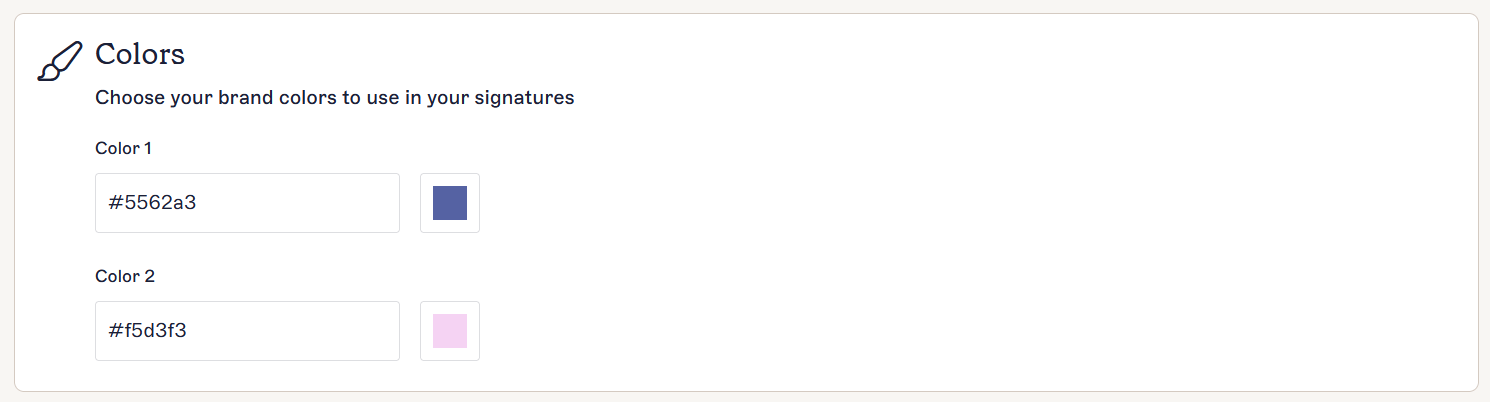
De sectie Colors.
Om een kleur in te stellen:
- Onder Kleur 1 en/of Kleur 2, OF:
Voer een kleur-hexcode in het invoerveld in.
OF
Selecteer het gekleurde vierkant naast het invoerveld om de kleurkiezer te openen. Binnen de kleurkiezer kun je de kleurenschuifregelaar en/of de gradiëntkaart gebruiken om je kleur te kiezen.
- Selecteer Opslaan in de banner voor niet-opgeslagen wijzigingen, of selecteer Annuleren om alle wijzigingen ongedaan te maken.
De Opslaan/Annuleren-banner verschijnt op het scherm wanneer je niet-opgeslagen wijzigingen hebt.
De Logo-middel stelt u in staat om een kleine rechthoekige afbeelding te uploaden, geschikt voor logo's. We raden aan om een afbeelding met een transparante achtergrond te gebruiken.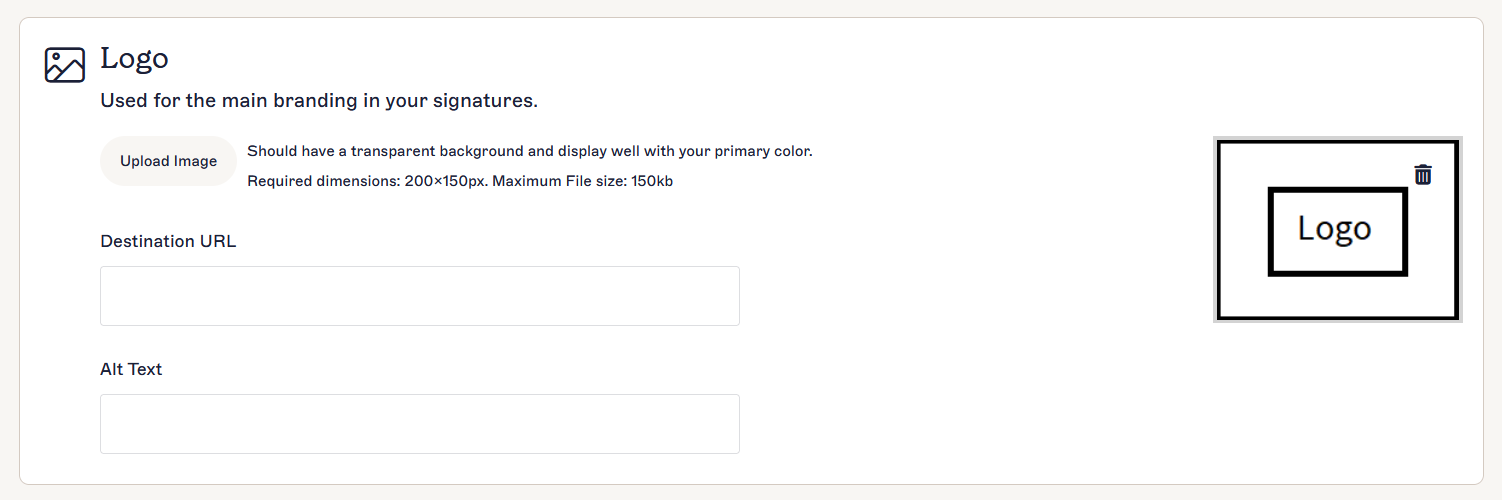
De Logo-sectie.
Een logo toevoegen, bewerken en verwijderen:
- Om een logo toe te voegen, selecteert u Afbeelding uploaden.
- Kies uw afbeeldingsbestand en selecteer Openen.
-
Uw afbeelding wordt geopend in het venster Merkafbeelding bewerken en opslaan. Pas uw afbeelding aan zodat deze binnen het voorbeeldvak past. U kunt de schuifregelaar gebruiken om in of uit te zoomen op uw afbeelding, een zoompercentage invoeren in het invoerveld en/of uw afbeelding slepen om deze te verplaatsen. U kunt ook het voorbeeldvak van grootte veranderen door de hoeken te slepen. De afmetingen van uw uiteindelijke afbeelding worden onder het voorbeeld weergegeven.
Om uw aanpassingen ongedaan te maken en opnieuw te beginnen, selecteert u Resetten. Dit annuleert de upload niet. Om de upload te annuleren, selecteert u het X-pictogram.OPMERKING: Geanimeerde GIF's kunnen niet van formaat worden veranderd.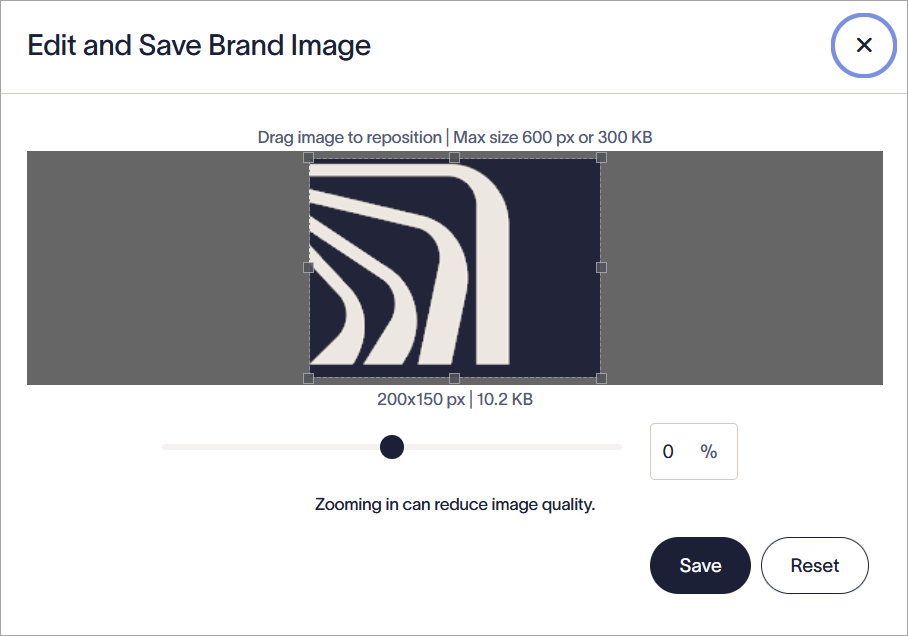
Het venster Merkafbeelding bewerken en opslaan.
- Selecteer Opslaan om uw definitieve afbeelding te uploaden. Uw afbeelding wordt weergegeven in de Logo-sectie.
- Selecteer Afbeelding uploaden en kies een nieuw bestand om een geüpload logo te vervangen door een nieuwe afbeelding.
- Voer in Bestemmings-URL het webadres in waar u de gebruiker naartoe wilt sturen.
- Voer in Alternatieve tekst een alternatieve tekst in die wordt weergegeven als de afbeelding niet kan worden getoond.
- Voer in Label voor schermlezer een beschrijvend label in dat schermlezers en andere toegankelijkheidssoftware helpt om de Bestemmings-URL nauwkeurig te beschrijven.
- Om een logo te verwijderen, selecteert u het prullenbakpictogram op de logo-afbeelding.
- Selecteer Opslaan in de banner met niet-opgeslagen wijzigingen, of selecteer Annuleren om alle wijzigingen ongedaan te maken.
De Opslaan/Annuleren-banner verschijnt op het scherm wanneer u niet-opgeslagen wijzigingen hebt.
De pictogrambron stelt u in staat om een kleine vierkante afbeelding te uploaden, geschikt voor pictogrammen. We raden aan om een afbeelding met een transparante achtergrond te gebruiken.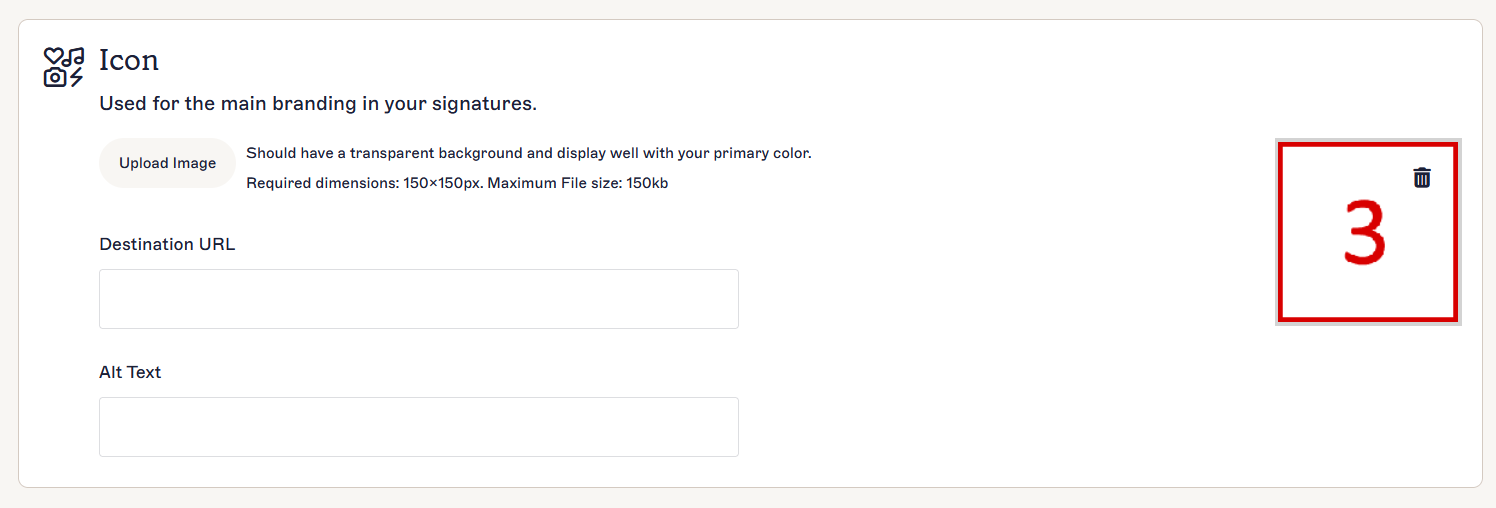
De pictogramsectie.
Een pictogram toevoegen, bewerken en verwijderen:
- Om een pictogram toe te voegen, selecteert u Afbeelding uploaden.
- Kies uw afbeeldingsbestand en selecteer Openen.
-
Uw afbeelding wordt geopend in het venster Merkafbeelding bewerken en opslaan. Pas uw afbeelding aan zodat deze binnen het voorbeeldvak past. U kunt de schuifregelaar gebruiken om in of uit te zoomen op uw afbeelding, een zoompercentage invoeren in het invoerveld en/of uw afbeelding slepen om deze te verplaatsen. U kunt ook het voorbeeldvak van grootte veranderen door de hoeken te slepen. De afmetingen van uw uiteindelijke afbeelding worden onder het voorbeeld weergegeven.
Om uw aanpassingen ongedaan te maken en opnieuw te beginnen, selecteert u Resetten. Dit annuleert de upload niet. Om de upload te annuleren, selecteert u het X-pictogram.OPMERKINGEN: Pictogrammen moeten vierkant zijn. Geanimeerde GIF's kunnen niet van formaat worden veranderd.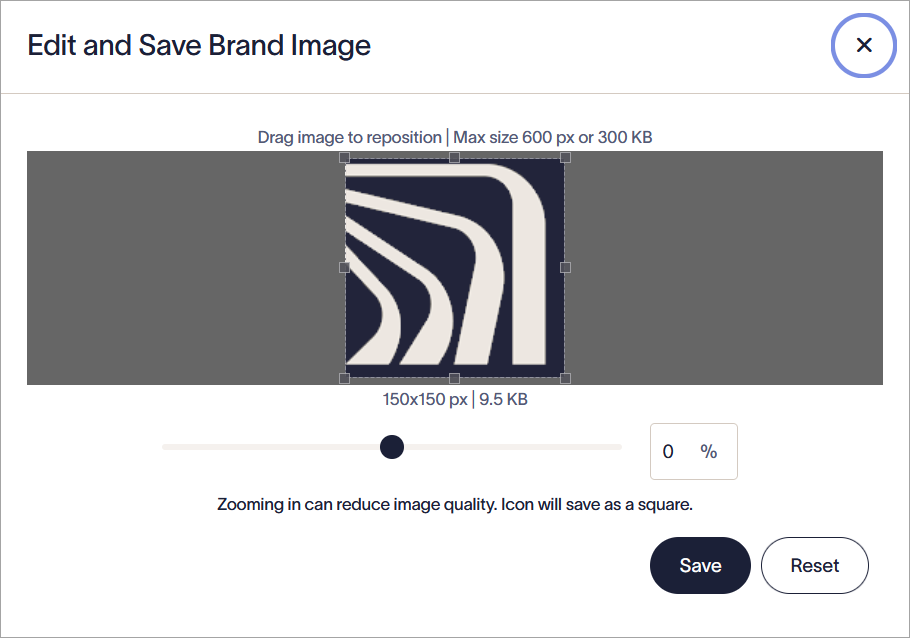
Het venster Merkafbeelding bewerken en opslaan.
- Selecteer Opslaan om uw definitieve afbeelding te uploaden. Uw afbeelding wordt weergegeven in de pictogramsectie.
- Selecteer Afbeelding uploaden en kies een nieuw bestand om een geüpload pictogram te vervangen door een nieuwe afbeelding.
- Voer in Bestemmings-URL het webadres in waar u de gebruiker naartoe wilt sturen.
-
Voer in Alt-tekst alternatieve tekst in die wordt weergegeven als de afbeelding niet kan worden getoond.
OPMERKING: Hyperlinks en alt-tekst worden niet toegepast op pictogrammen in Meeting Branding. Deze gelden alleen voor pictogrammen in handtekeningen. - Voer in Label voor schermlezer een beschrijvend label in dat schermlezers en andere toegankelijkheidssoftware helpt om de bestemmings-URL nauwkeurig te beschrijven.
- Om een pictogram te verwijderen, selecteert u het prullenbakpictogram op de pictogramafbeelding.
- Selecteer Opslaan in de banner met niet-opgeslagen wijzigingen, of selecteer Annuleren om alle wijzigingen ongedaan te maken.
De banner Opslaan/Annuleren verschijnt op het scherm wanneer u niet-opgeslagen wijzigingen hebt.
De Banner asset stelt u in staat om een breed rechthoekig beeld te uploaden, geschikt voor banners, kopteksten en voetteksten. We raden aan om een afbeelding met een transparante achtergrond te gebruiken.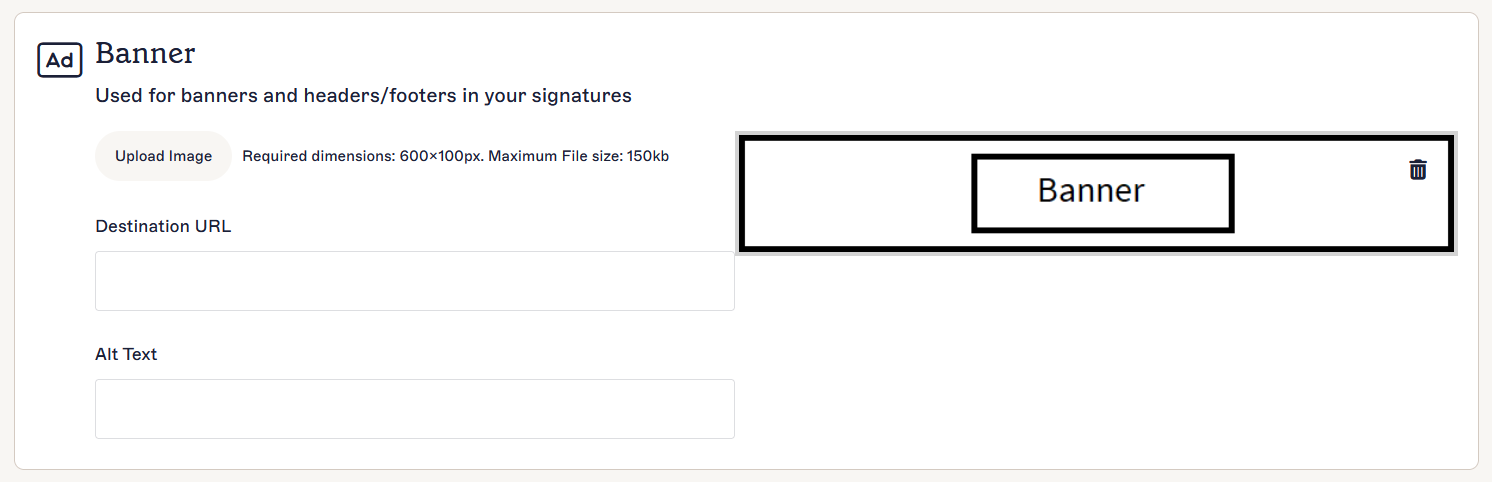
De Banner-sectie.
Om een Banner toe te voegen, te bewerken en te verwijderen:
- Om een Banner toe te voegen, selecteert u Upload een afbeelding.
- Kies uw afbeeldingsbestand en selecteer Openen.
-
Uw afbeelding wordt geopend in het venster Merkafbeelding bewerken en opslaan. Pas uw afbeelding aan zodat deze binnen het voorbeeldvak past. U kunt de schuifregelaar gebruiken om in of uit te zoomen op uw afbeelding, een zoompercentage invoeren in het invoerveld en/of uw afbeelding slepen om deze te verplaatsen. U kunt ook het voorbeeldvak van grootte veranderen door de hoeken te slepen. De afmetingen van uw uiteindelijke afbeelding worden onder het voorbeeld weergegeven.
Om uw aanpassingen ongedaan te maken en opnieuw te beginnen, selecteert u Resetten. Dit annuleert de upload niet. Om de upload te annuleren, selecteert u het X-pictogram.OPMERKING: Geanimeerde GIF's kunnen niet van formaat worden veranderd.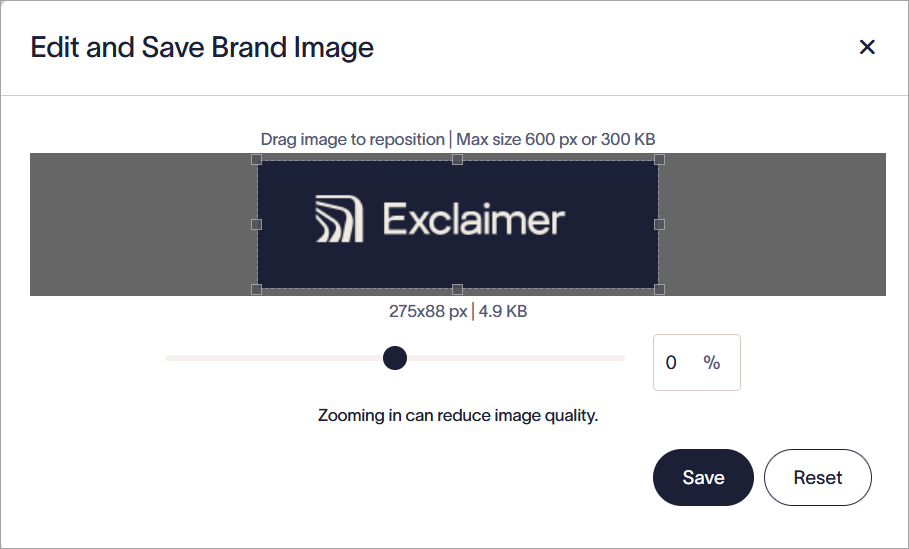
Het venster Merkafbeelding bewerken en opslaan.
- Selecteer Opslaan om uw definitieve afbeelding te uploaden. Uw afbeelding wordt weergegeven in de Banner-sectie.
- Selecteer Afbeelding uploaden en kies een nieuw bestand om een geüploade Banner te vervangen door een nieuwe afbeelding.
- Voer in Bestemmings-URL het webadres in waar u de gebruiker naartoe wilt sturen.
- Voer in Alt-tekst alternatieve tekst in die wordt weergegeven als de afbeelding niet kan worden getoond.
- Voer in Label schermlezer een beschrijvend label in dat schermlezers en andere toegankelijkheidssoftware helpt om de Bestemmings-URL nauwkeurig te beschrijven.
- Om een Banner te verwijderen, selecteert u het prullenbakpictogram op de Banner-afbeelding.
- Selecteer Opslaan in de banner voor niet-opgeslagen wijzigingen, of selecteer Annuleren om alle wijzigingen ongedaan te maken.
De Opslaan/Annuleren-banner verschijnt op het scherm wanneer u niet-opgeslagen wijzigingen hebt.
De Meeting Background asset stelt u in staat een afbeelding te uploaden die als video-achtergrond wordt gebruikt voor de Meeting Branding-functie voor Zoom.

De sectie Meeting Background.
Om een Meeting Background toe te voegen of te verwijderen:
- Om een achtergrond toe te voegen, selecteert u Upload an Image.
- Kies uw afbeeldingsbestand en selecteer Open.
-
Pas uw afbeelding aan zodat deze binnen het voorbeeldvak past. U kunt de schuifregelaar gebruiken om in of uit te zoomen op uw afbeelding, een zoompercentage invoeren in het invoerveld en/of uw afbeelding slepen om deze te verplaatsen. Om uw aanpassingen ongedaan te maken en opnieuw te beginnen, selecteert u Reset. Dit annuleert de upload niet - om de upload te annuleren, selecteert u het X-pictogram.
OPMERKING: De afmetingen van het voorbeeldvak zijn 1920 x 1080 px. Dit kan niet worden gewijzigd. Als u uw afbeelding niet wilt schalen, raden wij aan een afbeeldingsbestand te uploaden dat precies 1920 x 1080 px is. Voor meer informatie over het schalen van een afbeeldingsbestand, zie onze handleiding voor het schalen van afbeeldingen.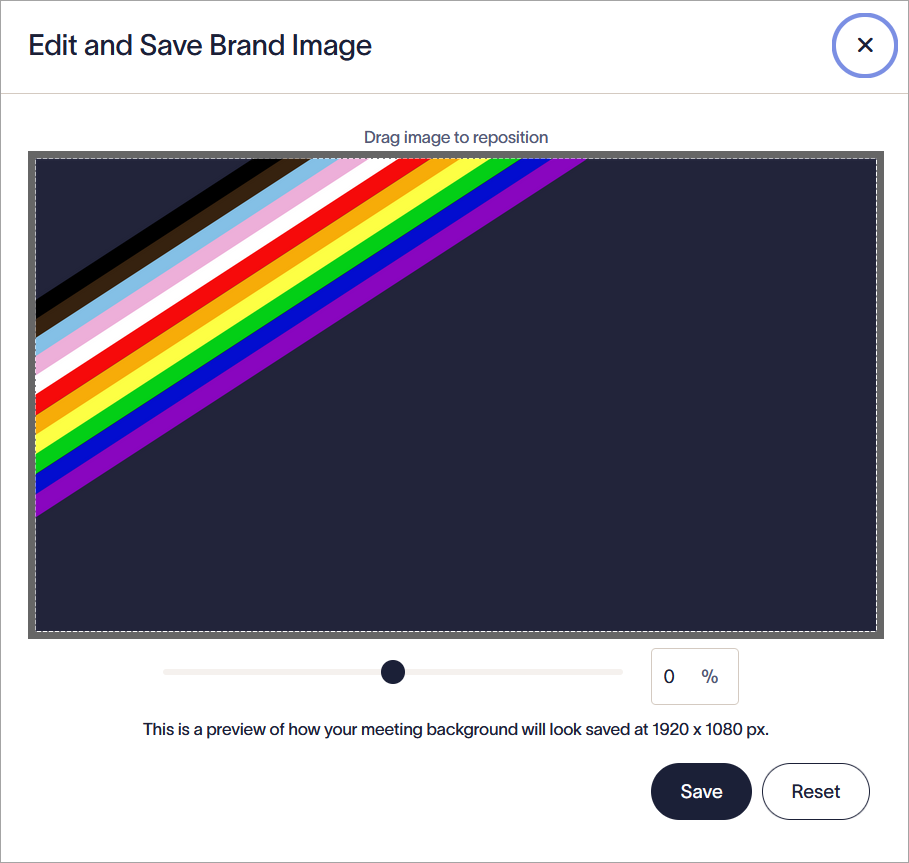
Het venster Afbeelding merk bewerken en opslaan. Gebruik de opties voor het schalen om uw afbeelding aan te passen aan de afmetingen van 1920 x 1080 px.
- Om een geüploade achtergrond te vervangen door een nieuwe afbeelding, selecteert u Upload image en kiest u een nieuw bestand.
- Om een achtergrond te verwijderen, selecteert u het prullenbakpictogram op de achtergrondafbeelding.
- Selecteer Save in de banner met niet-opgeslagen wijzigingen, of selecteer Cancel om alle wijzigingen ongedaan te maken.
De banner Opslaan/Annuleren verschijnt op het scherm wanneer u niet-opgeslagen wijzigingen hebt.
De Disclaimer asset stelt u in staat om tot 5000 tekens platte tekst toe te voegen voor juridische disclaimers of aansprakelijkheidsberichten.
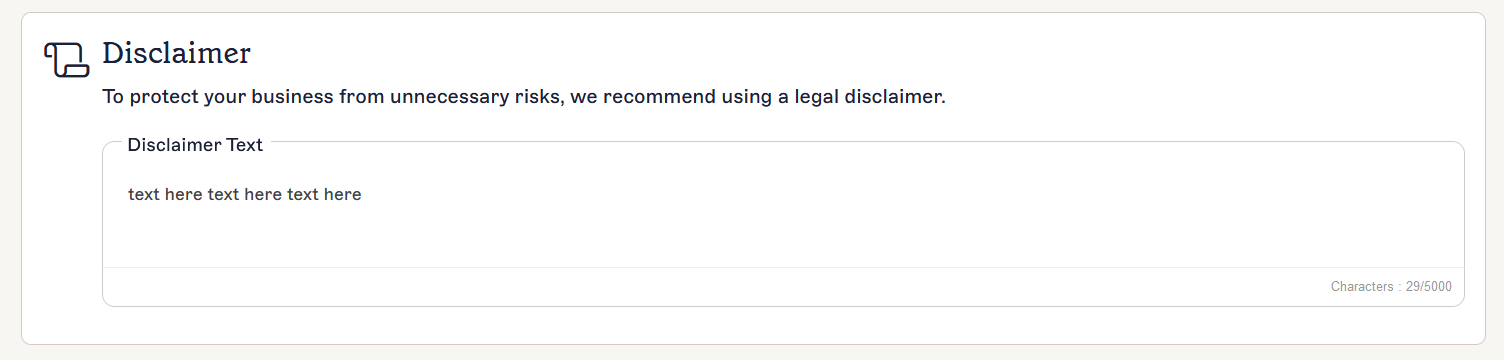
De Disclaimer-sectie.
Om een Disclaimer toe te voegen, te bewerken en te verwijderen:
- Selecteer binnen het tekstinvoerveld onder Disclaimer Tekst.
- Voer uw tekst in, tot een maximum van 5000 tekens. Dit moet platte tekst zijn.
- Selecteer Opslaan in de banner voor niet-opgeslagen wijzigingen, of selecteer Annuleren om alle wijzigingen ongedaan te maken.
De Opslaan/Annuleren-banner verschijnt op het scherm wanneer u niet-opgeslagen wijzigingen hebt.
Wanneer u uw Brand Kit hebt gemaakt, wordt deze weergegeven in de lijst op het scherm Brand Kits.
Het scherm Brand Kits toont een lijst van uw Brand Kits.
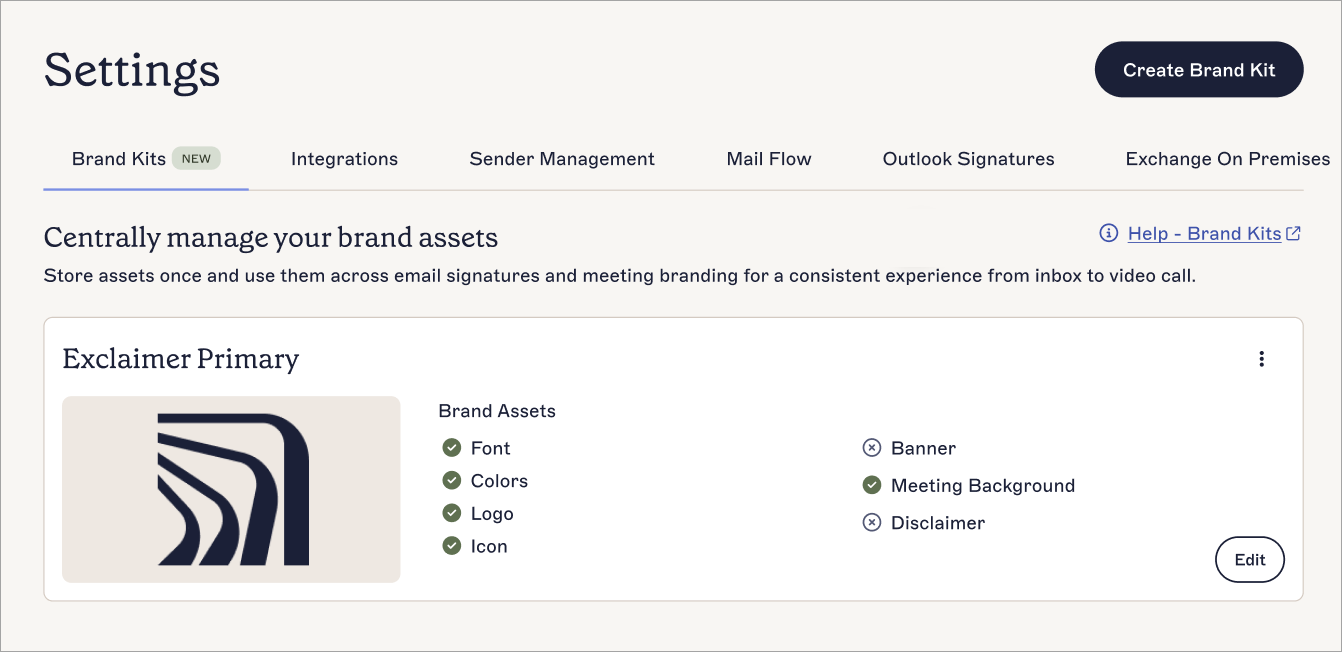
Een voorbeeld van een Brand Kit in het scherm Brand Kits die toont welke assets zijn ingesteld.
Elke Brand Kit-kaart toont de volgende gegevens en opties:
| Weergave | Doel |
| Naam | De naam van de Brand Kit. |
| Afbeelding | Een voorbeeldafbeelding van de Brand Kit, met gebruik van het Logo, Pictogram of Banner, afhankelijk van wat u hebt geüpload als afbeelding asset. Brand Kits zonder afbeelding assets hebben geen voorbeeldafbeelding. |
| Brand Assets |
Toont welke assets u hebt ingesteld of geüpload in deze Brand Kit. Assets met inhoud tonen een groen vinkje, en assets die u niet hebt ingesteld tonen een kruisje.
OPMERKING: Lettertypen en kleuren gebruiken hun standaardwaarden als u deze niet wijzigt. Dit telt als ingestelde inhoud. |
| Bewerken | Selecteer Bewerken om uw brand asset-inhoud aan te passen. |
| Verwijderen - Ellips-menu |
Selecteer het verticale ellips-pictogram om de knop Verwijderen te openen.
OPMERKING: Alleen gebruikers met de rol Eigenaar of Beheerder kunnen een Brand Kit verwijderen. |
| Dupliceren - Ellips-menu | Selecteer het verticale ellips-pictogram om de knop Dupliceren te openen. |