
Scenario
U wilt gebruikersfoto's in uw Exclaimer-handtekeningen hebben en u wilt weten hoe u de foto's naar Microsoft 365 kunt uploaden.
Oplossing
Klik op de vereiste opties hieronder om de gedetailleerde beschrijving door te nemen:
Deze optie is geschikt voor Microsoft 365-beheerders om foto's namens hun gebruikers te uploaden.
Met deze oplossing wordt elke gebruikersfoto afzonderlijk geüpload, dus dit is het beste voor een klein aantal gebruikers.
- Navigeer naar het Microsoft 365-beheercentrum.
- Navigeer naar Gebruikers > Actieve gebruikers. Selecteer de gebruiker wiens gebruikersgegevens u wilt bewerken.
De foto wordt weergegeven in het rechterpaneel.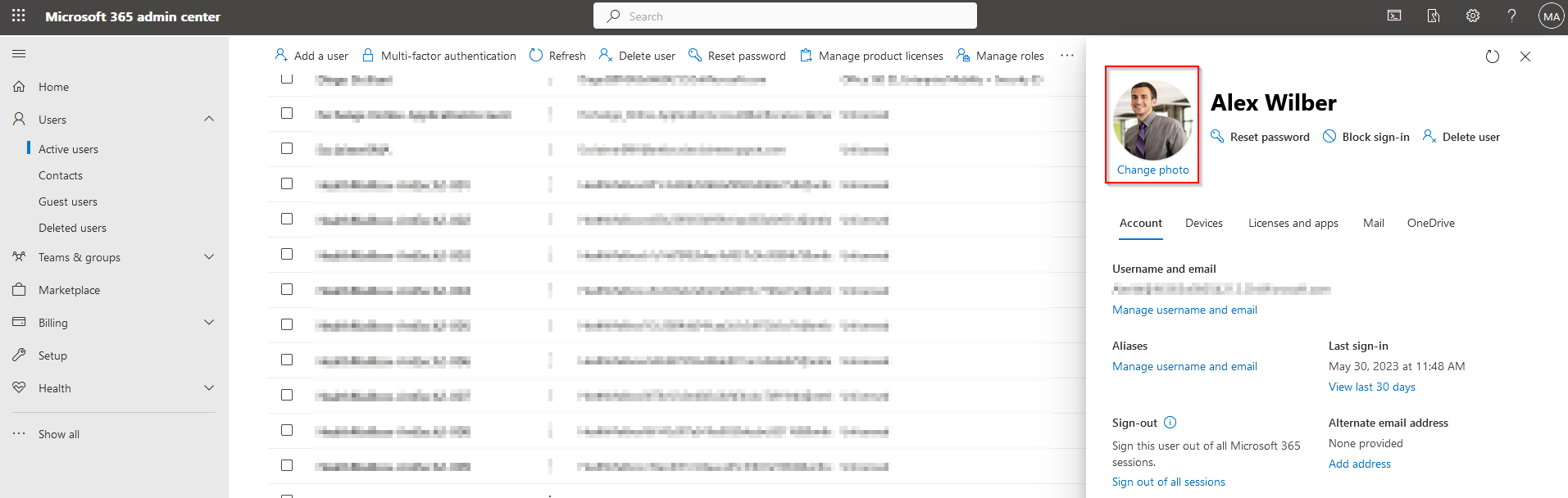
- Klik op de foto en selecteer Kies foto.
- Selecteer de foto die u wilt uploaden en klik vervolgens op Openen.
- Klik op Wijzigingen opslaan.
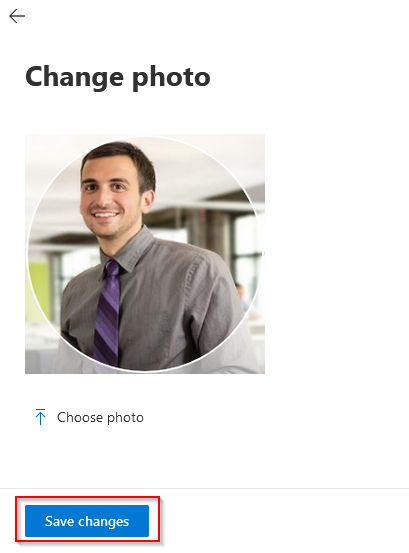
Deze optie is geschikt voor gebruikers.
- Navigeer naar het Microsoft Entra-beheercentrum.
- Navigeer naar Azure Active Directory > Gebruikers > Alle gebruikers.
- Selecteer de vereiste gebruiker.
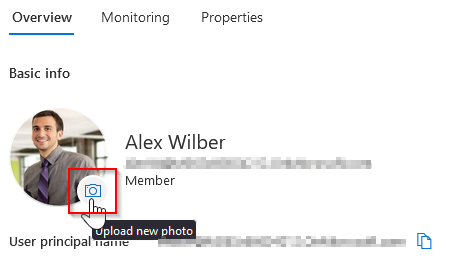
- Binnen de sectie Overzicht wordt de huidige gebruikersfoto weergegeven.
- Klik op het camera-icoon.
- Sleep het afbeeldingsbestand of selecteer Bladeren naar bestanden.
- Selecteer de foto die u wilt uploaden en klik vervolgens op Openen.
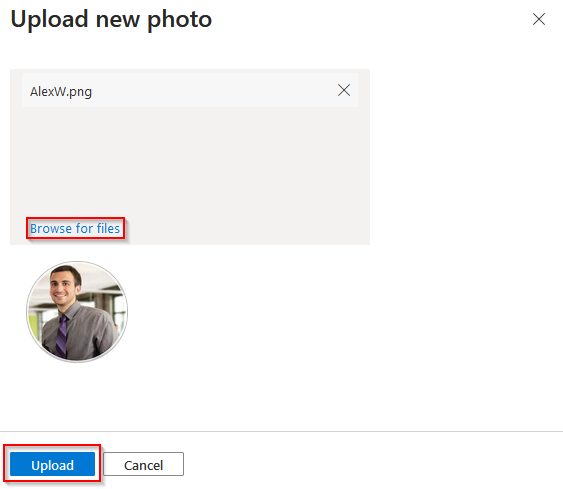
- Klik op Uploaden.
Deze optie is geschikt voor organisaties die willen dat gebruikers hun eigen foto's naar hun profiel uploaden. Dit kan nuttig zijn voor gebruikers die op afstand werken.
- Navigeer naar Outlook op het web.
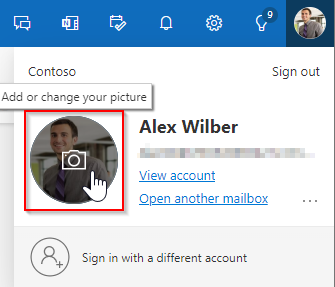
- Selecteer de knop Accountbeheerder rechtsboven op de pagina.
- Klik op de tijdelijke gebruikersfoto om de afbeelding toe te voegen of te wijzigen.
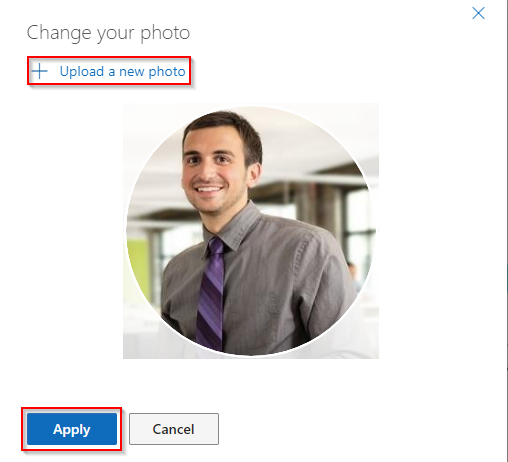
- Selecteer Upload een nieuwe foto.
- Selecteer de foto die u wilt uploaden en klik vervolgens op Openen.
- Klik op Toepassen.
Deze optie is geschikt voor Microsoft 365-beheerders die gebruikersfoto's in bulk willen uploaden. Dit is de beste optie wanneer u veel gebruikersfoto's moet uploaden.
- Maak een map met de vereiste gebruikersfoto's met het bestandsnaamformaat "<alias>.jpg" (elke ondersteunde afbeeldingsindeling kan worden gebruikt).
waarbij <alias> het deel van het e-mailadres van de gebruiker is vóór het @-symbool.
Bijvoorbeeld: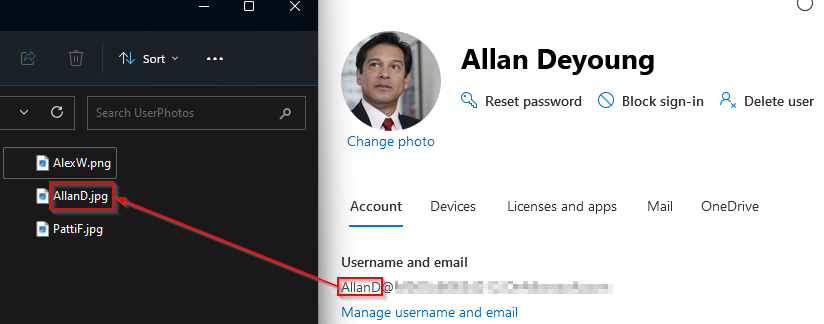
-
Start PowerShell als een beheerder en voer de onderstaande opdracht uit:
Set-ExecutionPolicy -Scope Process -ExecutionPolicy Bypass; Invoke-WebRequest -Uri "https://raw.githubusercontent.com/exclaimerltd/Internal-Support-Scripts/master/BulkUserPhotoUpdater.ps1" -OutFile "$env:TEMP\BulkUserPhotoUpdater.ps1"; & "$env:TEMP\BulkUserPhotoUpdater.ps1" - Sla het script op als een PowerShell (.ps1) bestand.
- Voer het script rechtstreeks uit vanuit uw code-editor (indien ondersteund) of klik met de rechtermuisknop op het .ps1-bestand en selecteer vervolgens Uitvoeren met PowerShell.