
Scenario
Je hebt Exclaimer al geconfigureerd voor handtekeningen aan de serverzijde, maar je moet de connectors en mailstroomregel opnieuw configureren.
Oplossing
Om de connectors en mailstroomregels opnieuw te configureren met Exclaimer, moet je de Microsoft 365-connectorinstallatie opnieuw uitvoeren. Dit kun je doen als onderdeel van een probleemoplossingssessie of als je bepaalde instellingen uit Exchange Online hebt verwijderd en ze opnieuw moet configureren.
We raden aan:
- Voer de connectorinstallatie opnieuw uit op een tijdstip dat de mogelijke verstoring van de mailstroom minimaliseert. De wizard duurt meestal minder dan 10 minuten om uit te voeren; je moet echter tot een uur toestaan voor de wijzigingen om volledig te repliceren in Microsoft 365.
- Als je wijzigingen hebt aangebracht in de Identificeer berichten om naar Exclaimer Cloud te sturen-regel in het Exchange-beheercentrum, moet je ze handmatig opnieuw toepassen nadat de installatie is voltooid.
- Voer de connectorinstallatie opnieuw uit op een tijdstip dat de mogelijke verstoring van de mailstroom minimaliseert. De wizard duurt meestal minder dan 10 minuten om uit te voeren; je moet echter tot een uur toestaan voor de wijzigingen om volledig te repliceren in Microsoft 365.
- Als je wijzigingen hebt aangebracht in de Identificeer berichten om naar Exclaimer Cloud te sturen-regel in het Exchange-beheercentrum, moet je ze handmatig opnieuw toepassen nadat de installatie is voltooid.
Om mailstroominstellingen bij te werken:
- Log in op het Exclaimer portaal (portal.exclaimer.com) en Start uw abonnement.
- Vanuit de menubalk, selecteer het tandwielicoon om het Instellingen menu te openen, selecteer vervolgens Mailstroom.

- Vanuit het rechterpaneel, onder Verbinden met Microsoft 365, vindt u alle relevante opties.
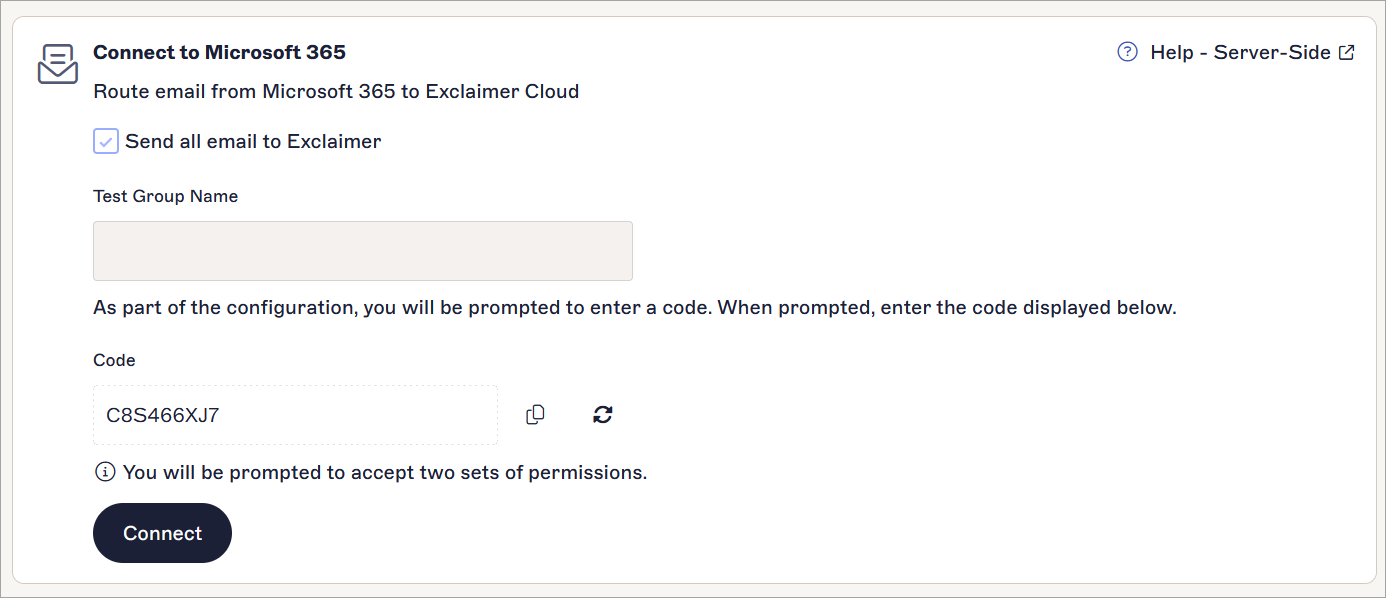
VEREIST! U moet uw Microsoft 365 Global Administrator referenties gebruiken om de connector setup opnieuw uit te voeren.U kunt het volgende doen:
- Selecteer Stuur alle e-mails naar Exclaimer om alle e-mails van uw bedrijf naar Exclaimer te sturen voor verwerking.
OF
- Vul bij Test Groep Naam de naam in van de (mail-enabled) groep waarvan de gebruikerse-mails verwerkt moeten worden door Exclaimer.
OPMERKINGEN:
- De Autocomplete functie zal de groepsnaam voor u invullen (uit de lijst van alle groepen geselecteerd tijdens de AD synchronisatie); indien nodig, kunt u deze bewerken.
- Als u een groepsnaam opgeeft die nog niet bestaat in uw Microsoft 365 omgeving, zal de groep automatisch voor u worden aangemaakt als een mail-enabled beveiligingsgroep. U moet echter leden toevoegen aan deze groep op Microsoft 365 zodra de setup van Exclaimer is voltooid.
- Selecteer alstublieft alleen mail-enabled beveiligingsgroepen als u een bestaande groep wilt selecteren.
- Exclaimer slaat de instelling op, inclusief de gebruikte groepsnaam (indien van toepassing), vanaf wanneer de connector setup wizard voor het laatst is uitgevoerd. Als de groepsoptie was geselecteerd, en de groep is sindsdien handmatig gewijzigd of verwijderd op de Identificeer berichten om naar Exclaimer Cloud te sturen mailstroomregel in Exchange Online, zorg er dan voor dat u hier ook de vereiste wijziging aanbrengt.
- Selecteer nu Verbinden.
- U wordt gevraagd om in te loggen als een Global Administrator. Zodra geauthenticeerd, selecteer Accepteren.
LET OP: De referenties van een huidige Global Administrator kunnen worden gebruikt. U hoeft niet de referenties te gebruiken die zijn gebruikt bij het eerste configureren van Exclaimer.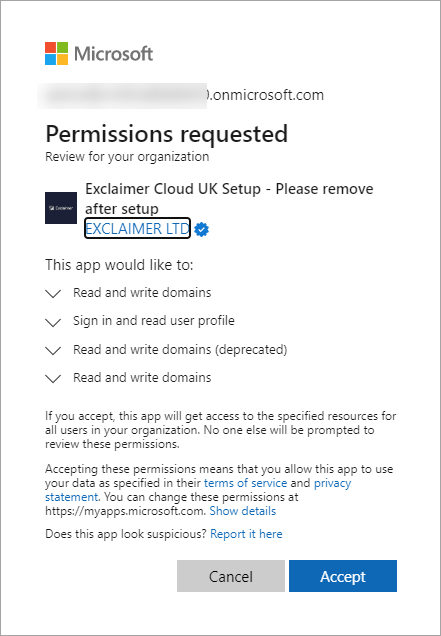
Het venster Code invoeren wordt weergegeven.
- Kopieer de code die wordt weergegeven binnen de Verbinden met Microsoft 365 sectie naar het Code invoeren venster - let op dat u een andere code heeft.
Kopieer de code: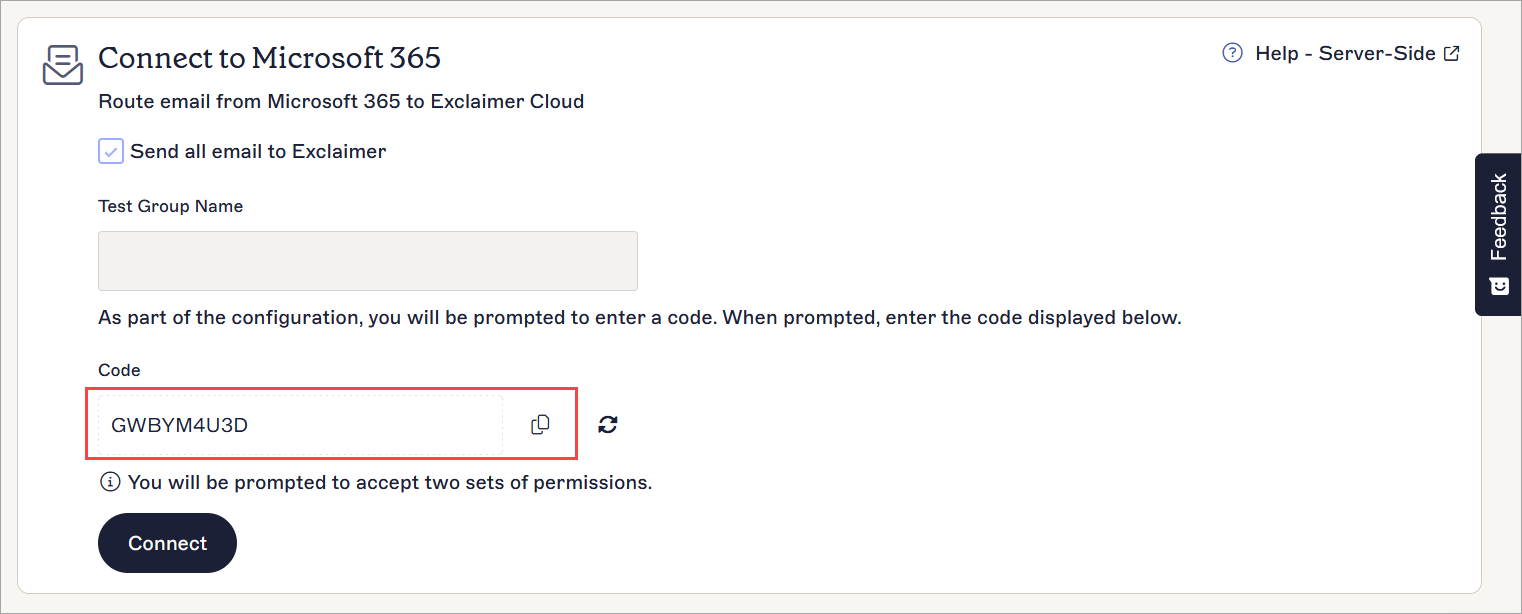
Vervolgens, plak de code: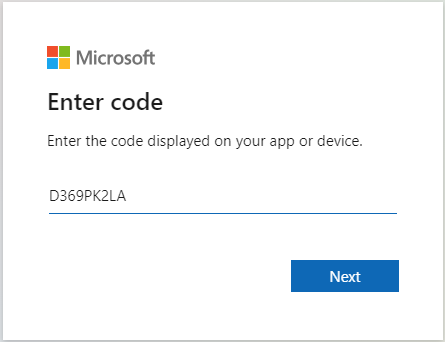
- Selecteer Volgende.
- U wordt gevraagd om het vereiste Microsoft account te selecteren, vergelijkbaar met dit:
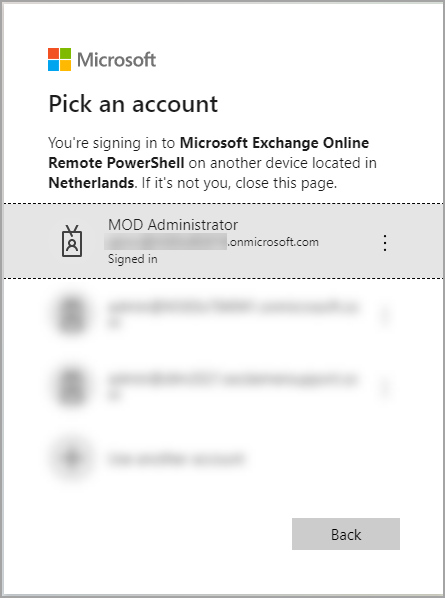
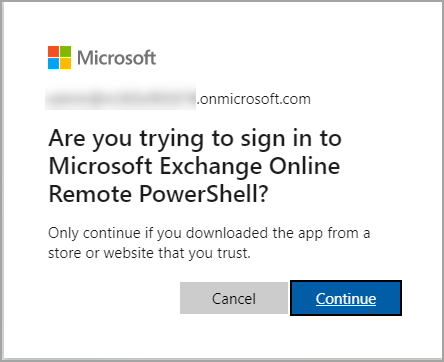
- Er wordt een Microsoft-venster weergegeven waarin u wordt gevraagd te bevestigen dat u probeert aan te melden bij Microsoft Exchange Online Remote PowerShell. Selecteer Doorgaan om door te gaan.
- Het proces om connectors en transportregels opnieuw uit te voeren om e-mails van Microsoft 365 naar Exclaimer te routeren, zal nu starten. Dit proces kan enige tijd in beslag nemen - dit wordt aangegeven door een spinner.
Als u vragen heeft over het opnieuw uitvoeren van de connector setup of problemen ondervindt tijdens het proces, kunt u een verzoek indienen en ons ondersteuningsteam zal graag contact met u opnemen en u helpen.