
Scenario
Hai configurato Exclaimer e hai sincronizzato i tuoi dati da Google Workspace. Hai notato che alcuni dettagli degli utenti, come il Titolo di lavoro, mancano nelle tue firme.
Motivo
Exclaimer per Google Workspace utilizza l'API di Google per interrogare i dati di ogni account e richiede che il campo dati abbia il valore primary impostato su true. 
Un esempio dei dati delle Organizzazioni, mostrato in formato richiesta, con primary impostato su true.
Se questo valore non è stato impostato su true, i dati non saranno riflessi in Exclaimer. Alcuni servizi, come OKTA, non impostano automaticamente un valore per gli attributi 'Organizations'.
Risoluzione
Devi impostare il valore primary su true per i dati dell'Organizzazione per ogni utente interessato. Questo si fa utilizzando l'API Directory di Google Workspace: prima prendendo i dati con una richiesta Get, poi modificando i valori con una richiesta Update. Questo può essere fatto manualmente in Google Workspace, oppure puoi eseguire uno script Powershell per aggiornare i valori in blocco.
Seleziona un'opzione qui sotto per visualizzare le istruzioni correlate:
Questa risoluzione deve essere ripetuta per ogni utente interessato.
Per modificare il valore primario per i dati dell'organizzazione:
- Vai alla pagina della Google Workspace Admin console - Directory API per una richiesta Get utilizzando il seguente link: https://developers.google.com/admin-sdk/directory/v1/reference/users/get.
- Seleziona API dal menu del pannello delle icone per aprire il riquadro APIs Explorer.
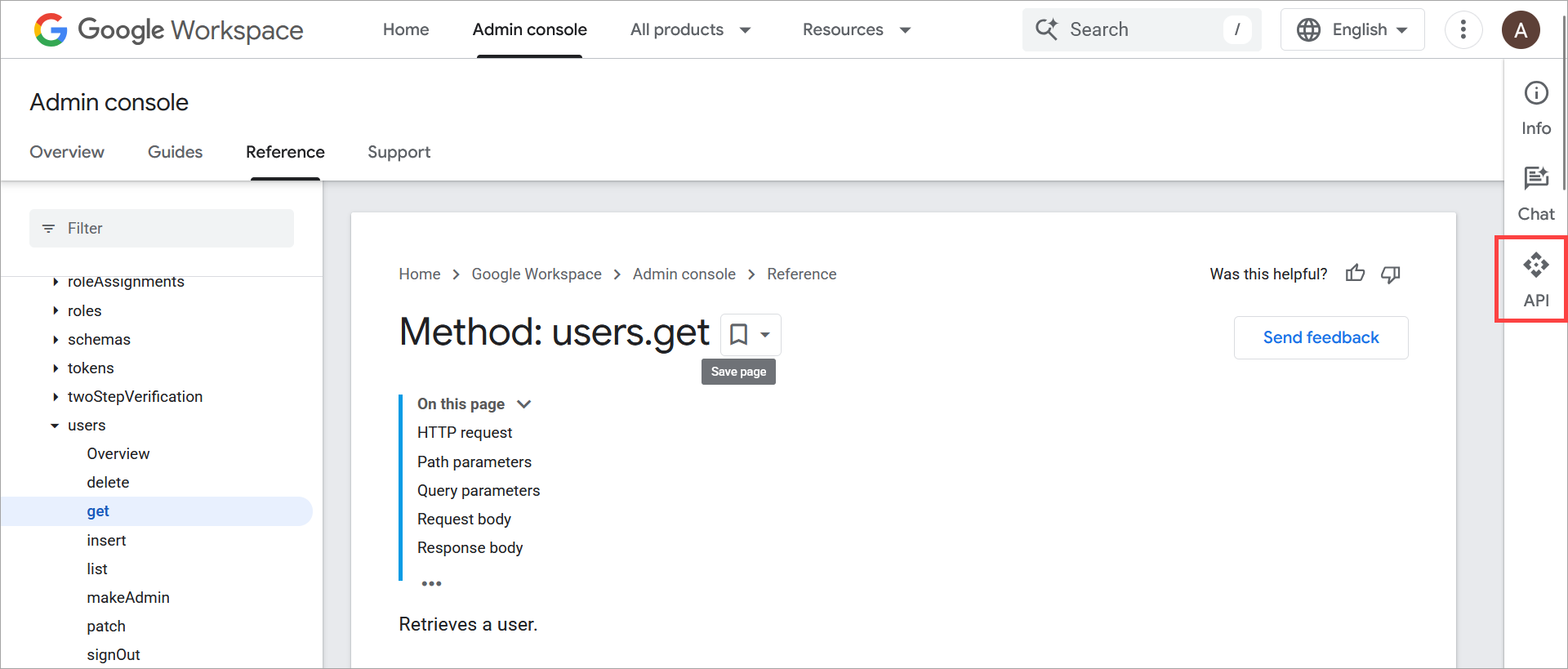
Seleziona API dal menu del pannello verticale.
- Sotto Request parameters, inserisci l'indirizzo email di un utente da interrogare nel campo userKey .
- Dal menu a discesa projection, seleziona full.
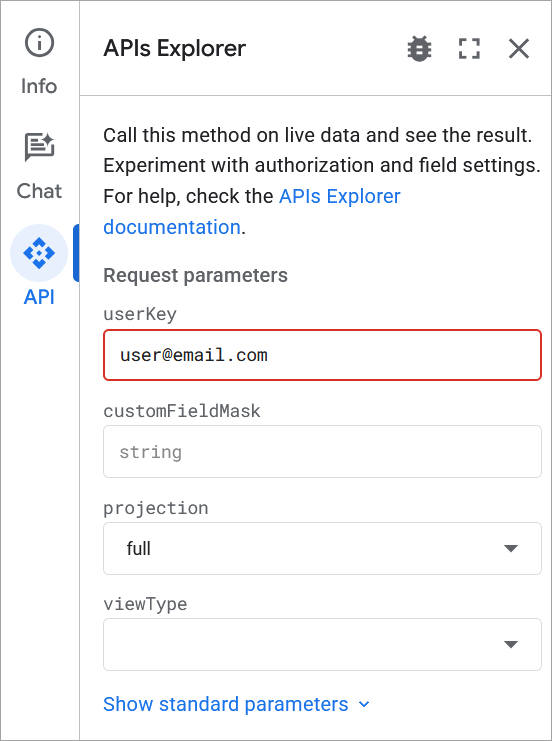
Esempio di una query completata per un utente di esempio.
- Seleziona Execute. Potrebbe essere necessario scorrere.
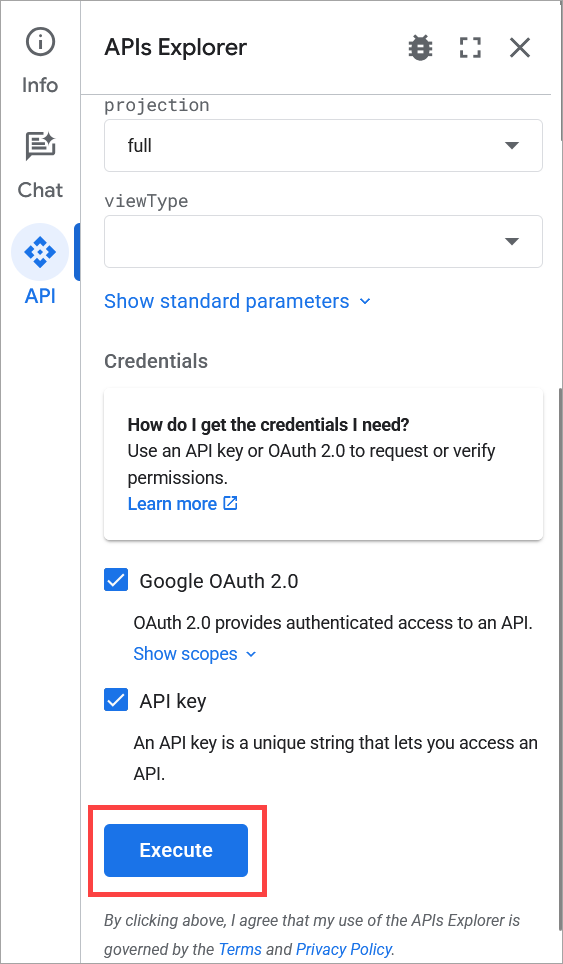
Il pulsante Execute si trova dopo il contenuto completo del riquadro.
- Quando richiesto, accedi con un account Google Workspace autorizzato per autenticare la query.
- Dai risultati della query, copia il parametro completo organizations, inclusi tutti i sotto-parametri.
- Vai alla pagina Directory API per una richiesta Update utilizzando il seguente link: https://developers.google.com/admin-sdk/directory/v1/reference/users/update
- Seleziona API dal pannello delle icone per aprire il riquadro APIs Explorer.
- Inserisci l'indirizzo email dello stesso utente di prima nel campo userKey .
- Nel Request body, incolla il parametro che hai copiato al Passo 7.
-
Inserisci il seguente testo come sotto-parametro:
"primary": "True"
NOTE: Se il valore primary è già presente, potrebbe apparire come:"primary": ""In questo caso, aggiungi True all'interno delle virgolette.Assicurati di aggiungere una virgola nel punto appropriato se stai aggiungendo questo testo a una lista di altri sotto-parametri. Tutti i sotto-parametri devono essere separati da una virgola.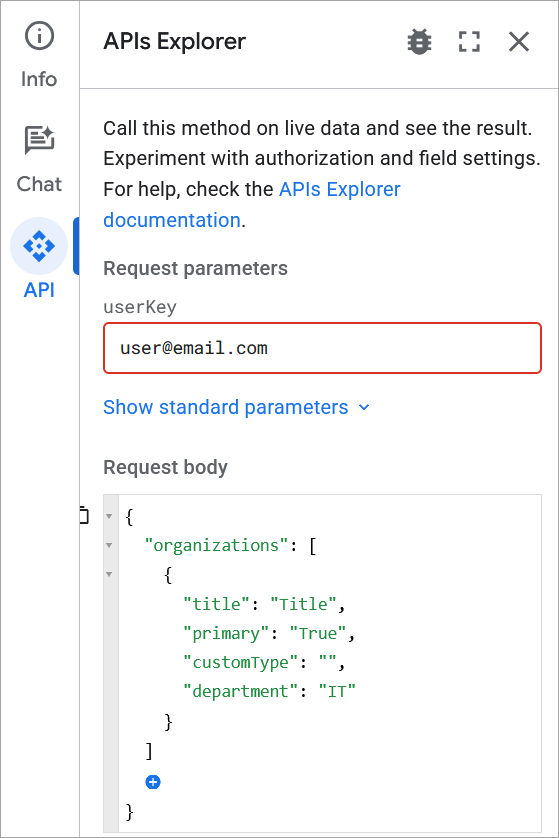
Un esempio di una query completata con i dati delle organizzazioni per lo stesso utente, con il valore primary aggiornato a True.
- Seleziona Esegui. Potrebbe essere necessario scorrere.
- Quando richiesto, accedi a un account Google Workspace-Suite con ambito per autenticare la query e consenti la richiesta di autorizzazioni.
- Ripeti questo processo per tutti gli utenti interessati.
- Risincronizza i dati utente in Exclaimer.
Per impostare il valore utilizzando uno script PowershellQuesto script Powershell imposta il valore primary su True per tutti gli utenti attivi.
Per modificare il valore primary per i dati dell'Organizzazione:
- Apri Windows Powershell.
- Esegui il seguente comando:Set-ExecutionPolicy -Scope Process -ExecutionPolicy Bypass; Invoke-WebRequest -Uri "https://raw.githubusercontent.com/exclaimerltd/Internal-Support-Scripts/master/GoogleAPIFieldPrimary.ps1" -OutFile "$env:TEMP\GoogleAPIFieldPrimary.ps1"; & "$env:TEMP\GoogleAPIFieldPrimary.ps1"
- Segui i passaggi forniti dallo script.
- Risincronizza i dati utente in Exclaimer.
NOTA: Per gli utenti OKTA, è possibile aggiungere l'attributo Primary per gli utenti appena creati in OKTA. Per ulteriori informazioni, consulta una guida di terze parti per una soluzione: https://support.bettercloud.com/s/article/Okta-to-G-Suite-Provisioning-bc88101 - Segui i passaggi forniti dallo script.
- Seleziona Esegui. Potrebbe essere necessario scorrere.