
Scenario
In alcuni scenari, potresti voler escludere alcuni messaggi email dall'avere una firma lato server applicata. Ad esempio, possono esserci più aziende che operano sotto un'unica organizzazione, il che può significare più domini. E per qualche motivo, un certo numero di aziende all'interno dell'organizzazione potrebbe non essere pronto a utilizzare Exclaimer. Quindi, non ha senso far passare l'email attraverso Exclaimer se un dominio particolare non è pronto ad avere la firma applicata.
Risoluzione
Il problema di escludere un'email dall'avere una firma applicata può essere risolto utilizzando un'eccezione nella Regola di Trasporto di Microsoft 365. Se l'eccezione è soddisfatta, la regola non verrà applicata, il che significa che l'email non sarà reindirizzata a Exclaimer per la firma.
Per favore clicca sulle opzioni richieste elencate di seguito per leggere la descrizione dettagliata:
Per creare un'eccezione per domini o indirizzi email specifici del destinatario:
Credenziali di Amministratore Globale di Microsoft 365
- Accedi al portale di amministrazione di Exchange Online (https://admin.exchange.microsoft.com) come Amministratore.
- Dal lato sinistro, clicca su Flusso di posta, quindi seleziona Regole.
Dal lato destro, seleziona la regola Identifica i messaggi da inviare a Exclaimer Cloud.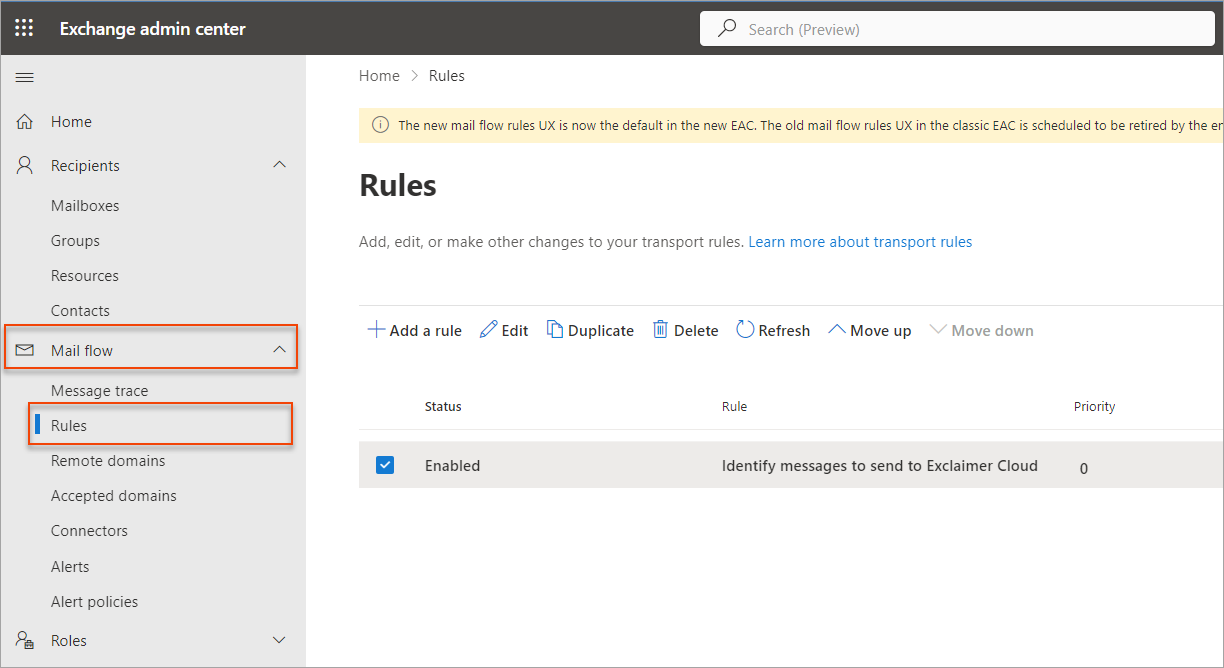
Il pannello delle proprietà viene visualizzato sul lato destro.
- Clicca su Modifica condizioni della regola.

- Nella sezione Tranne se, clicca su + per aggiungere un'eccezione.
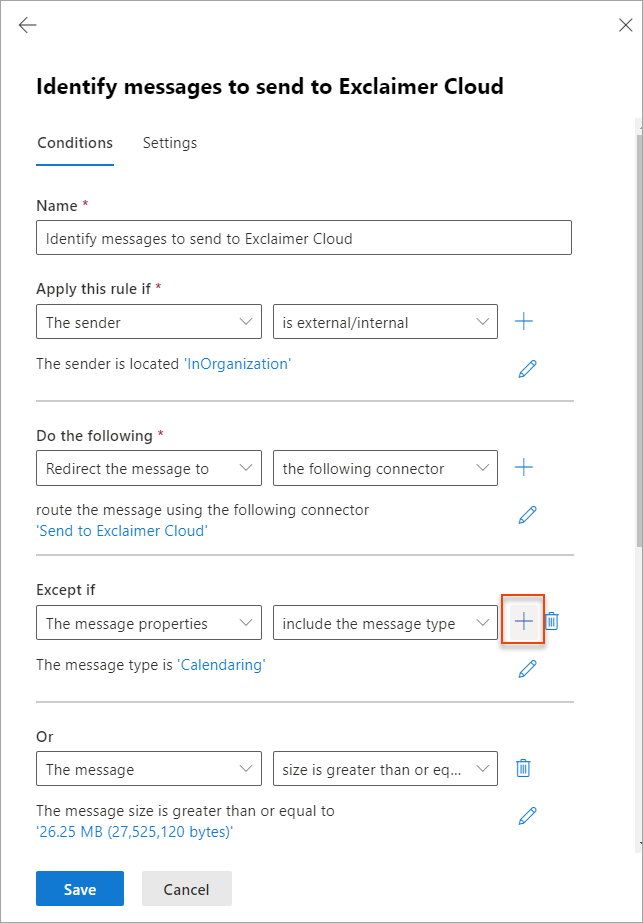
- Viene aggiunta una nuova riga di eccezione in fondo.

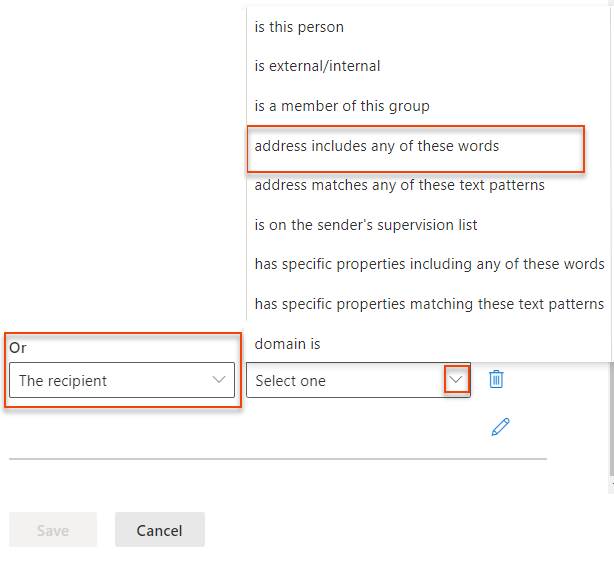
- Dal primo menu a tendina, seleziona Il destinatario. Dal secondo menu a tendina, seleziona l'indirizzo include una di queste parole (è disponibile una gamma di parametri di eccezione se hai bisogno di impedire l'applicazione delle firme in diverse circostanze).
-
Per escludere i messaggi inviati a un dominio particolare, seleziona Il destinatario… l'indirizzo include una di queste parole (è disponibile una gamma di parametri di eccezione se hai bisogno di impedire l'applicazione delle firme in diverse circostanze).
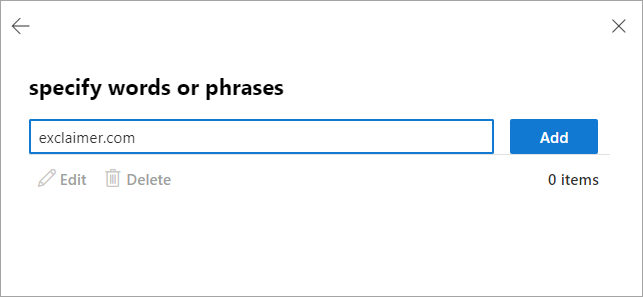
NOTA: Per escludere i messaggi inviati DA un dominio particolare, puoi invece utilizzare le condizioni il mittente…. - Nella finestra specifica parole o frasi, inserisci il dominio che desideri escludere. Per esempio, exclaimer.com:
-
Clicca su Aggiungi per aggiungere la parola o frase specificata alla lista delle eccezioni.
Nell'esempio sopra, è specificata solo una parte del dominio (exclaimer.com), il che significa che tutti gli indirizzi email del dominio specificato saranno esclusi. In alternativa, puoi anche specificare un indirizzo email particolare. Per esempio: NOTA: Se aggiungi più voci, i messaggi saranno esclusi se UNA QUALSIASI (non TUTTE) di esse corrisponde.
 - Clicca su OK quando tutti i domini richiesti sono stati aggiunti.
-
Fare clic su Salva.
ATTENZIONE! Possono essere necessarie fino a un'ora affinché le modifiche alla Regola di Trasporto diventino operative.
Per creare un'eccezione per parole chiave specifiche nell'oggetto o nel corpo:
- Accedi al portale di amministrazione di Exchange Online (https://admin.exchange.microsoft.com) come Amministratore.
- Dal lato sinistro, clicca su Flusso di posta, quindi seleziona Regole.
Dal lato destro, seleziona la regola Identifica i messaggi da inviare a Exclaimer Cloud.
Il pannello delle proprietà viene visualizzato sul lato destro.
- Clicca su Modifica condizioni della regola.
- Nella sezione Tranne se, clicca su + per aggiungere un'eccezione.
- Viene aggiunta una nuova riga di eccezione in fondo.
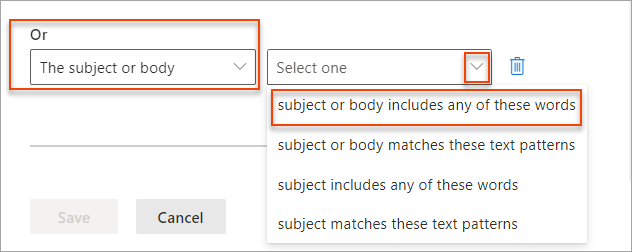
- Per escludere i messaggi contenenti una parola chiave o frase particolare, seleziona L'oggetto o il corpo … l'oggetto o il corpo include una di queste parole (è disponibile una gamma di parametri di eccezione se è necessario impedire l'applicazione delle firme in diverse circostanze).
- Nella finestra specifica parole o frasi, inserisci le parole chiave o le frasi che desideri escludere. Ad esempio, Exclaimer Ltd non si assume alcuna responsabilità per il contenuto di questa email.
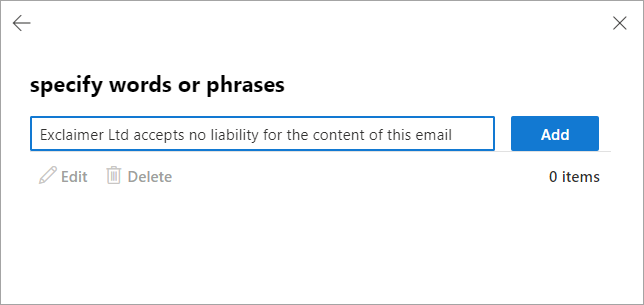
- Quando hai aggiunto tutte le parole chiave o frasi necessarie, clicca su Aggiungi.
-
Clicca su Salva.
ATTENZIONE! Potrebbero essere necessarie fino a un'ora affinché le modifiche alla Regola di Trasporto diventino operative.
Per creare un'eccezione per mittenti specifici (account utente):
Credenziali di Amministratore Globale Microsoft 365
- Accedi al portale di amministrazione di Exchange Online (https://admin.exchange.microsoft.com) come Amministratore.
- Dal lato sinistro, clicca su Flusso di posta, quindi seleziona Regole.
Dal lato destro, seleziona la regola Identifica i messaggi da inviare a Exclaimer Cloud.
Il pannello delle proprietà viene visualizzato sul lato destro.
- Clicca su Modifica condizioni della regola.
- Nella sezione Tranne se, clicca su + per aggiungere un'eccezione.
- Viene aggiunta una nuova riga di eccezione in fondo.
- Dal primo menu a discesa, seleziona Il mittente. Dal secondo menu a discesa, seleziona è questa persona.
Esempio:
- Nella finestra seleziona membri, trova e seleziona gli utenti che desideri escludere dall'invio delle loro email a Exclaimer.
- Gli account utente selezionati appariranno nella casella seleziona membri in alto. Clicca su Salva.
-
Clicca su Salva.
ATTENZIONE! Potrebbero essere necessarie fino a un'ora affinché le modifiche alla Regola di Trasporto diventino operative.
Per creare un'eccezione per mittenti specifici (indirizzo email):
Credenziali di Amministratore Globale Microsoft 365
- Accedi al portale di amministrazione di Exchange Online (https://admin.exchange.microsoft.com) come Amministratore.
- Dal lato sinistro, clicca su Flusso di posta, quindi seleziona Regole.
Dal lato destro, seleziona la regola Identifica i messaggi da inviare a Exclaimer Cloud.
Il pannello delle proprietà viene visualizzato sul lato destro.
- Clicca su Modifica condizioni della regola.
- Nella sezione Tranne se, trova la voce
Oppure 'il mittente' 'l'indirizzo corrisponde a uno di questi modelli di testo'. Clicca sull'icona della penna per modificarla.
Esempio:
- Nella finestra specifica parole o frasi, sarà già presente un valore "<>" o "<>" nella lista. Ti preghiamo di non eliminarlo.
Esempio:
- Inserisci l'indirizzo email per le email che desideri bloccare dall'invio a Exclaimer. Clicca su Aggiungi.
- Ripeti per eventuali indirizzi email aggiuntivi. Una volta completata la lista, clicca su Salva.
-
Clicca su Salva.
ATTENZIONE! Potrebbero essere necessarie fino a un'ora affinché le modifiche alla Regola di Trasporto diventino operative.
Come ridurre il numero di utenti che instradano verso Exclaimer