
Scenario
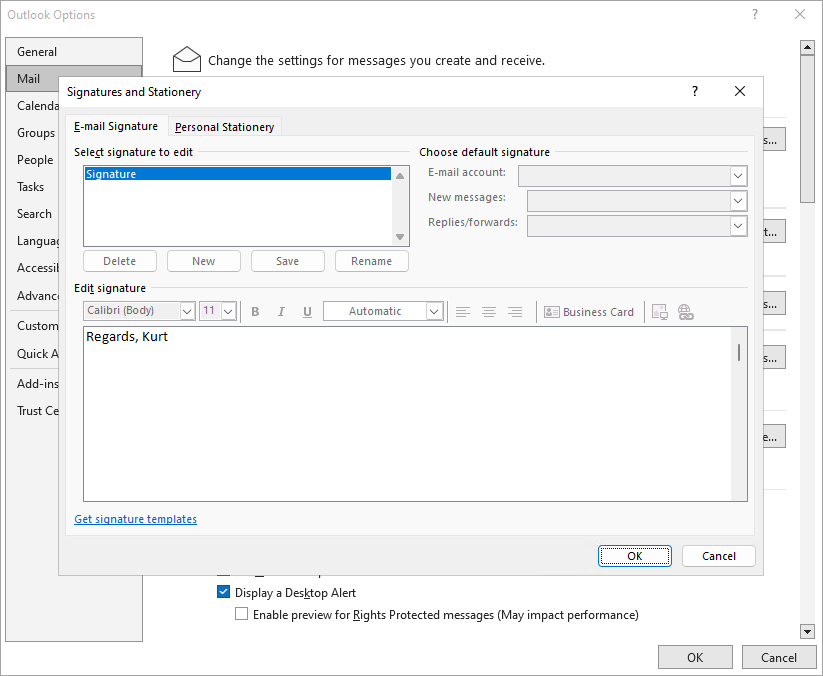
Hai installato Exclaimer - Firma per Microsoft 365, ma alcuni dei tuoi utenti hanno ancora una firma applicata direttamente da Microsoft Outlook.
Vuoi disabilitare le loro firme esistenti in Outlook e impedire loro di configurare firme in Microsoft Outlook in futuro.
Risoluzione
Puoi disabilitare le firme di Microsoft Outlook creando una Policy di Configurazione in Microsoft Endpoint Manager (Intune) o utilizzando Criteri di Gruppo.
Questo renderà tutte le impostazioni della firma e-mail di Outlook non disponibili agli utenti. Non potranno aggiungere, eliminare, modificare firme o cambiare le impostazioni della firma predefinita.
In alcune versioni di Outlook, il pulsante Firma viene anche rimosso dalla barra multifunzione nella finestra del nuovo messaggio.
Puoi combinare questa impostazione con uno script per rimuovere tutte le firme esistenti. Se desideri maggiori informazioni, consulta Come eliminare le firme esistenti da Microsoft Outlook (Windows).
Il dispositivo deve essere unito a Microsoft Entra (precedentemente Azure AD) e l’utente deve aver effettuato l’accesso con il proprio account Microsoft Entra.
Prerequisiti per Criteri di Gruppo
Il dispositivo deve essere unito al dominio (on-premises) e l’utente deve accedere con il proprio account utente di dominio.
Scarica ed estrai i file del modello amministrativo (ADMX/ADML) per Microsoft 365 Apps for enterprise/Office LTSC 2021/Office 2019/Office 2016
https://www.microsoft.com/en-us/download/details.aspx?id=49030
I file ADMX devono essere estratti in C:\Windows\PolicyDefinitions o nella cartella del tuo archivio centrale se ne hai configurato uno. Per maggiori informazioni sulla configurazione di un archivio centrale, consulta https://learn.microsoft.com/en-us/troubleshoot/windows-client/group-policy/create-and-manage-central-store.
I file ADML devono essere esportati nella sottocartella specifica per la lingua all’interno della cartella PolicyDefinitions. Esempio: C:\Windows\PolicyDefinitions\en-US
Fai clic sulle opzioni richieste elencate di seguito per visualizzare la descrizione dettagliata:
- Vai a Microsoft Endpoint Manager e accedi.
- Seleziona Dispositivi, quindi seleziona Profili di configurazione.
- Seleziona Crea profilo.
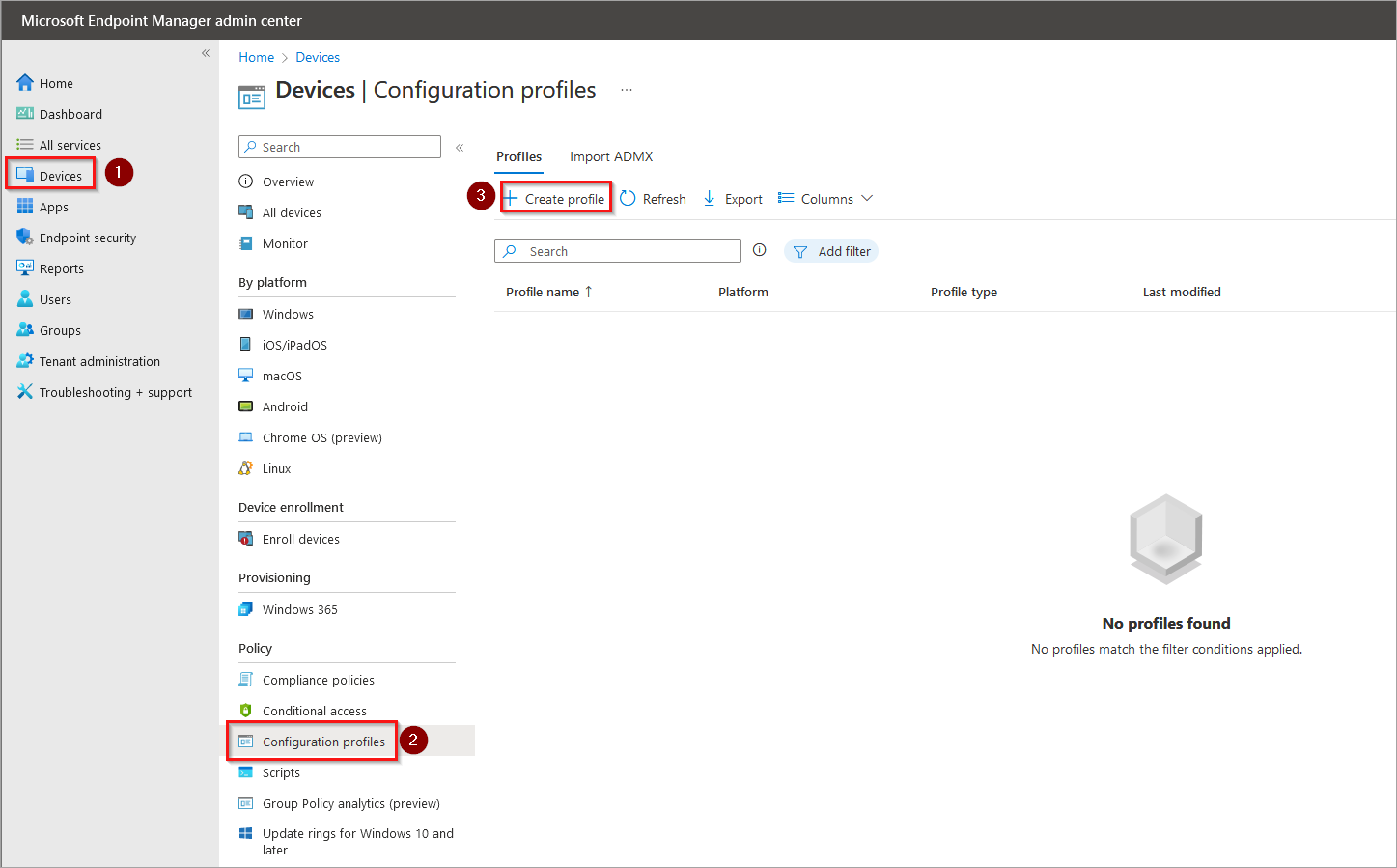
Verrà visualizzata la finestra Crea un profilo.
- Seleziona la piattaforma Windows più appropriata.
- Per tipo di profilo, seleziona Catalogo impostazioni.
- In Nome del profilo, inserisci un nome significativo; ad esempio: Disabilita firme.
- Seleziona Avanti.
- Seleziona Aggiungi impostazioni.
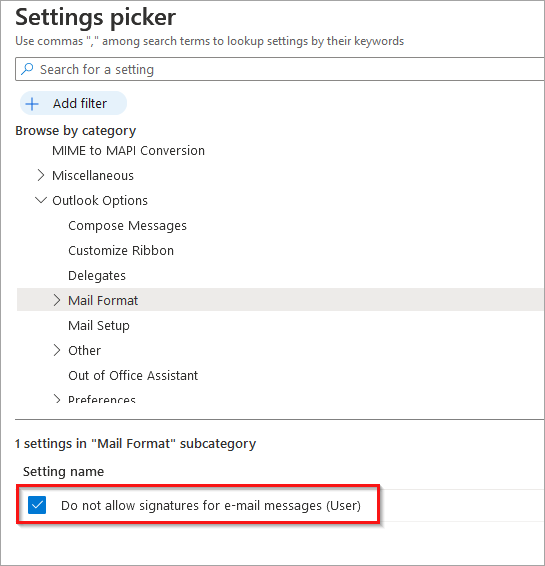
- Scorri verso il basso e espandi Microsoft Outlook 2016 (questa impostazione funziona per Outlook 2016 e versioni successive).
- Seleziona Opzioni di Outlook.
- Seleziona Formato posta.
- Nel Selettore impostazioni, seleziona l'opzione Non consentire firme per i messaggi di posta elettronica (Utente).
- Abilita l'opzione Non consentire firme per i messaggi di posta elettronica (Utente).
Esempio: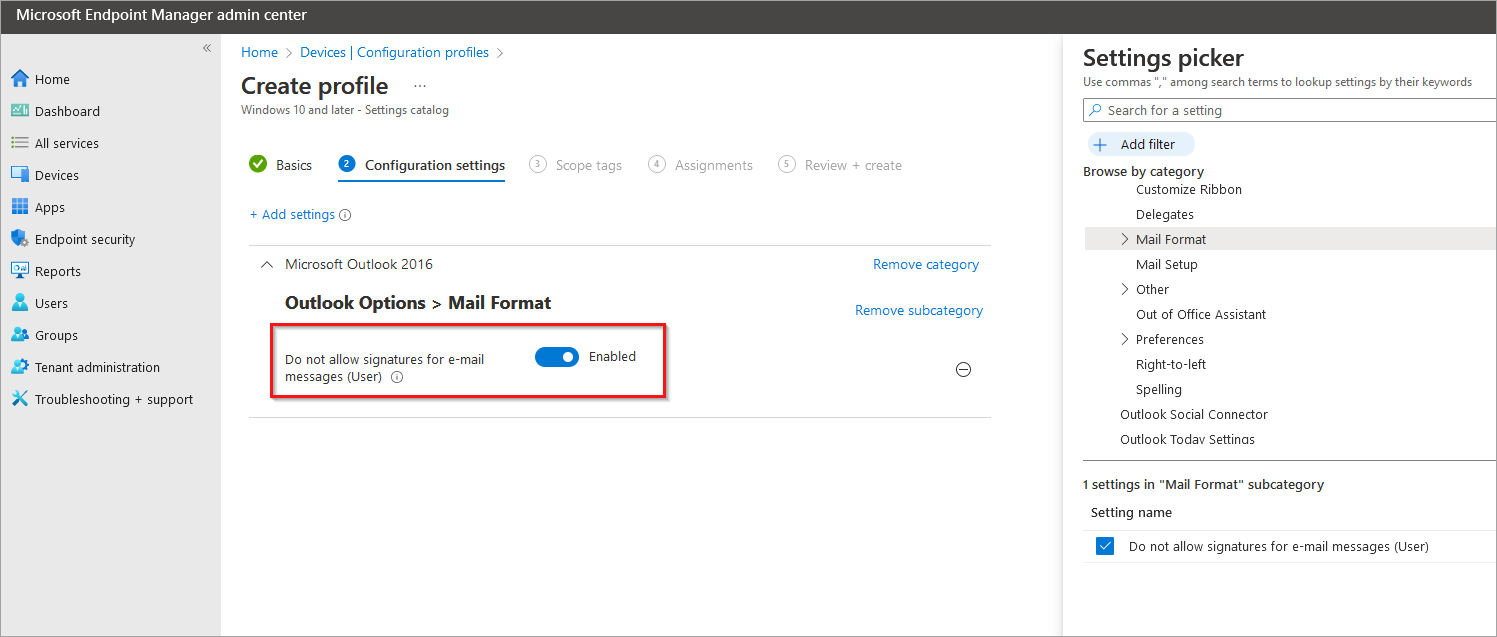
- Clicca su Avanti.
- (Facoltativo) Aggiungi tag di ambito secondo necessità.
- Clicca su Avanti.
- Clicca su Aggiungi gruppi e specifica un gruppo in Azure oppure clicca su Aggiungi tutti gli utenti per includere gli utenti richiesti in questo profilo.
- Clicca su Avanti.
- Rivedi le impostazioni, quindi clicca su Crea
La prossima volta che l'utente effettuerà l'accesso, le impostazioni della firma saranno disabilitate in Microsoft Outlook
- Selezionare il dominio richiesto.
- Aprire Gestione Criteri di Gruppo
- Fare clic sul menu Azione e selezionare Crea un GPO in questo dominio>Collegalo qui… oppure fare clic con il pulsante destro del mouse sul dominio richiesto e selezionare Crea un GPO in questo dominio>Collegalo qui…
La schermata di esempio mostra il menu clic destro: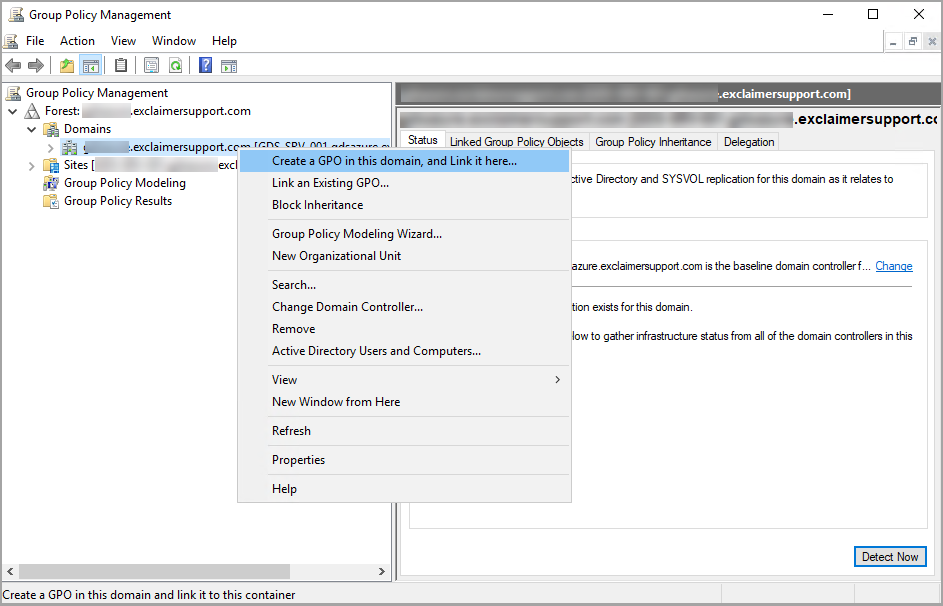
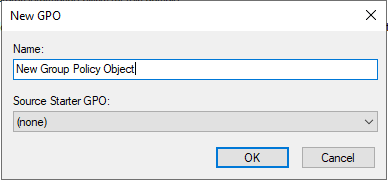
Viene visualizzata la finestra Nuovo GPO .
- Specificare un nome per il nuovo Oggetto Criteri di Gruppo (GPO) e fare clic su OK.
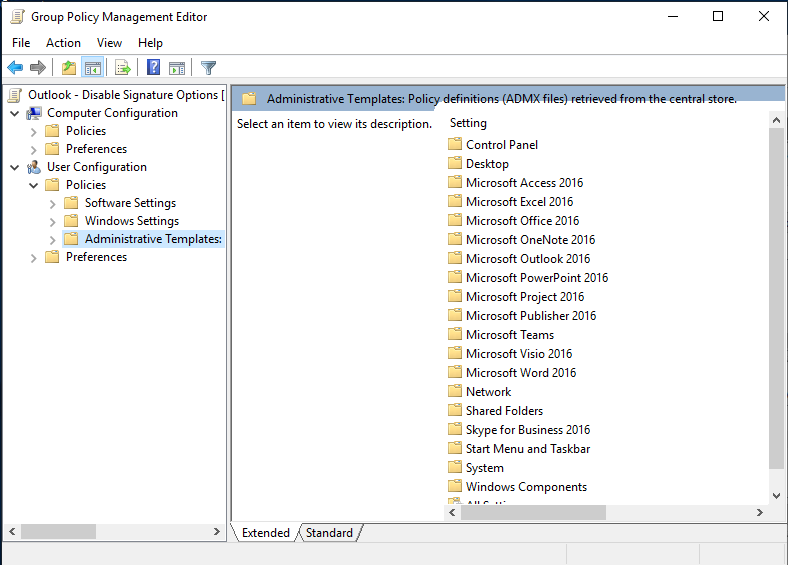
- Fare clic con il pulsante destro del mouse sul GPO appena creato e fare clic su Modifica.
- Navigare su Modelli Amministrativi Utenti espandendo Configurazione utente>Criteri>Modelli amministrativi:
- Espandere Microsoft Outlook 2016 > Opzioni di Outlook > Formato posta.
- Sul lato destro, abilitare la policy Non consentire firme per i messaggi e-mail per disabilitare le firme in Microsoft Outlook 2013 (o Microsoft Outlook 2016):
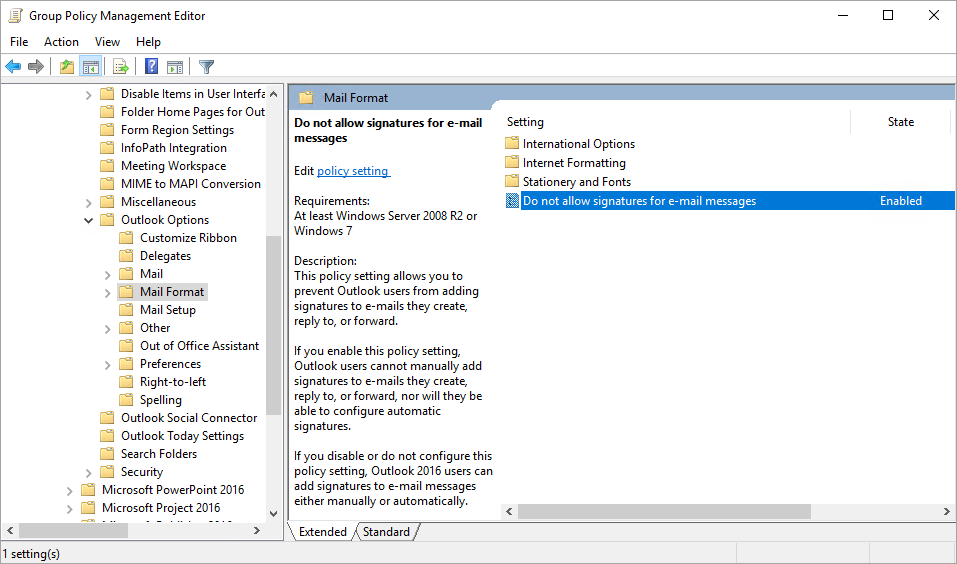
NOTA: Le opzioni per le firme saranno disabilitate e queste modifiche impediranno l’applicazione delle firme in Outlook. Tuttavia, i file delle firme esistenti non verranno eliminati dai computer client – questo deve essere fatto manualmente o tramite uno script.
Come disabilitare le firme in Outlook sul Web (OWA)